
CentOS编译openjdk
编译openjdk
1. 下载openjdk源码
openjdk的官网是OpenJDK (java.net)
在网站左侧就能看到它的源码位置的链接
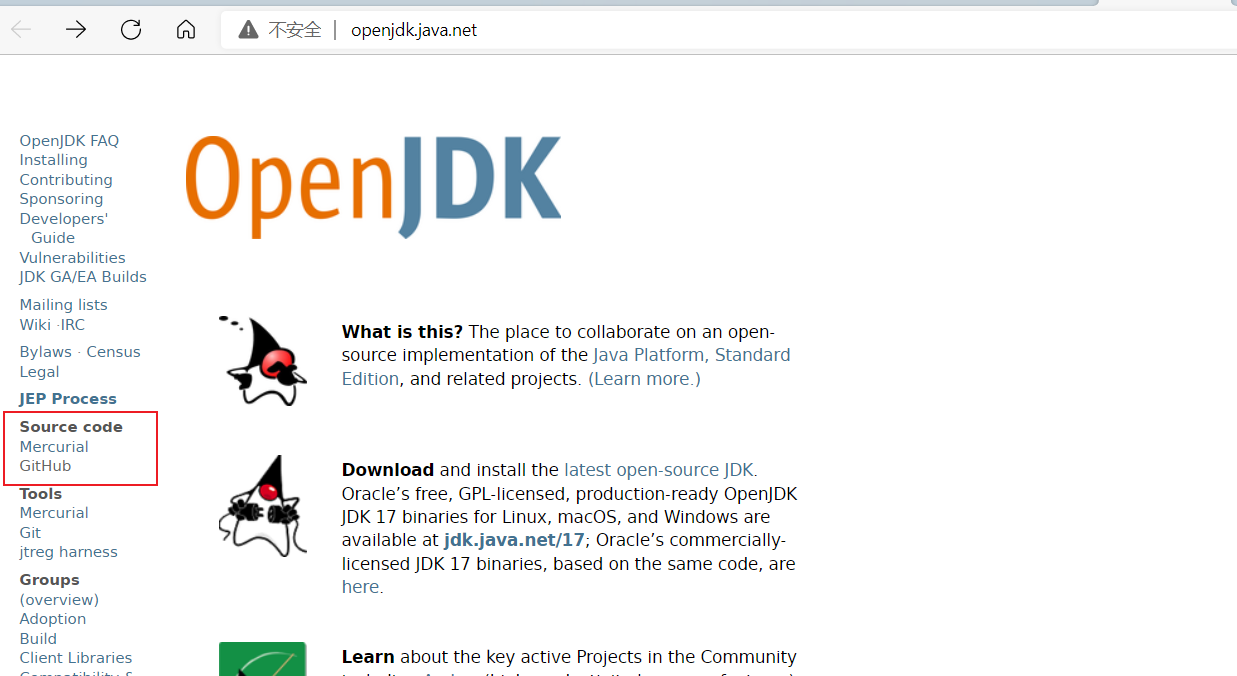
从图上可以看到,它的源码在两个位置有托管,Mercurial、GitHub这两个网站都有。我们点击GitHub,进去到它GitHub的位置。

上图第一个就是openjdk的仓库地址了 。

选择HTTPS,复制地址。
下一步,登录码云(没账号的可以先创建一个),在边上有个+的图标,点开就可以看到二级菜单有个从GitHub/GitLab导入仓库。

上面Git仓库URL,填入从GitHub复制的地址,https://github.com/openjdk/jdk.git ,仓库名字可以自己写一个。完了之后点击导入,就可以将openjdk的源码导入到码云上来,导入后和GitHub就都是一样的。
选择导入GitHub仓库的话,可以关联自己的GitHub账号,把自己GitHub的仓库也导入过来。
最后,我们就可以从码云上下载openjdk的源码了,再也不是龟速了。我本地下载6MB/s,不到1分钟就下载完成了。

我本次选的是jdk-11+25这个分支。
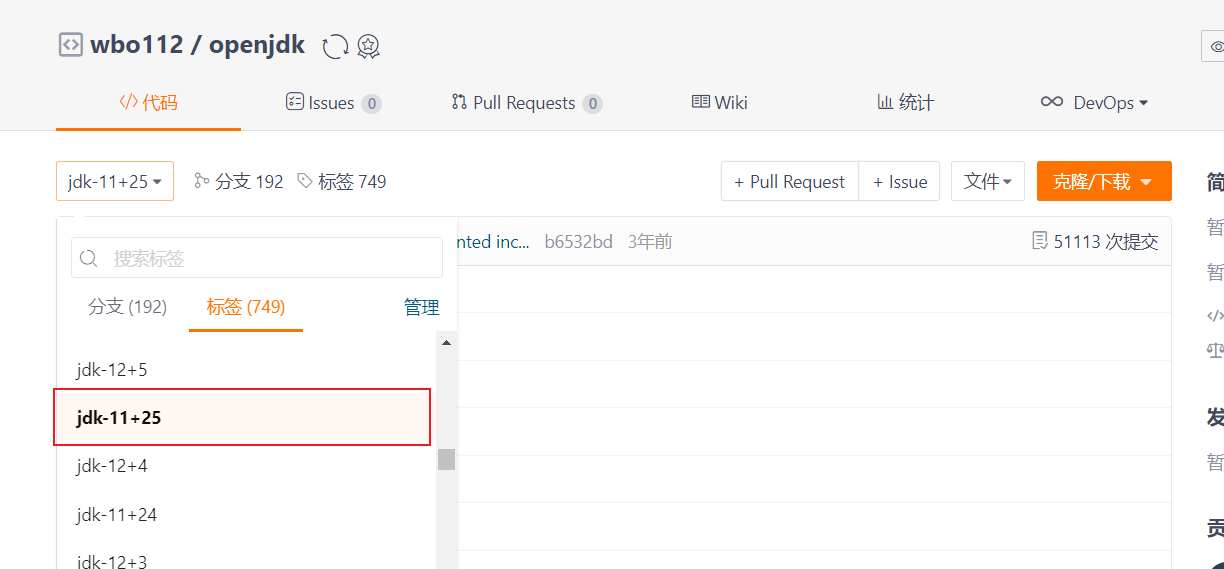
我本地下载下来的是openjdk-jdk-11+25.zip
2. 环境准备
- 需要一个linux(windows也可以,不过好像比较麻烦,我没试过。我本次是用Linux)环境。我是虚拟机安装的CentOS7。具体的版本号如下图

根据阿里云设置下软件镜像源。centos镜像-centos下载地址-centos安装教程-阿里巴巴开源镜像站 (aliyun.com)
在环境中安装jdk并设置环境变量(不用卸载系统自带的JDK,直接可以使用压缩版的jdk解压后,设置相关的环境变量就可以)。
 vim ~/.bashrc

#在~/.bashrc中添加下面java环境变量

JAVA_HOME=/root/openjdk/jdk-11.0.10   #java目录

CLASSPATH=$JAVA_HOME/lib

PATH=$JAVA_HOME/bin:$PATH

export PATH JAVA_HOME CLASSPATH

source  ~/.bashrc   #使环境变量生效
jdk的版本不能小于要编译的jdk版本-1,这个在编译指导中有写,具体自己看吧。
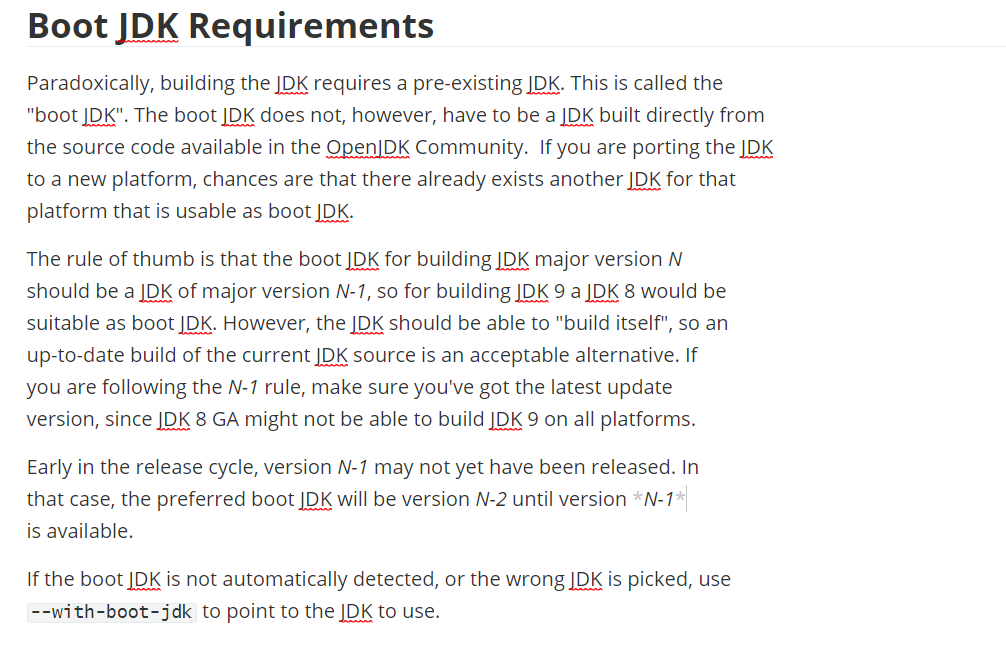
我本次使用的是jdk11,具体的版本号是如下图。
4.将下载的openjdk的源码的压缩包(我本次的压缩包是openjdk-jdk-11+25.zip)上传到CentOS7服务器上,后续所有的工作就都在CentOS7上执行了。
到这里,所有的准备工作就完成了,下一步就开始编译openjdk了。
3. 编译openjdk
首先在shell中输入
java -version,确实当前默认的java就是我们自己安装的。解压上传的openjdk源码压缩包。
yum install zip unzip  #安装解压缩软件

unzip openjdk-jdk-11+25.zip   #解压openjdk源码包
源码包中有个README,打开可以看到编译的帮助文档是在doc目录下的building文件。上面2.3中的需要的jdk的版本也是在这个building的帮助文档里。
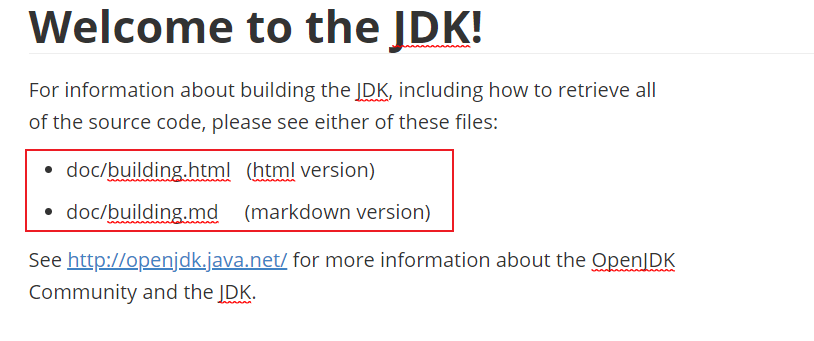
编译openjdk使用make来完成的,所以需要先安装make(很多服务器都是自带make的,如果自带了,那就不用再安装了.)。
yum install make #安装make,我本次用的CentOS就自带了
下一步就是根据building中的指导来编译了。
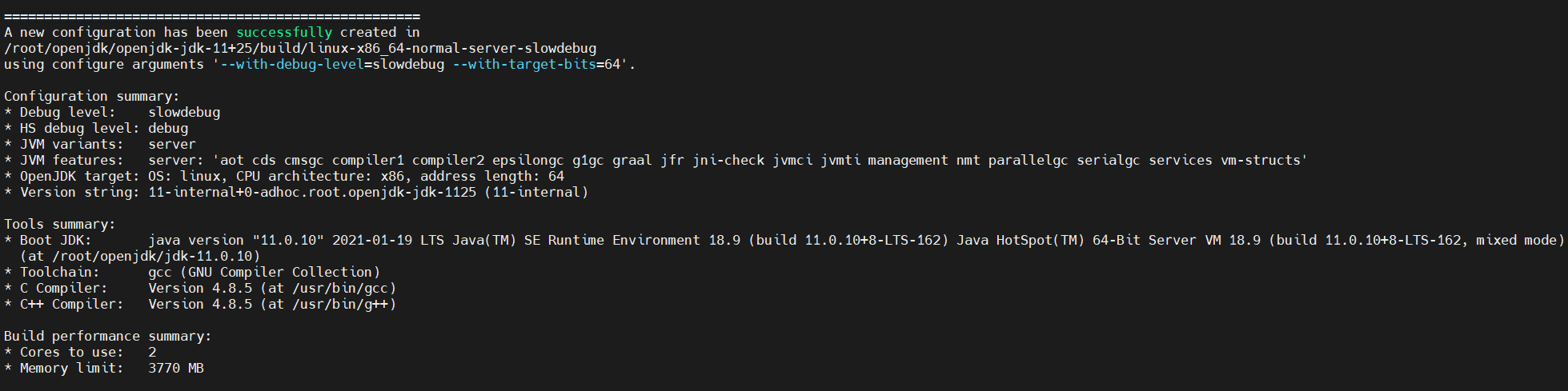
bash ./configure --help这个命令可以来查看各种编译选项。bash ./configure --with-debug-level=slowdebug --with-target-bits=64
make
我本次就是使用上面两行命令来编译的。
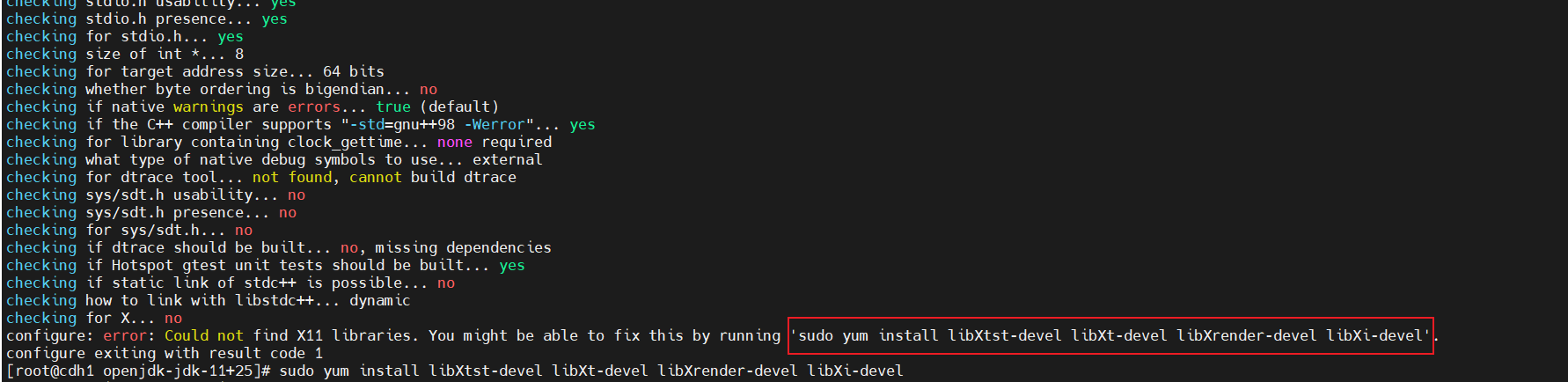
编译过程中需要的软件也不必提前安装,安装过程中如果发现缺软件,会有提示。如下图,根据提示安装相关软件就可以了。
下面就是我本地实际安装的软件了。都是根据错误提示安装的。
sudo yum install libXtst-devel libXt-devel libXrender-devel libXi-devel

sudo yum install cups-devel

sudo yum install fontconfig-devel

sudo yum install alsa-lib-devel
configuration成功的话,会有如下图
make成功的话会有如下图

如果编译成功,会在build/linux-x86_64-normal-server-slowdebug/jdk这个目录下生成我们编译的openjdk。
执行如下命令,验证我们的编译结果。
cd build/linux-x86_64-normal-server-slowdebug/jdk

cd bin

./java -version

到这里,整个openjdk的编译就结束了。
CentOS编译openjdk的更多相关文章
- CentOS 编译 openjdk
1. 概述 <<深入理解Java虚拟机--JVM高级特性与最佳实践>>第一章就谈到自己编译jdk,来吧. 2. 编译环境 VMware12 CentOS-7-x86_64-E ...
- Linux CentOS 6.9 Minimal 编译 OpenJDK 7
今天学习<深入理解Java虚拟机:JVM高级特性与最佳实践>一书,并动手在Linux系统上编译OpenJDK 7,初次搞不太顺利,特记录下编译操作细节. 一.前期准备 约定:工具默认安装目 ...
- JVM学习——编译OpenJDK
最近在学习<深入理解java虚拟机 第二版>这本书.书中第一部分建议大家自己编译OpenJDK.抱着学习态度也来编译个玩一玩.下面进入正题. 1.编译环境介绍 操作系统 CentOS Li ...
- CentOS编译安装NodeJS+Express
NodeJS是基于Chrome’s Javascript runtime,也就是Google V8引擎执行Javascript的快速构建网络服务及应用的平台,其优点有: 在CentOS编译安装Node ...
- Centos编译安装PHP 5.5笔记
本篇是在 Centos 6.4 32bit 下编译安装 php 5.5.5 的笔记,接上篇 Centos编译安装Apache 2.4.6笔记.php 5.5.x 和 centos 源里面的 php 5 ...
- 深入理解JVM(一)编译openJDK
此文总结的很不错:https://www.cnblogs.com/ACFLOOD/p/5528035.html 准备openJDK源码和环境 1.在linux和macOS上编译openJDK更加友好, ...
- 走进JVM之一 自己编译openjdk源码
想要深入了解JVM,就必须了解其实现机制.了解JVM实现的最好方法便是自己动手编译JDK.好了,让我们开始吧! 1. 准备工作 获取OpenJDK源码 本次编译选择的是OpenJDK7u,官方源码包 ...
- Mac上编译OpenJDK过程记录
编译OpenJDK主要为了学习HotSpot,编译过程在很多相关书籍中都有所涉及,但由于机型.机子具体环境的不同,很难有资料能够一步到位.还是得碰到具体问题通过上网查来一个个解决. 下载OpenJDK ...
- CentOS 编译 GCC 7.2
CentOS 编译 GCC 7.2 下载源码 wget http://ftp.tsukuba.wide.ad.jp/software/gcc/releases/gcc-7.2.0/gcc-7.2.0. ...
随机推荐
- 分布式应用开发 | SpringBoot+dubbo+zookeeper实现服务注册发现 | 远程服务调用
前言 通过新建两个独立服务--提供者.消费者,模拟两个独立分布的应用,通过使用dubbo+zookeeper来实现远程服务调用. 目录 项目搭建 provider-server consumer-se ...
- vj-2021.6.5-补题
B - B 内容: One day, as Sherlock Holmes was tracking down one very important criminal, he found a wond ...
- Coursera Deep Learning笔记 改善深层神经网络:超参数调试 正则化以及梯度相关
笔记:Andrew Ng's Deeping Learning视频 参考:https://xienaoban.github.io/posts/41302.html 参考:https://blog.cs ...
- py3.8安装
ubantu python3.8# 命令下载wget https://www.python.org/ftp/python/3.8.1/Python-3.8.1.tar.xz#解压tar -xvJf P ...
- BUAA_2020_软件工程_个人项目作业
作业抬头(1') 项目 内容 这个作业属于哪个课程 2020春季计算机学院软件工程(罗杰 任健) 这个作业的要求在哪里 个人项目作业 我在这个课程的目标是 了解软件工程的技术,掌握工程化开发的能力 这 ...
- c语言编程基础入门必备知识
数据类型 基本数据类型 类型名称说明char字符类型存放字符的ASCII码int整型存放有符号整数short短整型存放有符号整数long长整型存放有符号整数long long存放有符号整数float单 ...
- STM32串口通信配置(USART1+USART2+USART3+UART4) (转)
一.串口一的配置(初始化+中断配置+中断接收函数) 1 /*====================================================================== ...
- C语言基础资料,可以看看哦
C语言程序的结构认识 用一个简单的c程序例子,介绍c语言的基本构成.格式.以及良好的书写风格,使小伙伴对c语言有个初步认识. 例1:计算两个整数之和的c程序: #include main() { in ...
- linux下文件后面带~
之前发现有时候在命令行ls会看到一些文件后面带有-,而这些文件的名字和我们文件夹中的某些文件是一模一样的文件,在文件夹中没发现就很大胆地删掉了也没是,一直没管,觉得是什么临时复制的文件或者隐藏文件.今 ...
- eclipse javaEE版下载过程中选择镜像(Select Another Mirror)无反应解决办法,附带eclipse javaEE版下载教程。
1.eclipse javaEE版下载过程中选择镜像(Select Another Mirror)无反应 (复制该网址下载即可 https://mirrors.neusoft.edu.cn/eclip ...