
python环境搭建以及jupyter notebook的安装和启动
一、Python 环境搭建
本章节我们将向大家介绍如何在本地搭建Python开发环境。
Python可应用于多平台包括 Linux 和 Mac OS X。
你可以通过终端窗口输入 "python" 命令来查看本地是否已经安装Python以及Python的安装版本。
- Unix (Solaris, Linux, FreeBSD, AIX, HP/UX, SunOS, IRIX, 等等。)
- Win 9x/NT/2000
- Macintosh (Intel, PPC, 68K)
- OS/2
- DOS (多个DOS版本)
- PalmOS
- Nokia 移动手机
- Windows CE
- Acorn/RISC OS
- BeOS
- Amiga
- VMS/OpenVMS
- QNX
- VxWorks
- Psion
- Python 同样可以移植到 Java 和 .NET 虚拟机上。
1、Python下载
Python最新源码,二进制文档,新闻资讯等可以在Python的官网查看到:
Python官网:http://www.python.org/
你可以在以下链接中下载 Python 的文档,你可以下载 HTML、PDF 和 PostScript 等格式的文档。
Python文档下载地址:www.python.org/doc/
2、Python安装
Python已经被移植在许多平台上(经过改动使它能够工作在不同平台上)。
您需要下载适用于您使用平台的二进制代码,然后安装Python。
如果您平台的二进制代码是不可用的,你需要使用C编译器手动编译源代码。
编译的源代码,功能上有更多的选择性, 为python安装提供了更多的灵活性。
以下为不同平台上安装Python的方法:
Unix & Linux 平台安装 Python:
以下为在Unix & Linux 平台上安装 Python 的简单步骤:
- 打开WEB浏览器访问http://www.python.org/download/
- 选择适用于Unix/Linux的源码压缩包。
- 下载及解压压缩包。
- 如果你需要自定义一些选项修改Modules/Setup
- 执行 ./configure 脚本
- make
- make install
执行以上操作后,Python会安装在 /usr/local/bin 目录中,Python库安装在/usr/local/lib/pythonXX,XX为你使用的Python的版本号。
Window 平台安装 Python:
以下为在 Window 平台上安装 Python 的简单步骤:
- 打开WEB浏览器访问http://www.python.org/download/
- 在下载列表中选择Window平台安装包,包格式为:python-XYZ.msi 文件 , XYZ 为你要安装的版本号。
- 要使用安装程序 python-XYZ.msi, Windows系统必须支持Microsoft Installer 2.0搭配使用。只要保存安装文件到本地计算机,然后运行它,看看你的机器支持MSI。Windows XP和更高版本已经有MSI,很多老机器也可以安装MSI。
- 下载后,双击下载包,进入Python安装向导,安装非常简单,你只需要使用默认的设置一直点击"下一步"直到安装完成即可。
MAC 平台安装 Python:
最近的Macs系统都自带有Python环境,你也可以在链接 http://www.python.org/download/ 上下载最新版安装。
3、环境变量配置
程序和可执行文件可以在许多目录,而这些路径很可能不在操作系统提供可执行文件的搜索路径中。
path(路径)存储在环境变量中,这是由操作系统维护的一个命名的字符串。这些变量包含可用的命令行解释器和其他程序的信息。
Unix或Windows中路径变量为PATH(UNIX区分大小写,Windows不区分大小写)。
在Mac OS中,安装程序过程中改变了python的安装路径。如果你需要在其他目录引用Python,你必须在path中添加Python目录。
在 Unix/Linux 设置环境变量
- 在 csh shell: 输入
setenv PATH "$PATH:/usr/local/bin/python"
, 按下"Enter"。
- 在 bash shell (Linux): 输入
export PATH="$PATH:/usr/local/bin/python"
,按下"Enter"。
- 在 sh 或者 ksh shell: 输入
PATH="$PATH:/usr/local/bin/python"
, 按下"Enter"。
- 在 csh shell: 输入
注意: /usr/local/bin/python 是 Python 的安装目录。
在 Windows 设置环境变量
在环境变量中添加Python目录:
在命令提示框中(cmd) : 输入
path=%path%;C:\Python
按下"Enter"。
注意: C:\Python 是Python的安装目录。
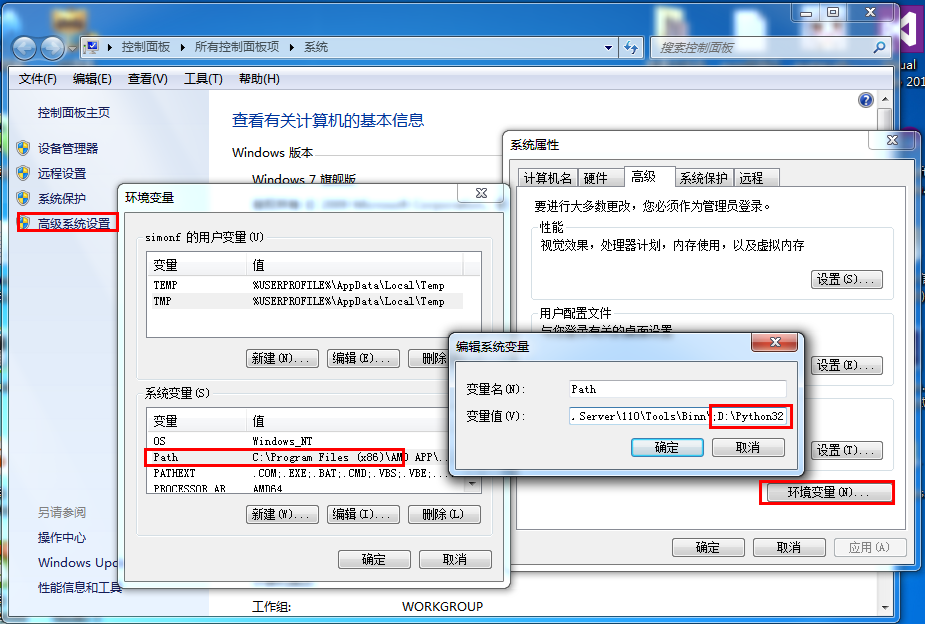
也可以通过以下方式设置:
- 右键点击"计算机",然后点击"属性"
- 然后点击"高级系统设置"
- 选择"系统变量"窗口下面的"Path",双击即可!
- 然后在"Path"行,添加python安装路径即可(我的D:\Python32),所以在后面,添加该路径即可。 ps:记住,路径直接用分号";"隔开!
- 最后设置成功以后,在cmd命令行,输入命令"python",就可以有相关显示。
二、jupyter notebook的安装和启动
jupyter notebook是一款网页版的Python编辑器组件,下面介绍在Windows系统下的jupyter notebook的安装和启动方法。
1.打开Windows命令行窗口cmd

2.查看已安装组件:python -m pip list

2.jupyter notebook安装命令:pip install jupyter
如果提示 pip 不是内部语言,则要把pip加到环境变量里,path=%path%;C:\Python \Scripts
3.jupyter notebook启动命令:jupyter notebook

4.启动之后,会自动启动jupyter notebook的浏览器页面

5.点击new按钮下的Python3,打开编辑器页面,可以进行Python代码编写了。

python环境搭建以及jupyter notebook的安装和启动的更多相关文章
- 环境搭建:Jupyter Notebook 密码设置
原文参考:关于jupyter notebook密码设置 原文博主: 一.windows下,打开命令行,重新生成一个jupyter配置文件 jupyter notebook --generate-con ...
- 自动化测试基础篇--Selenium Python环境搭建
学习selenium python需要的工具: 1.浏览器 2.Python 3.Selenium 4.FireBug(Firefox) 5.chromedriver.IEDriverServer.g ...
- 引用 自动化测试基础篇--Selenium Python环境搭建
原文链接:https://www.cnblogs.com/sanzangTst/p/7452922.html 鸣谢参藏法师. 学习selenium python需要的工具: 1.浏览器 2.Pytho ...
- 【Python】和【Jupyter notebook】的正确安装方式?
学了那么久Python,你的Python安装方式正确吗?今天给你看看什么才是Python正确的安装方式,教程放在下面了,喜欢的记得点赞. Python安装 Python解答Q群:660193417## ...
- Python环境搭建和pycharm安装
Python环境搭建和pycharm安装 本人安装环境为Windows10系统,下载的Python版本为3.4社区版本,可参考 1.下载Python3.4版本 官网:https://www.pytho ...
- python环境搭建以及pycharm的安装
要实现python自动化,环境和IDE都是必须的.我选择的是python3.4.4版本以及pycharm社区版. 资源链接:https://pan.baidu.com/s/1hRqyRe3J ...
- python ipython notebook或者 jupyter notebook 的安装
IPython Notebook使用浏览器作为界面,向后台的IPython服务器发送请求,并显示结果.在浏览器的界面中使用单元(Cell)保存各种信息.Cell有多种类型,经常使用的有表示格式化文本的 ...
- Python 环境搭建(Win 安装以及Mac OS 安装)
千里之行始于足下,今天我们先来学习 Python 环境搭建. 注意:本系列教程基于 Python 3.X Python 环境搭建 Win 安装 打开 Python 官网 https://www.pyt ...
- python环境搭建、pycharm安装
一. 实验目标 (1) Python环境搭建 (2) 会pycharm安装和使用 (3) 了解python程序设计流程 二. 实验内容 1.勾选Add Python 3.7 ...
随机推荐
- 论文翻译:2021_MetricGAN+: An Improved Version of MetricGAN for Speech Enhancement
论文地址:MetricGAN+:用于语音增强的 MetricGAN 的改进版本 论文代码:https://github.com/JasonSWFu/MetricGAN 引用格式:Fu S W, Yu ...
- outlook2007邮件里的图片显示不出来
outlook2007邮件里的图片显示不出来,这是为啥? 以图片为附件的形式进行传送吧,这样在收件箱里就能在线看图片了,不用担心看不到图片
- 【LeetCode】256. Paint House 解题报告(C++)
作者: 负雪明烛 id: fuxuemingzhu 个人博客:http://fuxuemingzhu.cn/ 目录 题目描述 题目大意 解题方法 动态规划 日期 题目地址:https://leetco ...
- mac学习Python第一天:安装、软件说明、运行python的三种方法
一.Python安装 从Python官网下载Python 3.x的安装程序,下载后双击运行并安装即可: Python有两个版本,一个是2.x版,一个是3.x版,这两个版本是不兼容的. MAC 系统一般 ...
- v75.01 鸿蒙内核源码分析(远程登录篇) | 内核如何接待远方的客人 | 百篇博客分析OpenHarmony源码
子曰:"不学礼,无以立 ; 不学诗,无以言 " <论语>:季氏篇 百篇博客分析.本篇为: (远程登录篇) | 内核如何接待远方的客人 设备驱动相关篇为: v67.03 ...
- Typec转HDMI+VGA+PD3.0+USB3.0扩展坞四合一芯片方案|CS5268替代AG9321
CS5268是一种高度集成的单芯片,适用于多个细分市场和显示应用,如拓展坞.扩展底座等. 2.CS5268参数说明 总则 USB Type-C规范1.2 HDMI规范v2.0b兼容发射机,数据速率高达 ...
- Dapper in .Net Core
一.前言 关于什么是Dapper,在此不做赘述:本文仅对Dapper在.Net Core中的使用作扼要说明,所陈代码以示例讲解为主,乃抛砖引玉,开发者可根据自身需要进行扩展和调整:其中如有疏漏之处,望 ...
- 【算法】01-数据结构概述(注意区分jvm堆与堆/jvm栈与栈)
[算法]01-数据结构概述(注意区分jvm堆与堆/jvm栈与栈) 欢迎关注b站账号/公众号[六边形战士夏宁],一个要把各项指标拉满的男人.该文章已在github目录收录. 屏幕前的大帅比和大漂亮如果有 ...
- 编写Java程序,创建一个 XML 文档,文档名为“hero.xml”,用于保存“王者荣耀”的英雄信息。
查看本章节 查看作业目录 需求说明: 创建一个 XML 文档,文档名为"hero.xml",用于保存"王者荣耀"的英雄信息.英雄信息包括编号(id).姓名(na ...
- Roslyn+T4+EnvDTE项目完全自动化(3) ——生成c++代码
C++语法复杂,写一个示例通过T4可生成c++代码 需求:数据库,生成c++增,删,改,查代码 数据生成c++类,包含所有字段 自动识别数据的主键Key 查询生成赋值类字段,类型转换 通过类自动生成s ...