
『心善渊』Selenium3.0基础 — 18、使用Selenium操作浏览器的弹窗
1、操作浏览器自带弹窗
(1)说明:
webdriver中处理JavaScript所生成的alert、confirm 以及prompt 弹窗是很简单的。具体思路是使用switch_to.alert()方法定位到alert/confirm/prompt弹窗。然后使用text/accept/dismiss/send_keys 方法按需进行操做。
(2)常用操作:
| 操作 | 说明 |
|---|---|
text |
返回alert/confirm/prompt中的文字信息。 |
accept() |
点击弹窗中的确认按钮。(接收警告) |
dismiss() |
点击弹窗中的取消按钮,如果有的话。(弹窗中的) |
send_keys() |
输入文本到警告框,alert/confirm没有对话框就不能用了,不然会报错。 |
(3)示例:
页面代码片段:
<!DOCTYPE html>

<html lang="zh-cn">

<head>

    <meta charset="UTF-8">

    <style type="text/css">

        button {

            padding: 8px;

            background: #f8f8f8;

            border-radius: 5px

        }

    </style>

</head>

<body>

<button type="button_alert" value="alert" id="alert" onclick="al()">button_alert</button>

<br>

<button type="button_confirm" value="confirm" id="confirm" onclick="con()">button_confirm</button>

<br>

<button type="button_prompt" value="prompt" id="prompt" onclick="pro()">button_prompt</button>

<br>

<script>

    function al() {

        alert('你是一个懂得爱自己的人!')

    }

    function con() {

        confirm('你是一个懂得爱自己的人?')

    }

    function pro() {

        prompt('请对自己说一句话!')

    }

</script>

</body>

</html>
脚本代码:
"""

1.学习目标:

    掌握浏览器自带弹窗的处理方法

2.语法(操作步骤):

    2.1 操作触发弹窗的元素

    2.2 获取弹窗(进入弹窗)

        alert = driver.switch_to.alert

    2.3 操作弹窗

        alert.text   获取弹窗文本

        alert.accept() 点击弹窗确定按钮

        alert.dismiss() 点击弹窗取消按钮

        alert.send_keys("输入内容") 在弹窗中输入文字

3.需求

    在页面中,操作浏览器自带弹窗

"""

# 1.导入selenium

from selenium import webdriver

from time import sleep

import os

# 2.打开浏览器

driver = webdriver.Firefox()

# 3.打开页面

url = "file:///" + os.path.abspath("./1.html")

driver.get(url)

sleep(2)

# 4.处理浏览器自带弹窗

# 4.1 触发弹窗的元素button_alert,完成text和accept()方法

# 4.1.1 定位alert按钮,触发弹窗

el = driver.find_element_by_id("alert")

el.click()

sleep(2)

# 4.1.2 获取弹窗(进入弹窗)

alert = driver.switch_to.alert

# 4.1.3 获取弹窗文本值

print("弹窗文本值:", alert.text)

# 4.1.4 点击弹窗确定按钮

alert.accept()

sleep(2)

# 4.2 触发弹窗的元素button_confirm,完成dismiss()方法

# 4.2.1 定位confirm按钮,触发弹窗

el = driver.find_element_by_id("confirm")

el.click()

sleep(2)

# 4.2.2 获取弹窗(进入弹窗)

confirm = driver.switch_to.alert

# 4.2.3 获取弹窗文本值

print("弹窗文本值:", confirm.text)

# 4.2.4 点击弹窗取消按钮

confirm.dismiss()

sleep(2)

# 4.3 触发弹窗的元素button_prompt,完成send_keys("输入内容")方法

# 4.3.1 定位prompt按钮,触发弹窗

el = driver.find_element_by_id("prompt")

el.click()

sleep(2)

# 4.3.2 获取弹窗(进入弹窗)

prompt = driver.switch_to.alert

# 4.3.3 获取弹窗文本值

print("弹窗文本值:", prompt.text)

# 4.3.4 点击弹窗确定按钮

prompt.send_keys("怎么显示不了")

sleep(2)

# 4.3.5 点击弹窗确定按钮

prompt.accept()

sleep(2)

# 5.关闭浏览器

driver.quit()
注意:
prompt弹窗输入框,Chrome不显示输入文本。Python版本 3.7.7
- Edge版本:18.18362,没有问题。
- Firefox版本:76.0.1 (64 位),没有问题。
- Chrome版本:74.0.3729.131(正式版本)32位,有问题。
2、操作浏览器页面自定义弹窗
由于alert弹窗不美观,现在大多数网站都会使用自定义弹窗,使用Selenium自带的方法就驾驭不了了,此时就要搬出JS方法来进行处理。
(1)需求:
需求:去掉淘宝首页的自定义弹窗
淘宝首页的自定义弹窗如下:
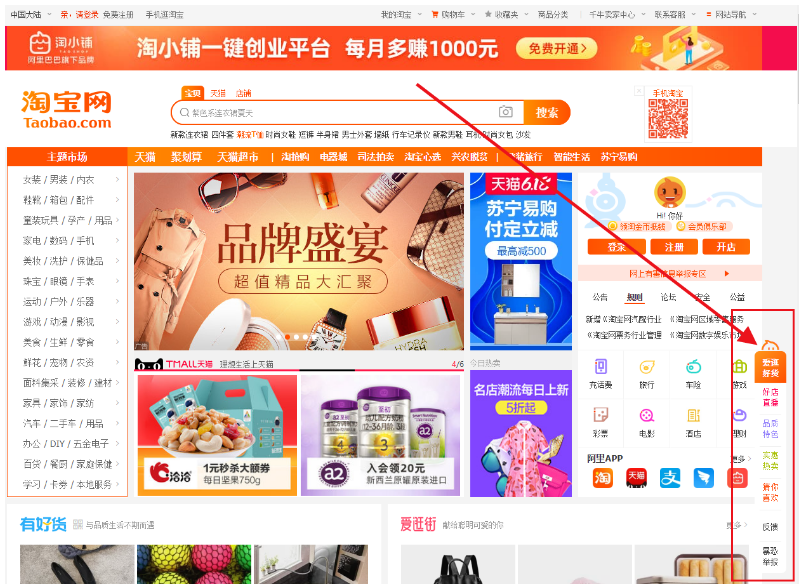
提示:网页中弹出的对话框,也属于页面自定义弹窗,都可以用下面方式处理。
(2)实现方式:
大家能看到,上图中的这种弹窗就是自定义弹窗的表现形式,处理这种弹窗可以利用HTML、DOM、Style对象中的一个display属性来处理,可以设置元素如何被显示。
详细解释可以参考:http://www.w3school.com.cn/jsref/prop_style_display.asp。
将display的值设置成none:此元素不会被显示,就可以去除这个弹窗了。
注意:手动页面刷新之后还会出现弹窗。
步骤如下:
# JavaScript语法

js = 'document.getElementById("div_company_mini").style.display="none";'

# 使用Python执行JS语句

driver.execute_script(js1)
提示:
document.getElementById()是JS获取元素的方式,在JS获取元素方式中,就只有ById()获取的是一个元素。其他获取元素的方式,都获取的是结果集,需要获取具体元素的时候,注意要使用索引。
简单举例:
- 通过ID获取(
getElementById)- 通过name属性(
getElementsByName)- 通过标签名(
getElementsByTagName)- 通过类名(
getElementsByClassName)
(3)示例:
"""

1.学习目标:

    了解关闭web页面自定义弹窗

2.语法(操作步骤)

    2.1 找到自定义弹窗的元素,

        修改样式:tyle.display='none'

        display='none'表示不显示样式,目的是将弹窗隐藏

    2.2 操作步骤

        js = document.getElementById("id属性值").style.display="none"

        或者其他的JS获取元素方式

        driver.execute_script(js)

3.需求

    隐藏页面自定义弹窗

"""

# 1.导入selenium

from selenium import webdriver

from time import sleep

# 2.打开浏览器

driver = webdriver.Chrome()

# 3.打开页面

url = "https://www.taobao.com/"

driver.get(url)

sleep(5)

# 4.关闭自定义弹窗

js = 'document.querySelector("body > div.tbh-fixedtool.J_Module > div").style.display="none"'

driver.execute_script(js)

sleep(2)

# 5.关闭浏览器

driver.quit()
『心善渊』Selenium3.0基础 — 18、使用Selenium操作浏览器的弹窗的更多相关文章
- 『心善渊』Selenium3.0基础 — 17、Selenium操作浏览器窗口的滚动条
目录 1.为什么操作滚动条 2.Selenium如何操作滚动条 3.Selenium操作滚动条方法 4.操作滚动条示例 5.下拉至聚焦元素的位置 (1)实现步骤: (2)实现示例: 1.为什么操作滚动 ...
- 『心善渊』Selenium3.0基础 — 12、Selenium操作鼠标和键盘事件
目录 (一)对鼠标的操作 1.鼠标事件介绍 2.ActionChains 类鼠标操作的常用方法 3.perform()方法 4.鼠标事件操作步骤 5.示例 (1)右键单击.左键双击 (2)鼠标拖拽动作 ...
- 『心善渊』Selenium3.0基础 — 13、Selenium操作下拉菜单
目录 1.使用Selenium中的Select类来处理下拉菜单(推荐) 2.下拉菜单对象的其他操作(了解) 3.通过元素二次定位方式操作下拉菜单(重点) (1)了解元素二次定位 (2)示例: 页面中的 ...
- 『心善渊』Selenium3.0基础 — 24、Selenium的expected_conditions模块详细介绍
目录 1.EC模块介绍 2.EC模块常用类 3.EC模块的使用 4.EC模块综合使用 (1)title_is(title)示例 (2)presence_of_element_located(locat ...
- 『心善渊』Selenium3.0基础 — 11、Selenium对元素常用操作
目录 1.Selenium对元素常用操作 2.Selenium对元素的其他操作 1.Selenium对元素常用操作 操作 说明 click() 单击元素 send_keys() 模拟输入 clear( ...
- 『心善渊』Selenium3.0基础 — 1、Selenium自动化测试框架介绍
目录 1.Selenium介绍 2.Selenium的特点 3.Selenium版本说明 4.拓展:WebDriver与Selenium RC的区别 5.Webdriver工作原理 1.Seleniu ...
- 『心善渊』Selenium3.0基础 — 20、Selenium对Cookie的操作
目录 1.Cookie介绍 2.Session介绍 3.Cookie工作原理图解 4.Cookie内容参数说明 5.Selenium操作Cookie的API 6.Selenium操作Cookie的示例 ...
- 『心善渊』Selenium3.0基础 — 2、Selenium测试框架环境搭建(Windows)
目录 1.浏览器安装 2.浏览器驱动下载 (1)ChromeDriver for Chrome (2)Geckodriver for Firefox (3)IEDriverServer for IE ...
- 『心善渊』Selenium3.0基础 — 4、Selenium基础元素定位详解
目录 1.什么是元素定位 2.Selenium元素定位常用API (1)By_id 定位 (2)by_name 定位 (3)by_class_name 定位 (4)by_tag_name 定位 (5) ...
随机推荐
- SystemVerilog 编写FSM
SystemVerilog 编写FSM 题目 SystemVerilog实现 仿真 SystemVerilog 编写FSM 好书: https://github.com/yllinux/blogPic ...
- shell初学之nginx(负载均衡)
创建三个以域名区分的网站a.com,b.com,c.com:访问a.b时,分别显示a.b两个网站的内容:访问c时,会出现依次显示两次a网站的内容,一次b网站的内容. 1 #!/bin/bash 2 s ...
- mysql基础之帮助信息
在mysql中获取帮助 1.当连接到mysql数据库以后,使用help命令或者\?表示获取帮助信息: MariaDB [ren]> help General information about ...
- C++ short/int/long/long long 等数据类型大小
表 1 整型数据类型 数据类型 字节大小 数值范围 short int (短整型) 2 字节 -32 768 〜+32 767 unsigned short int(无符号短整型) 2 字节 0 〜+ ...
- python 交换变量值为何不需要中间变量
python 元组解包unpacking,同一语句中多重赋值 cpython 认为几种变量的交换是比较常见的,提供了专门的优化指令,像[-5,256]预先放到了整数池中一样,
- MyBatisPlus详细总结记录
本文由 简悦 SimpRead 转码, 原文地址 mp.weixin.qq.com 小 Hub 领读: 一篇写得非常详细的文章,增删改查,各种插件,让你测底熟悉 mybatis plus. 作者:yo ...
- opencv——PCA(主要成分分析)数学原理推导
引言: 最近一直在学习主成分分析(PCA),所以想把最近学的一点知识整理一下,如果有不对的还请大家帮忙指正,共同学习. 首先我们知道当数据维度太大时,我们通常需要进行降维处理,降维处理的方式有很多种, ...
- https 真的安全吗,可以抓包吗,如何防止抓包吗
Android_interview github 地址 大家好,我是程序员徐公,加上实习,有五年中大厂经验.自荐一下,可以关注我的微信公众号程序员徐公 公众号程序员徐公回复黑马,获取 Android ...
- TensorRT 基于Yolov3的开发
TensorRT 基于Yolov3的开发 Models Desc tensorRT for Yolov3 https://github.com/lewes6369/TensorRT-Yolov3 Te ...
- 剑指 Offer 04. 二维数组中的查找
链接:https://leetcode-cn.com/problems/er-wei-shu-zu-zhong-de-cha-zhao-lcof/ 标签:数组.双指针.二分 题目 在一个 n * m ...