
第十五篇 -- QListWidget与QToolButton(界面)
效果图:
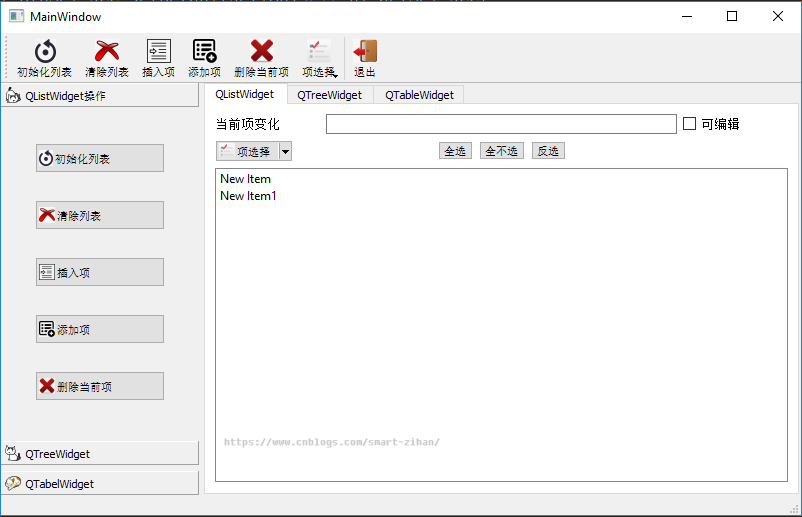
这还只是一个界面,并没有实现相应功能。
先看下这图的构成吧。
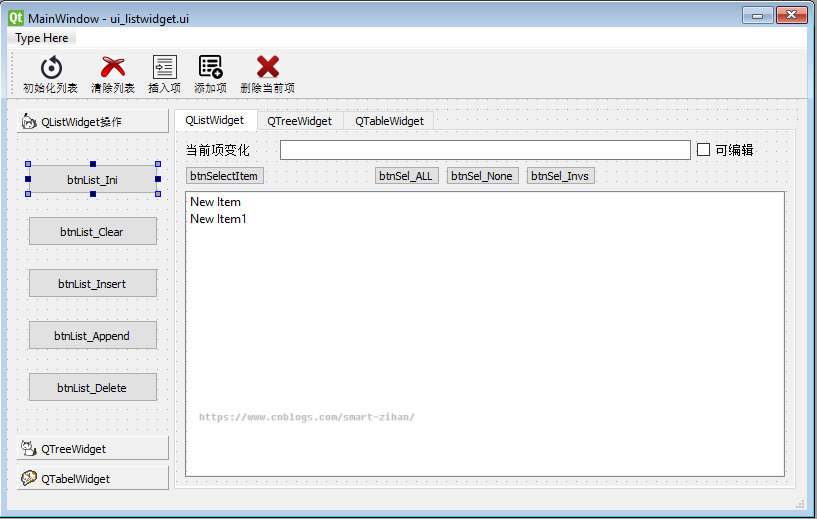
工具栏的就是将Action拖上去,这部分前面已经介绍过了,那就看下面这部分的构图。
1.左侧是一个工具箱(ToolBox)组件,可以右键insert page或者delete page实现分组的添加或删除。在属性编辑器可以设置常用属性的值。
- currentIndex:当前分组的编号,第一个分组的编号是0,通过改变这个值,可以选择不同的分组页面。
- currentItemText:当前分组的标题。
- currentItemName:当前分组的对象名称
- currentItemIcon:为当前分组设置一个图标,显示在文字标题的左侧。
在第一个分组里防止几个QToolButton按钮,并设置为网格布局。注意不要使用水平布局,因为水平布局时组内的ToolButton按钮都是自动左对齐,而使用网格布局则是自动居中。如果碰到按钮大小的问题的话,可以设置按钮属性minimumsize中的Width和Height值。
2. 右侧是一个多页(QTabWidget)组件。
QTabWidget是一个多页的容器类组件。在窗体上放置一个QTabWidget组件,通过右键insert page或delete page等菜单项实现页面的添加或删除。在属性编辑器里可以设置一些常用属性的值。
tabPosition:页标签的位置,东南西北四个方位中选择一个
currentIndex:当前页的编号
currentTabText:当前页的标题
currentTabName:当前页的对象名称
currentTabIcon:可以为当前页设置一个图标,显示在文字标题的左侧
tabsCloseable:页面是否可以被关闭。若设置为True,则每个页面的标题栏上会出现一个关闭按钮,点击关闭按钮可以关闭页面。
3. 使用QSplitter设计分割界面
具有分割效果的典型界面就是Windows的资源管理器,QSplitter用于设计具有分割效果的界面,可以左右或上下分割。本示例主窗体工作区的两个主要组件是toolBox和tabWidget,希望这两个组件设计为左右分割的效果。同时选中这两个组件,右击选择Lay out->Lay Out Horizontally in Splitter,就可以为这两个组件创建一个水平分割的布局组件splitter。
在QmyMainWindow的构造函数里使用下面一行语句就可以使splitter充满整个工作区:
self.setCentralWidget(self.ui.splitter)
4. QListWidget组件
在第一页中,第一行是一个label标签,一个Line Edit控件,还有一个Check Box。第二行是四个QToolButton按钮,第三行就是一个QlistWidget组件。
在窗体可视化设计时双击ListWidget组件,可以打开其列表项编辑器,在这个编辑器里可以增加、删除、上移、下移列表项,可以设置每个项的属性,包括文字内容、字体、文字对齐方式、背景色、前景色等。

比较重要的是其flags属性(如图3-18所示),用于设置项的一些标志,以下这些标志是枚举类型Qt.ItemFlag的值的组合。
- Selectable:项可被选择,对应枚举值Qt.ItemIsSelectable。
- Editable:项可被编辑,对应枚举值Qt.ItemIsEditable。
- DragEnabled:项可以被拖动,对应枚举值Qt.ItemIsDragEnabled。
- DropEnabled:项可以接收拖放的项,对应枚举值Qt.ItemIsDropEnabled。
- UserCheckable:项可以被复选,若为True,项前面出现一个CheckBox,对应枚举值Qt.ItemIsUserCheckable。
- Enable:项被使能,对应枚举值Qt.ItemIsEnabled。
- Tristate:允许Check的第三种状态,若为False,则只有checked和unchecked两种状态,对应枚举值Qt.ItemIsAutoTristate。
QListWidget的列表项一般是在程序里动态创建。
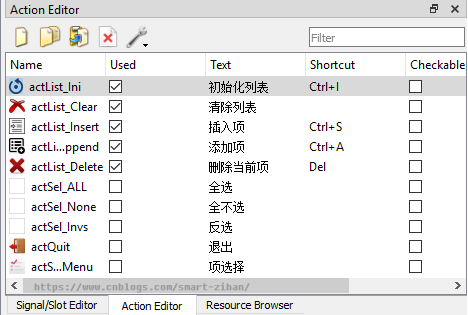
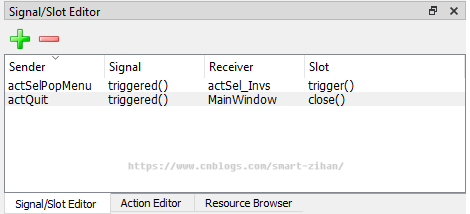
5. Action和槽
ui_listwidget.py
# -*- coding: utf-8 -*-

# Form implementation generated from reading ui file 'ui_listwidget.ui'

#

# Created by: PyQt5 UI code generator 5.13.0

#

# WARNING! All changes made in this file will be lost!

from PyQt5 import QtCore, QtGui, QtWidgets

class Ui_MainWindow(object):

    def setupUi(self, MainWindow):

        MainWindow.setObjectName("MainWindow")

        MainWindow.resize(800, 483)

        self.centralwidget = QtWidgets.QWidget(MainWindow)

        self.centralwidget.setObjectName("centralwidget")

        self.splitter = QtWidgets.QSplitter(self.centralwidget)

        self.splitter.setGeometry(QtCore.QRect(10, 10, 781, 381))

        self.splitter.setOrientation(QtCore.Qt.Horizontal)

        self.splitter.setObjectName("splitter")

        self.toolBox = QtWidgets.QToolBox(self.splitter)

        self.toolBox.setMaximumSize(QtCore.QSize(16777215, 16777215))

        self.toolBox.setObjectName("toolBox")

        self.page = QtWidgets.QWidget()

        self.page.setGeometry(QtCore.QRect(0, 0, 152, 291))

        self.page.setObjectName("page")

        self.gridLayout = QtWidgets.QGridLayout(self.page)

        self.gridLayout.setObjectName("gridLayout")

        self.btnList_Ini = QtWidgets.QToolButton(self.page)

        self.btnList_Ini.setMinimumSize(QtCore.QSize(130, 30))

        self.btnList_Ini.setObjectName("btnList_Ini")

        self.gridLayout.addWidget(self.btnList_Ini, 0, 0, 1, 1)

        self.btnList_Clear = QtWidgets.QToolButton(self.page)

        self.btnList_Clear.setMinimumSize(QtCore.QSize(130, 30))

        self.btnList_Clear.setObjectName("btnList_Clear")

        self.gridLayout.addWidget(self.btnList_Clear, 1, 0, 1, 1)

        self.btnList_Insert = QtWidgets.QToolButton(self.page)

        self.btnList_Insert.setMinimumSize(QtCore.QSize(130, 30))

        self.btnList_Insert.setObjectName("btnList_Insert")

        self.gridLayout.addWidget(self.btnList_Insert, 2, 0, 1, 1)

        self.btnList_Append = QtWidgets.QToolButton(self.page)

        self.btnList_Append.setMinimumSize(QtCore.QSize(130, 30))

        self.btnList_Append.setObjectName("btnList_Append")

        self.gridLayout.addWidget(self.btnList_Append, 3, 0, 1, 1)

        self.btnList_Delete = QtWidgets.QToolButton(self.page)

        self.btnList_Delete.setMinimumSize(QtCore.QSize(130, 30))

        self.btnList_Delete.setObjectName("btnList_Delete")

        self.gridLayout.addWidget(self.btnList_Delete, 4, 0, 1, 1)

        icon = QtGui.QIcon()

        icon.addPixmap(QtGui.QPixmap("Image/icons/list.ico"), QtGui.QIcon.Normal, QtGui.QIcon.Off)

        self.toolBox.addItem(self.page, icon, "")

        self.page_2 = QtWidgets.QWidget()

        self.page_2.setGeometry(QtCore.QRect(0, 0, 152, 291))

        self.page_2.setObjectName("page_2")

        icon1 = QtGui.QIcon()

        icon1.addPixmap(QtGui.QPixmap("Image/icons/tree.ico"), QtGui.QIcon.Normal, QtGui.QIcon.Off)

        self.toolBox.addItem(self.page_2, icon1, "")

        self.page_3 = QtWidgets.QWidget()

        self.page_3.setObjectName("page_3")

        icon2 = QtGui.QIcon()

        icon2.addPixmap(QtGui.QPixmap("Image/icons/tabel.ico"), QtGui.QIcon.Normal, QtGui.QIcon.Off)

        self.toolBox.addItem(self.page_3, icon2, "")

        self.tabWidget = QtWidgets.QTabWidget(self.splitter)

        self.tabWidget.setObjectName("tabWidget")

        self.tab = QtWidgets.QWidget()

        self.tab.setObjectName("tab")

        self.gridLayout_2 = QtWidgets.QGridLayout(self.tab)

        self.gridLayout_2.setObjectName("gridLayout_2")

        self.btnSel_None = QtWidgets.QToolButton(self.tab)

        self.btnSel_None.setObjectName("btnSel_None")

        self.gridLayout_2.addWidget(self.btnSel_None, 1, 3, 1, 1)

        self.checkBox = QtWidgets.QCheckBox(self.tab)

        font = QtGui.QFont()

        font.setPointSize(10)

        self.checkBox.setFont(font)

        self.checkBox.setObjectName("checkBox")

        self.gridLayout_2.addWidget(self.checkBox, 0, 6, 1, 1)

        self.listWidget = QtWidgets.QListWidget(self.tab)

        self.listWidget.setObjectName("listWidget")

        item = QtWidgets.QListWidgetItem()

        item.setFlags(QtCore.Qt.ItemIsSelectable|QtCore.Qt.ItemIsEditable|QtCore.Qt.ItemIsDragEnabled|QtCore.Qt.ItemIsUserCheckable|QtCore.Qt.ItemIsEnabled)

        self.listWidget.addItem(item)

        item = QtWidgets.QListWidgetItem()

        item.setFlags(QtCore.Qt.ItemIsSelectable|QtCore.Qt.ItemIsEditable|QtCore.Qt.ItemIsDragEnabled|QtCore.Qt.ItemIsUserCheckable|QtCore.Qt.ItemIsEnabled)

        self.listWidget.addItem(item)

        self.gridLayout_2.addWidget(self.listWidget, 2, 0, 1, 7)

        self.label = QtWidgets.QLabel(self.tab)

        font = QtGui.QFont()

        font.setPointSize(10)

        self.label.setFont(font)

        self.label.setObjectName("label")

        self.gridLayout_2.addWidget(self.label, 0, 0, 1, 1)

        self.lineEdit = QtWidgets.QLineEdit(self.tab)

        self.lineEdit.setObjectName("lineEdit")

        self.gridLayout_2.addWidget(self.lineEdit, 0, 1, 1, 5)

        self.btnSel_ALL = QtWidgets.QToolButton(self.tab)

        self.btnSel_ALL.setObjectName("btnSel_ALL")

        self.gridLayout_2.addWidget(self.btnSel_ALL, 1, 2, 1, 1)

        self.btnSel_Invs = QtWidgets.QToolButton(self.tab)

        self.btnSel_Invs.setObjectName("btnSel_Invs")

        self.gridLayout_2.addWidget(self.btnSel_Invs, 1, 4, 1, 1)

        self.btnSelectItem = QtWidgets.QToolButton(self.tab)

        self.btnSelectItem.setObjectName("btnSelectItem")

        self.gridLayout_2.addWidget(self.btnSelectItem, 1, 0, 1, 2)

        self.tabWidget.addTab(self.tab, "")

        self.tab_2 = QtWidgets.QWidget()

        self.tab_2.setObjectName("tab_2")

        self.tabWidget.addTab(self.tab_2, "")

        self.tab_3 = QtWidgets.QWidget()

        self.tab_3.setObjectName("tab_3")

        self.tabWidget.addTab(self.tab_3, "")

        MainWindow.setCentralWidget(self.centralwidget)

        self.menubar = QtWidgets.QMenuBar(MainWindow)

        self.menubar.setGeometry(QtCore.QRect(0, 0, 800, 21))

        self.menubar.setObjectName("menubar")

        MainWindow.setMenuBar(self.menubar)

        self.statusbar = QtWidgets.QStatusBar(MainWindow)

        self.statusbar.setObjectName("statusbar")

        MainWindow.setStatusBar(self.statusbar)

        self.toolBar = QtWidgets.QToolBar(MainWindow)

        self.toolBar.setToolButtonStyle(QtCore.Qt.ToolButtonTextUnderIcon)

        self.toolBar.setObjectName("toolBar")

        MainWindow.addToolBar(QtCore.Qt.TopToolBarArea, self.toolBar)

        self.actList_Ini = QtWidgets.QAction(MainWindow)

        icon3 = QtGui.QIcon()

        icon3.addPixmap(QtGui.QPixmap("Image/icons/initial.jpg"), QtGui.QIcon.Normal, QtGui.QIcon.Off)

        self.actList_Ini.setIcon(icon3)

        self.actList_Ini.setObjectName("actList_Ini")

        self.actList_Clear = QtWidgets.QAction(MainWindow)

        icon4 = QtGui.QIcon()

        icon4.addPixmap(QtGui.QPixmap("Image/icons/clear.jpg"), QtGui.QIcon.Normal, QtGui.QIcon.Off)

        self.actList_Clear.setIcon(icon4)

        self.actList_Clear.setObjectName("actList_Clear")

        self.actList_Insert = QtWidgets.QAction(MainWindow)

        icon5 = QtGui.QIcon()

        icon5.addPixmap(QtGui.QPixmap("Image/icons/insert.jpg"), QtGui.QIcon.Normal, QtGui.QIcon.Off)

        self.actList_Insert.setIcon(icon5)

        self.actList_Insert.setObjectName("actList_Insert")

        self.actList_Append = QtWidgets.QAction(MainWindow)

        icon6 = QtGui.QIcon()

        icon6.addPixmap(QtGui.QPixmap("Image/icons/append.jpg"), QtGui.QIcon.Normal, QtGui.QIcon.Off)

        self.actList_Append.setIcon(icon6)

        self.actList_Append.setObjectName("actList_Append")

        self.actList_Delete = QtWidgets.QAction(MainWindow)

        icon7 = QtGui.QIcon()

        icon7.addPixmap(QtGui.QPixmap("Image/icons/delete.jpg"), QtGui.QIcon.Normal, QtGui.QIcon.Off)

        self.actList_Delete.setIcon(icon7)

        self.actList_Delete.setObjectName("actList_Delete")

        self.actSel_ALL = QtWidgets.QAction(MainWindow)

        self.actSel_ALL.setObjectName("actSel_ALL")

        self.actSel_None = QtWidgets.QAction(MainWindow)

        self.actSel_None.setObjectName("actSel_None")

        self.actSel_Invs = QtWidgets.QAction(MainWindow)

        self.actSel_Invs.setObjectName("actSel_Invs")

        self.actQuit = QtWidgets.QAction(MainWindow)

        icon8 = QtGui.QIcon()

        icon8.addPixmap(QtGui.QPixmap("Image/icons/quit.jpg"), QtGui.QIcon.Normal, QtGui.QIcon.Off)

        self.actQuit.setIcon(icon8)

        self.actQuit.setObjectName("actQuit")

        self.actSelPopMenu = QtWidgets.QAction(MainWindow)

        icon9 = QtGui.QIcon()

        icon9.addPixmap(QtGui.QPixmap("Image/icons/popmenu.jpg"), QtGui.QIcon.Normal, QtGui.QIcon.Off)

        self.actSelPopMenu.setIcon(icon9)

        self.actSelPopMenu.setObjectName("actSelPopMenu")

        self.toolBar.addAction(self.actList_Ini)

        self.toolBar.addAction(self.actList_Clear)

        self.toolBar.addAction(self.actList_Insert)

        self.toolBar.addAction(self.actList_Append)

        self.toolBar.addAction(self.actList_Delete)

        self.retranslateUi(MainWindow)

        self.toolBox.setCurrentIndex(0)

        self.tabWidget.setCurrentIndex(0)

        self.actSelPopMenu.triggered.connect(self.actSel_Invs.trigger)

        self.actQuit.triggered.connect(MainWindow.close)

        QtCore.QMetaObject.connectSlotsByName(MainWindow)

    def retranslateUi(self, MainWindow):

        _translate = QtCore.QCoreApplication.translate

        MainWindow.setWindowTitle(_translate("MainWindow", "MainWindow"))

        self.btnList_Ini.setText(_translate("MainWindow", "btnList_Ini"))

        self.btnList_Clear.setText(_translate("MainWindow", "btnList_Clear"))

        self.btnList_Insert.setText(_translate("MainWindow", "btnList_Insert"))

        self.btnList_Append.setText(_translate("MainWindow", "btnList_Append"))

        self.btnList_Delete.setText(_translate("MainWindow", "btnList_Delete"))

        self.toolBox.setItemText(self.toolBox.indexOf(self.page), _translate("MainWindow", "QListWidget操作"))

        self.toolBox.setItemText(self.toolBox.indexOf(self.page_2), _translate("MainWindow", "QTreeWidget"))

        self.toolBox.setItemText(self.toolBox.indexOf(self.page_3), _translate("MainWindow", "QTabelWidget"))

        self.btnSel_None.setText(_translate("MainWindow", "btnSel_None"))

        self.checkBox.setText(_translate("MainWindow", "可编辑"))

        __sortingEnabled = self.listWidget.isSortingEnabled()

        self.listWidget.setSortingEnabled(False)

        item = self.listWidget.item(0)

        item.setText(_translate("MainWindow", "New Item"))

        item = self.listWidget.item(1)

        item.setText(_translate("MainWindow", "New Item1"))

        self.listWidget.setSortingEnabled(__sortingEnabled)

        self.label.setText(_translate("MainWindow", "当前项变化"))

        self.btnSel_ALL.setText(_translate("MainWindow", "btnSel_ALL"))

        self.btnSel_Invs.setText(_translate("MainWindow", "btnSel_Invs"))

        self.btnSelectItem.setText(_translate("MainWindow", "btnSelectItem"))

        self.tabWidget.setTabText(self.tabWidget.indexOf(self.tab), _translate("MainWindow", "QListWidget"))

        self.tabWidget.setTabText(self.tabWidget.indexOf(self.tab_2), _translate("MainWindow", "QTreeWidget"))

        self.tabWidget.setTabText(self.tabWidget.indexOf(self.tab_3), _translate("MainWindow", "QTableWidget"))

        self.toolBar.setWindowTitle(_translate("MainWindow", "toolBar"))

        self.actList_Ini.setText(_translate("MainWindow", "初始化列表"))

        self.actList_Ini.setToolTip(_translate("MainWindow", "初始化列表"))

        self.actList_Ini.setShortcut(_translate("MainWindow", "Ctrl+I"))

        self.actList_Clear.setText(_translate("MainWindow", "清除列表"))

        self.actList_Clear.setToolTip(_translate("MainWindow", "清除列表"))

        self.actList_Insert.setText(_translate("MainWindow", "插入项"))

        self.actList_Insert.setToolTip(_translate("MainWindow", "插入项"))

        self.actList_Insert.setShortcut(_translate("MainWindow", "Ctrl+S"))

        self.actList_Append.setText(_translate("MainWindow", "添加项"))

        self.actList_Append.setToolTip(_translate("MainWindow", "添加项"))

        self.actList_Append.setShortcut(_translate("MainWindow", "Ctrl+A"))

        self.actList_Delete.setText(_translate("MainWindow", "删除当前项"))

        self.actList_Delete.setToolTip(_translate("MainWindow", "删除当前项"))

        self.actList_Delete.setShortcut(_translate("MainWindow", "Del"))

        self.actSel_ALL.setText(_translate("MainWindow", "全选"))

        self.actSel_ALL.setToolTip(_translate("MainWindow", "全选"))

        self.actSel_None.setText(_translate("MainWindow", "全不选"))

        self.actSel_None.setToolTip(_translate("MainWindow", "全不选"))

        self.actSel_Invs.setText(_translate("MainWindow", "反选"))

        self.actSel_Invs.setToolTip(_translate("MainWindow", "反选"))

        self.actQuit.setText(_translate("MainWindow", "退出"))

        self.actQuit.setToolTip(_translate("MainWindow", "退出程序"))

        self.actSelPopMenu.setText(_translate("MainWindow", "项选择"))

        self.actSelPopMenu.setToolTip(_translate("MainWindow", "项选择"))
myMainWindow_listwidget.py
#!/usr/bin/env python

# _*_ coding: UTF-8 _*_

"""=================================================

@Project -> File    : Operate-system -> myMainWindow_listwidget.py

@IDE     : PyCharm

@Author  : zihan

@Date    : 2020/4/14 9:24

@Desc    :

================================================="""

import sys

from PyQt5.QtWidgets import QApplication, QMainWindow, QListWidgetItem, QMenu, QToolButton

from PyQt5.QtGui import QIcon, QCursor

from PyQt5.QtCore import pyqtSlot, Qt

from ui_listwidget import Ui_MainWindow

class QmyMainWindow(QMainWindow):

    def __init__(self, parent=None):

        super().__init__(parent)

        self.ui = Ui_MainWindow()

        self.ui.setupUi(self)

        self.setCentralWidget(self.ui.splitter)  # 使splitter充满整个工作区

        self.__set_actions_for_button()  # ToolButton关联Action

        self.__create_selection_pop_menu()

    # ToolButton关联Action

    def __set_actions_for_button(self):

        self.ui.btnList_Ini.setDefaultAction(self.ui.actList_Ini)

        self.ui.btnList_Clear.setDefaultAction(self.ui.actList_Clear)

        self.ui.btnList_Insert.setDefaultAction(self.ui.actList_Insert)

        self.ui.btnList_Append.setDefaultAction(self.ui.actList_Append)

        self.ui.btnList_Delete.setDefaultAction(self.ui.actList_Delete)

        self.ui.btnSel_ALL.setDefaultAction(self.ui.actSel_ALL)

        self.ui.btnSel_None.setDefaultAction(self.ui.actSel_None)

        self.ui.btnSel_Invs.setDefaultAction(self.ui.actSel_Invs)

        self.ui.btnList_Ini.setToolButtonStyle(Qt.ToolButtonTextBesideIcon)

        self.ui.btnList_Clear.setToolButtonStyle(Qt.ToolButtonTextBesideIcon)

        self.ui.btnList_Insert.setToolButtonStyle(Qt.ToolButtonTextBesideIcon)

        self.ui.btnList_Append.setToolButtonStyle(Qt.ToolButtonTextBesideIcon)

        self.ui.btnList_Delete.setToolButtonStyle(Qt.ToolButtonTextBesideIcon)

    # 创建ToolButton按钮的下拉菜单

    def __create_selection_pop_menu(self):

        menuSelection = QMenu(self)  # 下拉菜单

        menuSelection.addAction(self.ui.actSel_ALL)

        menuSelection.addAction(self.ui.actSel_None)

        menuSelection.addAction(self.ui.actSel_Invs)

        # listWidget上方的btnSelectItem按钮

        self.ui.btnSelectItem.setPopupMode(QToolButton.MenuButtonPopup)

        self.ui.btnSelectItem.setToolButtonStyle(Qt.ToolButtonTextBesideIcon)

        self.ui.btnSelectItem.setDefaultAction(self.ui.actSelPopMenu)

        self.ui.btnSelectItem.setMenu(menuSelection)  # 设置下拉菜单

        # 工具栏上的下拉式菜单按钮

        toolBtn = QToolButton(self)

        toolBtn.setPopupMode(QToolButton.InstantPopup)

        toolBtn.setDefaultAction(self.ui.actSelPopMenu)

        toolBtn.setToolButtonStyle(Qt.ToolButtonTextUnderIcon)

        toolBtn.setMenu(menuSelection)  # 设置下拉菜单

        self.ui.toolBar.addWidget(toolBtn)

        # 工具栏添加分隔条和"退出"按钮

        self.ui.toolBar.addSeparator()

        self.ui.toolBar.addAction(self.ui.actQuit)

if __name__ == "__main__":

    app = QApplication(sys.argv)  # 创建app,用QApplication类

    form = QmyMainWindow()

    form.show()

    sys.exit(app.exec_())
ok.
第十五篇 -- QListWidget与QToolButton(界面)的更多相关文章
- 第十六篇 -- QListWidget与QToolButton(功能)
效果图: 添加的部分,就是对几个action绑定了槽函数,完成相应的功能. listWidget操作的都是item,添加一个item,删除一个item,插入一个item等等.那么只需要知道item的几 ...
- 解剖SQLSERVER 第十五篇 SQLSERVER存储过程的源文本存放在哪里?(译)
解剖SQLSERVER 第十五篇 SQLSERVER存储过程的源文本存放在哪里?(译) http://improve.dk/where-does-sql-server-store-the-sourc ...
- Python之路【第十五篇】:Web框架
Python之路[第十五篇]:Web框架 Web框架本质 众所周知,对于所有的Web应用,本质上其实就是一个socket服务端,用户的浏览器其实就是一个socket客户端. 1 2 3 4 5 6 ...
- 第十五篇 Integration Services:SSIS参数
本篇文章是Integration Services系列的第十五篇,详细内容请参考原文. 简介在前一篇,我们使用SSDT-BI将第一个SSIS项目My_First_SSIS_Project升级/转换到S ...
- 【译】第十五篇 Integration Services:SSIS参数
本篇文章是Integration Services系列的第十五篇,详细内容请参考原文. 简介在前一篇,我们使用SSDT-BI将第一个SSIS项目My_First_SSIS_Project升级/转换到S ...
- 跟我学SpringCloud | 第十五篇:微服务利剑之APM平台(一)Skywalking
目录 SpringCloud系列教程 | 第十五篇:微服务利剑之APM平台(一)Skywalking 1. Skywalking概述 2. Skywalking主要功能 3. Skywalking主要 ...
- Egret入门学习日记 --- 第十五篇(书中 6.1~6.9节 内容)
第十五篇(书中 6.1~6.9节 内容) 好的,昨天完成了第五章. 今天来看第六章. 总结重点: 1.如何对组件进行分组? 跟着做: 重点1:如何对组件进行分组? 首先,选中你想要组合的组件. 然后点 ...
- SpringBoot第十五篇:swagger构建优雅文档
作者:追梦1819 原文:https://www.cnblogs.com/yanfei1819/p/11007470.html 版权声明:本文为博主原创文章,转载请附上博文链接! 引言 前面的十四 ...
- 淘宝(阿里百川)手机客户端开发日记第十五篇 JSON解析(四)
解析一个从淘宝传递的JSON (大家如有兴趣可以测试下):{ "tae_item_detail_get_response": { "data": { " ...
随机推荐
- 【UG二次开发】装配设计
与装配相关的术语 tag 部件或对象的标识,还可能是部件原型.实例和事例 piece part 单个部件 occurrence 部件或对象的事例,装配中的是部件事例 object occurrence ...
- MySQL:聊一聊数据库中的那些锁
在软件开发中,程序在高并发的情况下,为了保证一致性或者说安全性,我们通常都会通过加锁的方式来解决,在 MySQL 数据库中同样有这样的问题,一方面为了最大程度的利用数据库的并发访问,另一方面又需要保证 ...
- Air722UG_模块硬件设计手册_V1.1
下载PDF版本: Air722UG_模块硬件设计手册_V1.1.pdf @ 目录 1. 绪论 2.综述 2.1 型号信息 2.2 主要性能 2.3 功能框图 3.应用接口 3.1 管脚描述 3.2 工 ...
- 『无为则无心』Python基础 — 4、Python代码常用调试工具
目录 1.Python的交互模式 2.IDLE工具使用说明 3.Sublime3工具的安装与配置 (1)Sublime3的安装 (2)Sublime3的配置 4.使用Sublime编写并调试Pytho ...
- linux常用命令及一些静态动态库相关知识
1 查找然后grep,最后在复制到特定目录 find . -depth -name *.java | xargs grep -i lijiangtao | awk -F ":" ' ...
- sql循环说明
while循环:主要是判断,不能使用表中的ID,临时表是ID自增的,通过自增ID可以查出表ID(语法简单,需要配合其他代码操作表ID)游标循环:可以使用表中的ID ,进行修改等操作(语法难一点,核心代 ...
- 49、django工程(cookie+session)
49.1.介绍: 1.cookie不属于http协议范围,由于http协议无法保持状态,但实际情况,我们却又需要"保持状态",因此cookie就是在这样一个场景下诞生. cooki ...
- 12、创建mysql用户及赋予用户权限
1.通过help命令查看grant的用法: CREATE USER 'jeffrey'@'localhost' IDENTIFIED BY 'password'; GRANT ALL ON db1.* ...
- C# 实现复制Excel内容到DataGridview中
业务要求:复制:将Excel内容复制到datagridview中 最终效果:复制Excel内容,点击datagridview中的某个单元格,顺着这个单元格自动填充自动增加行.偷懒了,没写填充在选择哪些 ...
- CentOS7 安装搭建docker环境
一.Docker简介 Docker 版本 :版本分为:社区版CE 企业版EE 社区版分为stable和edge俩种发行方式: stable版本:是季度版发行(三月一更新) edge版本:是月度版发行 ...