
优质Android小部件:索尼滚动相册
虽然骚尼手机卖的不怎么样,但是有些东西还是做的挺好的,工业设计就不用说了,索尼的相册的双指任意缩放功能也是尤其炫酷。其桌面小部件滚动相册我觉得也挺好的,比谷歌原生的相册墙功能好多了,网上搜了一下也没发现有人写这个,于是,下面就介绍下我的高A货。
首先是效果图:
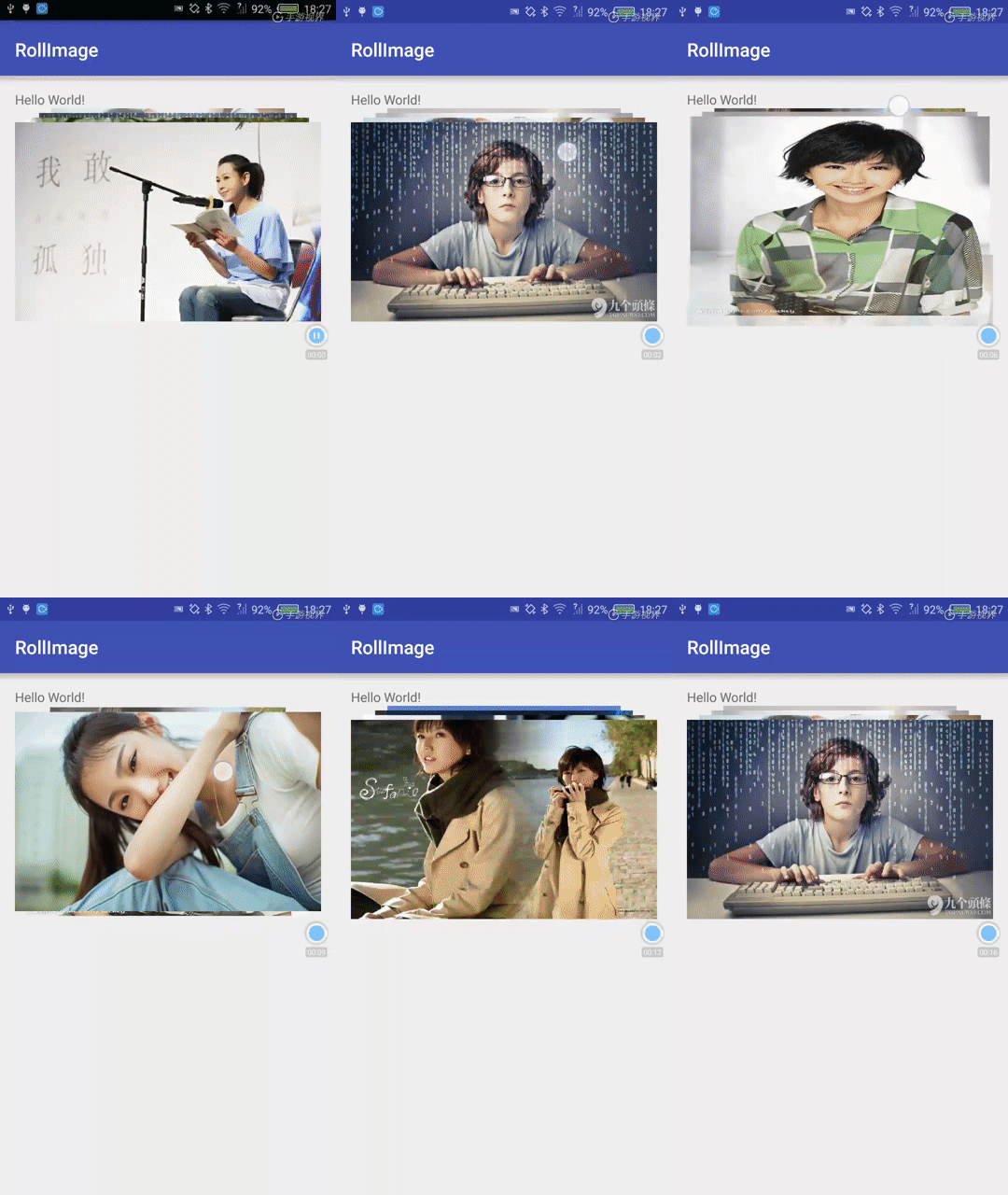
主要手势操作有:
- 上/下满速移动,可以上滑/下滑一张图片
- 上/下快读移动,则根据滑动速度,上滑/下滑多张图片
- 单击则请求系统图库展示该图片
该小部件的主要优点:在屏幕内的小范围内提供一个很好的图片选择/浏览部件,尤其是切换图片时有很强的靠近/远离动画感,增加好感。
代码分析
刚开始想这个小部件的时候以为是利用多个ImageView叠加实现的效果,例如谷歌原生的该部件就是利用多个ImageView叠加形成的,但是效果远比不上这个。但觉得通过多个ImageView叠加可能会没这么流畅,性能上也不好。该效果本身也比较规律,应该可以通过一个View来实现,达到更好的性能。于是通过View Hierarchy分析,sony这个果然是通过一个View实现的,于是通过如下方式这个小部件。
代码主要由三个部分组成:
- RollImageView:实际的View
- CellCalculater:用来实时计算每张图片的绘制区域以及透明度,这个是本小部件的核心部件。接口定义如下:
    /**

     * get all rects for drawing image

     * @return

     */

    public Cell[] getCells();

    /**

     *

     * @param distance the motion distance during the period from ACTION_DOWN to this moment

     * @return 0 means no roll, positive number means roll forward and negative means roll backward

     */

    public int setStatus(float distance);

    /**

     * set the dimen of view

     * @param widht

     * @param height

     */

    public void setDimen(int widht, int height);

    /**

     * set to the status for static

     */

    public void setStatic();
- ImageLoader:用来加载图片,提供Bitmap给RollImageView绘制。接口定义如下:
    /**

     * the images shown roll forward

     */

    public void rollForward();

    /**

     * the images shown roll backward

     */

    public void rollBackward();

    /**

     * get bitmaps

     * @return

     */

    public Bitmap[] getBitmap();

    /**

     * use invalidate to invalidate the view

     * @param invalidate

     */

    public void setInvalidate(RollImageView.InvalidateView invalidate);

    /**

     * set the dimen of view

     * @param width

     * @param height

     */

    public void setDimen(int width, int height);

    /**

     * the image path to be show

     * @param paths

     */

    public void setImagePaths(List<String> paths);

    /**

     * get large bitmap while static

     */

    public void loadCurrentLargeBitmap();
下面分析每个部分的核心代码。
RollImageView
View的主要职责是draw各个bitmap以及响应用户的手势操作,相对比较简单。
绘制部分就是把从ImageLoader获得的的各个Bitmap按照从CellCalculater中获得的绘制区域以及透明度绘制到屏幕上,目前本代码实现的比较简单,没有考虑不同尺寸的图片需要进行一些更加协调的显示方式,比如像ImageView.ScaleType中定义的一些显示方式。
    @Override

    public void onDraw(Canvas canvas) {

        super.onDraw(canvas);

        Bitmap[] bitmaps = mImageLoader.getBitmap();

        Cell[] cells = mCellCalculator.getCells();  //得到每张Image的显示区域与透明度

        canvas.translate(getWidth() / 2, 0);

        for (int i = SHOW_CNT - 1; i >= 0; i--) { //从最底层的Image开始绘制

            Bitmap bitmap = bitmaps[i];

            Cell cell = cells[i];

            if (bitmap != null && !bitmap.isRecycled()) {

                mPaint.setAlpha(cell.getAlpha());

                LOG("ondraw " + i + bitmap.getWidth() + " " + cell.getRectF() + " alpha " + cell.getAlpha());

                canvas.drawBitmap(bitmap, null, cell.getRectF(), mPaint);

            }

        }

    }
手势部分采用了GestureListener,主要代码如下:
    @Override

    public boolean onTouchEvent(MotionEvent event) {

        if (event.getPointerCount() > 1) {

            return false;

        }

        mGestureDetector.onTouchEvent(event);

        switch (event.getAction()) {

            case MotionEvent.ACTION_UP:  //这里主要用于处理没有触发Fling事件时,使界面保持没有移动的状态

                if(!mIsFling){

                    if(mRollResult == CellCalculator.ROLL_FORWARD){

                        mImageLoader.rollForward();

                    } else if (mRollResult == CellCalculator.ROLL_BACKWARD && !mScrollRollBack){

                        mImageLoader.rollBackward();

                    }

                    LOG("OnGestureListener ACTION_UP setstatic " );

                    mCellCalculator.setStatic();

                    mImageLoader.loadCurrentLargeBitmap();

                }

                break;

            default:

                break;

        }

        return true;

    }

    //缓慢拖动

    @Override

    public boolean onScroll(MotionEvent e1, MotionEvent e2, float distanceX, float distanceY) {

        mScrollDistance += distanceY;

        if(mScrollDistance > 0 && !mScrollRollBack){

            mImageLoader.rollBackward();

            mScrollRollBack = true;

        } else if(mScrollDistance < 0 && mScrollRollBack){

            mImageLoader.rollForward();

            mScrollRollBack = false;

        }

        LOG("OnGestureListener onScroll " + distanceY + " all" + mScrollDistance);

        mRollResult = mCellCalculator.setStatus(-mScrollDistance);

        invalidate();

        return true;

    }

    //快速拖动

    @Override

    public boolean onFling(MotionEvent e1, MotionEvent e2, float velocityX, float velocityY) {

        if (Math.abs(velocityY) > MIN_FLING) {

            LOG("OnGestureListener onFling " + velocityY);

            if (mExecutorService == null) {

                mExecutorService = Executors.newSingleThreadExecutor();

            }

            mIsFling = true;

            mExecutorService.submit(new FlingTask(velocityY));

        }

        return true;

    }

    //利用一个异步任务来处理滚动多张Images

    private class FlingTask implements Runnable {

        float mVelocity;

        float mViewHeight;

        int mSleepTime;

        boolean mRollBackward;

        FlingTask(float velocity) {

            mRollBackward = velocity < 0 ? true : false;

            mVelocity = Math.abs(velocity / 4);

            mViewHeight = RollImageView.this.getHeight() / 2;

            mSleepTime = (int)(4000 / Math.abs(velocity) * 100); //the slower velocity of fling, the longer interval for roll

        }

        @Override

        public void run() {

            int i = 0;

            try{

                while (mVelocity > mViewHeight) {

                    mCellCalculator.setStatus(mRollBackward ? -mViewHeight : mViewHeight);

                    mHandler.sendEmptyMessage(MSG_INVALATE);

                    //determines the count of roll. The using of mViewHeight has no strictly logical

                    mVelocity -= mViewHeight;

                    if (((i++) & 1) == 0) { //roll forward once for every two setStatus

                        if(mRollBackward){

                            mImageLoader.rollBackward();

                        }else {

                            mImageLoader.rollForward();

                        }

                    }

                    Thread.sleep(mSleepTime);

                }

                mCellCalculator.setStatic();

                mImageLoader.loadCurrentLargeBitmap();

                mHandler.sendEmptyMessage(MSG_INVALATE);

            } catch(Exception e){

            } finally{

            }

        }

    }
CellCalculater分析
首先阐明下向前移动/向后移动的概念。需要显示的图片路径存储为一个List,假设显示在最前的图片的索引为index,则当前显示的图片为[index,index+3],向前则表示index加1,向后则表示index减1.
CellCalculater的计算情形主要在于用户通过手势操作,表达了需要向前或者向后移动一张图片的意图。在View中能够获取到的只是手势移动的距离,所以在CellCalculater中需要对传进来的移动距离进行处理,输出移动结果。在我的实现中,当移动距离超过图片高度一半的时候,就表示显示的图片需要移动一位,否则当手势操作结束的时候就设置为static状态。主要代码如下:
    public DefaultCellCalculator(int showCnt){

        mCnt = showCnt;

        mCells = new Cell[mCnt];

        mAlphas = new float[mCnt];

        STATIC_ALPHA = new int[mCnt];

        STATIC_ALPHA[mCnt - 1] = 0; //最后一张图的透明度为0

        int alphaUnit = (255 - FIRST_ALPHA) / (mCnt - 2);

        for(int i = mCnt - 2; i >= 0; i--){  //定义静态时每张图的透明度

            STATIC_ALPHA[i] = FIRST_ALPHA + (mCnt - 2 - i) * alphaUnit;

        }

    }

    @Override

    public Cell[] getCells() {

        return  mCells;

    }

    //用户手势移动,distance表示移动距离,正负值分别意味着需要向前/向后移动

    @Override

    public int setStatus(float distance) {

        if(distance > 0){

            return calculateForward(distance);

        } else if(distance < 0){

            return calculateBackward(distance);

        } else{

            initCells();

        }

        return 0;

    }

    //设置RollImageView的尺寸,从而计算合适的显示区域

    @Override

    public void setDimen(int widht, int height) {

        mViewWidth = widht;

        mViewHeight = height;

        mWidhtIndent = (int)(WIDHT_INDENT * mViewWidth);

        mWidths = new int[mCnt];

        for(int i = 0; i < mCnt; i++){

            mWidths[i] = mViewWidth - i * mWidhtIndent;

        }

        //每张图片的高度。

        //假如显示四张图,那么在上面会有三个高度落差,然后最底部保留一个高度落差,所以是mcnt-1

        mImageHeight = mViewHeight - (mCnt - 1) * HEIGHT_INDENT;

        LOG("mImageHeight " + mImageHeight);

        initCells();

    }

    //静态时,即用户手势操作结束时

    @Override

    public void setStatic() {

        initCells();

    }

    //用户有需要向前移动一位的趋势

    private int calculateForward(float status){

        float scale = status / mImageHeight;

        LOG("scale " + scale + " mImageHeight " + mImageHeight + " status " + status);

        for(int i = 1; i < mCnt; i++){

            mCells[i].setWidth(interpolate(scale * 3, mWidths[i], mWidths[i - 1])); // *3 使得后面的宽度快速增大,经验值

            mCells[i].moveVertical(interpolate(scale * 10, 0, HEIGHT_INDENT));  //*10使得后面的图片迅速向前,向前的动画感更强

            mCells[i].setAlpha((int)interpolate(scale, STATIC_ALPHA[i], STATIC_ALPHA[i - 1]));

        }

        mCells[0].moveVertical(status);

        mCells[0].setAlpha((int)interpolate(scale, 255, 0));

        if(status >= mImageHeight / 3){

            return ROLL_FORWARD;

        } else {

            return 0;

        }

    }

    //用户有需要向后移动一位的趋势

    private int calculateBackward(float status){

        float scale = Math.abs(status / mImageHeight);

        for(int i = 1; i < mCnt; i++){

            mCells[i].setWidth(interpolate(scale, mWidths[i - 1], mWidths[i]));

            mCells[i].moveVertical(-scale * HEIGHT_INDENT);

            mCells[i].setAlpha((int)interpolate(scale, STATIC_ALPHA[i - 1], STATIC_ALPHA[i]));

        }

        mCells[0].resetRect();

        mCells[0].setWidth(mWidths[0]);

        mCells[0].setHeight(mImageHeight);

        mCells[0].moveVertical(mImageHeight + status);

        mCells[0].setAlpha((int)interpolate(scale, 0, 255));

        if(-status >= mImageHeight / 3){

            return ROLL_BACKWARD;

        } else {

            return 0;

        }

    }

    /**

     * status without move

     */

    private void initCells(){

        int top = -HEIGHT_INDENT;

        for(int i = 0; i < mCnt; i++){

            RectF rectF = new RectF(0,0,0,0);

            rectF.top = top + (mCnt - 1 - i) * HEIGHT_INDENT;

            rectF.bottom = rectF.top + mImageHeight;

            mCells[i] = new Cell(rectF, STATIC_ALPHA[i]);

            mCells[i].setWidth(mWidths[i]);

        }

    }

    //计算差值

    private float interpolate(float scale, float start, float end){

        if(scale > 1){

            scale = 1;

        }

        return start + scale * (end - start);

    }
ImageLoader分析
ImageLoader其实比较简单,主要有如下两点:
- 响应手势操作,处理对应的向前/向后移动时的Bitmap请求
- 当手势还在操作时,应该加载小图,等手势操作结束之后,应该加载大图。因为只有缓慢移动时,需要清晰显示,而快速移动时,显示小图即可,所以需要加载当前index以及向前向后一张图即可。
    //加载当前index以及向前向后三张大图

    @Override

    public void loadCurrentLargeBitmap() {

        for(int i = mCurrentIndex - 1; i < mCurrentIndex + 2; i++){

            if(i >= 0 && i < mImagesCnt - 1){

                mBitmapCache.getLargeBitmap(mAllImagePaths[i]);

            }

        }

    }

    //index向前移动一位

    @Override

    public void rollForward() {

        LOG("rollForward");

        mCurrentIndex++;

        if(mCurrentIndex > mImagesCnt - 1){

            mCurrentIndex = mImagesCnt - 1;

        }

        setCurrentPaths();

    }

    //index向后移动一位

    @Override

    public void rollBackward() {

        LOG("rollBackward");

        mCurrentIndex--;

        if(mCurrentIndex < 0){

            mCurrentIndex = 0;

        }

        setCurrentPaths();

    }

    @Override

    public Bitmap[] getBitmap() {

        if(mCurrentPaths != null){

            LOG("getBitmap paths nut null");

            for(int i = mCurrentIndex, j = 0; j < mShowCnt; j++, i++){

                if(i >= 0 && i < mImagesCnt){

                    mCurrentBitmaps[j] = mBitmapCache.getBimap(mAllImagePaths[i]);

                } else{

                    mCurrentBitmaps[j] = mBitmapCache.getBimap(NO_PATH);

                }

            }

        }

        return  mCurrentBitmaps;

    }
最后,所有源代码:https://github.com/willhua/RollImage
优质Android小部件:索尼滚动相册的更多相关文章
- Android小部件Widget开发过程中的坑和总结
@ 目录 概述 官方参考 效果图 AndroidManifest.xml Receiver Service Options res/xml/ widget_desktop_options.xml 常用 ...
- Android开发5:应用程序窗口小部件App Widgets的实现
前言 本次主要是实现一个Android应用,实现静态广播.动态广播两种改变 widget内容的方法,即在上篇博文中实验的基础上进行修改,所以此次实验的重点是AppWidget小部件的实现啦~ 首先,我 ...
- Android 之窗口小部件详解--App Widget
Android 之窗口小部件详解--App Widget 版本号 说明 作者 日期 1.0 添加App Widge介绍和示例 Sky Wang 2013/06/27 1 App ...
- Android 之窗口小部件详解(三) 部分转载
原文地址:http://blog.csdn.net/iefreer/article/details/4626274. (一) 应用程序窗口小部件App Widgets 应用程序窗口小部件(Widget ...
- Android 之窗口小部件高级篇--App Widget 之 RemoteViews - 跨到对岸去
在之前的一篇博文( Android 之窗口小部件详解--App Widge t)中,已经介绍了App Widget的基本用法和简单实例.这篇主要讲解 App Widget 的高级内容,即通过 Remo ...
- Android Widget(窗口小部件)
Android Widget简介 应用程序窗口小部件(Widget)是微型的应用程序视图,它可以被嵌入到其它应用程序中(比如桌面)并接收周期性的更新.你可以通过一个App Widget Provide ...
- Android简易实战教程--第十四话《模仿金山助手创建桌面Widget小部件》
打开谷歌api,对widget小部件做如下说明: App Widgets are miniature application views that can be embedded in otherap ...
- Android 之窗口小部件高级篇--App Widget 之 RemoteViews
Android 之窗口小部件高级篇--App Widget 之 RemoteViews 在之前的一篇博文(Android 之窗口小部件详解--App Widget)中,已经介绍了App Widget的 ...
- 【Android界面实现】AppWidght全面学习之电量监控小部件的实现具体解释
版权声明:本文为博主原创文章,未经博主同意不得转载. https://blog.csdn.net/bz419927089/article/details/35791047 前几天翻看之前下载的各种资料 ...
随机推荐
- sublime text学习
Ctrl + / ---------------------注释 Ctrl + 滚动 --------------字体变大/缩小 Ctrl + N-------------------新建 软件右下 ...
- java使用Executor(执行器)管理线程
一.一个实现了Runnable接口的类 class MyThread implements Runnable{ private static int num = 0; @Override public ...
- 创建第一个 local network(II)- 每天5分钟玩转 OpenStack(81)
上一节通过 Web GUI 创建了 “first_local_net”,本节我们需要搞清楚底层网络结构有了哪些变化? 点击 “first_local_net” 链接,显示 network 的 subn ...
- MySQL学习笔记一:常用显示命令
1.开启和关闭MySQL服务 WIN平台:NET START MYSQL55 :NET STOP MYSQL55 Linux平台:service mysql start : service mysql ...
- EasyUI Tabs绑定右键
JS: /*为选项卡绑定右键*/ $("#tabs").tabs({ onConte ...
- vc下的静态链接库与动态链接库(一)
一.静态库与动态库的区别 目前以lib后缀的库有两种,一种为静态链接库(Static Libary,以下简称“静态库”),另一种为动态连接库(DLL,以下简称“动态库”)的导入库(Import Lib ...
- 1Z0-053 争议题目解析212
1Z0-053 争议题目解析212 考试科目:1Z0-053 题库版本:V13.02 题库中原题为: 212.Note the following parameters settings in you ...
- String的按值传递,java传参都是传值
java中对象作为参数传递给一个方法,到底是值传递,还是引用传递? String和int参数传递是按值传递还是引用传递? 一道面试题目,String的传递: public String change( ...
- 新浪云SAE使用入门,教你如何发布自己的网站
新浪云sae是一个免费的web服务器,SAE的Web服务器采用分布式部署的方式,开发者将代码部署到SAE前端机后,会通过同步的方式,将代码部署到SAE所有的Web服务器.相当于在每一台Web服务器上都 ...
- SEO技巧之WordPress篇幅
随着搜索引擎大兴, 排列在前的网站引入大量流量. 无论是搜索页面的广告还是查出来的结果, 与搜索者的目标匹配度都比较高 (如果搜索引擎足够智能), 所以通过搜索引擎而来的访客很可能会从网站上得到他想要 ...