
Toast的用法(可以设置显示时间,自定义布局的,线程中的Toast)
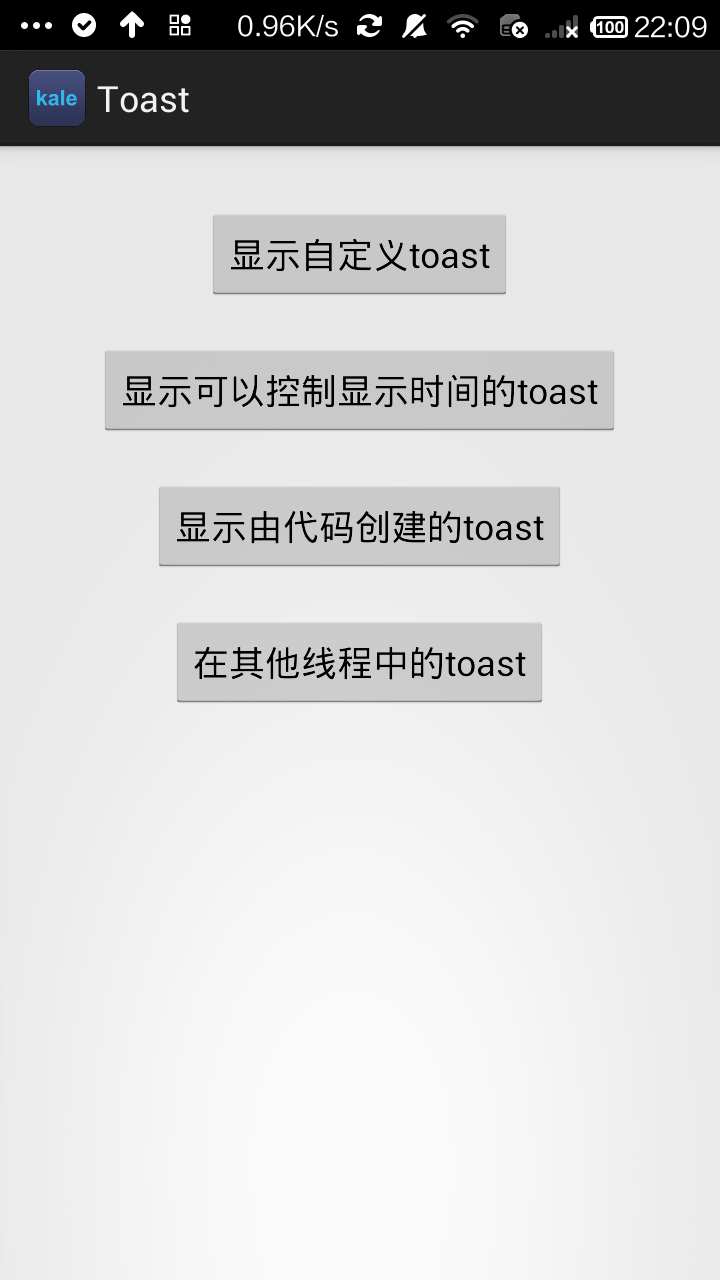

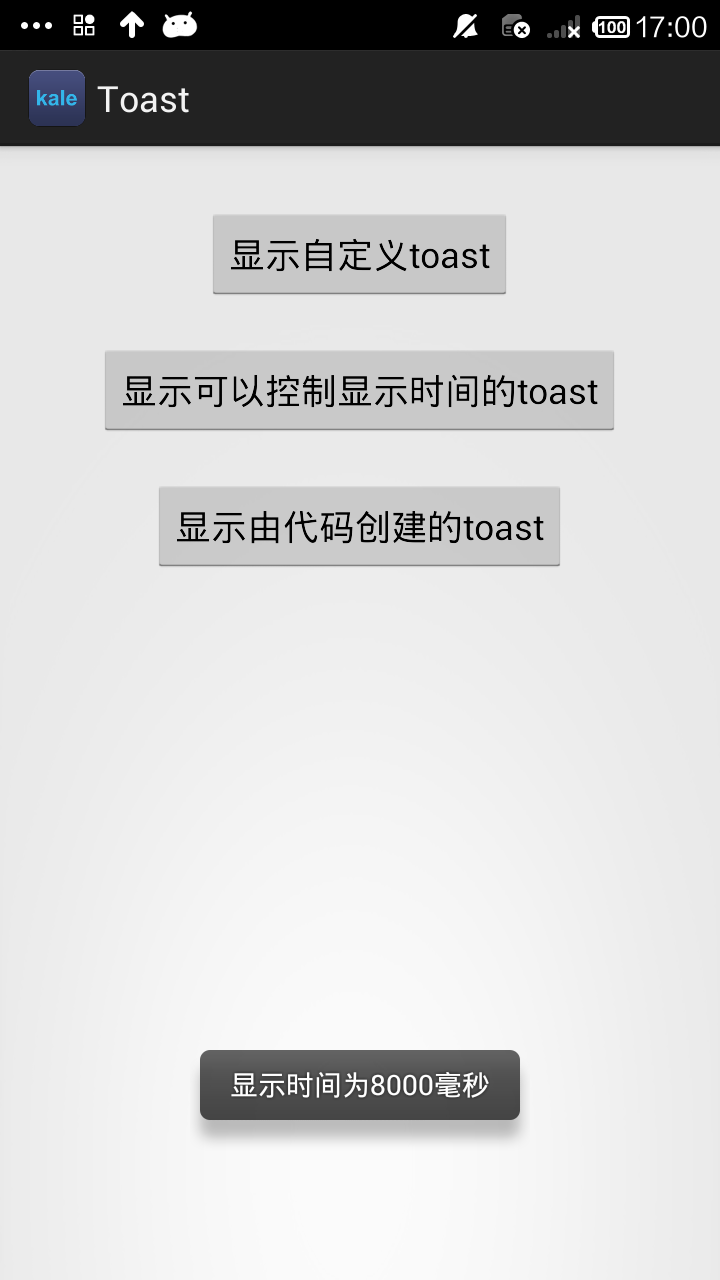
自定义的Toast类
布局文件
<?xml version="1.0" encoding="utf-8"?>

<LinearLayout xmlns:android="http://schemas.android.com/apk/res/android"

    android:orientation="vertical"

    android:padding="10dp"

    android:layout_width="match_parent"

    android:layout_height="match_parent">

    <Button

        android:id="@+id/button01_id"

        android:layout_marginTop="20dp"

        android:layout_gravity="center_horizontal"

        android:layout_width="wrap_content"

        android:layout_height="wrap_content"

        android:text="显示自定义toast" />

    <Button

        android:id="@+id/button02_id"

        android:layout_marginTop="20dp"

        android:layout_gravity="center_horizontal"

        android:layout_width="wrap_content"

        android:layout_height="wrap_content"

        android:text="显示可以控制显示时间的toast" />

    <Button

        android:id="@+id/button03_id"

        android:layout_marginTop="20dp"

        android:layout_gravity="center_horizontal"

        android:layout_width="wrap_content"

        android:layout_height="wrap_content"

        android:text="显示由代码创建的toast" />

    <Button

        android:id="@+id/button04_id"

        android:layout_marginTop="20dp"

        android:layout_gravity="center_horizontal"

        android:layout_width="wrap_content"

        android:layout_height="wrap_content"

        android:text="在其他线程中的toast" />

</LinearLayout>
自定义toast的布局界面
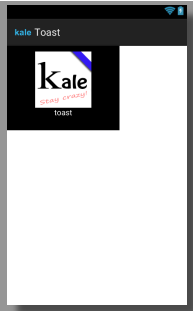
toast.xml
<?xml version="1.0" encoding="utf-8"?>

<LinearLayout xmlns:android="http://schemas.android.com/apk/res/android"

    android:id="@+id/toast_layout_id"

    android:orientation="vertical"

    android:padding="10dp"

    android:layout_width="200dp"

    android:layout_height="150dp"

    android:background="#000000">

    <ImageView

        android:id="@+id/image"

        android:layout_width="100dp"

        android:layout_height="100dp"

        android:layout_gravity="center_horizontal"

        android:src="@drawable/kale"/>

    <TextView

        android:id="@+id/text"

        android:layout_width="wrap_content"

        android:layout_height="wrap_content"

        android:layout_gravity="center_horizontal"

        android:text="toast"

        android:textColor="#FFF"/>

</LinearLayout>
myToast.java
package com.kale.toast;

import android.content.Context;

import android.os.Handler;

import android.view.View;

import android.widget.Toast;

/*

 * Toast自定义显示时间

 * 使用方法

 * 1.先初始化类 MyToast myToast = new MyToast(this);

 * 2.显示消息   myToast.setText("要显示的内容");//设置要显示的内容

 *             myToast.show(8000);  //传入消息显示时间,单位毫秒,最少2000毫秒,并且只能是2000的倍数。

 *             传入0时会一直显示,只有调用myToast.cancel();时才会取消。

 * 3.取消消息显示   myToast.cancel();

 * */

public class MyToast {

    private Context mContext = null;

    private Toast mToast = null;

    private Handler mHandler = null;

    private int duration = 0;

    private int currDuration = 0;

    private final int DEFAULT=2000;

    private Runnable mToastThread = new Runnable() {

    public void run() {

        mToast.show();

        mHandler.postDelayed(mToastThread, DEFAULT);// 每隔2秒显示一次

        if (duration != 0) {

            if (currDuration <= duration) {

                currDuration += DEFAULT;

            }

            else {

                cancel();

            }

        }

        }

    };

    public MyToast(Context context) {

        mContext = context;

        currDuration=DEFAULT;

        mHandler = new Handler(mContext.getMainLooper());

        mToast = Toast.makeText(mContext, "", Toast.LENGTH_LONG);

    }

    public void setText(String text) {

        mToast.setText(text);

    }

    public void show(int duration) {

        this.duration = duration;

        mHandler.post(mToastThread);

    }

    public void setGravity(int gravity, int xOffset, int yOffset){

        mToast.setGravity(gravity, xOffset, yOffset);

    }

    public void setDuration(int duration){

        mToast.setDuration(duration);

    }

    public void setView(View view){

        mToast.setView(view);

    }

    public void cancel( ) {

        mHandler.removeCallbacks(mToastThread);// 先把显示线程删除

        mToast.cancel();// 把最后一个线程的显示效果cancel掉,就一了百了了

        currDuration = DEFAULT;

    }

}
MainActivity.java
package com.kale.toast;

import android.app.Activity;

import android.os.Bundle;

import android.os.Looper;

import android.view.Gravity;

import android.view.LayoutInflater;

import android.view.View;

import android.view.View.OnClickListener;

import android.view.ViewGroup;

import android.widget.Button;

import android.widget.ImageView;

import android.widget.LinearLayout;

import android.widget.TextView;

import android.widget.Toast;

public class MainActivity extends Activity {

    Button btn01,btn02,btn03,btn04;

    @Override

    protected void onCreate(Bundle savedInstanceState) {

        super.onCreate(savedInstanceState);

        setContentView(R.layout.activity_main);

        viewInit();

        ButtonListener listener = new ButtonListener();

        btn01.setOnClickListener(listener);

        btn02.setOnClickListener(listener);

        btn03.setOnClickListener(listener);

        btn04.setOnClickListener(listener);

    }

    public class ButtonListener implements OnClickListener{

        @Override

        public void onClick(View v) {

            // TODO 自动生成的方法存根

            switch (v.getId()) {

            case R.id.button01_id:

                firstToast();

                break;

            case R.id.button02_id:

                secondToast();

                break;

            case R.id.button03_id:

                thirdToast();

                break;

            case R.id.button04_id:

                otherToast();

            default:

                break;

            }

        }

    }

    public void firstToast() {

        //获取LayoutInflater对象,该对象能把XML文件转换为与之一直的View对象

        LayoutInflater inflater = getLayoutInflater();

        //根据指定的布局文件创建一个具有层级关系的View对象

        //第二个参数为View对象的根节点,即LinearLayout的ID

        View layout = inflater.inflate(R.layout.toast,

                (ViewGroup) findViewById(R.id.toast_layout_id));

        //查找ImageView控件

        //注意是在layout中查找

        ImageView image = (ImageView) layout.findViewById(R.id.image);

        image.setImageResource(R.drawable.kale);

        TextView text = (TextView) layout.findViewById(R.id.text);

        text.setText("自定义Toast");

          Toast toast = new Toast(getApplicationContext());

        //设置Toast的显示位置,后两个参数是偏移量

        toast.setGravity(Gravity.CENTER, 0, 100);

        toast.setView(layout);

        toast.setDuration(Toast.LENGTH_LONG);

        toast.show();

    }

    public void secondToast() {

        View view = getLayoutInflater().inflate(R.layout.toast, null);

        MyToast myToast = new MyToast(MainActivity.this);

        myToast.setText("显示时间为8000毫秒");//设置要显示的内容

        myToast.setView(view);

        myToast.show(8000);  //传入消息显示时间,单位毫秒,最少2000毫秒,并且只能是2000的倍数。

    }

    public void thirdToast() {

        ImageView image = new ImageView(getApplicationContext());

        image.setImageResource(R.drawable.ic_launcher);

        LinearLayout ll = new LinearLayout(getApplicationContext());

        ll.addView(image);

        Toast toast = new Toast(getApplicationContext());

        toast.setView(ll);

        toast.setDuration(0);

        toast.show();

    }

    public void otherToast() {

        System.out.println("other");

        new Thread(){

            @Override

            public void run() {

                 Looper.prepare();//先移除

                 Toast.makeText(getApplicationContext(),"在其他线程中的toast",Toast.LENGTH_SHORT).show();

                 Looper.loop();// 进入loop中的循环,查看消息队列

            }

         }.start();

    }

    private void viewInit() {

        btn01 = (Button)findViewById(R.id.button01_id);

        btn02 = (Button)findViewById(R.id.button02_id);

        btn03 = (Button)findViewById(R.id.button03_id);

        btn04 = (Button)findViewById(R.id.button04_id);

    }

}
源码下载:http://download.csdn.net/detail/shark0017/7654053
Toast的用法(可以设置显示时间,自定义布局的,线程中的Toast)的更多相关文章
- Android开发之在子线程中使用Toast
在子线程中使用Toast的时候,出现Force close. 错误提示:Can't create handler inside thread that has not called Looper.pr ...
- 如何在子线程中使用Toast和更新UI
因为没一个Looper处理消息循环,所以子线程中无法使用Toast 方法: Looper.prepare(); Toast.makeText(getActivity(),"刷到底啦" ...
- Android线程中使用Toast、dialog、loading
代码改变世界 Android线程中使用Toast.dialog.loading Loading: Thread t1 = new Thread(new Runnable() { @Override p ...
- Notification的基本用法以及使用RemoteView实现自定义布局
Notification的作用 Notification是一种全局效果的通知,在系统的通知栏中显示.既然作为通知,其基本作用有: 显示接收到短消息.即时信息等 显示客户端的推送(广告.优惠.新闻等) ...
- Android Studio 之 在活动中使用 Toast
•简介 Toast 是 Android 系统提供的一种非常好的提醒方式: 在程序中可以使用它将一些短小的信息通知给用户: 这些信息会在一段时间内自动消失,并且不会占用任何屏幕空间 •Toast.mak ...
- 【转】通知 Toast详细用法(显示view)
原文网址:http://www.pocketdigi.com/20100904/87.html 今天学习Android通知 Toast的用法,Toast在手机屏幕上向用户显示一条信息,一段时间后信息会 ...
- 2018.6.2 AndroidStudio项目中的问题:===== oast.LENGTH_LONG和Toast.LENGTH_SHORT分别对应多长时间
oast.LENGTH_LONG和Toast.LENGTH_SHORT分别对应多长时间 在Android源码中的NotificationManagerService.java这个类中定义了两个静态变量 ...
- java操作Redis缓存设置过期时间
关于Redis的概念和应用本文就不再详解了,说一下怎么在java应用中设置过期时间. 在应用中我们会需要使用redis设置过期时间,比如单点登录中我们需要随机生成一个token作为key,将用户的信息 ...
- Ubuntu设置显示桌面快捷键
Ubuntu设置显示桌面快捷键 直接在系统设置中没有效果, 学习了:http://www.cnblogs.com/pluse/p/5286585.html 需要进行安装compizconfig,然后在 ...
随机推荐
- explain的使用
MySQL 提供了一个 EXPLAIN 命令, 它可以对 SELECT 语句进行分析, 并输出 SELECT 执行的详细信息, 以供开发人员针对性优化. mysql. row ************ ...
- ElastAlert告警
ElastAlert告警 https://blog.csdn.net/qq_38369069/article/details/80842432
- Linux 获取目录中最后一个文件的名字
find /application/docker_hub/logs/fof1private/amount_dev -type l | xargs basename
- 关于spark standalone模式下的executor问题
1.spark standalone模式下,worker与executor是一一对应的. 2.如果想要多个worker,那么需要修改spark-env的SPARK_WORKER_INSTANCES为2 ...
- win10下 Jupyter Notebook不运行python 3怎么办?
Jupyter Notebook不运行python 3怎么办? 内容来源于 Stack Overflow,并遵循CC BY-SA 3.0许可协议进行翻译与使用 我已经安装了Python 2的Anaco ...
- POJ3070 Fibonacci[矩阵乘法]【学习笔记】
Fibonacci Time Limit: 1000MS Memory Limit: 65536K Total Submissions: 13677 Accepted: 9697 Descri ...
- C++最快的读取文件的方案(scanf,cin(及取消sync),fread)的详细对比
竞赛中,遇到大数据时,往往读文件成了程序运行速度的瓶颈,需要更快的读取方式.相信几乎所有的C++学习者都在cin机器缓慢的速度上栽过跟头,于是从此以后发誓不用cin读数据.还有人说Pascal的rea ...
- CentOS 7 yum 安装subversion
yum list installed | grep subversionyum install subversioncd /var/wwwsvn -hsvn co svn://121.196.226. ...
- SlickMaster.NET 开源表单设计器快速使用指南
前言:在企业数据处理过程中,经常需要通过定制表单来输入业务数据.由于涉及的数据比较离散,并不同于ERP系统的紧密关联数据.假如由开发人员每个增加页面,工作量会比较大,后期后期的维护很升级也耗费时间和精 ...
- 在Eclipse添加Android兼容包( v4、v7 appcompat )(转)
昨天添加Android兼容包,碰到了很多问题,在这里记录一下,让后面的路好走. 如何选择兼容包, 请参考Android Support Library Features(二) 一.下载Support ...