
UI Recorder 功能详解
前言:
UI Recorder安装教程见:UI Recorder 安装教程(一)、UI Recorder 安装教程(二)
本次着重介绍UI Recorder录制过程中的功能按钮:添加悬停,添加断言,使用变量,执行JS,添加延迟,脚本跳转,结束录制。如下图所示:

1、属性开关
进入录制页面后,属性开关全部为默认开启状态,因此在你点击任意DOM时,DomPath会自动选择属性并展示。如下图所示:
鼠标点击页面DOM“Email:”,DomPath展示为://td[text()="Email:”]

若将属性开关text关闭后,DomPath会自动选择其他属性并展示。(点击属性开关text,text置灰并关闭,再次点击点亮并开启)

2、属性黑名单
因为某些属性值是随机或不稳定,我们无法录制出稳定的CSS选择器路径,因此我们可以使用黑名单过滤这些属性值。
提示: 属性黑名单是一个正则表达式, 可以类似这样使用:/attr_\d+/
a)可以在UI Recorder初始化时,属性值黑名单正则设置时,输入黑名单正则表达式,如:/attr_\d+/

b)也可以在录制页面,属性黑名单处,输入黑名单正则表达式,如:/attr_\d+/

3、添加悬停
当页面中存在二级目录等类似情况时,需要鼠标悬停操作,UI Recorder就提供了添加悬停操作,可单次悬停或者多次添加悬停。依据需求可自行选择实现方式。
a)单次悬停,点击“添加悬停”按钮,鼠标变为绿色锁定元素,单击后结束悬停。

b)多次添加悬停,按下Ctrl键,点击添加悬停按钮,进入悬停模式,可释放Ctrl键;点击需要悬停的DOM控件(可多次添加悬停)。
按下Esc键 或 点击结束悬停按钮, 退出悬停模式。
悬停模式下,可对元素进行断言操作,点击添加断言按钮,点击需要断言的DOM控件。

4、添加断言
UI Recorder支持丰富的断言类型: val、text、displayed、enabled、selected、attr、css、url、title、cookie、localStorage、sessionStorage
步骤:点击添加断言按钮,点击需要断言的DOM控件。弹出添加断言的窗口,在窗口中填入相关信息。点击确认,添加断言成功。
#延迟时间,默认为300ms
#断言类型,支持以上列出的12种类型,根据自己的需要选择。
#断言DOM,显示鼠标定位的元素
#比较方式,支持7种类型:equal、notEqual、contain、notContain、above、below、match、notMatch,,根据自己的需要选择。
#断言结果,填写期望结果

5、使用变量
一、添加变量有2种方式,一种方式是在config.json文件中直接编辑添加,另一种方式是在录制页面,点击使用变量,选择创建变量。
提示: 所有变量字符串均支持JS语法的模板字符串,例如:{{productName}}, ${new Date().getTime()}
1)编辑config.json,设置变量。
如下图:此处设置了4个变量,分别为:username、password、test、dev

2)在录制页面,创建变量。
如下图所示,在录制页面,点击使用变量,弹出使用变量弹窗,使用方式选择为插入变量,变量名,点击添加变量,即可设置变量。


二、更新变量,在录制页面,点击使用变量,弹出使用变量弹窗,使用方式选择为更新变量。
选择想要更新的变量名username,选择取值方式(与断言方式一致,为12种类型),取值正则,即可更新已有变量。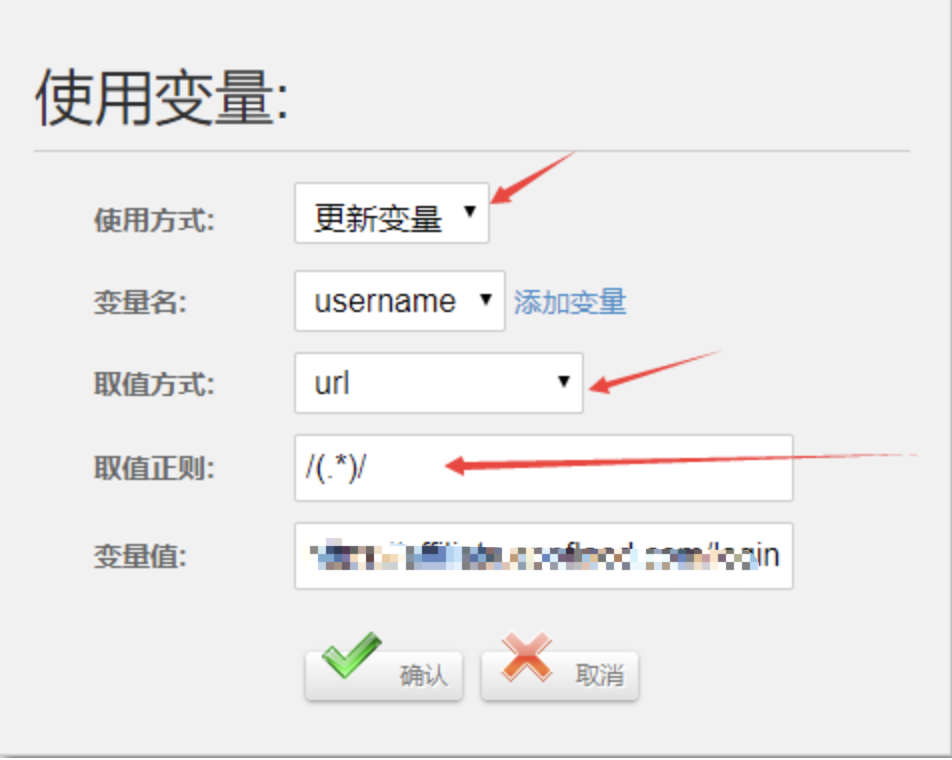

三、使用变量,在录制页面,点击使用变量,鼠标定位需要插入变量的DOM,弹出使用变量弹窗,使用方式选择为插入变量
选择想要插入的已有变量名username,页面自动展示username相关信息。

鼠标定位需要插入变量的DOM为Email的输入框,点击使用变量框的确认按钮,变量添加成功。在输入框中插入该变量username

插入变量的DOM,若要添加断言,可使用变量字符串:{{username}}

6、执行JS
在录制页面,点击执行JS按钮,可输入一段js代码,并执行,例:document.title="test"

输入js代码后,点击确认,浏览器会立即执行该js代码,如下图,title更改为test。

7、添加延迟
在录制页面,点击添加延迟按钮,可在录制过程中添加延迟时间,在添加延迟弹框中,输入延迟时间,并执行,默认为1000ms。

8、脚本跳转
录制过程中,可录制一些公用脚本,例如登录脚本、固定流程脚本等等。
调用公共脚本方法:在开始页面的时候输入sample/test.login.js,或者在录制中间页面时点击脚本跳转,脚本跳转弹框中输入sample/test.login.js
当sample/test.login.js加载完成后,继续别的步骤的录制。

9、上传文件
UI Recorder仅支持Native文件上传, 不支持FLASH上传
直接点击“选择文件”按钮或点击“Upload file”, 占位按钮必需要用role或data-role标注为upload

上传的文件必需保存在/uploadfiles/文件夹中。

录制中禁止如下操作!
1、禁止直接手动修改地址栏中的URL
2、禁止使用TAB切换焦点
3、不要使用双击, WebDriver兼容性不好
4、不要使用鼠标选择部分文本, WebDriver兼容性不好
5、不要手动切换至背景窗口
6、不要点击非关键区域, 仅录制关键步骤
以上为本节内容,如有不全,后续使用过程中,继续补充~
UI Recorder 功能详解的更多相关文章
- iOS之UI--使用SWRevealViewController实现侧边菜单功能详解实例
使用SWRevealViewController实现侧边菜单功能详解 下面通过两种方法详解SWRevealViewController实现侧边菜单功能: 1.使用StoryBoard实现 2.纯代 ...
- Fiddler抓取https请求 & Fiddler抓包工具常用功能详解
Fiddler抓取https请求 & Fiddler抓包工具常用功能详解 先来看一个小故事: 小T在测试APP时,打开某个页面展示异常,于是就跑到客户端开发小A那里说:“你这个页面做的有问 ...
- iOS之UI--使用SWRevealViewController 实现侧边菜单功能详解实例
iOS之UI--使用SWRevealViewController 实现侧边菜单功能详解实例 使用SWRevealViewController实现侧边菜单功能详解 下面通过两种方法详解SWReveal ...
- SVN功能详解
SVN功能详解 TortoiseSVN是windows下其中一个非常优秀的SVN客户端工具.通过使用它,我们可以可视化的管理我们的版本库.不过由于它只是一个客户端,所以它不能对版本库进行权限管理. ...
- 转载]IOS LBS功能详解[0](获取经纬度)[1](获取当前地理位置文本 )
原文地址:IOS LBS功能详解[0](获取经纬度)[1](获取当前地理位置文本作者:佐佐木小次郎 因为最近项目上要用有关LBS的功能.于是我便做一下预研. 一般说来LBS功能一般分为两块:一块是地理 ...
- UIViewController中各方法调用顺序及功能详解
UIViewController中各方法调用顺序及功能详解 UIViewController中loadView, viewDidLoad, viewWillUnload, viewDidUnload, ...
- MySQL的用户密码过期功能详解
MySQL的用户密码过期功能详解 作者:chszs,未经博主允许不得转载.经许可的转载需注明作者和博客主页:http://blog.csdn.net/chszs 先说明两个术语. Payment Ca ...
- 【转】 /etc/fstab功能详解
[转] /etc/fstab功能详解 最近去客户现场时,遇到 了一个关于挂载文件/etc/fstab文件的问题,就写了一下/etc/fstab文件的作用一个文件中各个参数的含义.供大家参考有不正确的地 ...
- 在ASP.NET 5应用程序中的跨域请求功能详解
在ASP.NET 5应用程序中的跨域请求功能详解 浏览器安全阻止了一个网页中向另外一个域提交请求,这个限制叫做同域策咯(same-origin policy),这组织了一个恶意网站从另外一个网站读取敏 ...
随机推荐
- vue+axios自己踩过的坑
axios的介绍就不用了吧,api有具体的介绍axios或者是axios中文: 主要讲的就是我自己在第一次使用axios中遇到的问题,及二次封装 先来说说二次封装,之前自己也是网上找了很多同学的封装, ...
- python3中启动 uiautomator2viewer时报错解决办法
事先说明:我电脑里同时了安装了 python2和python3,启动对应版本时分别带上版本号,如何设置共存请参考:python2与python3共存 打开命令窗口,启动weditor : python ...
- 设计模式_享元设计模式(flyweight)
享元模式以共享的方式高效地支持大量的细粒度对象.很多很小的对象,这些对象有很多共同的东西,那就变成一个对象,还有些不同的东西,作为外部的属性,用方法的参数传入 public class Flyweig ...
- html5式程序员表白
版权声明:本文为博主原创文章,未经博主同意不得转载. https://blog.csdn.net/whqet/article/details/26394493 前端开发whqet,csdn,王海庆,w ...
- 列表操作方法,元祖,for循环嵌套
li = ['alex','wusir''女神']增 1.增加到列表末位 li.append() 连续增加,输入q停止 li = ['alex','wusir''女神'] while 1: s = i ...
- Linux命令——文件和目录管理
Linux命令--文件和目录管理 基本命令 命令ls 作用:显示目录下的文件和文件夹 说明:默认显示当前目录,可跟路径参数 参数:-a,显示隐藏目录 参数:-l,显示文件权限 参数:-d,显示文件最后 ...
- Spring framework3.2整合hibernate4.1报错:No Session found for current thread
<bean id="txManager" class="org.springframework.jdbc.datasource.DataSourceTransact ...
- JS兼容各个浏览器的本地图片上传即时预览效果
JS兼容各个浏览器的本地图片上传即时预览效果 很早以前 在工作曾经碰到这么一个需求,当时也是纠结了很久,也是google了很久,没有碰到合适的demo,今天特意研究了下这方面的的问题,所以也就做了个简 ...
- grunt项目构建工具
JS项目构建工具Grunt实践 一:下面来介绍下如何用grunt合并,压缩js文件. 大概步骤有如下: 1. 新建文件夹相对应的项目 比如文件名叫:gruntJs 2. 新建文 ...
- Python2.7-time
time模块,与datetime模块功能有所重合,time较为简单明了,若只需要当前时间或日期或是sleep,直接用time模块,需要更复杂的时间间隔等情况用datetime模块更好 1.获得time ...