
通过 pxe(网络安装)完成centos 系统的网络安装
首先交代环境。本地2台主机,一台windows主机,一台等待安装centos的主机。2台主机在同一个局域网。通过路由器自动获取ip上网。
网上大多数pxe安装方式都采用自己搭建dns服务器的方式来进行,but,我们的dns服务器就是一个小破路由器,自然是做不来这个事情。
所以经过一番google,决定使用dnsmasq来搞定我们的dns服务器。临时凑合用用(主要是,突然发现家里没有一个大一点的U盘,也是醉了),网络环境:路由器网关 192.168.2.1,win ip:192.168.2.2,pxe server ip:192.168.2.3
1.win主机上,hyper-v虚拟一个centos,暂称为 pxe server
2.安装配置dnsmasq。
#安装dnsmasq

yum install dnsmasq

#配置dnsmasq

mv /etc/dnsmasq.conf  /etc/dnsmasq.conf.backup

vi /etc/dnsmasq.conf

#编辑如下类容

#网卡名字,通过ip addr获取

 interface=eno16777736,lo

 domain=centos7.lan

 # DHCP range-leases

 dhcp-range= eno16777736,192.168.1.100,192.168.1.253,255.255.255.0,1h

 # PXE

 dhcp-boot=pxelinux.0,pxeserver,192.168.1.20

 # Gateway

 dhcp-option=3,192.168.1.1

 # DNS

 dhcp-option=6,92.168.1.1, 8.8.8.8

 server=8.8.4.4

 # Broadcast Address

 dhcp-option=28,10.0.0.255

 # NTP Server

 dhcp-option=42,0.0.0.0

 pxe-prompt="Press F8 for menu.", 60

 pxe-service=x86PC, "Install CentOS 7 from network server 192.168.1.20", pxelinux

 enable-tftp

 tftp-root=/var/lib/tftpboot
参数解释:
interface – 服务器需要监听并提供服务的网络接口。
bind-interfaces – 取消注释来绑定到该网络接口
domain – 替换为你的域名。
dhcp-range – 替换为你的网络掩码定义的网段。
dhcp-boot – 替换该IP地址为你的网络接口IP地址。
dhcp-option=3,192.168.1.1 – 替换该IP地址为你的网段的网关。
dhcp-option=6,92.168.1.1 – 替换该IP地址为你的DNS服务器IP——可以定义多个IP地址。
server=8.8.4.4 – 这里放置DNS转发服务器IP地址。
dhcp-option=28,10.0.0.255 – 替换该IP地址为网络广播地址——可选项。
dhcp-option=42,0.0.0.0 – 这里放置网络时钟服务器——可选项(0.0.0.0地址表示参考自身)。
pxe-prompt – 保持默认——按F8进入菜单,60秒等待时间。
pxe=service – 使用x86PC作为32为/64位架构,并在字符串引述中输入菜单描述提示。其它类型值可以是:PC98,IAEFI,Alpha,Arcx86,IntelLeanClient,IA32EFI,BCEFI,XscaleEFI和X86-64EFI。
enable-tftp – 启用内建TFTP服务器。
tftp-root – 使用/var/lib/tftpboot——所有网络启动文件所在位置。
3.安装syslinux和tftp-server并完成配置
yum install syslinux

yum install tftp-server

#copy 安装引导文件

cp -r /usr/share/syslinux/* /var/lib/tftpboot

mkdir /var/lib/tftpboot/pxelinux.cfg

#创建安装引导配置文件并编辑为下面的内容

touch /var/lib/tftpboot/pxelinux.cfg/default

#我们使用syslinux引导安装,通过ftp传输安装包,所以,label 2,3,4可以删除。

default menu.c32

prompt 0

timeout 300

ONTIMEOUT local

menu title ########## PXE Boot Menu ##########

label 1

menu label ^1) Install CentOS 7 x64 with Local Repo

kernel centos7/vmlinuz

#我们自己搭建的ftp地址:ftp://192.168.1.20/pub

append initrd=centos7/initrd.img method=ftp://192.168.1.20/pub devfs=nomount

label 2

menu label ^2) Install CentOS 7 x64 with <http://mirror.centos.org> Repo

kernel centos7/vmlinuz

append initrd=centos7/initrd.img method=http://mirror.centos.org/centos/7/os/x86\_64/ devfs=nomount ip=dhcp

label 3

menu label ^3) Install CentOS 7 x64 with Local Repo using VNC

kernel centos7/vmlinuz

append  initrd=centos7/initrd.img method=ftp://192.168.1.20/pub devfs=nomount inst.vnc inst.vncpassword=password

label 4

menu label ^4) Boot from local drive
4.准备centos安装包
#首先使用sftp之类的工具把我们的centos安装镜像上传到我们的pxe server

#接着,挂在这个镜像

5.mount -o loop /path/to/centos-dvd.iso  /mnt

#创建tftp安装文件下载目录,并copy镜像内的文件到目录

mkdir /var/lib/tftpboot/centos7

cp /mnt/images/pxeboot/vmlinuz  /var/lib/tftpboot/centos7

cp /mnt/images/pxeboot/initrd.img  /var/lib/tftpboot/centos7

#安装ftp。copy镜像文件到ftp目录。此处目录要和syslinux配置的引导配置文件中的地址要一致

yum install vsftpd

cp -r /mnt/*  /var/ftp/pub/

#修改文件权限

chmod -R 755 /var/ftp/pub
5.准备工作已完成,接下来就是配置需要安装centos的主机了。
检查主板是否开启并支持了pxe安装方式。大约就是进blos配置一下
无耻的盗一下图:
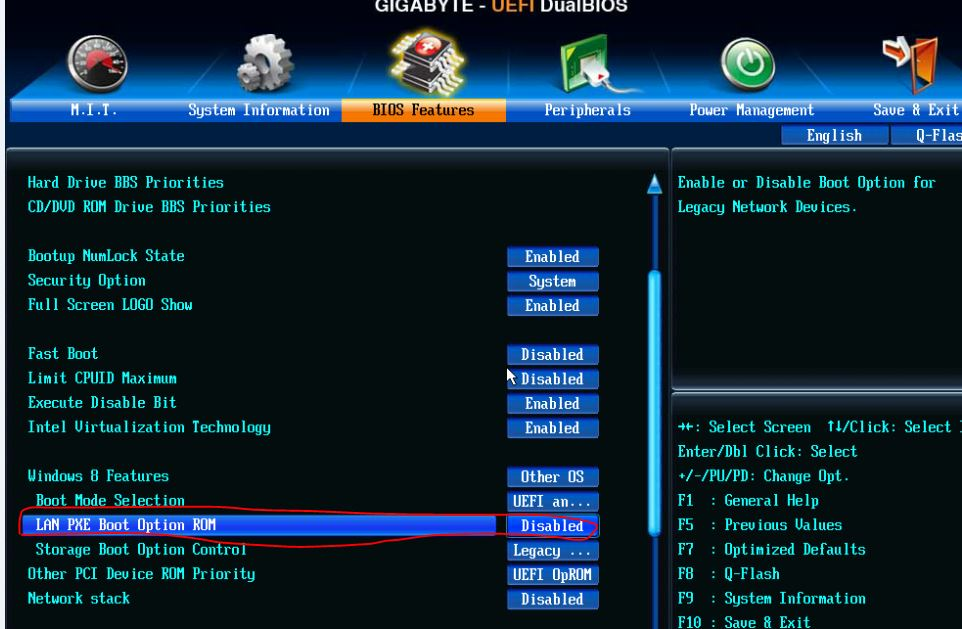

并且设置pxe为启动顺序第一位,然后保存配置重启主机。
这个时候,不出意外的话,主机上就会显示我们在pxe server里配置syslinux引导菜单了。
选择 label 1 开始安装。
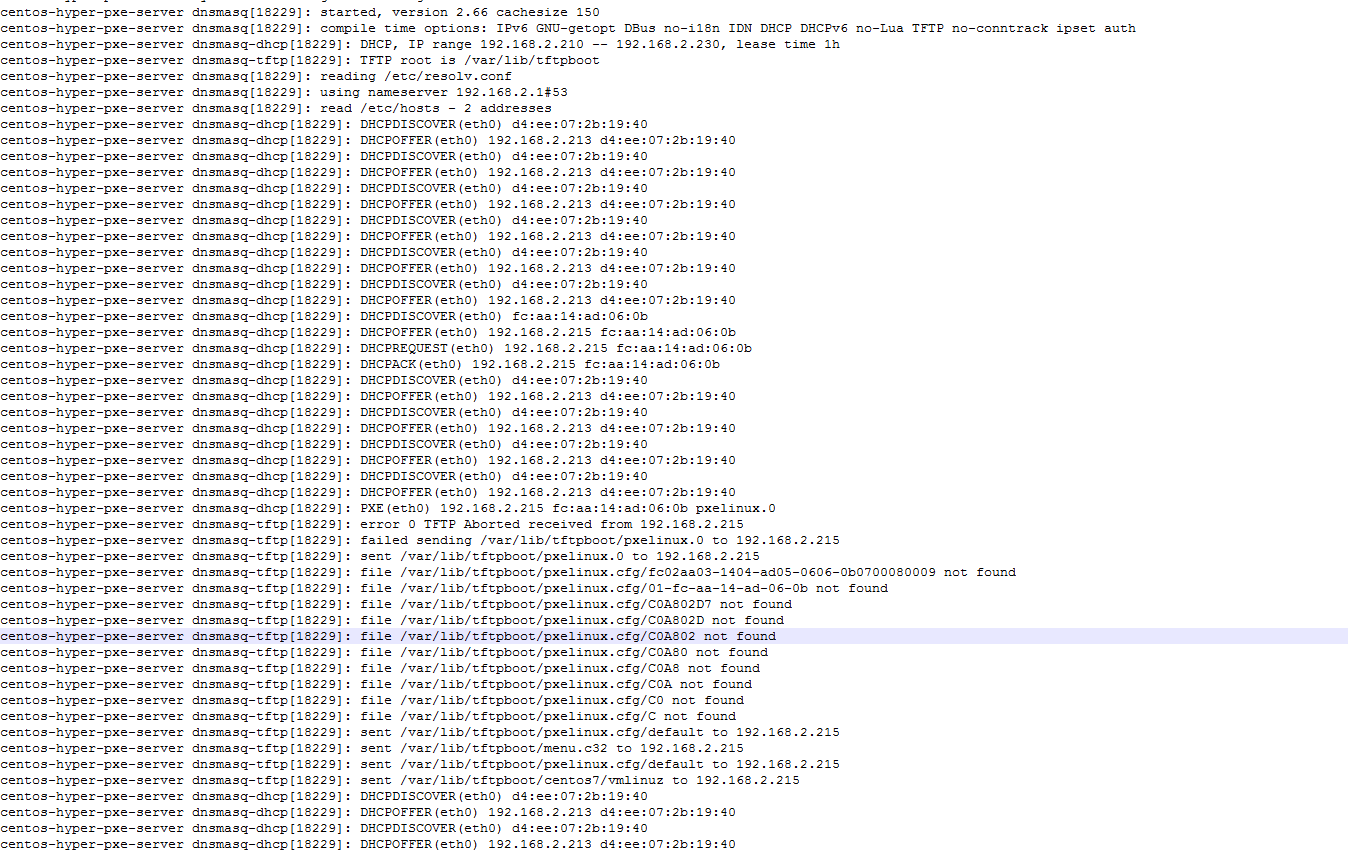
附上pxe server的日志
通过 pxe(网络安装)完成centos 系统的网络安装的更多相关文章
- VMware 虚拟机 不能上网 CentOS 6.5 Windows 7上面安装了VMware,然后安装了CentOS系统,安装完了无法上网;
今天想要学习一下大数据的知识,在windows 7上面 安装了VMware,然后安装了Centos系统,但是发现安装完了,无法上网 我在Centos上面 使用 ping www.baidu.com 始 ...
- CentOS系统更换软件安装源aliyun的
CentOS系统更换软件安装源第一步:备份你的原镜像文件,以免出错后可以恢复. mv /etc/yum.repos.d/CentOS-Base.repo /etc/yum.repos.d/CentOS ...
- Sysbench Sysbench在centos系统下的安装
Sysbench在centos系统下的安装 by:授客 QQ:1033553122 测试环境: CentOS-7-x86_64-DVD-1503-01.iso 下载地址: http:/ ...
- Cobbler批量安装Ubuntu/CentOS系统
2013-07-25 一.安装和修改cobbler配置 1. Cobbler不在CentOS的基本源中,需要导入EPEL源升级软件包, 确保epel-release包的版本为最新,当前最新版本为 ...
- centos安装zendstudio centos系统
查看centos系统32或64位命令(位数):在终端中执行“getconf LONG_BIT”命令并回车键确定 安装zend studio : 1. 首先安装好Java环境yum -y install ...
- CentOS系统下Redis安装和自启动配置的步骤
相信大家都知道Redis是一个C实现的基于内存.可持久化的键值对数据库,在分布式服务中常作为缓存服务.所以这篇文章将详细介绍在CentOS系统下如何从零开始安装到配置启动服务.有需要的可以参考借鉴. ...
- 【转载】Centos系统采用NVM安装Node.js环境
Node.js 是一个基于 Chrome V8 引擎的 JavaScript 运行环境,用来方便地搭建快速的易于扩展的网络应用.Node.js 使用了一个事件驱动.非阻塞式 I/O 的模型,使其轻量又 ...
- CentOS系统-常用组件安装
1,安装系统后,补装包组yum groupinstall "Compatibility libraries" "Base" "Development ...
- 安装Linux Centos系统硬盘分区方法
一.硬盘回顾 无论是安装Windows还是Linux操作系统,硬盘分区都是整个系统安装过程中最为棘手的环节.硬盘一般分为IDE硬盘.SCSI硬盘和SATA硬盘三种,在Linux系统中,IDE接口的硬盘 ...
随机推荐
- 关于[JAVA] Apache FTPClient.listFiles()操作“卡死”问题的分析和解决
项目中使用commons-net-3.0.1.jar实现FTP文件的下载,程序运行到 FTPClient.listFiles()或者FTPClient.retrieveFile()方法时,就停止在那里 ...
- Tomcat的一些实际操作
1:tomcat7开启远程debug模式: ./catalina.sh jpda start 2:tomcat支持URL中文,解决tomcat get请求乱码问题(在TOMCAT_HOME/conf/ ...
- struts的package的name与namespace
<struts> <constant name="struts.devMode" value="true"></constant& ...
- 弹性盒布局display:flex详解
一:弹性盒子 随着响应式设计的流行,网站开发者在设计网页布局时往往要考虑到页面在适配不同分辨率的浏览器时其内部组件位置大小都会产生变化,因此需要设计者根据窗口尺寸来调整布局,从而改变组件的尺寸和位置, ...
- [原创]Nexus5 源码下载、编译、真机烧录过程记录
asop使用清华镜像源https://mirror.tuna.tsinghua.edu.cn/help/AOSP/ 一开始使用每月初始化包的方式因为无法搞定版本的问题,没能通过编译,无奈,老老实实一点 ...
- Oracle CDC简介及异步在线日志CDC部署示例
摘要 最近由于工作需要,花时间研究了一下Oracle CDC功能和LogMiner工具,希望能找到一种稳定.高效的技术来实现Oracle增量数据抽取功能.以下是个人的部分学习总结和部署实践. 1. O ...
- R语言&页游渠道分析(转)
对着满屏的游戏后台数据,需要快速了解数据特征,一种茫然无从下手的感觉? 本文在游戏后台数据中,如何通过R语言快速的了解游戏后台的数据特征,以及统计各个数据之间的相关系数,并通过相关图来发现其中相关系数 ...
- JS实现鼠标移上去图片停止滚动移开恢复滚动效果
这是在做个人站的时候展示项目成果,因为不光需要展示,还需要介绍详细内容,就在滚动展示的地方做了这个效果以便于点开想要看的项目. 首先,要做的是一个需要滚动的区域.我前边写过一个关于图片循环滚动的示例, ...
- 《实战java高并发程序设计》源码整理及读书笔记
日常啰嗦 不要被标题吓到,虽然书籍是<实战java高并发程序设计>,但是这篇文章不会讲高并发.线程安全.锁啊这些比较恼人的知识点,甚至都不会谈相关的技术,只是写一写本人的一点读书感受,顺便 ...
- Java IO流--练习2
1)写一个Java程序,输入3个整数,并求出三个数的最大数和最小数 代码: package 第十二章IO流; import java.io.BufferedReader; import java.io ...