
python实例编写(2)--等待,一组对象,层级元素,frame对象处理
一.设置等待
#coding=utf-8

from selenium import webdriver

from selenium.webdriver.support.ui  import WebDriverWait

from time import sleep

driver=webdriver.Chrome()

driver.get('http://www.baidu.com')

#添加智能等待

driver.implicitly_wait(3)

driver.find_element_by_id("su").click()

#添加固定等待

sleep(3)

driver.find_element_by_link_text("登录").click()

#使用WebDriverWait方法,和until(method,message)以及 until_not(method,message),lambda提供一个运行时创建动态函数的方法

element=WebDriverWait(driver,5).until(lambda x:x.find_element_id("TANGRAM__PSP_2__closeBtn"))

element.click()
二. 多选框,组对象
新建文件checkbox.html
<html  lang="zh-cn">

    <head>

        <meta http-equiv="content-type" content="text/html;charset=utf-8" />

        <title>Checkbox</title>

        <script type="text/javascript" async="" src="https://ajax.googleapis.com/ajax/libs/jquery/1.9.1/jquery.min.js"></script>

        <link href="http://netdna.bootstrapcdn.com/twitter-bootstrap/2.3.2/css/bootstrap-combined.min.css" rel="stylesheet" />

        <script src="http://netdna.bootstrapcdn.com/twitter-bootstrap/2.3.2/js/bootstrap.min.js"></script>

    </head>

    <body>

        <h3>checkbox</h3>

        <div class="well">

            <form class="form-horizontal">

                <div class="control-group">

                    <label class="control-label" for="c1">checkbox1</label>

                    <div class="controls">

                        <input type="checkbox" id="c1" />

                    </div>

                </div>

                <div class="control-group">

                    <label class="control-label" for="c2">checkbox2</label>

                    <div class="controls">

                        <input type="checkbox" id="c2" />

                    </div>

                </div>

                <div class="control-group">

                    <label class="control-label" for="c3">checkbox3</label>

                    <div class="controls">

                        <input type="checkbox" id="c3" />

                    </div>

                </div>

                <div class="control-group">

                    <label class="control-label" for="r">radio</label>

                    <div class="controls">

                        <input type="radio" id="r" />

                    </div>

                </div>

            </form>

        </div>

    </body>

</html>
创建elements.py
# -*- coding: cp936 -*-

# coding =utf-8

from selenium import webdriver

import os


#path.abspath()获取当前路径下的文件,所以html文件必须和本文件地址一致

driver=webdriver.Chrome()

file_path='file:///'+os.path.abspath("checkbox.html")

driver.get(file_path)

#选择页面标签元素为 input的

#len为显示长度,pop删除指定位置的元素,默认为最后一个,由0开始

inputs=driver.find_elements_by_tag_name('input')

for input in inputs:

    if input.get_attribute('type')=='checkbox':

        input.click()

print len(driver.find_elements_by_css_selector('input[type=checkbox]'))

print driver.find_elements_by_css_selector('input[type=checkbox]').pop(0).click()

#或者可以直接定位复选框

inputs=driver.find_elements_by_css_selector('input[type=checkbox]')

#报错内容:TypeError: 'WebElement' object is not iterable,用elements 而不是 element

#对于以:结尾的,次行需要缩进
三.层级定位,子元素属性相同的,先定位父元素,再定位子元素,二级定位
创建locate.html
<html>

    <head>

        <meta http-equiv="content-type" content="text/html;charset=utf-8"  />

        <title>Level Locate</title>

        <script type="text/javascript" async="" src="http://ajax.googleapis.com/ajax/libs/jquery/1.9.1/jquery.min.js"></script>

        <link href="http://netdna.bootstrapcdn.com/twitter-bootstrap/2.3.2/css/bootstrap-combined.min.css" rel="stylesheet"  />

    </head>

    <body>

        <h3>Level locate</h3>

        <div class="span3">

            <div class="well">

                <div class="dropdown">

                    <a class="dropdown-toggle" data-toggle="dropdown" href="#">Link1</a>

                    <ul class="dropdown-menu" role="menu" aria-labelledby="dLabel" id="dropdown1" >

                        <li><a tabindex="-1" href="#">Action</a></li>

                        <li><a tabindex="-1" href="#">Another action</a></li>

                        <li><a tabindex="-1" href="#">Something else here</a></li>

                        <li class="divider"></li>

                        <li><a tabindex="-1" href="#">Separated link</a></li>

                    </ul>

                </div>

            </div>

        </div>

        <div class="span3">

            <div class="well">

                <div class="dropdown">

                    <a class="dropdown-toggle" data-toggle="dropdown" href="#">Link2</a>

                    <ul class="dropdown-menu" role="menu" aria-labelledby="dLabel" >

                        <li><a tabindex="-1" href="#">Action</a></li>

                        <li><a tabindex="-1" href="#">Another action</a></li>

                        <li><a tabindex="-1" href="#">Something else here</a></li>

                        <li class="divider"></li>

                        <li><a tabindex="-1" href="#">Separated link</a></li>

                    </ul>

                </div>

            </div>

        </div>

    </body>

    <script src="http://netdna.bootstrapcdn.com/twitter-bootstrap/2.3.2/js/bootstrap.min.js"></script>

</html>

思路:找到第一个下拉框,确定ul,定位子菜单
脚本编写如下:
#coding=utf-8

from  selenium import webdriver

from  time import sleep

from  selenium.webdriver.support.ui  import WebDriverWait

from  selenium.webdriver.common.action_chains import ActionChains

import os

dr=webdriver.Chrome()

file_path='file:///'+os.path.abspath('secondlocate.html')

dr.get(file_path)

#点击link1链接(直接用click,使之弹出子菜单)

dr.find_element_link_text('link1').click()

#查找父元素的子元素,先定位下拉菜单,再定位选项,二级定位!!!

submenu=dr.find_element_by_id('dropdown1').find_element_by_link_text('Another action')

#鼠标移动到子元素上并点击,ActionChains(dr)生成用户实例,存储鼠标对象,move_to_element用于鼠标移动到元素上,perform用于执行存储元素的行为

ActionChains(dr).move_to_element(submenu).perform()

sleep(3)

dr.quit()
四.html中嵌套html,即iframe,常见有UE编辑器(使用dr.swicth_to_frame(frame的id))
frame.html (f1)镶嵌 inner.html(f2)
frame.html
<html>

<head>

<meta http-equiv="content-type" content="text/html;charset=utf-8"  />

<title>frame</title>

<script type="text/javascript" async=""

src="http://ajax.googleapis.com/ajax/libs/jquery/1.9.1/jquery.min.js

"></script>

<link href="http://netdna.bootstrapcdn.com/twitter-bootstrap/2.3.2/css/bootstrap-combined.min.css" rel="stylesheet"  />

<script type="text/javascript">

$(document).ready(function(){

});

</script>

</head>

<body>

<div class="row-fluid">

<div class="span10 well">

<h3>frame</h3>

<iframe id="f1" src="inner.html" width="800",

height="600"></iframe>

</div>

</div>

</body>

<script src="http://netdna.bootstrapcdn.com/twitter-bootstrap/2.3.2/js/bootstrap.min.js"></script>

</html>
inner.html
<html>

<head>

<meta http-equiv="content-type" content="text/html;charset=utf-8"  />

<title>inner</title>

</head>

<body>

<div class="row-fluid">

<div class="span6 well">

<h3>inner</h3>

<iframe id="f2" src="http://www.baidu.com" width="700"

height="500"></iframe>

<a href="javascript:alert('watir-webdriver better than

selenium webdriver;')">click</a>

</div>

</div>

</body>

</html>
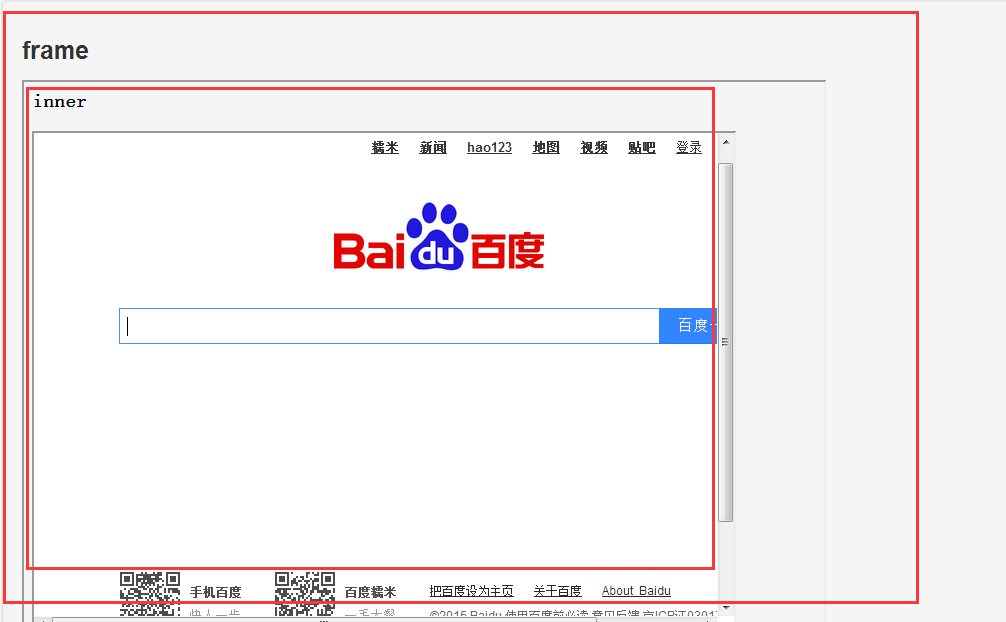
效果图如下:
frame.py
#encoding=utf-8

from selenium import webdriver

from time import sleep

import os

dr=webdriver.Chrome()

file_path='file:///'+os.path.abspath('frame.html')

dr.get(file_path)

#找到页面,等待,frame中,f1嵌套f2,f2里面显示的是百度首页,用dr.switch_to_frame()即可

dr.implicitly_wait(30)

#先找到f1,再找到f2

dr.switch_to_frame("f1")

dr.switch_to_frame("f2")

#定位元素即可

dr.find_element_by_id("kw").send_keys("haha")

dr.find_element_by_id("su").click()

dr.quit()
python实例编写(2)--等待,一组对象,层级元素,frame对象处理的更多相关文章
- python实例编写(7)---测试报告与测试套件(多个py文件,1个py文件内多个用例)
一. 一个.py文件批量执行测试用例(一个.py文件下多个用例执行) 如果直接使用:unittest.main(),则按字母顺序执行, 对于前后之间又依赖关系的用例,需要按特定的顺序执行,则使用 s ...
- python实例编写(6)--引入unittest测试框架,构造测试集批量测试(以微信统一管理平台为例)
---恢复内容开始--- 一.python单元测试实例介绍 unittest框架又叫PyUnit框架,是python的单元测试框架. 先介绍一个普通的单元测试(不用unittest框架)的实例: 首先 ...
- python实例编写(1)--浏览器操作,元素操作
一.浏览器操作 1. back()与 forward() #coding=gbk //编码不一定是utf-8 from selenium import webdriver //导入包,也叫”模组“ ...
- python实例编写(5)--异常处理,截图,用例设计
一.python的异常处理 异常抛出处理机制: 1.若在运行时发生异常,解释器会查找相应的处理语句(handler) 2.若在当前函数无法找到,就将异常传给上层的调用函数,看是否能处理 3.如果在最外 ...
- python实例编写(4)--js,滚动条,cookie,验证码,获取特定属性的元素,实现原理
一.调用js 执行方法:execute_script(script,*args) 场景一:在页面上直接执行调用js 场景二:在定位的某个元素上执行调用js 如:掩藏文字(提示插件 tooltip设置淡 ...
- python实例编写(3)--对话框,多窗口,下拉框,上传文件
一.对话框: 例:点击百度的登录,弹出的小窗口 #coding=utf-8 from selenium import webdriver from time import sleep dr=webdr ...
- frameset和iframe--框架对象及元素标签对象
chrome不兼容:不支持跨frame的变量的获取 var oParent = parent.document.getElementById('contentFrm'); //frameset标签对象 ...
- dom对象详解--document对象(三)
form对象 form对象代表一个HTML表单,在HTML文档中<form>每出现一次,form对象就会被创建.从dom对象层次图看,document.forms对象是当前文档所有for ...
- Python实例:贪吃蛇(简单贪吃蛇编写)🐍
d=====( ̄▽ ̄*)b 叮~ Python -- 简易贪吃蛇实现 目录: 1.基本原理 2.需要学习的库 3.代码实现 1.基本原理 基本贪吃蛇所需要的东西其实很少,只需要有一块让蛇动的屏幕, 在 ...
随机推荐
- vue.js语法
Vue.js是当下很火的一个JavaScript MVVM(Model-View-ViewModel)库,它是以数据驱动和组件化的思想构建的.相比于Angular.js,Vue.js提供了更加简洁.更 ...
- APP测试容易忽略的地方
我们手机APP测试,主要针对的是android和ios两大主流操作系统,总体上来说android手机型号.版本多,bug也多:ios相对bug少.下面就针对Android说一下最容易忽略的测试点吧. ...
- Flow-Guided Feature Aggregation for Video Object Detection论文笔记
摘要 目前检测的准确率受物体视频中变化的影响,如运动模糊,镜头失焦等.现有工作是想要在框的级别上寻找时序信息,但这样的方法通常不能端到端训练.我们提出了flow-guided feature aggr ...
- 《CS:APP》二进制炸弹实验(phase_1-3)
<深入理解计算机系统>第三章的bomb lab,拆弹实验:给出一个linux的可执行文件bomb,执行后文件要求分别进行6次输入,每一次输入错误都会导致炸弹爆炸,程序终止.需要通过反汇编来 ...
- mysql排序
MySQL里desc和asc的意思 desc是descend 降序意思 asc 是ascend 升序意思 sql = "select 表内容名 from 数据库 ...
- 谈谈个人网站的建立(二)—— lucene的使用
首先,帮忙点击一下我的网站http://www.wenzhihuai.com/ .谢谢啊,如果可以,GitHub上麻烦给个star,以后面试能讲讲这个项目,GitHub地址https://github ...
- cacti监控系统
cacti 1. cacti安装 IP: 172.25.44.1 环境: Red Hat 6.5 镜像: rhel-server-6.5-x86_64-dvd.iso 火墙: /etc/init.d/ ...
- clob字段的值插入和查询N种方法【包括java调用存储过程传入clob参数】
import java.io.BufferedReader; import java.io.BufferedWriter; import java.io.IOException; import jav ...
- 常用Git操作
--------------------git-------------------- 1.简介 1.Git是一款免费.开源的分布式版本控制系统,用于敏捷高效地处理任何或小或大的项目.[1] ...
- C++类静态成员与类静态成员函数
当将类的某个数据成员声明为static时,该静态数据成员只能被定义一次,而且要被同类的所有对象共享.各个对象都拥有类中每一个普通数据成员的副本,但静态数据成员只有一个实例存在,与定义了多少类对象 ...