
Xshell6远程访问linux及Xftp6远程针对linux系统中文件操作(附图文详解)
1、首先我们需要先做好前期准备工作,需要到XManager6官网上将Xshell及Xftp下载并安装,安装过程一直下一步就好了。这里是其官网:http://www.xshellcn.com/。安装完成后,桌面上可以看到软件的快捷方式。我们先不急打开,因为在使用Xshell及Xftp对linux进行访问的之前,还需要在linux中进行一些设置。
2、现在我们可以打开虚拟机,然后开启linux系统。我们需要先在linux中安装ssh服务,因为我们在Xshell连接的时候采用的是ssh协议,打开终端,输入以下命令:sudo apt-get install openssh-server--->回车,需要输入用户密码,然后在下面同意安装即可,等待一段。时间就可以安装好了。为了确认服务是否安装成功,我们可以输入以下命令查看ssh是否安装成功:sudo ps -e|grep ssh----->回车,看到下面的提示则说明安装成功了。

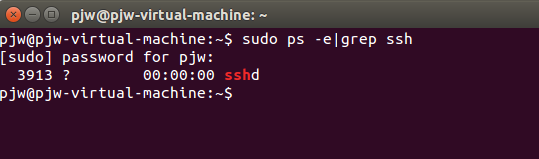
安装好之后,需要将ssh服务启动,在终端输入以下命令:sudo /etc/init.h/ssh start--->回车

3、到现在呢,linux这边的准备工作已经完成了,现在回到window系统,打开我们前面安装的Xshell6软件,出现如下界面,刚一打开的时候,就会自动弹出新建会话的窗口,如果没有的话,我们也可以点击左上角的新建会话按钮进行新建。我们可以看到这个窗口有协议,这里默认的就是ssh,所以我们前面在linux中才安装了ssh服务。
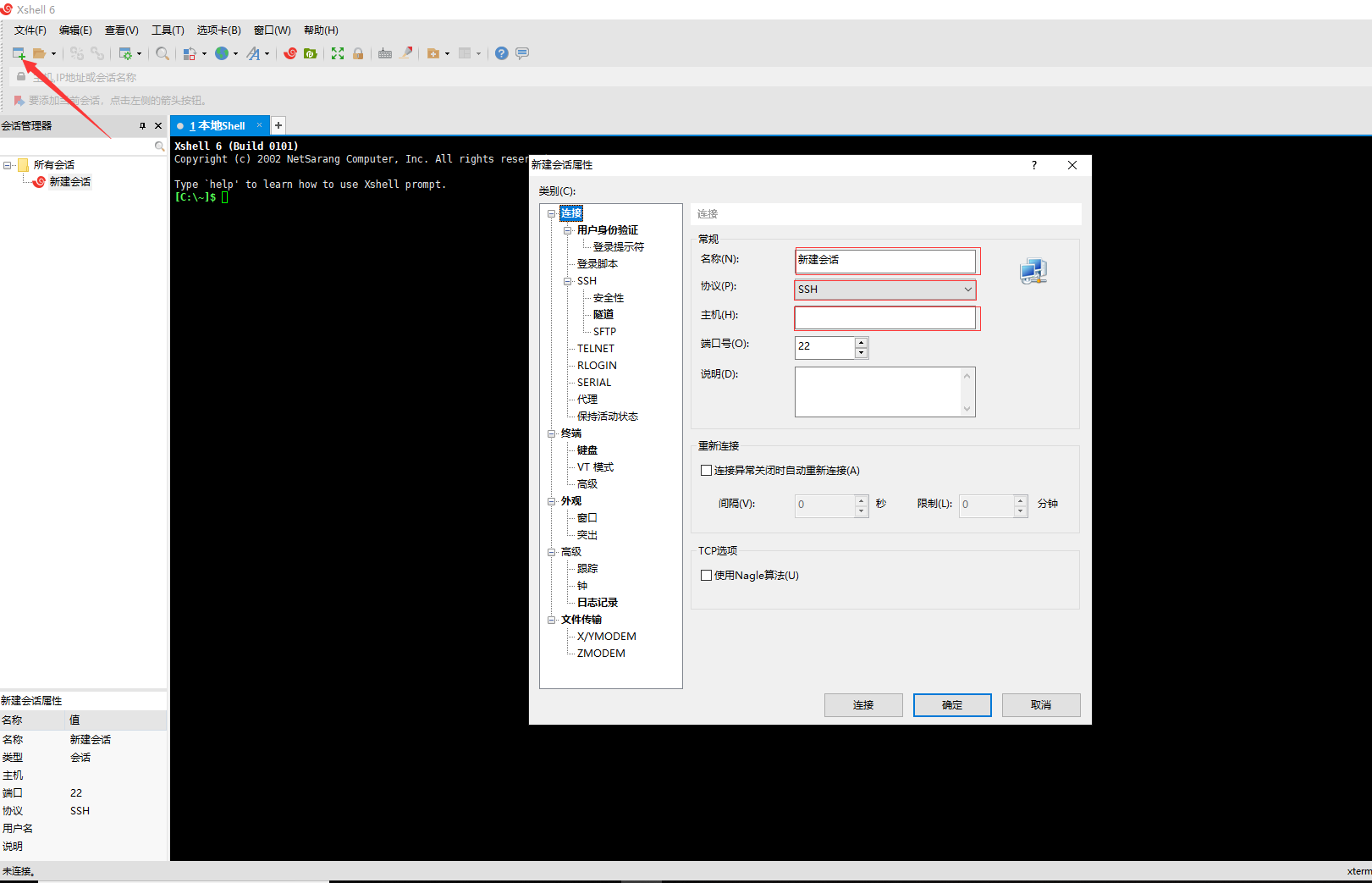
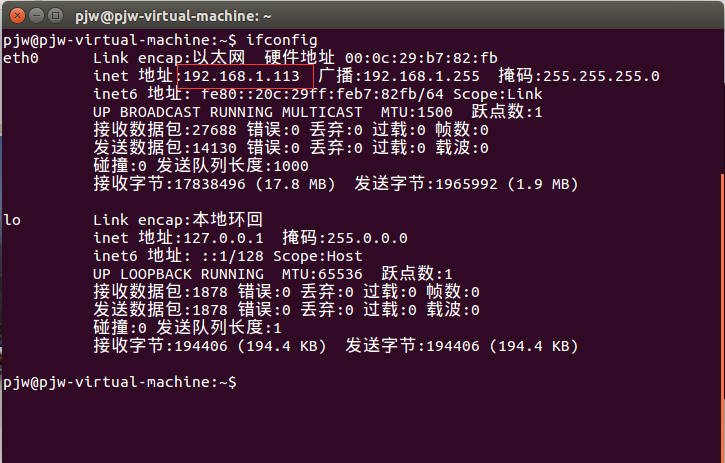
按照自己的喜好,在新建会话窗口中给当前会话取一个名称,主机后面填写的是linux的IP地址,如果不知道自己的linux系统的IP地址是多少的话,可以打开终端,输入ifconfig--->回车,端口号可以直接使用默认的22.

4、填写好上述信息后,我们可以点击连接,出现我们需要使用登录linux系统的用户名,这个用户是linux系统的登录用户,然后点击确定后需要再输入该用户的密码。点击确定后就会开始尝试连接,最后连接成功了,系统会出现欢迎的提示。在连接的时候,ssh会出现一个安全警告,我们只需要点击接受并保存即可。
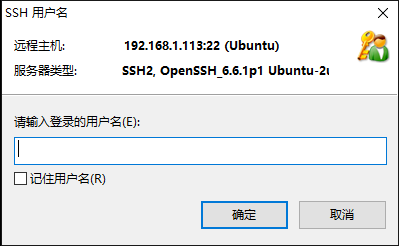
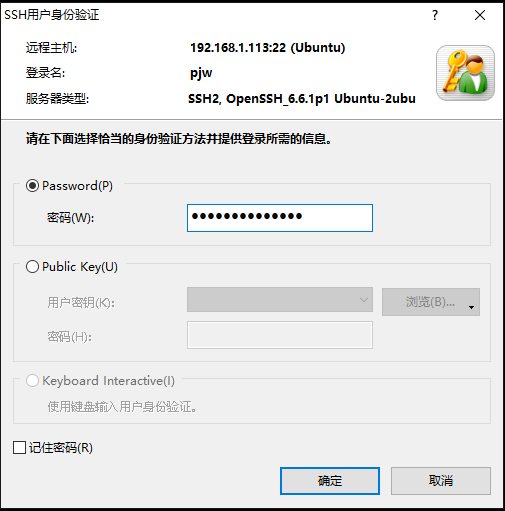
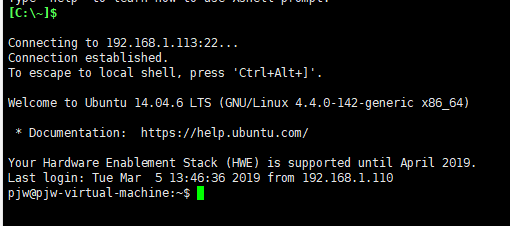
到这里我们就使用Xshell成功连接上远程linux系统了,现在就可以在我们自己的电脑上对远程linux系统进行操作,操作方式跟我们在linux系统中的终端是一样的。
利用Xftp对linux与window系统中的文件进行相互操作
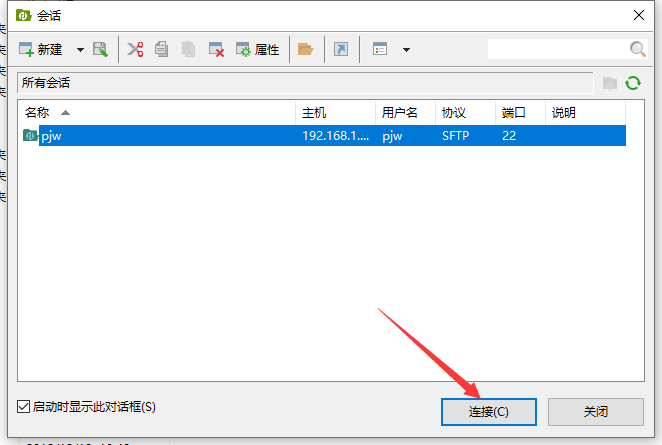
1、在前面我们已经将所有的准备工作都完成了,所以现在我们直接打开Xftp软件,跟Xshell中是一样的,第一次进入到软件页面,会先提示我们创建一个会话,我们点击新建,然后就会弹出下面的窗口,同样的,在名称处填写自己想取的名字,然后主机填写的是你的linux系统的IP地址。然后登陆信息填写的是linux系统的登录用户的信息。然后点击确定,就创建好一个会话了。现在回到了会话列表,我们选中刚刚创建的会话,然后点击连接,这时我们就可以看到Xftp界面的右边出现了一排的文件夹,如果我们记得我们自己的linux系统中的文件夹名字,就会发现这些文件就是我们linux中的文件。所以到这里就说明我们现在已经成功利用Xftp链接上远程linux系统了,而左边则是我们自己电脑的桌面。接下来就可以针对linux系统及window之间进行文件操作了。
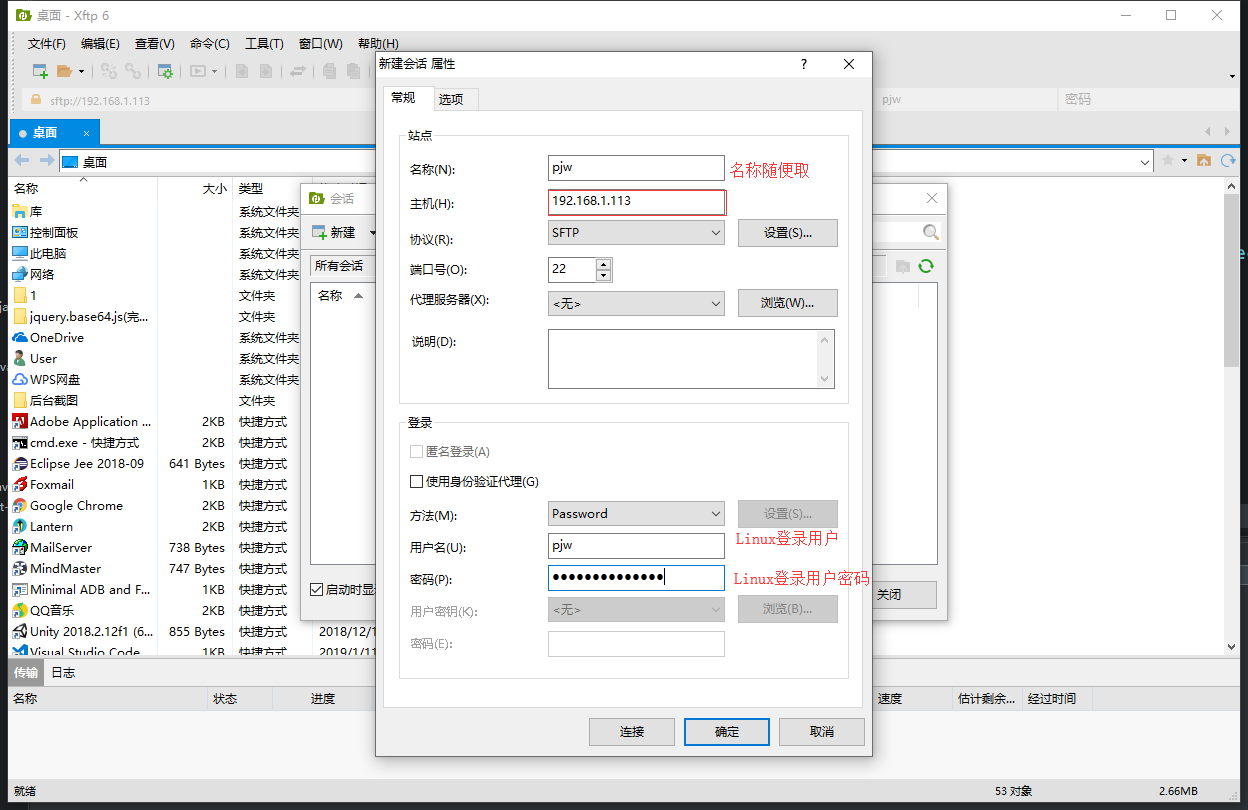
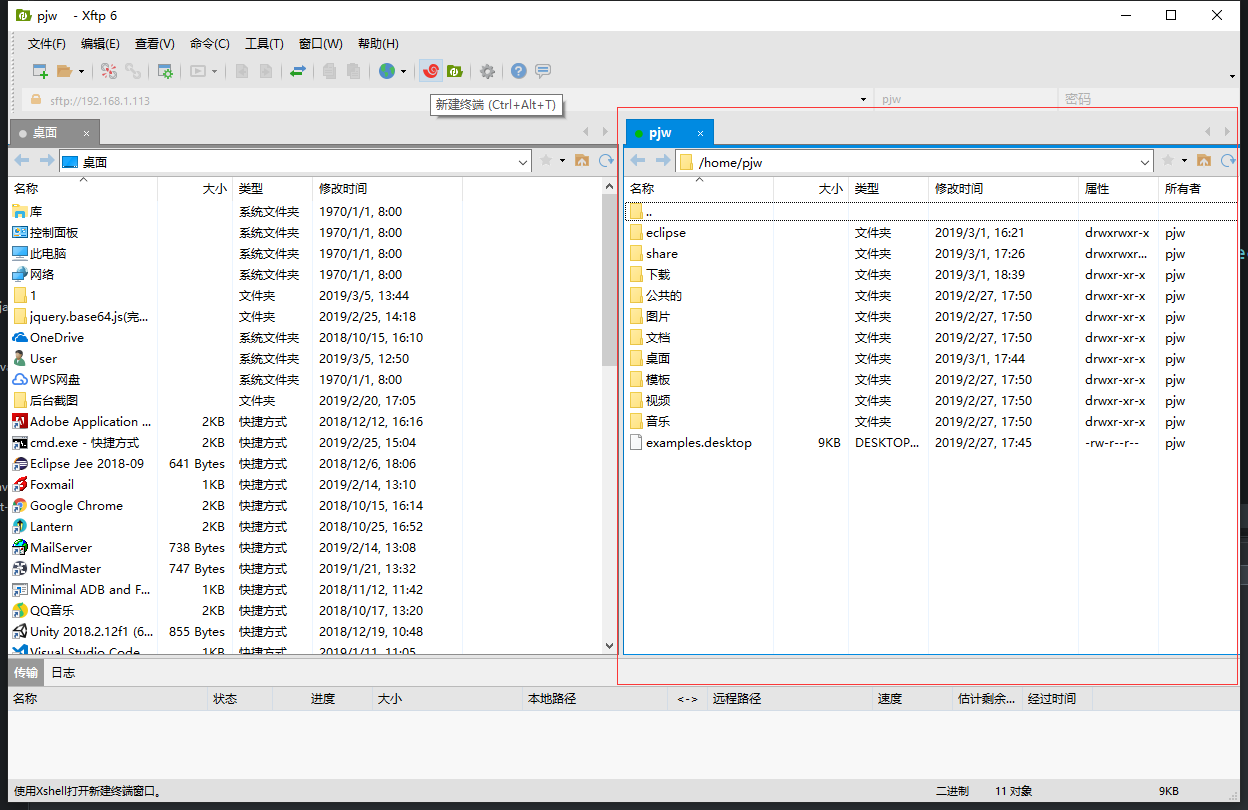
2、这里的操作跟ftp对文件操作是一样的,如果使用过ftp就知道了,我这里也简单介绍一下。比如我们现在需要将自己电脑上的某个文件上传到linux中,首先我们先在linux系统中确定我们需要将该文件上传到的位置,比如我们可以直接在主文件路径下新建一个test文件夹,然后我们双击进入到该文件夹。

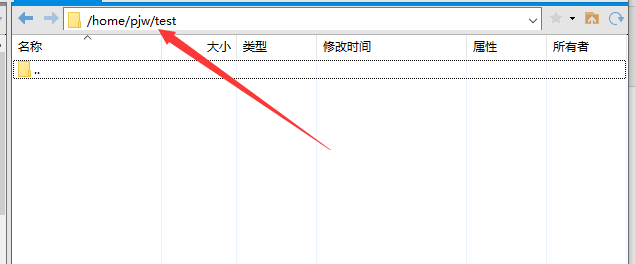
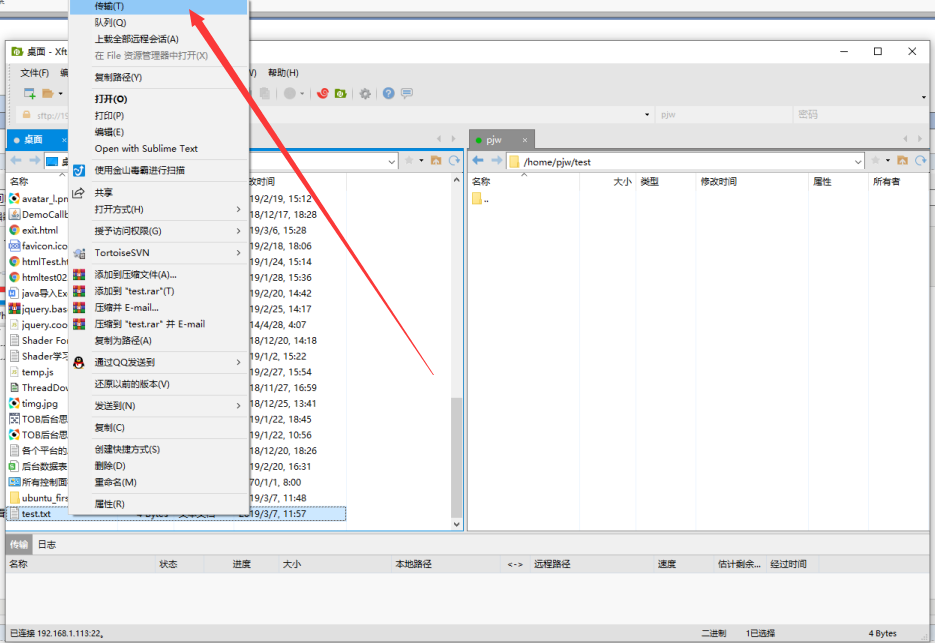
我们可以看到该文件是一个空文件,现在我们将自己电脑上的一个文件移动到该文件夹下,为了测试,我在桌面上创建了一个test的文本文件,我们在Xftp左边找到刚刚创建的test文件,然后点击右键,选择传输,因为文件很小,所以传输会很快速就完成了,完成之后我们可以看到在右边的test文件下就多了一个test文件。或者直接拖拽到test文件夹位置,也可以实现将test文件复制到该目录下。

为了确定是否成功将test文件传输到linux系统中了,我们打开linux系统,打开文件,可以看到有一个test文件夹,双击打开,我们可以看到里面多了一个test.txt文件。不过由于.txt是win系统中的,而且它的编码比较特殊,是gb18030或者说gbk,而linux中默认的编码为utf-8,所以在linux中打开会出现乱码。并且这时候会有提示的,我们可以直接根据提示对gedit进行编码格式进行更改,将其改为gb18030就可以了。

或者我们也可以利用终端对gedit进行编码格式的更改。
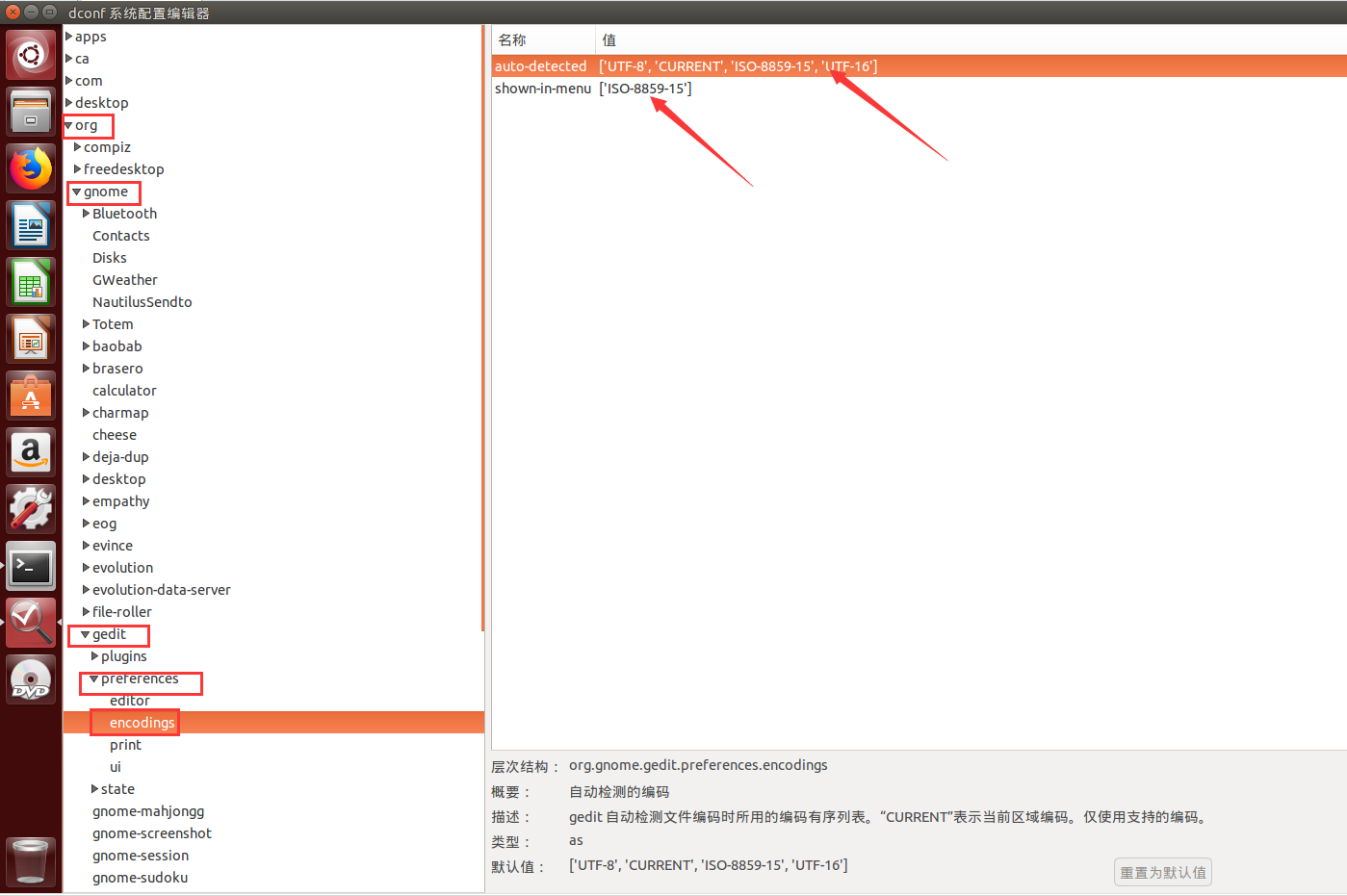
sudo gsettings set org.gnome.gedit.preferences.encodings auto-detected "['UTF-8','GB18030','GB2312','GBK','CURRENT','UTF-16']"---->回车
sudo gsettings set org.gnome.gedit.preferences.encodings shown-in-menu "['UTF-8','GB18030','GBK']"---->回车


如果我们不想使用终端或者说对这个不是很熟悉,那么我们可以安装dconf-tools工具来对其进行图形化的管理,安装命令:sudo apt-get install dconfig-tools----->回车。等待安装就好了。安装完成后,在终端输入dconf-editor----->回车,就可以进入到conf配置界面了。设置好对应的参数后,我们再去打开test文件,发现这时候就可以正常显示了。
3、当然反过来从linux中复制文件到自己电脑上操作也是一样的。当然也是要注意编码格式的,思路跟从window往linux系统中复制文件是反过来的。
Xshell6远程访问linux及Xftp6远程针对linux系统中文件操作(附图文详解)的更多相关文章
- linux系统的任务计划crontab使用详解
linux系统的任务计划crontab使用详解 其实大部分系统管理工作都是通过定期自动执行某一个脚本来完成的,那么如何定期执行某一个脚本呢?这就要借助linux的cron功能了. 关于cron任务计划 ...
- Linux文件权限与属性详解 之 SUID、SGID & SBIT
Linux文件权限与属性详解 之 一般权限 Linux文件权限与属性详解 之 ACL Linux文件权限与属性详解 之 SUID.SGID & SBIT Linux文件权限与属性详解 之 ch ...
- Linux文件权限与属性详解 之 ACL
Linux文件权限与属性详解 之 一般权限 Linux文件权限与属性详解 之 ACL Linux文件权限与属性详解 之 SUID.SGID & SBIT Linux文件权限与属性详解 之 ch ...
- STC8H开发(二): 在Linux VSCode中配置和使用FwLib_STC8封装库(图文详解)
目录 STC8H开发(一): 在Keil5中配置和使用FwLib_STC8封装库(图文详解) STC8H开发(二): 在Linux VSCode中配置和使用FwLib_STC8封装库(图文详解) 前面 ...
- Linux 执行文件查找命令 which 详解
某个文件不知道放在哪里了,通常可以使用下面的一些命令来查找: which 查看可执行文件的位置 whereis 查看文件的位置 locate 配合数据库查看文件位置 find 实际搜寻硬盘查 ...
- Linux虚拟机安装(CentOS 6.5,图文详解,需要自查)
Linux虚拟机的安装(图文详解) 下篇会接续Hadoop集群安装(以此为基础) 一.安装准备 VMWorkstation.linux系统镜像(以下以CentOS6.5为例) 二.安装过程详解 关闭防 ...
- 轻松学习Linux之Shell文件和目录属性详解
轻松学习Linux之Shell文件和目录属性详解 轻松学习Linux之理解Sitcky 轻松学习Linux之理解umask 轻松学习Linux之理解SUID&SGUID 本系列多媒体教程已完成 ...
- Linux NFS服务器的安装与配置方法(图文详解)
这篇文章主要介绍了Linux NFS服务器的安装与配置方法(图文详解),需要的朋友可以参考下(http://xb.xcjl0834.com) 一.NFS服务简介 NFS 是Network File S ...
- Linux文件权限与属性详解 之 一般权限
目录 一般属性 1. iNode: 3152621 2. 文件类型 3.文件访问权限 4. 链接数目: 5. 文件所有者 6. 文件所属组 7. 文件大小 8. 修改时间 9. 文件名称 Linux文 ...
随机推荐
- [CSS]关于z-index与position的一次奇异经历
前言: 前不久,同事S遇到了一个关于position和z-index的问题. 他折腾了一天没搞定,群发了邮件寻求帮助, 我一开始以为很简单,就主动说帮忙,简单尝试之后,才发现貌似没那么简单. 问题主要 ...
- 多线程操作C++ STL vector出现概率coredump问题及尽量避免锁的双缓冲队列
多线程操作全局变量,必须考虑同步问题,否则可能出现数据不一致, 甚至触发coredump. 前段时间, 遇到一个多线程操作了全局的vector的问题, 程序崩了.场景是这样的:某全局配置参数保存在一 ...
- windows10 激活方法
1.“以管理员身份”运行 依次输出以下命令: slmgr.vbs /upk 2. 接着输入以下命令: slmgr /ipk W269N-WFGWX-YVC9B-4J6C9-T83GX 3. 继续输入以 ...
- Java 持久化发展历程
- (动态)代理于HOOK的区别于关系
代理模式是MITM中间人攻击模式: 是拦截对象的所有交互,然后进行处理转发: HOOK模式是定点拦截,只针对单个函数做处理转发: HOOK模式可以在动态代理模式基础上实现:因为代理模式拦截所有.
- 【openjudge】【递推】例3.6 过河卒(Noip2002)
[题目描述] 棋盘上A点有一个过河卒,需要走到目标B点.卒行走的规则:可以向下.或者向右.同时在棋盘上的某一点有一个对方的马(如C点),该马所在的点和所有跳跃一步可达的点称为对方马的控制点,如图3-1 ...
- django restframework 快速入门
django restframework 快速入门 基本流程 建立 Models 依靠 Serialiers 将数据库取出的数据 Parse 为 API 的数据(可用于返回给客户端,也可用于浏览器显示 ...
- SQL AND & OR 运算符
AND 和 OR 运算符用于基于一个以上的条件对记录进行过滤. AND 和 OR 运算符 AND 和 OR 可在 WHERE 子语句中把两个或多个条件结合起来. 假设第一个条件和第二个条件都成立,则 ...
- SharePoint中跨列表查询
1,最近的项目中遇到一个需求,站点中有几十个列表,其中每5,6个列表属于一个模块下的.客户的需求是,首页上显示一个模块下所有列表数据的前5条,并按创建时间排序. 2,刚刚考虑到这块的实现方法时,用的是 ...
- #leetcode刷题之路34-在排序数组中查找元素的第一个和最后一个位置
给定一个按照升序排列的整数数组 nums,和一个目标值 target.找出给定目标值在数组中的开始位置和结束位置.你的算法时间复杂度必须是 O(log n) 级别.如果数组中不存在目标值,返回 [-1 ...