
windowns环境下mysql 安装教程
windowns环境下mysql 安装教程
一:这里以绿色版安装为例(解压就可以使用)
下载地址:
下载页面:https://dev.mysql.com/downloads/mysql/
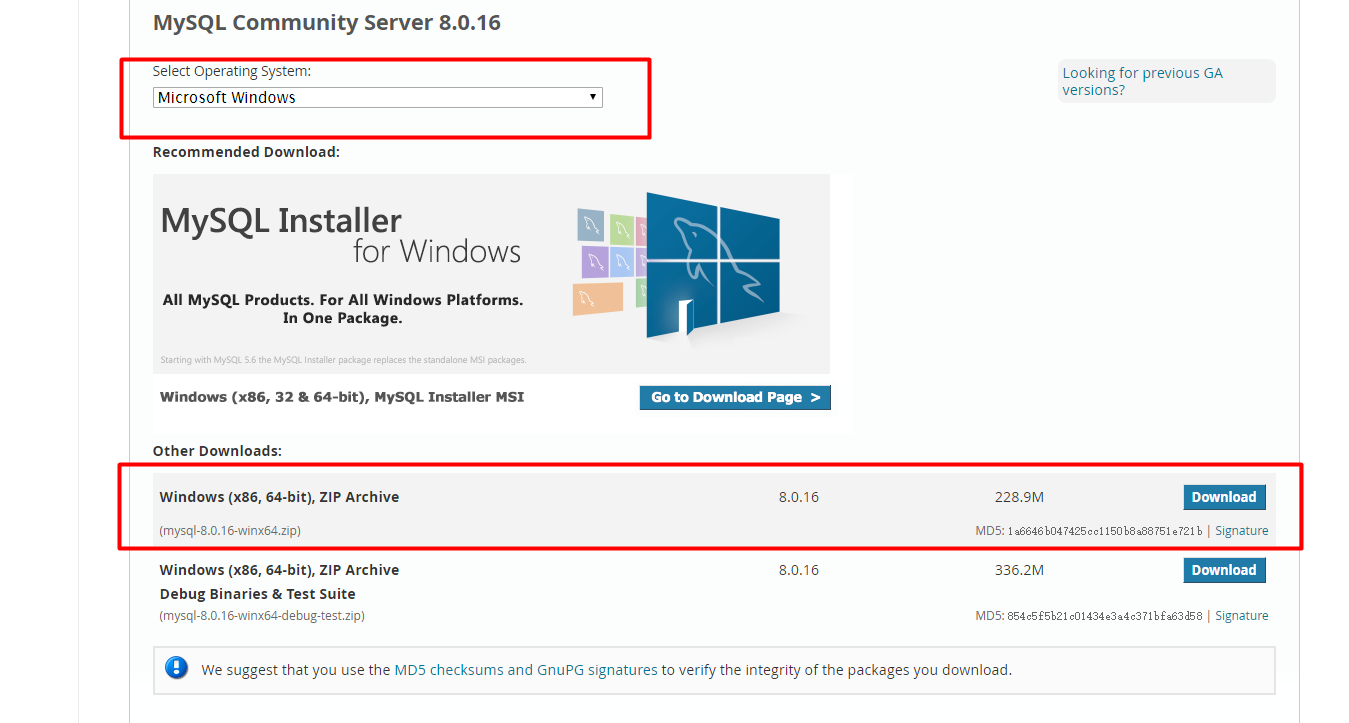
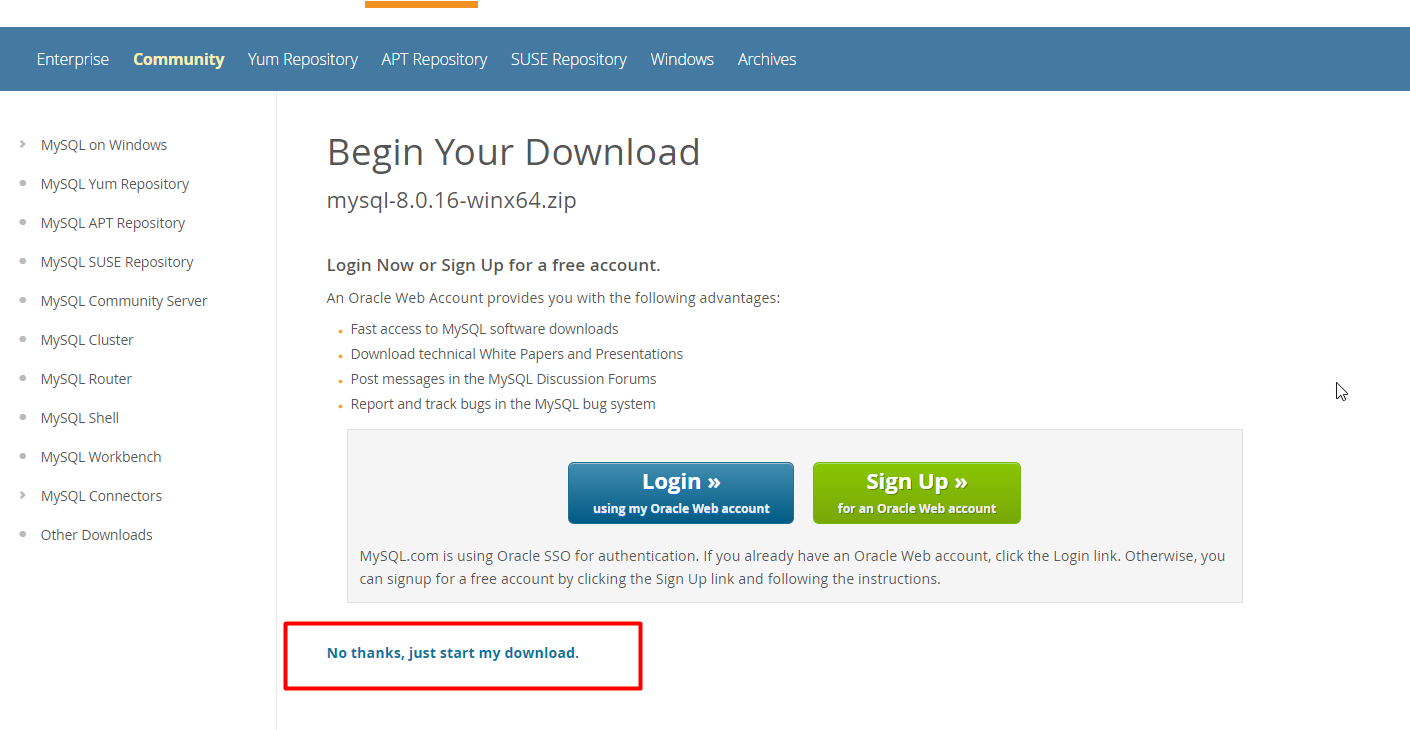
2:点击 Download 按钮下载zip包到本地,解压(以我本地的解压路径是 D:\db\mysql-5.7.19-winx64 为例讲解,位置可以自定义)
二、配置环境变量
以我本地的解压路径是 D:\db\mysql-5.7.19-winx64 为例:
此电脑-->右键-->属性-->高级系统设置-->环境变量-->系统变量-->Path-->编辑-->新建-->填入“D:\db\mysql-5.7.19-winx64\bin”-->确认
三、配置mysql配置文件
在mysql解压目录下新建my.ini配置文件
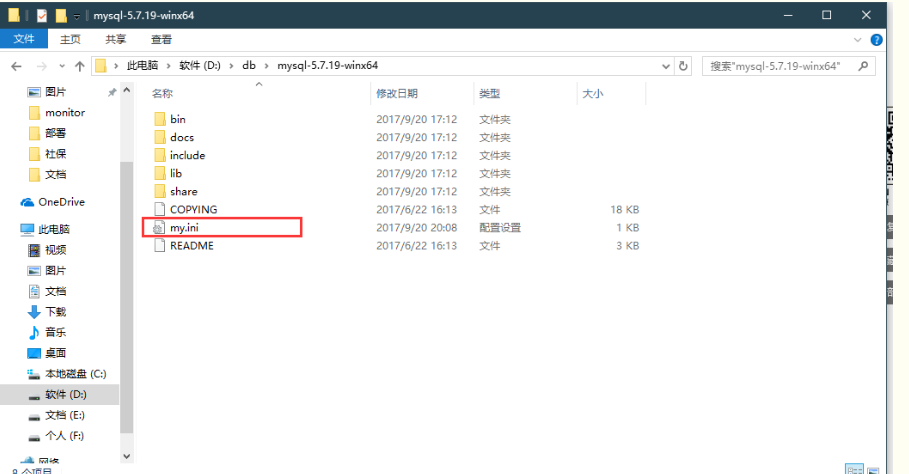
[mysql]

# 设置mysql客户端默认字符集

default-character-set=utf8

[mysqld]

#设置3306端口

port = 3306

# 设置mysql的安装目录

basedir=D:/db/mysql-5.7.19-winx64

# 设置mysql数据库的数据的存放目录

datadir=D:/db/mysqldata

# 允许最大连接数

max_connections=200

# 服务端使用的字符集默认为8比特编码的latin1字符集

character-set-server=utf8

# 创建新表时将使用的默认存储引擎

default-storage-engine=INNODB
四、配置服务并启动
1.以管理员身份运行cmd(win+R),并进入到解压目录下的bin目录(D:\db\mysql-5.7.19-winx64\bin)
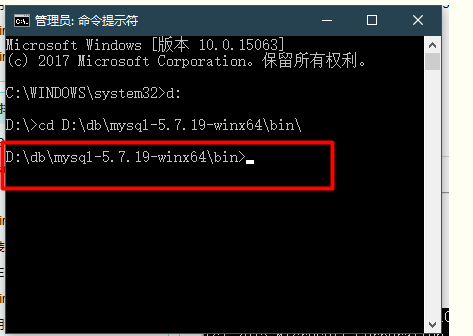
2.安装mysql服务
mysqld install
如果需要取消服务的话,可以执行 mysqld -remove
3.初始化:
mysqld --initialize
4.开启服务
net start mysql
而如果需要停止服务,则执行命令net stop mysql
5.查找初始密码
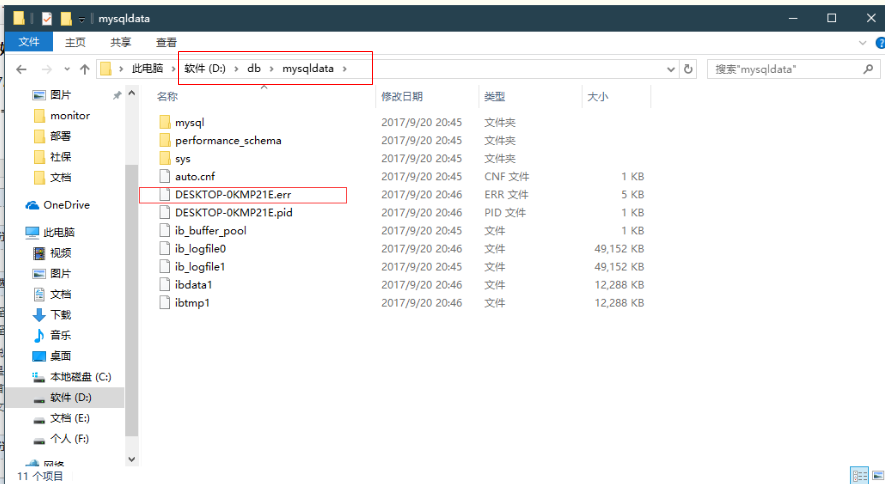

6.修改初始密码
注意:进入MySQL后,执行命令都需要以 ; 结束
6.1首先用默认初始密码登录root
mysql -uroot -p 输入默认密码
6.2修改密码:
方式1:
修改命令格式: mysql> set password for 用户名@localhost = password('新密码');
eg: mysql> set password for root@localhost =password( '123456') ;
方式2:
修改密码:
执行命令 use mysql ; 这说明下面将会对mysql数据库进行操作
执行命令 update user set password=PASSWORD('123456') where user ='root';
记得修改完命令之后要刷新一下权限,否则退出之后,修改没有起作用,因为此时修改的数据还没持久到硬盘,只是驻留在内存中
执行命令 flush privileges;
7: 修改访问权限
方式一:
前面的步骤只能在本机登录mysql服务器,如果想对外开发的话,还需要做一些权限设置,比如以下的权限设置
执行命令 grant all privileges on *.* to '%'@'%' identified by '123456' ;
其中:
*.* 第一个*代表的是数据库,第二个*代表的是表,这里是开放所有的数据库和表,你也可以设置特定的库和表
'%'@'%' 第一个%表示的是用户名,这里代表所有的用户,第二个'%'代表的是主机名或者ip地址,这里也是代表所有主机
'123456' 表示的是登录的密码
还是要记得,修改完权限设置之后,要记得刷新
flush privileges;
方式二:
alter user 'root'@'%' identified with mysql_native_password by '123456';
root是用户名,%是指定任意链接,mysql_native_password是旧的密码验证机制,123456是密码。
最后如何查看mysql的版本呢??
1、直接在操作系统命令行下执行:MySQL –V
C:>MySQL -V
注意事项:
Java通过mysql-connector-java-8.0.11连接MySQL Server 8.0遇到的几个问题
数据库时区 :&serverTimezone=GMT%2B8
url: jdbc:mysql://127.0.0.1:3306/dw-study?useSSL=false&serverTimezone=GMT%2B8&characterEncoding=utf8&autoReconnect=true&failOverReadOnly=false
# mysql 5.6以下:
driver-class-name: com.mysql.jdbc.Driver
#mysql 5.7以上:
driver-class-name: com.mysql.cj.jdbc.Driver
mysql使用group by 报错:
Expression #2 of SELECT list is not in GROUP BY clause and contains
nonaggregated column ‘sss.month_id’ which is not functionally
dependent on columns in GROUP BY clause; this is incompatible with
sql_mode=only_full_group_by
解决方法一:
打开navcat,
用sql查询:
select @@global.sql_mode
查询出来的值为:
ONLY_FULL_GROUP_BY,STRICT_TRANS_TABLES,NO_ZERO_IN_DATE,NO_ZERO_DATE,ERROR_FOR_DIVISION_BY_ZERO,NO_AUTO_CREATE_USER,NO_ENGINE_SUBSTITUTION
去掉ONLY_FULL_GROUP_BY,
重新设置值:
set @@global.sql_mode

='STRICT_TRANS_TABLES,NO_ZERO_IN_DATE,NO_ZERO_DATE,ERROR_FOR_DIVISION_BY_ZERO,NO_AUTO_CREATE_USER,NO_ENGINE_SUBSTITUTION';
然后在Navicat关闭数据库,重新打开即可
解决方法二:
sudo vim /etc/mysql/conf.d/mysql.cnf
滚动到文件底部复制并粘贴
[mysqld]
sql_mode=STRICT_TRANS_TABLES,NO_ZERO_IN_DATE,NO_ZERO_DATE,ERROR_FOR_DIVISION_BY_ZERO,NO_AUTO_CREATE_USER,NO_ENGINE_SUBSTITUTION
到文件的底部
保存并退出输入模式
重启MySQL。
完成!
window下 mysql的启动与停止
net start mysql
net stop mysql
windowns环境下mysql 安装教程的更多相关文章
- CentOS下Mysql安装教程
CentOS下Mysql安装教程 本人学习Linux时使用的是CentOs5.5版本,在该环境中,Mysql的安装方法有很多种,下面我只讲我这次成功了的方法,作为一个记录,供大家参考,同时给自己做一个 ...
- 百度BAE环境下WordPress安装教程
不了解代码的童鞋慎重使用这种方法哦,安装过程中可能会出现一些简单的错误. 前两天有位网友在QQ上联系我,他告诉我自己在百度BAE上安装WordPress程序总是出错.我让他按照网络上的教程逐步安装,但 ...
- Linux环境下MySql安装和常见问题的解决
MySql安装 首先当然是要连接上linux服务器咯,然后就是下面的命令甩过去,梭哈,一通运行就是啦 梭哈 下载: sudo wget http://dev.mysql.com/get/mysql ...
- Linux下Java开发环境搭建—CentOS下Mysql安装教程
本人学习Linux时使用的是CentOs5.5版本,在该环境中,Mysql的安装方法有很多种,下面我只讲我这次成功了的方法,作为一个记录,供大家参考,同时给自己做一个笔记. MySQL下载 1.进入网 ...
- Linux环境下mysql安装并配置远程访问
环境:centOS 1.下载mysql安装文件 [root@localhost ~]# wget http://dev.mysql.com/get/mysql-community-release-el ...
- windows环境下elasticsearch安装教程(超详细)
一.安装jdk ElasticSearch是基于lucence开发的,也就是运行需要java jdk支持.所以要先安装JAVA环境. 由于ElasticSearch 5.x 往后依赖于JDK 1.8的 ...
- Linux下Mysql安装教程详解
Linux下软件安装一般有三种方式:RPM包方式(通过Redhat 第三方包管理系统).二进制包和源码包.本篇主要介绍二进制包安装mysql数据库的方式. 如何获取二进制源码包 当然是到mysql官网 ...
- centos7环境下mysql安装
1.去官网下载合适的yum源安装包 https://dev.mysql.com/downloads/repo/yum/ 2.yum 本地安装 命令:yum localinstall mysql57-c ...
- windows环境下node安装教程(超详细)
安装node.js 1.下载node: 下载地址:http://nodejs.cn/download/ node.js的zip包安装时是直接解压缩后就可以了, node.js的msi包是傻瓜式一路ne ...
随机推荐
- 浅谈vue父子组件之间的传值
前言:本章主要说下父子组件的传值,为商品列表组件之间的传值做一个基础预热.Github:https://github.com/Ewall1106/mall(请选择分支chapter23) 1.父组件向 ...
- static定义属性
static关键字在Java程序开发过程中主要进行属性和方法的定义. static 定义属性: 类中的最主要的组成就是属性和方法,那么在说static之前,先看看一下问题: 范例:定义一个描述球的信息 ...
- oracle--表空间处理
CREATE TABLESPACE命令详解(转) 表空间理解 https://www.cnblogs.com/kerrycode/p/3418694.html 常用操作 https://www.cnb ...
- [Vim 填坑] 01 Vim 中替换与注释的补充
目录 1. print( 坑的信息 ) 2. 开始填坑 (1) :n1,n2s/old/new/gc 的后续命令 ^E ^Y (2) 利用"V-可视"模式进行多行注释 1. pri ...
- .net core 自定义中间件
public class MyMiddleware { //private IConfiguration _configuration; //第一步: private RequestDelegate ...
- 07-js数据类型
# JavaScript 基本数据类型 typeof函数获取一个变量的类型: ```angularjs* boolean - 如果变量是 Boolean 类型的* number - 如果变量是 Num ...
- Vue.js——60分钟组件快速入门(上篇)二
来源:https://www.cnblogs.com/keepfool/p/5625583.html 组件简介 组件系统是Vue.js其中一个重要的概念,它提供了一种抽象,让我们可以使用独立可复用的小 ...
- 详解Document.Cookie
转自:https://www.jb51.net/article/77009.htm 具体来说cookie机制采用的是在客户端保持状态的方案,而session机制采用的是在服务器端保持状态的方案. 同时 ...
- 2018-2-13-win-10-UWP-标签
title author date CreateTime categories win 10 UWP 标签 lindexi 2018-2-13 17:23:3 +0800 2018-2-13 17:2 ...
- etc/pass命令列表
用户 密码 用户UID 用户组GID 备注 home目录位置 默认shell root x 0 0 root /root /bin/bash daemon x 1 1 daemon /usr/sbin ...