
Red Hat Enterprise Linux 8.0 安装
Red Hat Enterprise Linux 8.0 安装
本次安装通过使用VMware Workstation 15 pro 进行。
1.新建虚拟机
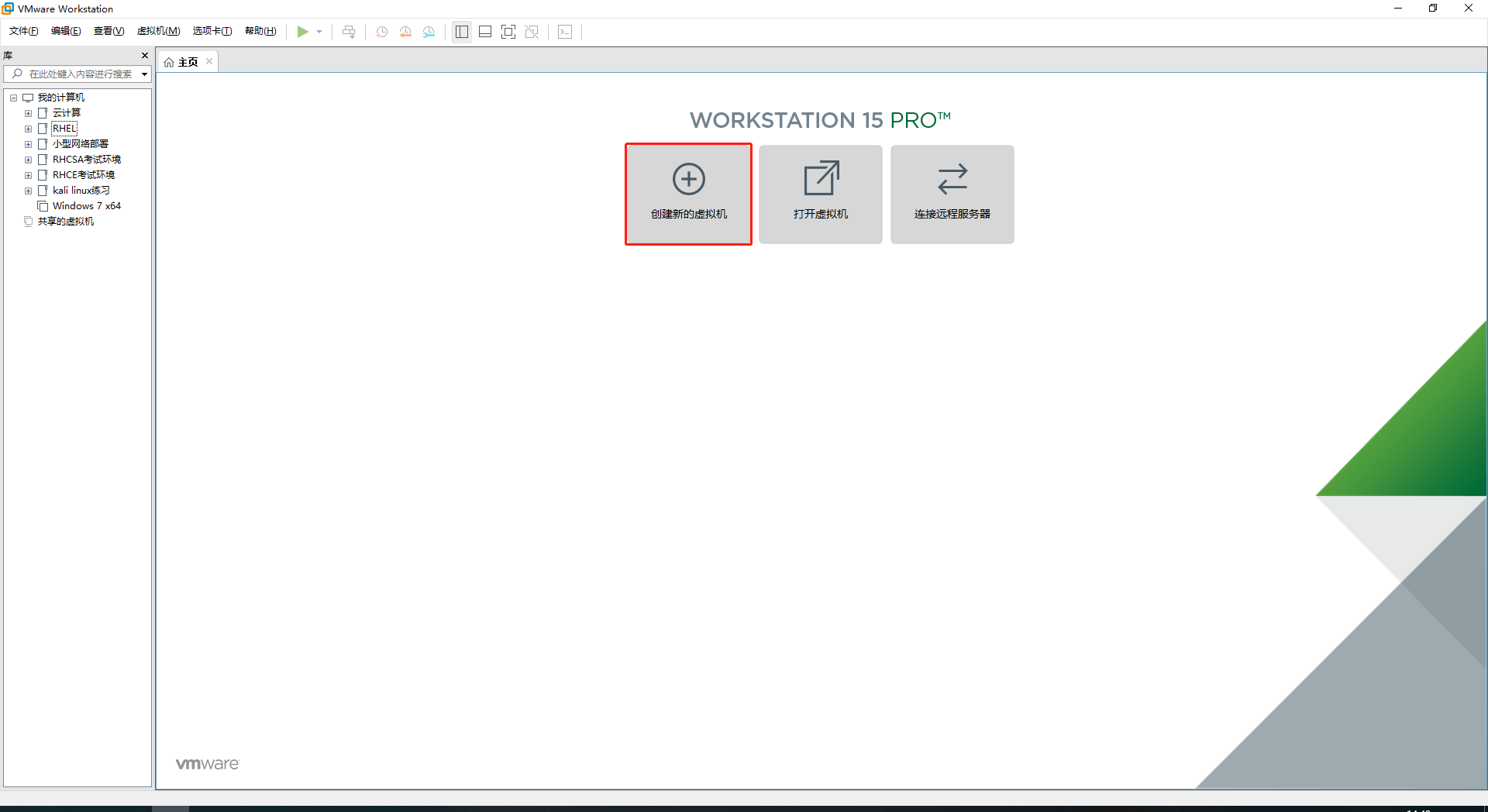
2.点击首页的创建新的虚拟机,或者点击标签栏“文件”下面的新建虚拟机
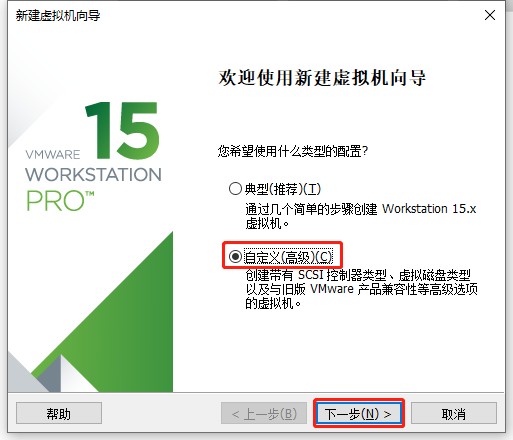
3.选择自定义,可以自己按照喜好设置虚拟机的配置。点击下一步
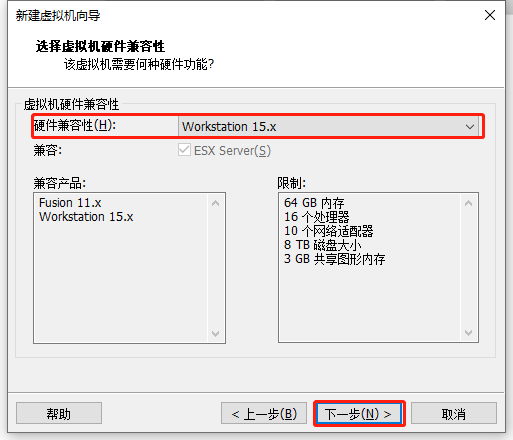
4.兼容性按照默认就好。点击下一步
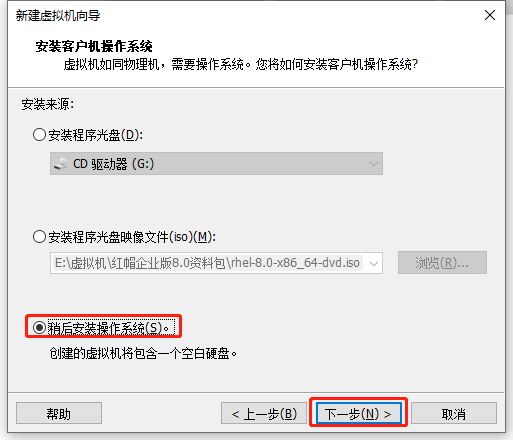
5.选择稍后安装操作系统,点击下一步
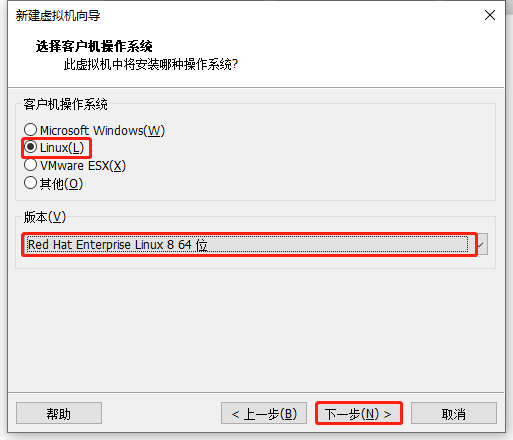
6.选择Linux操作系统,版本为Red Hat Enterprise Linux 8 64 位,点击下一步
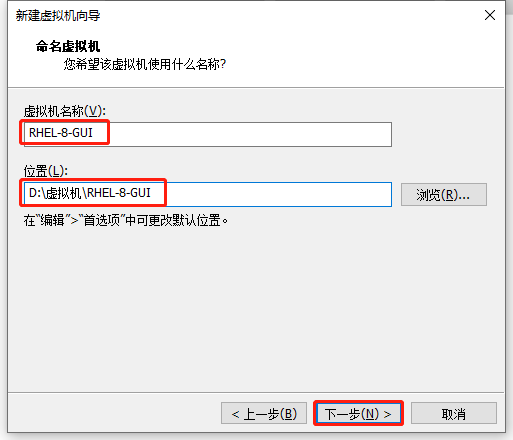
7.设置虚拟机名称以及安装位置,点击下一步
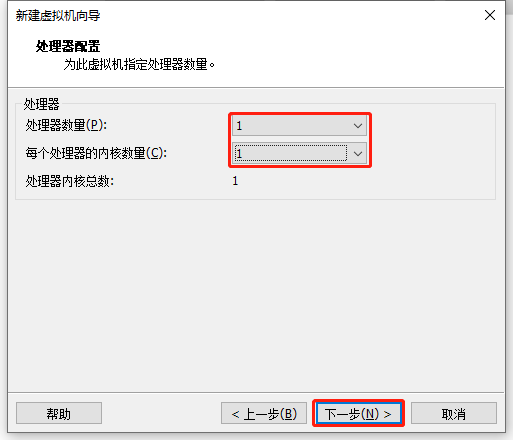
8.可选择虚拟机的CPU数量以及CPU核数,完成后点击下一步
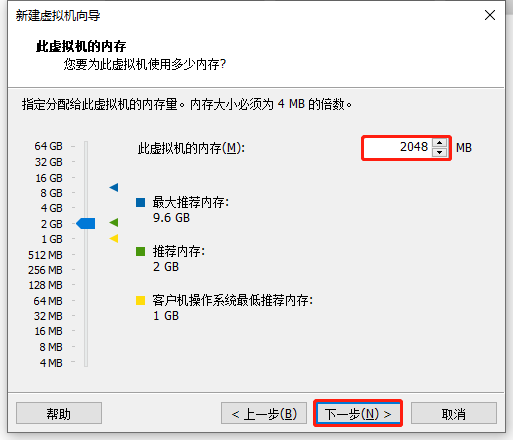
9.选择虚拟机的内存,依个人需求而定。点击下一步
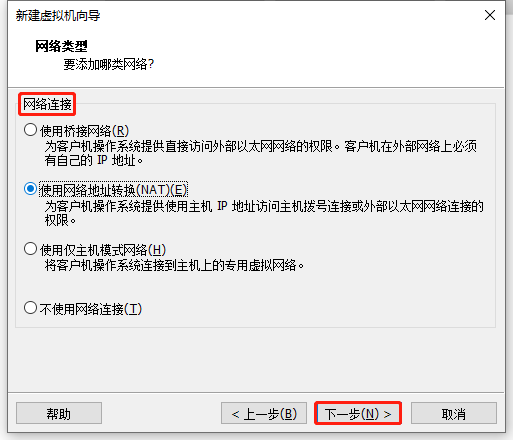
10.选择网络连接类型,具体的介绍请参考。这里选择NAT,点击下一步
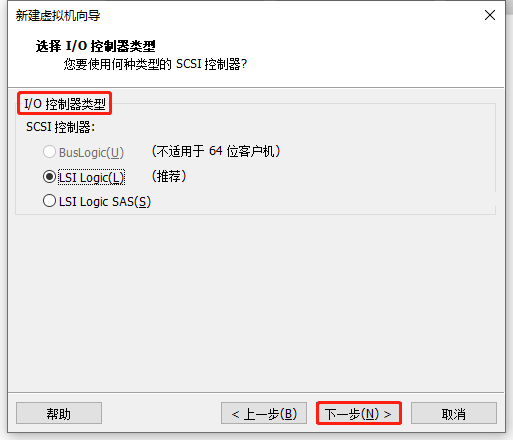
11.选择I/O控制器类型,默认即可。点击下一步
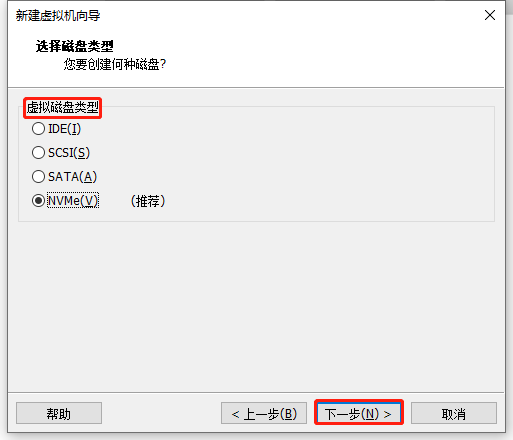
12.选择虚拟磁盘类型,默认即可。点击下一步
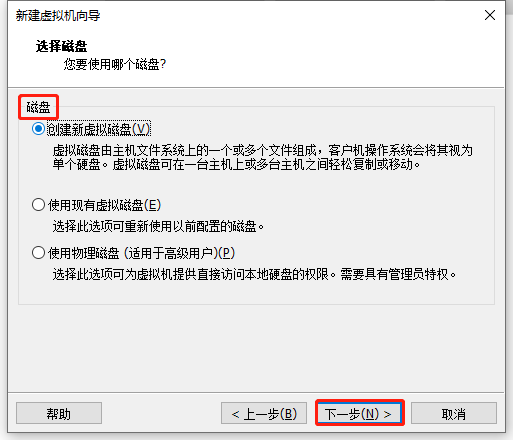
13.选择磁盘,建议使用创建新磁盘。如现有虚拟磁盘也可以选择第二项,不建议直接使用物理磁盘。点击下一步
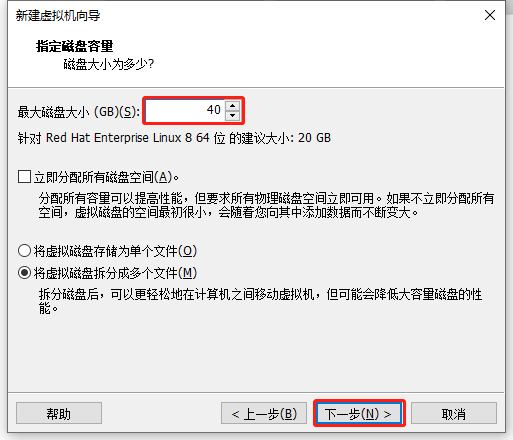
14.设置磁盘大小,40即可,其他保持默认。点击下一步
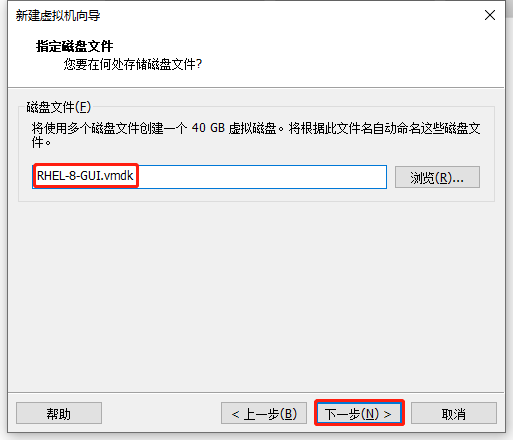
15.设置磁盘文件的名称,直接下一步即可
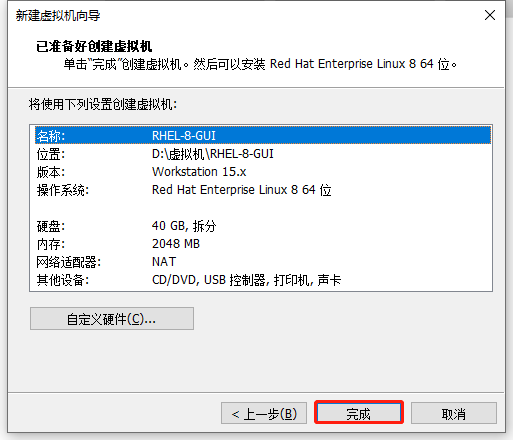
16.虚拟机至此已经创建成功,点击完成即可。接下来开始安装操作系统,通过虚拟光驱安装。
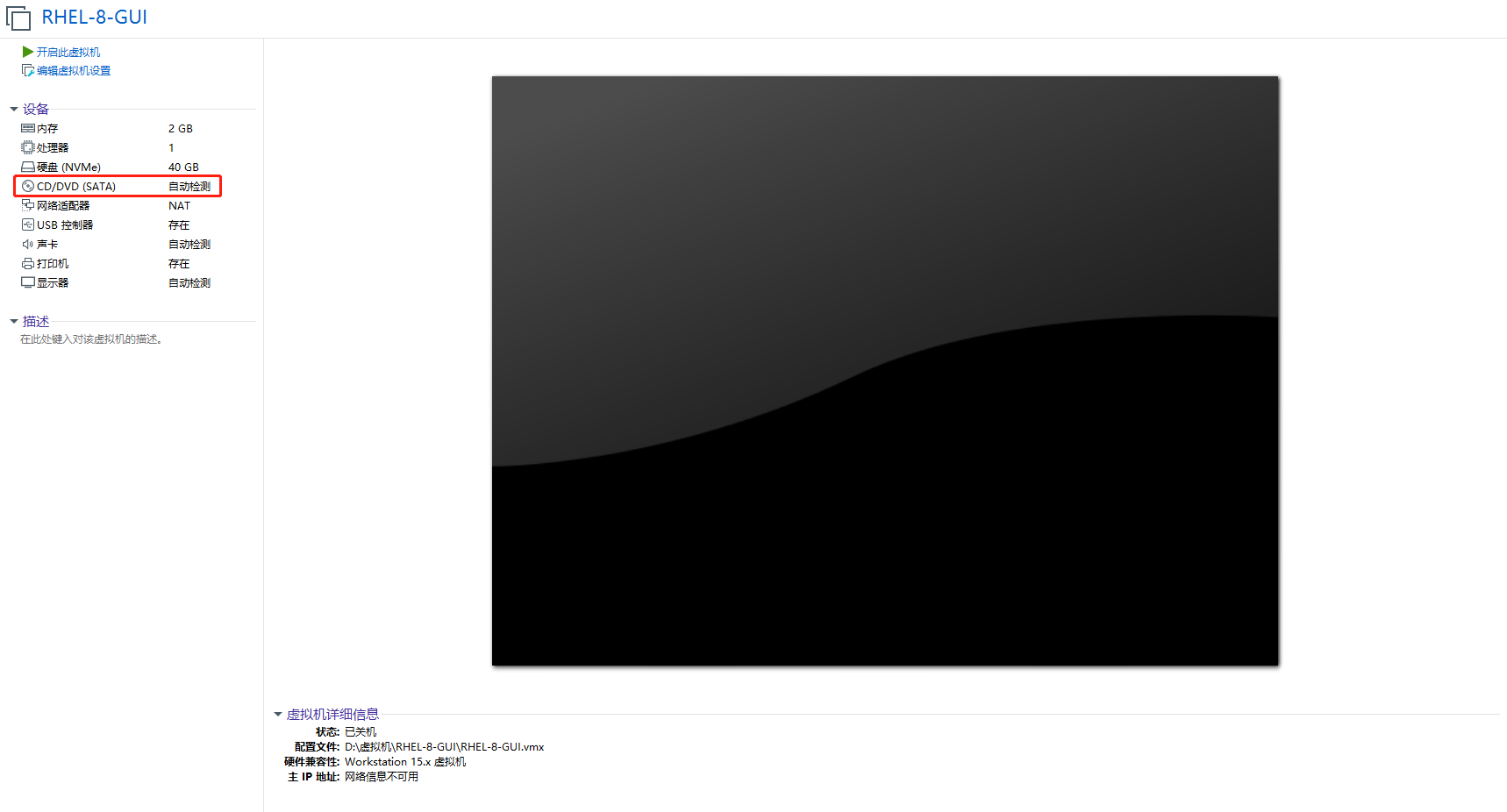
17.点击图中的CD/DVD,设置光盘文件
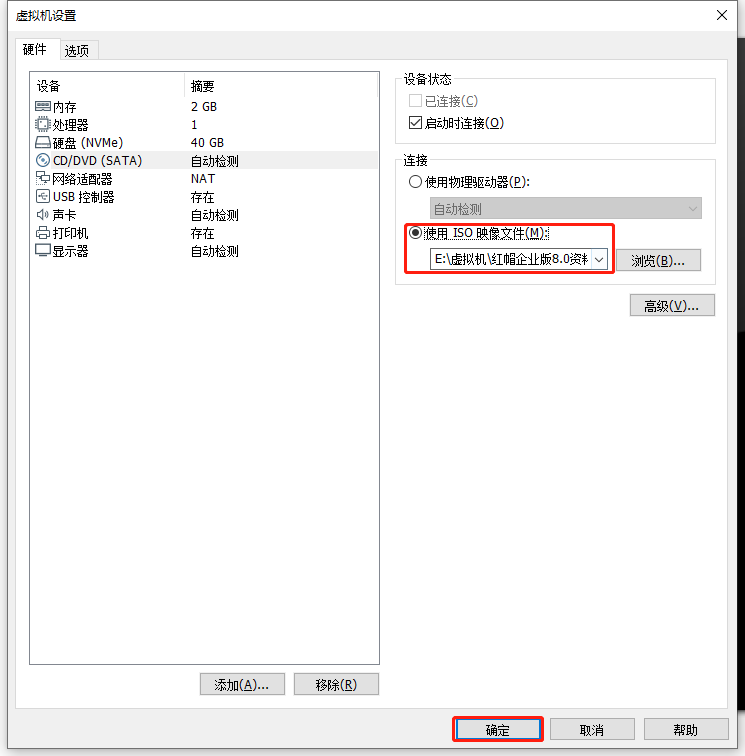
18.按照图中选择RHEL8的镜像文件,点击确定

19.点击开启此虚拟机
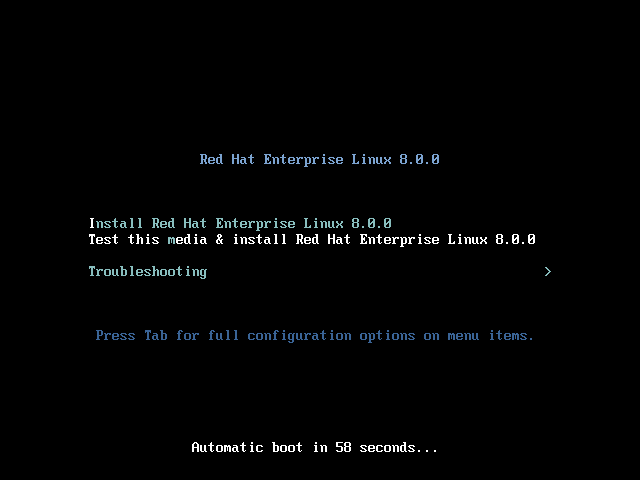
20.鼠标点进去,用键盘选择第一项,Install Red Hat Enterprise Linux 8.0.0。等待界面加载完成
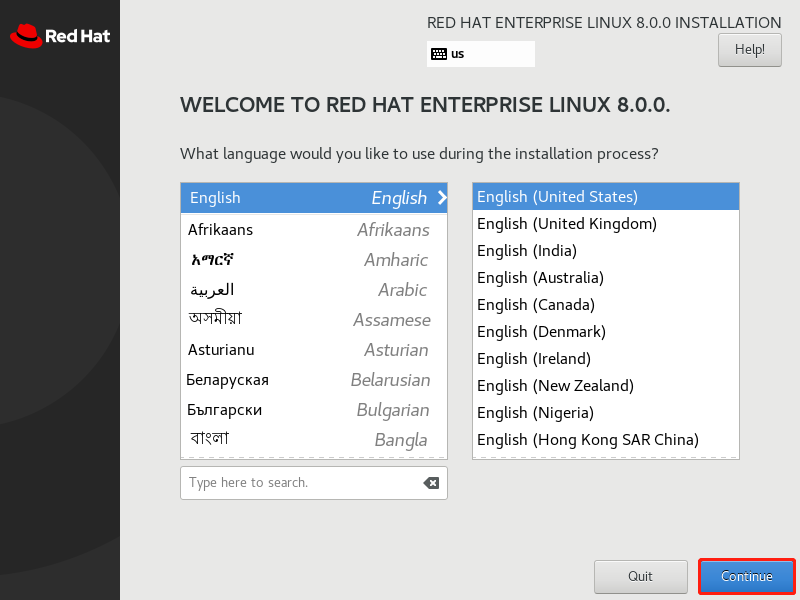
21.选择安装时的语言,这个随意,本人习惯使用英文。点击Continue(下一步)
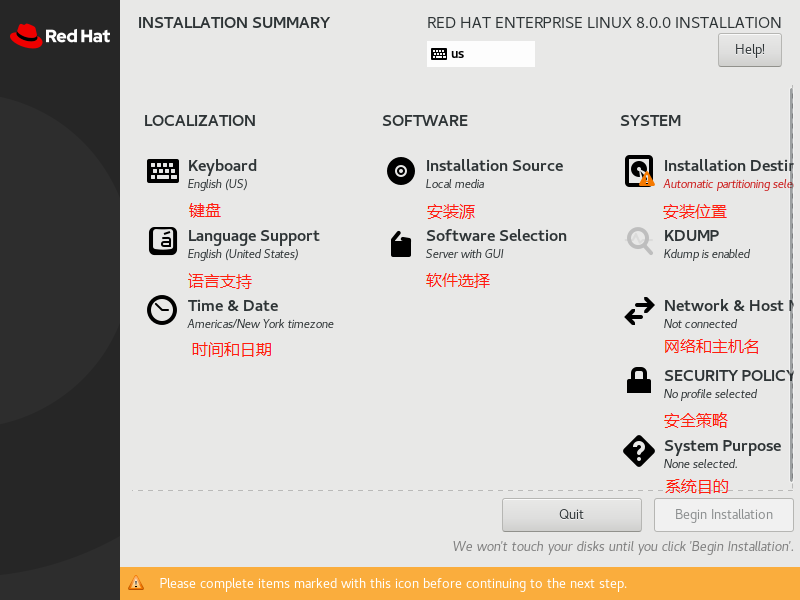
22.图示为每一项的中文意思,KDUMP是一个系统崩溃时收集信息的工具,如果系统用于练习则不需要开启。
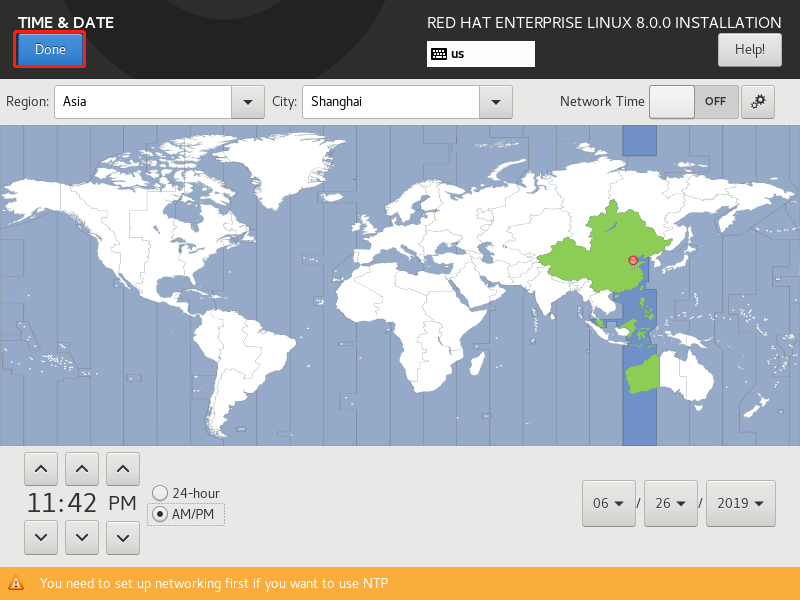
22.键盘和语言看个人喜好修改,建议英文。时区修改为上海,点击Done(完成)
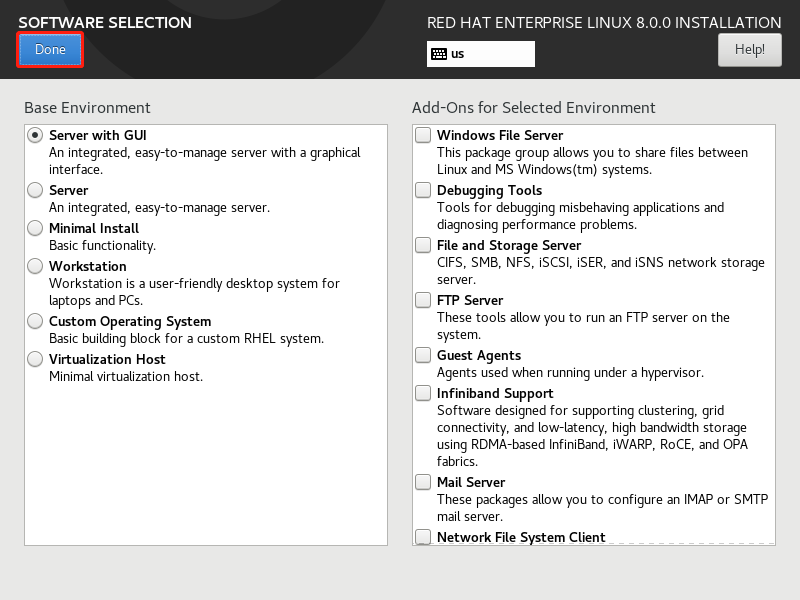
23.安装源默认为光盘,无需修改。软件选择Server with GUI(带有图形化界面)。软件有很多种,老手可自行选择,新手直接确定就行
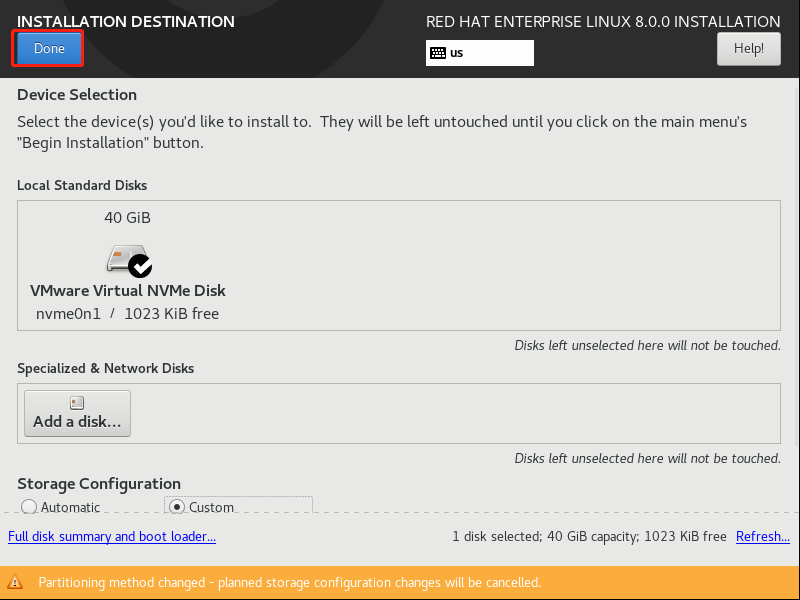
24.安装位置选择磁盘,选中Custom,点击确定更改磁盘。
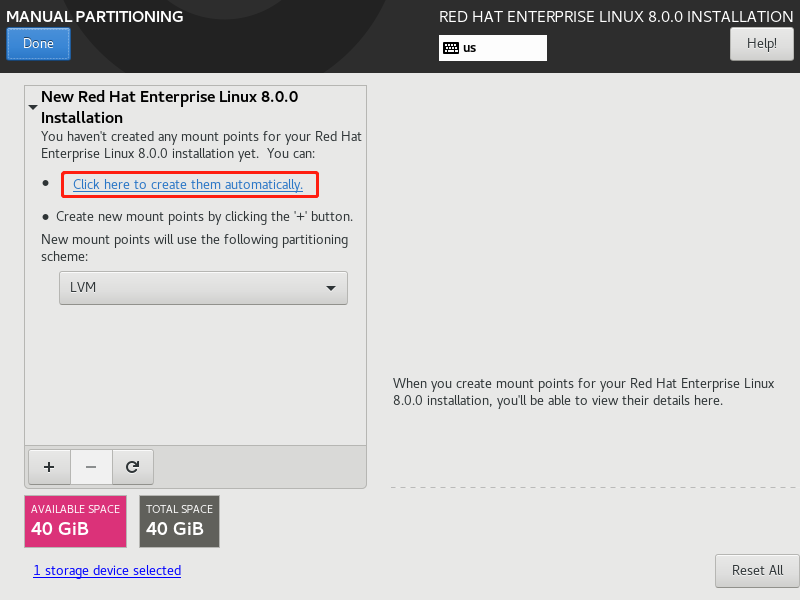
25.点击Click here to create them automatically.给磁盘进行分区
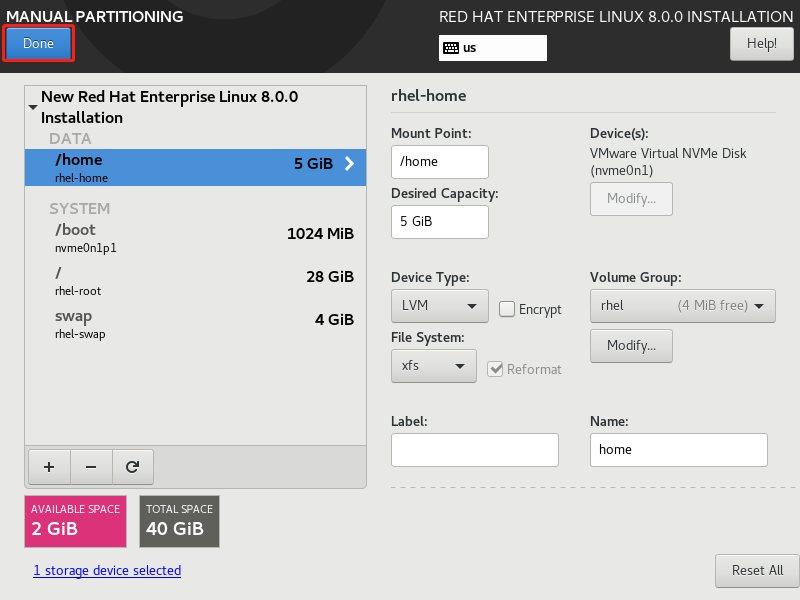
26.空间大小如图所示就好,第一次安装这些东西都不重要,等你清楚的对每个分区以及目录了解之后,按照自己需求而定。点击Done
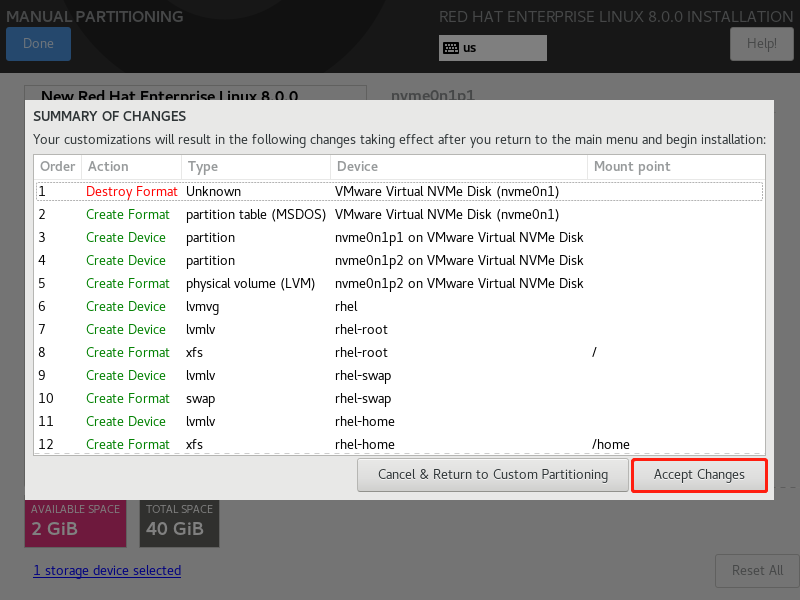
27.点击Accept Changes(接受修改),其他配置可以先不考虑。
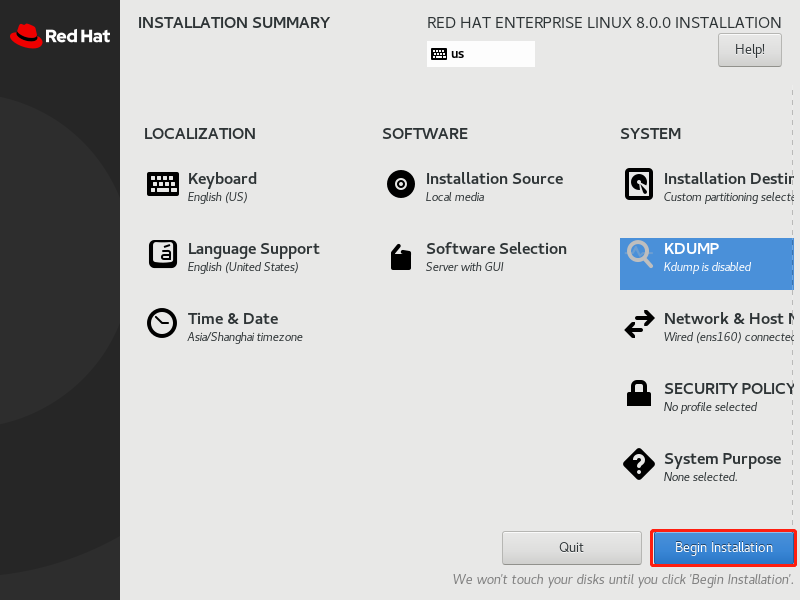
28.直接点击Begin Installation(开始安装)
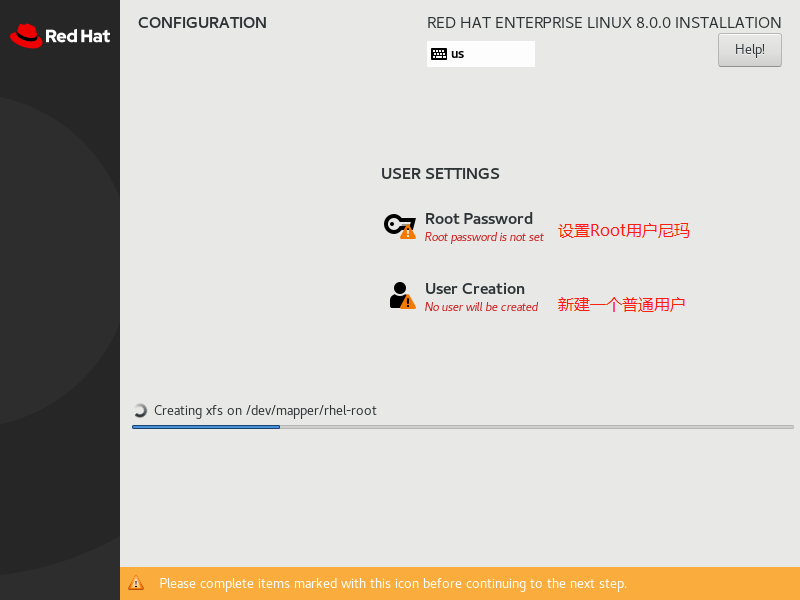
29.安装过程中,需要为Root用户设置密码,并创建一个普通用户
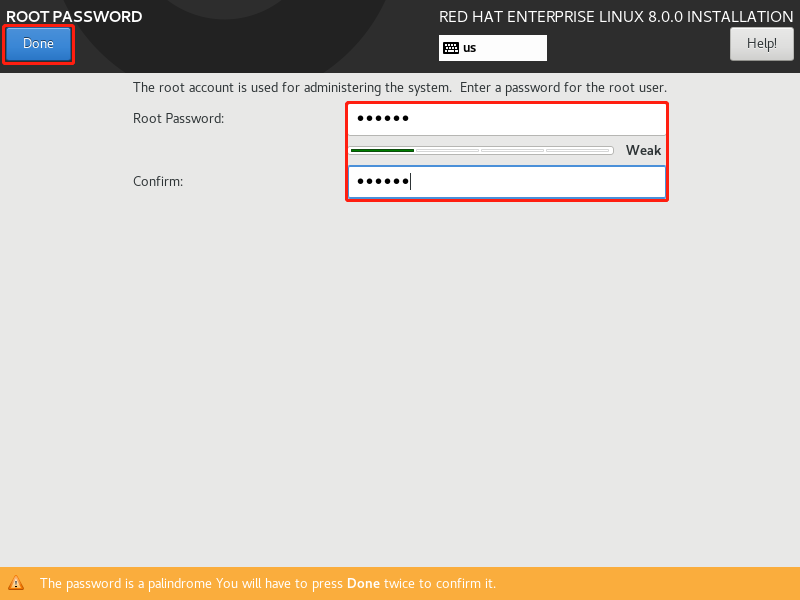
30.如果设置的密码为弱密码,测需要点两次确定。
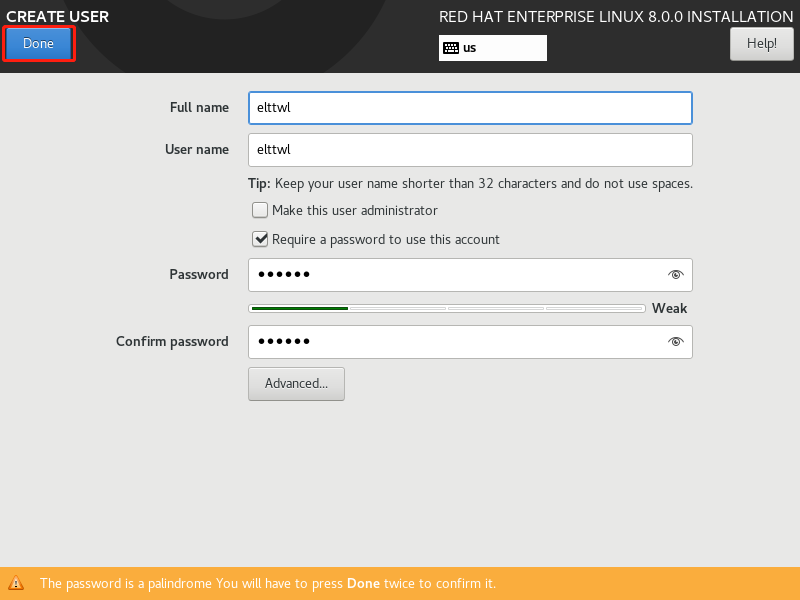
31.设置用户名密码,同样,弱密码需要确认两次。设置完成后等待安装成功
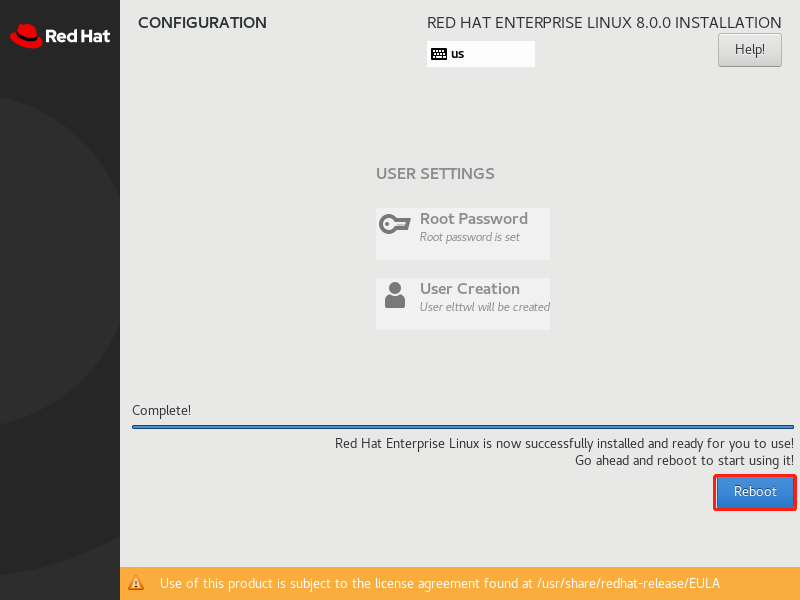
32.安装成功后点击Reboot(重启)
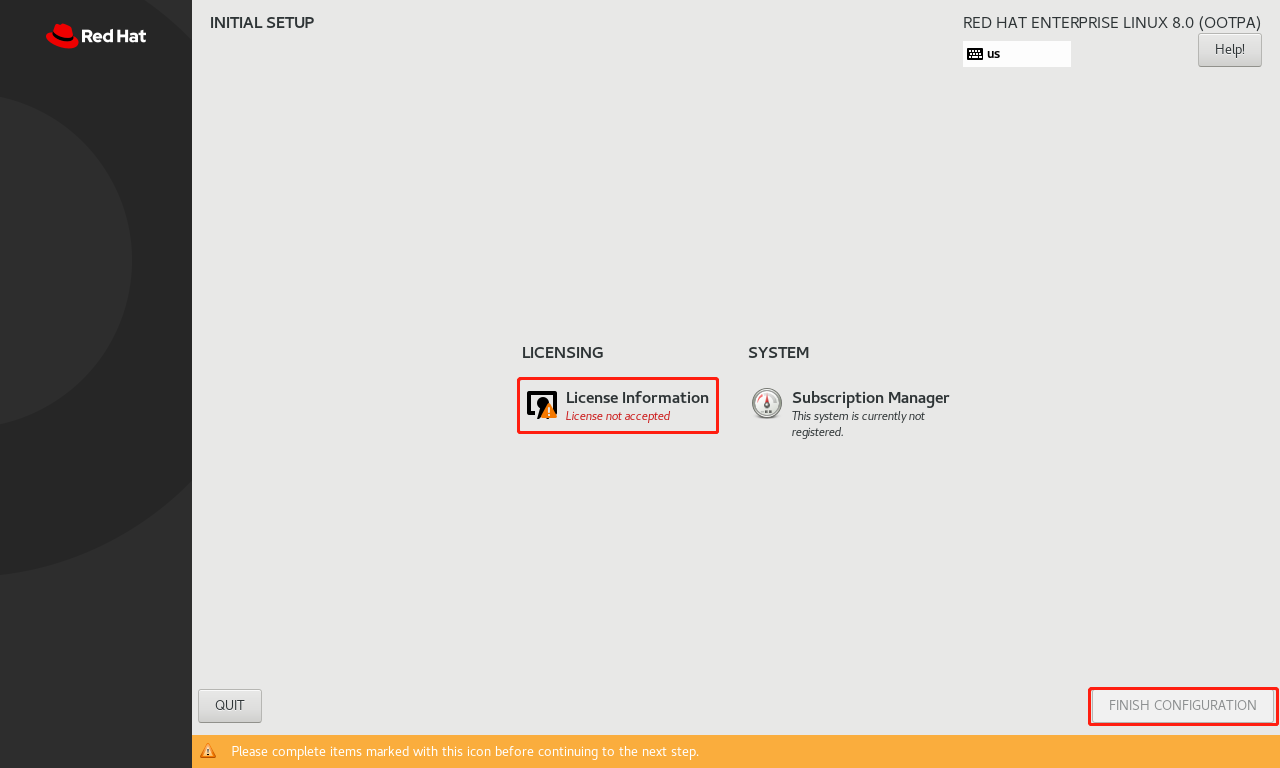
33.点击License Information(授权信息)进去选中I accept the license agreement,确定后出来直接点击FINSH CONFIGURATION(完成配置),等待加载完成
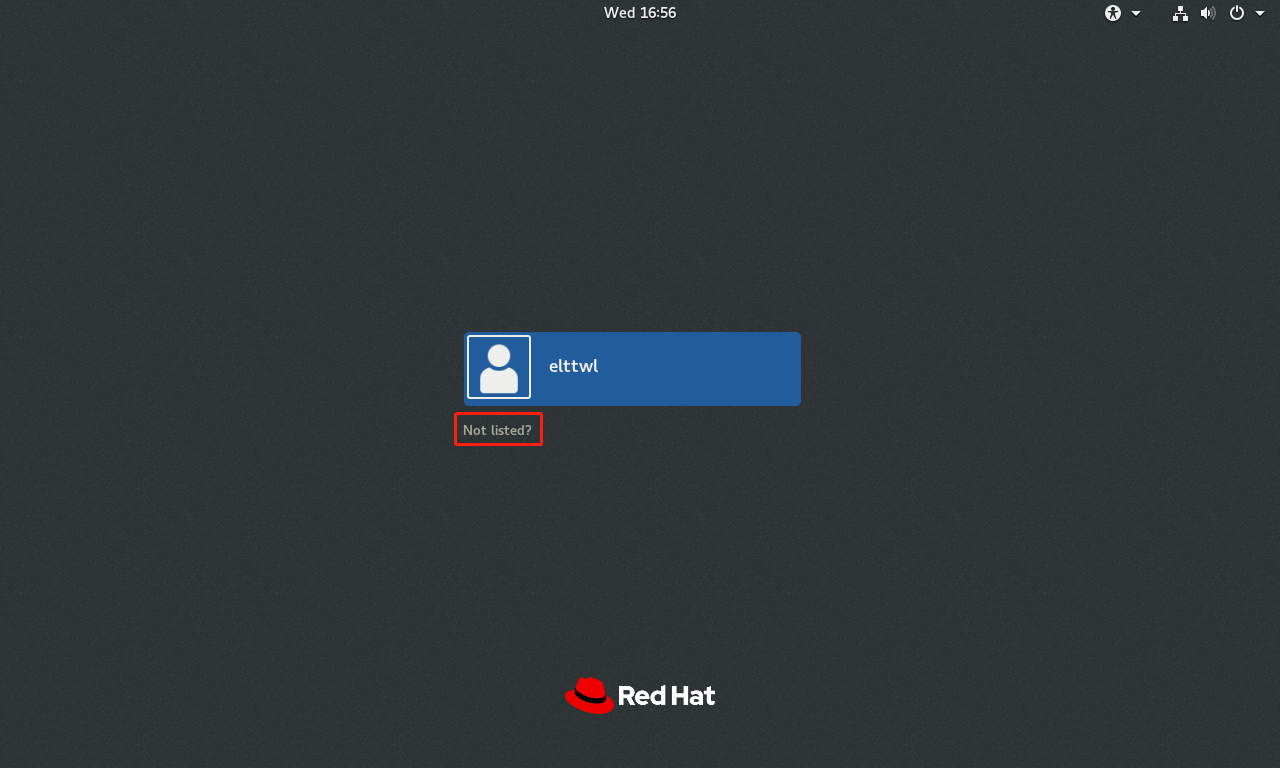
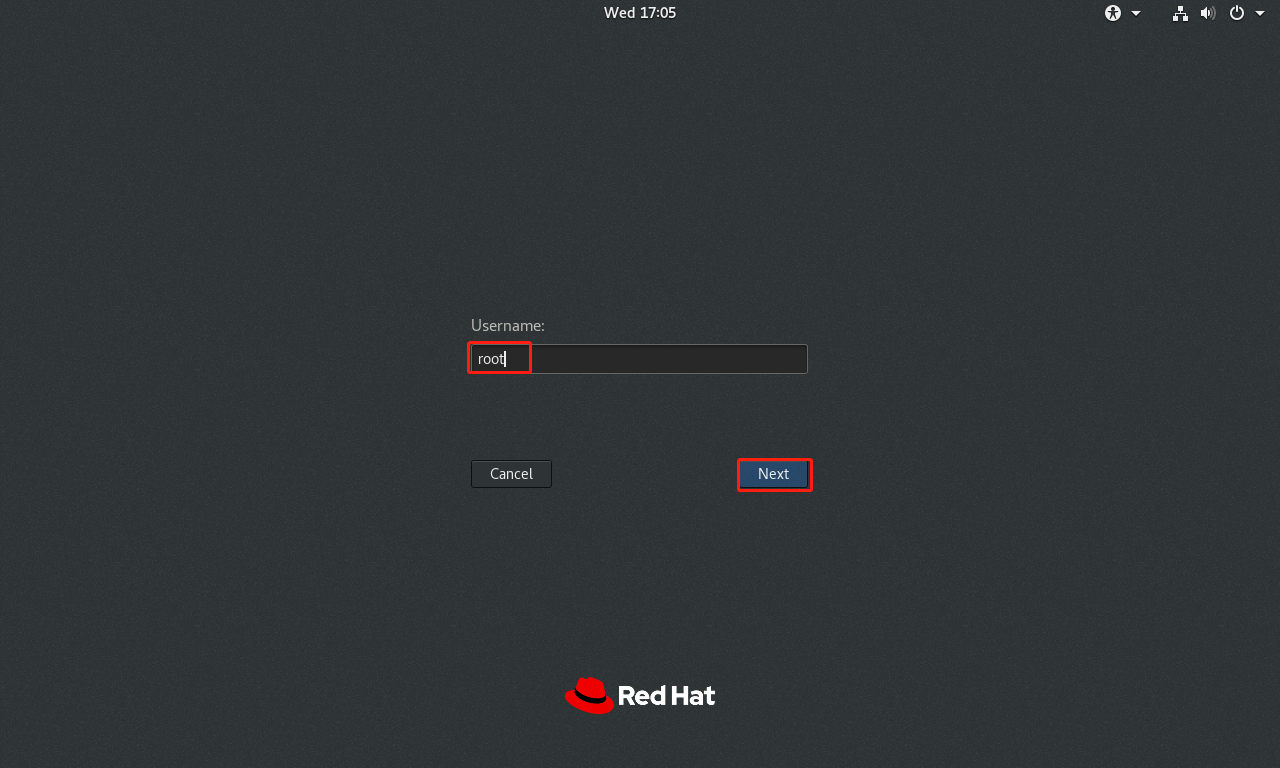
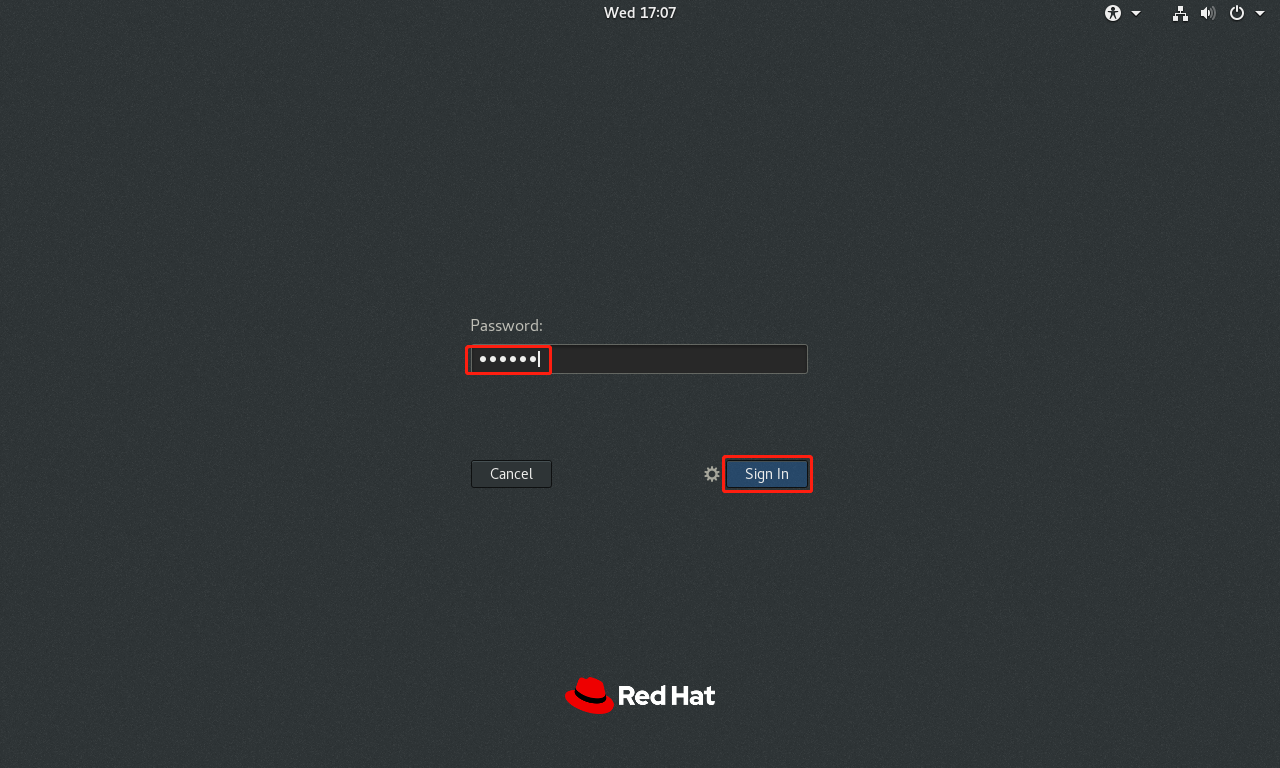
34.点击Not listed?(未列出),输入root,回车或点击Next,输入刚刚给root用户设置的密码,回车或点击Sign In,即可进入系统
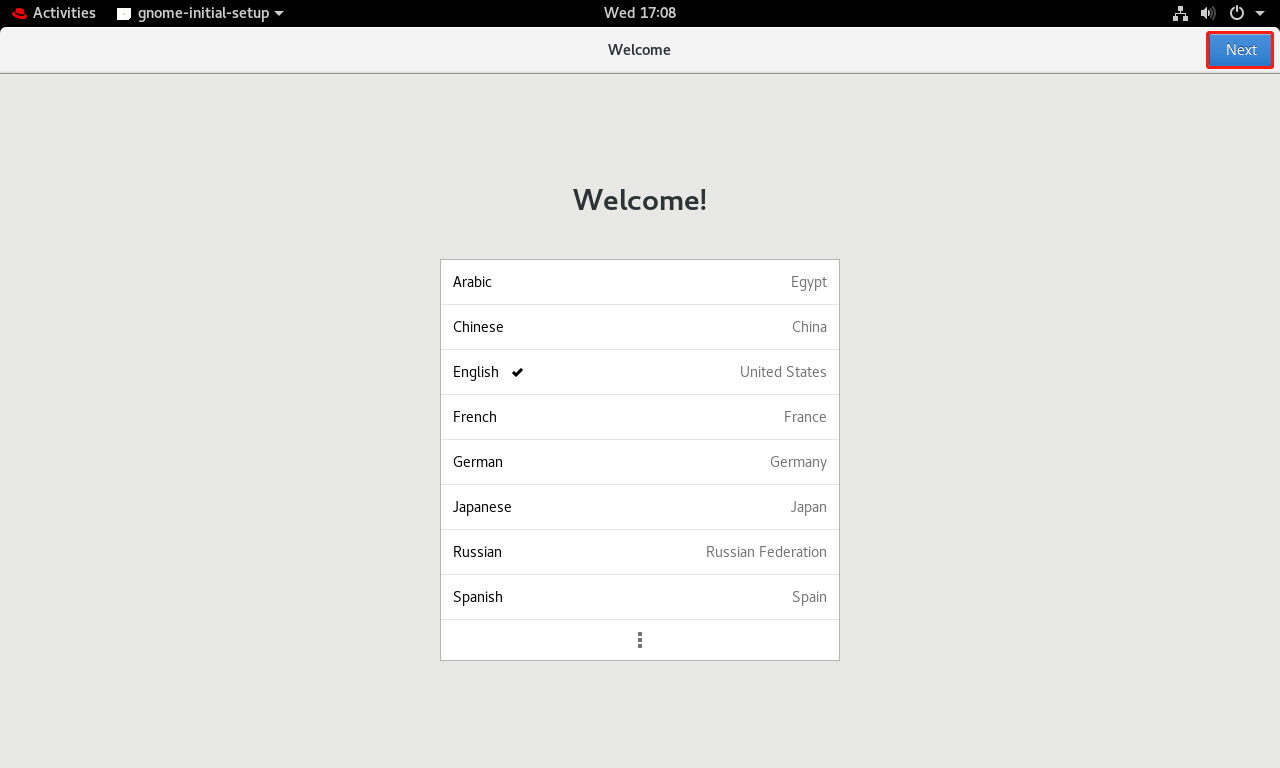
35.一直点击Next或Skip即可
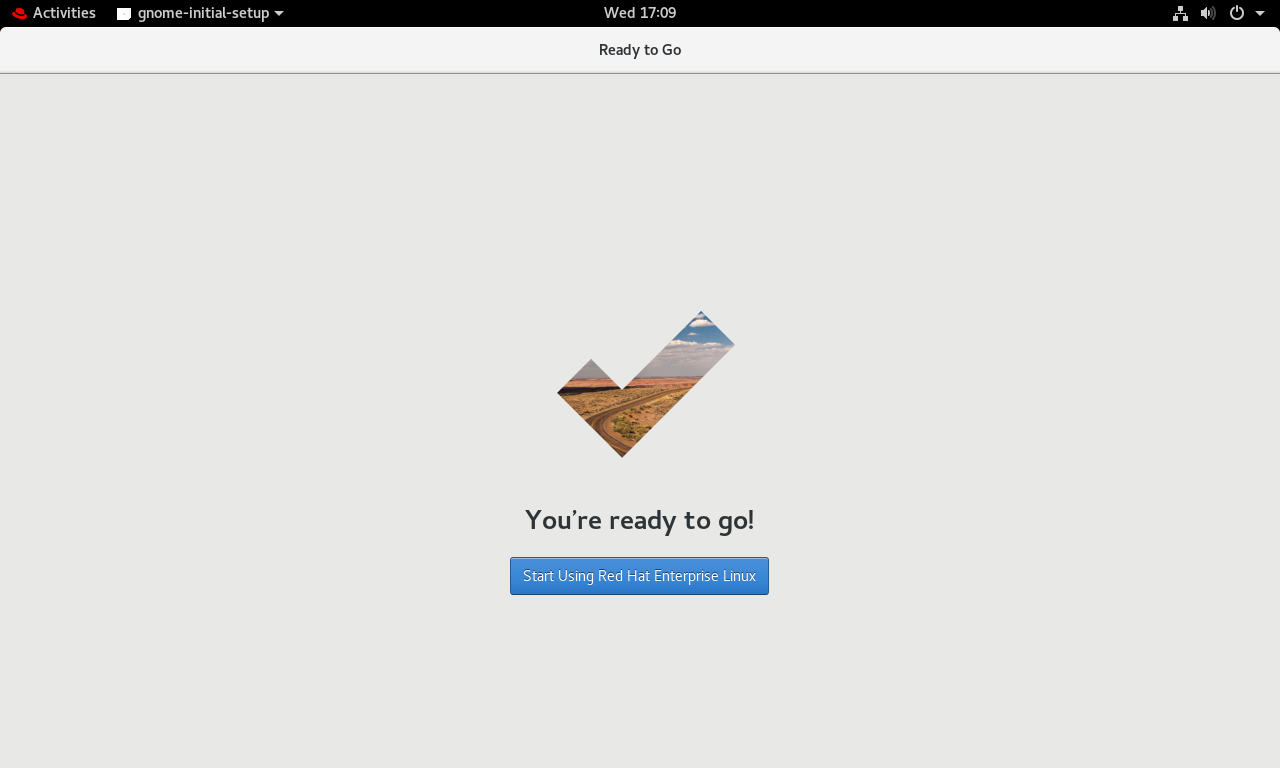
36.点击Start Using Red Hat Enterprise Linux,就可以体验Red Hat Enterprise Linux 8.0.0系统了。
Red Hat Enterprise Linux 8.0 安装的更多相关文章
- Red Hat Enterprise Linux 7.0
简介 Red Hat Enterprise Linux是Red Hat公司的Linux发行版,面向商业市场,包括大型机.红帽公司从Red Hat Enterprise Linux 5开始对企业版LIN ...
- Red Hat Enterprise Linux 6上安装Oracle 11G(11.2.0.4.0)缺少pdksh包的问题
RHEL 6上安装Oracle 11G警告缺少pdksh包 前言 相信很多刚刚接触学习Oracle的人,在RHEL6上安装11.2.0.3 or 11.2.0.4这两个版本的时候, 都遇到过先决条件检 ...
- Red Hat Enterprise Server 6.0 安装Sendmail相关包
由于需要在Linux服务器(Red Hat Enterprise Linux Server release 6.0)上配置邮件服务,需要安装Sendmail包,一般Sendmail的安装有两种方式:R ...
- 在Red Hat Enterprise Linux 5 64-bit安装oracle11g r2
网上这种文档一搜就一堆,没别的目的,刚接触oracle为了加深理解记忆.只要是跟我的版本一样操作系统和oracle软件,按照步骤肯定可以成功安装 在虚拟机上安装Red Hat Enterprise L ...
- Red Hat Enterprise Linux 6.6安装体验
Red Hat Enterprise Linux 6.6的安装首界面有五个选项,这跟以前的Red Hat Enterprise Linux 5.x的安装界面是有一些区别的. 安装或者升级现有系统( ...
- Red Hat Enterprise Linux x86-64 上安装 oracle 11gR2
一.以root用户登录 二.安装依赖包 #rpm -qa | grep 包名 ----查看包 binutils-2.20.51.0.2-5.11.el6 (x86_64) ...
- Unix/Linux环境C编程入门教程(19)Red Hat Entetprise Linux 7.0环境搭建
位架构,包括英特尔X-86_64.Power和s390.动态定时能力将降低内核内部中断数量,Open vSwitch 2.0功能可调节虚拟机之间的流量.RHEL 7中默认的文件系统是XFS,包含了一个 ...
- 如何安装win10+Red Hat Enterprise Linux双系统?
1,如何安装win10+Red Hat Enterprise Linux双系统???? 有很多人(没做过调查,可能就我自己想装吧)想要安装Red Hat Enterprise Linux系统,但是又不 ...
- Deploy Oracle 10.2.0.5 DataGuard on Red Hat Enterprise Linux 6.4
系统:Red Hat Enterprise Linux 6.4 数据库:Oracle 10.2.0.5.0 Patch Set 4 主机:10dg1 192.168.1.91 10dg2192.168 ...
随机推荐
- eclipse连接Mysql和测试
一.前期准备: 1.eclipse 2.Mysql workbench 3.jdbc 下载地址:https://www.mysql.com/products/connector/ 点击JDBC Dri ...
- C语言的AES加密
C语言的AES加密 稍微封装了几个函数 方便使用 #if 1 #include <stdio.h> #include <stdlib.h> #include <strin ...
- 使用foreach进行批量更新
public void addEmps(@Param("emps")List<Employee> emps); 2映射文件配置 <!-- 批量保存 --> ...
- Python深度学习读书笔记-2.初识神经网络
MNIST 数据集 包含60 000 张训练图像和10 000 张测试图像,由美国国家标准与技术研究院(National Institute of Standards and Technology,即 ...
- leetcode 12题 数字转罗马数字
leetcode 12题 数字转罗马数字 答案一:我的代码 代码本地运行完全正确,在线运行出错 class Solution { public: string intToRoman(int num) ...
- 《ECMAScript6 入门》
NVM Babel babel-core:提供 Babel 的 API,可以获得转码后的代码和抽象语法树. babel-polyfill:Babel 只能转换语法,如果想用类似 Promise.Gen ...
- Putty - 免用户名密码登录
打开 Putty 时携带 -pw your_password your_username@your_host 参数即可.
- rocketMQ 通信协议格式
rocketMQ 使用 netty 通信,端对端的通信,为了避免粘包.分包,需要指定发送数据的边界. 使用的解码器是 LengthFieldBasedFrameDecoder // org.apach ...
- Call to undefined method app\models\User::find() yii2-admin
这个问题可能大家遇到的不多. 分析原因 问题出在 config/web.php 这个配置文件里面 'components' => [ ..... 'user' => [ 'identity ...
- oracle ogg 单实例双向复制搭建(oracle-oracle)--Oracle GoldenGate
oracle ogg 单实例双向复制搭建(oracle-oracle)--Oracle GoldenGate --继昨天的测试,这一篇实施单实例双向复制(完全重新搭建) --环境不变 db1,db2( ...