
git常用命令及常见问题解析
1、查看状态
1、git status

2、git status -a
2、初始化一个git仓库
git init

git clone 'git仓库地址'
3、添加到暂存区
//目录

git add 'src/'

//文件

git add 'src/readme.txt'
//取消暂存
git reset HEAD <file>
4、提交,提交时由于要输入提交信息,最好配置一下文本编辑器
git commit

弹出txt,编辑提交信息即可,然后保存关闭txt
5、推送到远程服务器
git push
6、分支操作
//查看所有分支

git branch -a

//切换到dev分支

git checkout dev

//删除dev分支

git branch -d dev
新建分支方法
1) 切换到基础分支,如master
git checkout master
2)创建并切换到新分支
git checkout -b mybranch
git branch可以看到已经在mybranch分支上
3)更新分支代码并提交
git add *

git commit -m "init mybranch"

git push origin mybranch
4)在git代码管理界面经可以看到mybranch分支了
问题:
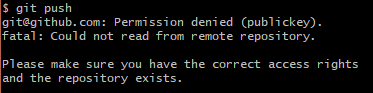
这种情况是因为publickey过期或没有的原因
解决方法:
1、进入当前用户目录 cd ~/.ssh
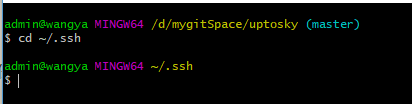
2、通过命令ssh-keygen生成SSH key:
根据提示一步步下去

3、提示信息里会有生成的id_rsa的路径,进去将id_rsa.pub的内容复制下来,粘贴到
add之后,最后一步:
配置你的个人的用户名称和电子邮件地址。这两条配置很重要,每次 Git 提交时都会引用这两条信息,说明是谁提交了更新,所以会随更新内容一起被永久纳入历史记录:
如果用了 --global 选项,那么更改的配置文件就是位于你用户主目录下的那个,以后你所有的项目都会默认使用这里配置的用户信息。如果要在某个特定的项目中使用其他名字或者电邮,只要去掉 --global选项重新配置即可,新的设定保存在当前项目的 .git/config 文件里。
这个命令,会在“~/.gitconfig”中以如下形式输出设置文件。
想更改这些信息时,可以直接编辑这个设置文件。这里设置的姓名和邮箱地址会用在Git 的提交日志中。由于在GitHub 上公开仓库时,这里的姓名和邮箱地址也会随着提交日志一同被公开,所以请不要使用不便公开的隐私信息。
在GitHub 上公开代码后,前来参考的程序员可能来自世界任何地方,所以请不要使用汉字,尽量用英文进行描述。当然,如果您不想使用真名,完全可以使用网络上的昵称。
大道至简,原理很简单!这几个命令就够了,其他的用到在搜,只有常用的熟练了就可以了,多么完美的感悟!
如果有自己的项目,也有公司的,建议不用--global,而是各自目录配置各自的
git新项目流程
git clone -> 添加.gitignore -> git add -> git commit -> git push origin master 这时就会直接创建master分支了
如果是自己本地的项目想推送到远程,则可以init -> add -> commit -> add origin -> push origin master,比如
项目文件夹是demo,要推送到远程仓库demo,则在demo或demo所在文件夹下执行
git init
git add .
git commit
git remote add origin “远程仓库的地址”
git push origin master
如果不让推拉下然后推送
git pull --rebase origin master, 将gitee上的文件和本地库合并. git push origin master
git常用命令及常见问题解析的更多相关文章
- sublime 集成git插件,及git常用命令
以前用了很久的totoiseSVN,显然不够高大上,开发界的版本装x利器还得是git.然而git的命令行对没怎么用过linux的人可能觉得还不如用gitGUI,可是当你知道sublime可以集成git ...
- git常用命令(持续更新中)
git常用命令(持续更新中) 本地仓库操作git int 初始化本地仓库git add . ...
- Git 常用命令详解
Git 是一个很强大的分布式版本管理工具,它不但适用于管理大型开源软件的源代码(如:linux kernel),管理私人的文档和源代码也有很多优势(如:wsi-lgame-pro) Git 的更多介绍 ...
- Git 常用命令大全
Git常用操作命令: 1) 远程仓库相关命令 检出仓库:$ git clone git://github.com/jquery/jquery.git 查看远程仓库:$ git remote -v 添加 ...
- MySQL常用命令和常见问题
MySQL常用命令和常见问题 --创建数据库并设置字符集 create database wip default character set utf8 collate utf8_general_ci; ...
- Git常用命令总结
Git常用命令总结 git init 在本地新建一个repo,进入一个项目目录,执行git init,会初始化一个repo,并在当前文件夹下创建一个.git文件夹. git clone ...
- GIT常用命令备忘
Git配置 git config --global user.name "storm" git config --global user.email "stormzhan ...
- Git 常用命令2
Git 常用命令 Git 是一个很强大的分布式版本控制系统.它不但适用于管理大型开源软件的源代码,管理私人的文档和源代码也有很多优势. Git常用操作命令: 1) 远程仓库相关命令 检出仓库:$ gi ...
- git常用命令-基本操作
git常用命令-基本操作 1) 新增文件 新增了Test_1.java git add Test_1.java git commit –m “新增了Test_1.java” git push ...
随机推荐
- HDU 1231 最大连续子序列 (动态规划)
最大连续子序列 Time Limit: 2000/1000 MS (Java/Others) Memory Limit: 65536/32768 K (Java/Others)Total Sub ...
- 使用feign上传图片
1.添加依赖,支持SpringEncoder <dependency> <groupId>io.github.openfeign.form</groupId> &l ...
- 前端开发工具包 WijmoJS 2019V1正式发布:全新的在线 Demo 系统,助您快速上手,开发无忧
前端开发工具包WijmoJS在2019年的第一个主要版本2019V1已经发布,本次发布包括了更加易用的在线Demo系统.各控件新增功能.NPM 包的改动,以及全新的浏览器API组件. WijmoJ ...
- PLSQL中查到的数据和程序中查询到的不一样
1.首先看下你的修改或者新增的SQL是否提交.
- 如何重装mysql8及初次修改密码
首先在设置里卸载旧版的mysql 然后把你之前的安装的mysql文件夹整个删掉 然后删除注册表的MySQL信息 安装新版的MySQL 新建并配置my-default.ini文件 如下: [mysqld ...
- centos终端显示字母重叠
在使用VMware虚拟机安装linux之后,之后调整了中文显示,但是后来不知道怎么回事在终端显示的字母很多都是重叠的. 在百度上也找到很多的解决办法 eg: 终端键入:vi /etc/fonts/co ...
- jmeter 获取图形验证码接口测试
今天开发提测了一个图形验证码的接口,以前没有测过这个,上来有点懵..... 记录一下. 使用jmeter配置好接口和参数,运行后查看结果树,显示都是乱码 解决方法: 添加一个后置处理器--beansh ...
- FluentValidation在C# WPF中的应用
原文:FluentValidation在C# WPF中的应用 一.简介 介绍FluentValidation的文章不少,零度编程的介绍我引用下:FluentValidation 是一个基于 .NET ...
- spring boot 配置文件动态更新原理 以Nacos为例
配置文件的动态更新 通常获取配置文件的方式 1, @Value 2. @ConfigurationProperties(Prefix) 如果是在运行时要动态更新的话, 第一种方式要在bean上加@Re ...
- 26 Python模块之paramiko
paramiko模块提供了ssh及sft进行远程登录服务器执行命令和上传下载文件的功能.这是一个第三方的软件包,使用之前需要安装. 1. 基于用户名和密码的sshclient方式登录 #创建一个ssh ...