
移动端自动化==>AppiumApi接口详解
Appium 初始化配置信息(Desired Capabilities)
Desired Capabilities实际上就是一个字典,它主要用于向Appium Server提供初始化配置参数,如:想要测试的系统是Android还是IOS,测试哪款软件,软件的入口是哪里等。
 from appium import webdriver

 # 存放连接手机app初始化的一些信息

 desc = {}

 # 手机唯一标识:通过(adb devices命令查看)

 desc['deviceName'] = 'emulator-5554'

 # 手机上操作系统版本

 desc['platformVersion'] = '5.1.1'

 # 测试手机的系统

 desc['platformName'] = 'Android'

 # 包名

 desc['appPackage'] = 'com.tencent.mobileqq'

 # 入口

 desc['appActivity'] = 'com.tencent.mobileqq.activity.SplashActivity'

 # appium的输入法,支持中文

 desc["unicodeKeyboard"] = "True"

 # 程序结束之后重置输入法

 desc["resetKeyboard"] = "True"

 # 不初始化app(不会清除app的数据包括缓存数据)

 desc["noReset"] = "True"

 driver = webdriver.Remote('http://127.0.0.1:4723/wd/hub',desc)
也可以这么写
 from appium import webdriver

 # 存放连接手机app初始化的一些信息

 desc = {'deviceName':'emulator-5554',  # 手机唯一标识:通过(adb devices命令查看)

         'platformVersion':'5.1.1',     # 手机上操作系统版本

         'platformName':'Android',      # 测试手机的系统

         'appPackage':'com.tencent.mobileqq',  # 包名

         'appActivity':'com.tencent.mobileqq.activity.SplashActivity',  # 入口

         'unicodeKeyboard':'True',      # appium的输入法,支持中文

         'resetKeyboard':'True',        # 程序结束之后重置输入法

         'noReset':'True'}              # 不初始化app(不会清除app的数据包括缓存数据)

 driver = webdriver.Remote('http://127.0.0.1:4723/wd/hub',desc)
定位Android的appPackage与appActivity的方法
方法一:
在cmd下输入命令:aapt dump badging +apk全路径获取appPackage与appActivity,如下图:
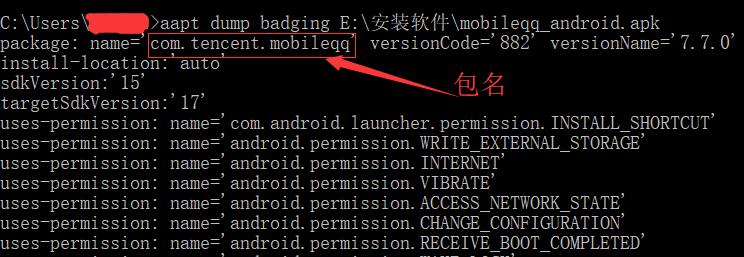

方法二:
通过监控adb操作日志来找到appPackage与appActivity,CMD下输入adb logcat | findstr /i start,在手机上强制停止被测试软件,再次打开,观察logcat。

斜杠左边为appPackage,斜杠右边为appActivity。(logcat的日志较多,要找点击时第一个Start proc的日志。)但是,这种查看日志的方式比较不方便,日志一多起来,不太好找。所以建议使用方法一来确定appPackage和appActivity。
操作APP
 # 返回是否安装了对应包名的App True 或者 False

 driver.is_app_installed('com.tencent.mobileqq')

 # 关闭初始化信息中的App

 driver.close_app()

 # 启动初始化信息中的App

 driver.launch_app()

 # 安装app 参数为软件的绝对路径

 driver.install_app(r'C:\Users\bjhouyafan\Desktop\tester\appUi\wecash.apk')

 # 卸载app 参数接收appPackageName

 driver.remove_app('com.tencent.mobileqq')

 # 获取当前打开的app的入口名

 driver.current_activity

 # 启动某一个包的,某一个入口

 # 参数接受appPackage,appActivity

 # 可以省略多个步骤直接到达某个入口,即指定测试的位置,可以通过driver.current_activity获取

 driver.start_activity('com.tencent.mobileqq','.activity.RegisterPhoneNumActivity')

 # 还可以关闭初始化app后打开另外一个app

 driver.close_app()

 driver.start_activity('com.android.browser', '.BrowserActivity')

 # 每隔0.5秒判断一次当前的app名称是否是activityName,5秒后超时

 # WebDriverWait

 driver.wait_activity('activityName', 5, 0.5)

 # 将启动的app退出到后台,多少秒后在切回app

 driver.background_app('m')

 # 清除应用数据缓存,相当于卸载重装

 driver.reset()
滑动、拖拽及多点触控操作
 from appium import webdriver

 # 存放连接手机app初始化的一些信息

 desc = {}

 # 手机唯一标识:通过(adb devices命令查看)

 desc['deviceName'] = 'emulator-5554'

 # 手机上操作系统版本

 desc['platformVersion'] = '5.1.1'

 # 测试手机的系统

 desc['platformName'] = 'Android'

 # 包名:通过(aapt dump badging apk全路径)获取

 # package: name='com.tencent.mobileqq'

 desc['appPackage'] = 'com.android.settings'

 # 入口:通过(aapt dump badging apk全路径)获取

 # launchable-activity: name='com.tencent.mobileqq.activity.SplashActivity'

 desc['appActivity'] = '.Settings'

 # appium的输入法,支持中文

 desc["unicodeKeyboard"] = "True"

 # 程序结束之后重置输入法

 desc["resetKeyboard"] = "True"

 # 不初始化app(不会清除app的数据包括缓存数据)

 desc["noReset"] = "True"

 driver = webdriver.Remote('http://127.0.0.1:4723/wd/hub',desc)

 # 滚动处理

 # 底层通过action操作,origin_el为目标元素,destination_el为起始元素

 # 通过模拟手势可以看出 从下面的元素移动到上面的元素

 # action.press(origin_el).move_to(destination_el).release().perform()

 # driver.scroll(origin_el, destination_el)

 origin_el = driver.find_element_by_xpath("//android.widget.TextView[@text='蓝牙']")

 destination_el = driver.find_element_by_xpath("//android.widget.TextView[@text='提示音和通知']")

 driver.scroll(origin_el,destination_el)

 # 通过坐标实现滑屏操作

 # 从手机的左上角开始,横坐标为x轴,纵坐标为y

 # 分辨率不同,坐标不相同,所以需要根据屏幕的大小做比例运算

 # driver.swipe(start_x,start_y,end_x,end_y,duration=None)

 size = driver.get_window_size()   # 获取手机大小即分辨率,返回的是一个字典

 # {'width': 1080, 'height': 1920}

 height = size.get('height')

 width = size.get('width')

 # 以左上角为基准,x轴往下,y轴往右

 # 通过百分比的方式定位起始位置和结束位置

 # 起始位置

 start_x = width * 0.5

 start_y = height * 0.99

 # 结束位置

 end_x = width * 0.5

 end_y = height * 0.2

 # 滑动滚动条

 driver.swipe(start_x,start_y,end_x,end_y,500)

 # 拖拽

 # origin_el源元素,destination_el目标元素

 # 通过long_press实现

 # action.long_press(origin_el).move_to(destination_el).release().perform()

 driver.drag_and_drop(origin_el,destination_el)

 # 多点触控 模拟手指点击

 # tap模拟按住坐标多少秒,[(x,y)] 多个坐标则写多个元祖。第二个参数为按住多长时间。单位为毫秒(ms)

 driver.tap([(100,20),(100,60),(100,100)],500)
NATIVE_APP 与 WEBVIEW 上下文操作
 from appium import webdriver

 import time

 # 存放连接手机app初始化的一些信息

 desc = {}

 # 手机唯一标识:通过(adb devices命令查看)

 desc['deviceName'] = 'emulator-5554'

 # 手机上Android版本

 desc['platformVersion'] = '5.1.1'

 # 测试手机的系统

 desc['platformName'] = 'Android'

 # 包名:通过(adb logcat | findstr /i start)获取

 # Start proc 24263:com.android.browser/u0a11 for activity com.android.browser/.BrowserActivity

 desc['appPackage'] = 'com.android.browser'

 # 入口:通过(adb logcat | findstr /i start)获取

 # Start proc 24263:com.android.browser/u0a11 for activity com.android.browser/.BrowserActivity

 desc['appActivity'] = '.BrowserActivity'

 # appium的输入法,支持中文

 desc["unicodeKeyboard"] = "True"

 # 程序结束之后重置输入法

 desc["resetKeyboard"] = "True"

 # 不初始化app(不会清除app的数据包括缓存数据)

 desc["noReset"] = "True"

 driver = webdriver.Remote('http://127.0.0.1:4723/wd/hub',desc)

 # 定位url输入框

 element = driver.find_element_by_id('com.android.browser:id/url')

 # 输入新网址

 driver.set_value(element,'http://ui.imdsx.cn/uitester/')

 time.sleep(2)

 # keycode:Android按键码,66代表回车键

 driver.press_keycode(66)

 time.sleep(2)

 # 获取app的所有类型,有WEBVIEW的则以list的形式展示两个

 print(driver.contexts)

 # 获取当前session中的app类型

 print(driver.current_context)  # 切换前为原生app:NATIVE_APP

 # 从原生app切换到H5

 driver.switch_to.context(driver.contexts[1])

 # 定位id为i1的元素

 driver.find_element_by_css_selector('#i1').send_keys('大师兄')

 # 获取切换后的app类型

 print(driver.current_context)  # 切换后为H5app:WEBVIEW_com.android.browser

 # 再从H5切换回原生app

 driver.switch_to.context(driver.contexts[0])
KeyCode操作
 # 隐藏键盘

 driver.hide_keyboard()

 # 发送按键码,仅按一下,与press_keycode相同

 # 可接收str或int的code码

 driver.keyevent(3)

 # 发送按键码,仅按一下,可接收str或int的code码

 driver.press_keycode(24)

 # 发送一个长按的按键码,接收参数必须是int的code码

 driver.long_press_keycode(25)
网络
 # 返回当前手机的网络状态

 driver.network_connection

 # 导入

 from appium.webdriver.connectiontype import ConnectionType

 # WIFI

 ConnectionType.WIFI_ONLY

 # 数据流量

 ConnectionType.DATA_ONLY

 # 飞行模式

 ConnectionType.AIRPLANE_MODE

 # 无网络模式

 ConnectionType.NO_CONNECTION

 # 全部都打开

 ConnectionType.ALL_NETWORK_ON

 # 设置 网络

 driver.set_network_connection(ConnectionType.AIRPLANE_MODE)
操作输入法
 # 返回Android上可用的输入法

 driver.available_ime_engines

 # 返回当前输入法的包名

 driver.active_ime_engine

 # 是否启动了输入法 True or False

 driver.is_ime_active()

 # 切换输入法 参数接收available_ime_engines中任意一个输入法包名

 driver.activate_ime_engine(driver.available_ime_engines[0])

 # 关闭当前输入法

 driver.deactivate_ime_engine()
其他
 # 锁定手机多少秒 仅IOS

 driver.lock()

 # 摇手机

 driver.shake()

 # 打开通知栏 仅Android

 driver.open_notifications()

 # 获取连接手机的当前时间

 driver.device_time

 # 开启或关闭手机定位服务

 driver.toggle_location_services()
移动端自动化==>AppiumApi接口详解的更多相关文章
- 移动端自动化测试-AppiumApi接口详解
Appium 初始化配置信息(Desired Capabilities),Desired Capabilities实际上就是一个字典,它主要用于向Appium Server提供初始化配置参数,如:想要 ...
- web端自动化——selenium3用法详解
selenium中文学习文档链接:https://selenium-python-zh.readthedocs.io/en/latest/getting-started.html selenium3+ ...
- centos7.2环境nginx+mysql+php-fpm+svn配置walle自动化部署系统详解
centos7.2环境nginx+mysql+php-fpm+svn配置walle自动化部署系统详解 操作系统:centos 7.2 x86_64 安装walle系统服务端 1.以下安装,均在宿主机( ...
- socket接口详解
1. socket概述 socket是在应用层和传输层之间的一个抽象层,它把TCP/IP层复杂的操作抽象为几个简单的接口供应用层调用已实现进程在网络中通信. socket起源于UNIX,在Unix一切 ...
- JDBC常用接口详解
JDBC中常用接口详解 ***DriverManager 第一.注册驱动 第一种方式:DriverManager.registerDriver(new com.mysql.jdbc.Driver()) ...
- Java6.0中Comparable接口与Comparator接口详解
Java6.0中Comparable接口与Comparator接口详解 说到现在,读者应该对Comparable接口有了大概的了解,但是为什么又要有一个Comparator接口呢?难道Java的开发者 ...
- “全栈2019”Java第八十四章:接口中嵌套接口详解
难度 初级 学习时间 10分钟 适合人群 零基础 开发语言 Java 开发环境 JDK v11 IntelliJ IDEA v2018.3 文章原文链接 "全栈2019"Java第 ...
- “全栈2019”Java第八十三章:内部类与接口详解
难度 初级 学习时间 10分钟 适合人群 零基础 开发语言 Java 开发环境 JDK v11 IntelliJ IDEA v2018.3 文章原文链接 "全栈2019"Java第 ...
- Java接口 详解(二)
上一篇Java接口 详解(一)讲到了接口的基本概念.接口的使用和接口的实际应用(标准定义).我们接着来讲. 一.接口的应用—工厂设计模式(Factory) 我们先看一个范例: package com. ...
随机推荐
- 万兴神剪手 Wondershare Filmora v9.2.11.6 简体中文版
目录 1. 介绍 2. 简体中文9.2.1.10汉化版下载 3. 安装和激活说明 1. 介绍 万兴神剪手 Filmora 是一款界面简洁时尚.功能强大的视频编辑软件,它是深圳万兴科技公司近年来的代表作 ...
- Wiki 安装部署
#首先登陆进入 MySQL 数据库 [root@oldboy tools]# mysql -uroot -poldboy123 #创建一个 wiki 是库 mysql> create datab ...
- 18Bootstrap
1 概念 一个前端开发的框架,Bootstrap,来自 Twitter,是目前很受欢迎的前端框架.Bootstrap 是基于 HTML.CSS.JavaScript 的,它简洁灵活,使得 Web 开发 ...
- CCPC-Wannafly Winter Camp Day8 (Div2, onsite) A 题 Aqours (精巧的树形DP)
题目链接: https://www.cometoj.com/contest/29/problem/A?problem_id=414 Aqours 题目描述 Aqours 正在 LoveLive! 决赛 ...
- The Python Challenge 闯关笔记
The Python Challenge : http://www.pythonchallenge.com/ Level 0: 看提示图片中为2**38,计算值为274877906944. Hint: ...
- heike
黑客工具 hacker disassembler engine download IDApro
- jQuery $.ajax传递数组的traditional参数传递必须true 对象的序列化
数组类型参数传递: 若一个请求中包含多个值,如:(test.action?tid=1&tid=2&tid=3),参数都是同一个,只是指定多个值,这样请求时后台会发生解析错误,应先使用 ...
- cssfloat布局以及其他小技巧
css float 布局以及其他小技巧总结 这篇博文 前面四个部分是关于css 经典布局 如果你已经知道了 可以直接跳过看第六部分 css 的其他小技巧 1.0 左右居中布局 <!DOCTYPE ...
- 5G技术被夸大?专家来测试一下
像大多数新技术一样,5G也带来了大量媒体宣传.这种炒作中有些伴随着事实的严重扭曲和5G技术实际功能的放大.但是,有一个普遍共识的说法是5G将实现“极速”,换句话说,与前几代产品相比,带宽要高得多. 这 ...
- Vue项目的痛点
前言 用Vue做项目,难免会有痛点,移动端还是PC端,我也总结了下关于问题: 进入详情页的传参问题. 服务器接口跨域 axios封装请求 UI库的按需加载 如何只在当前页面中覆盖ui库中组件的样式 定 ...