
WPF 基本图形
一、WPF的基本图形
WPF图形的基类是Shape,所有的wpf图形类都是继承于Shape。Height,Width等决定它所处的面积,位置等,在没有设置图形宽高的情况,坐标位置为所在的容器的坐标,设置情况为对象自身。
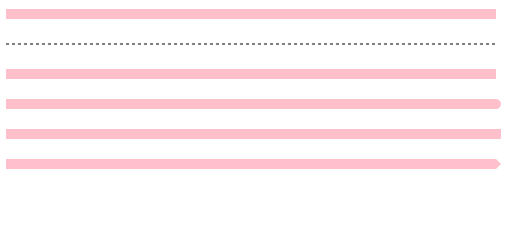
1、Line:直线段,可以设置笔触(Stroke)。
直线是最简单的图形。使用X1、Y1两个属性设置起点坐标,X2、Y2两个属性设置终点坐标。控制起点/终点坐标可以实现平行、交错等效果。Stroke(笔触)属性的数据类型是Brush(画刷)。
看下面一个例子:
        <!--StrokeThickness:图形轮廓的粗细度;StrokeDashArray:形状轮廓的虚线间隙的样式;StrokeStartLineCap/StrokeEndLineCap:直线始端/末端的图形样式,属性值有Flat、Round、Square、Triangle-->

        <Line X1="" Y1="" X2="" Y2="" Stroke="Pink" StrokeThickness=""/>                            //stroke是颜色,strokethinkness是线条的宽度

        <Line X1="" Y1="" X2="" Y2="" Stroke="Black" StrokeDashArray="" StrokeThickness=""/>        //strokeDashArray是虚线间隙

        <Line X1="" Y1="" X2="" Y2="" Stroke="Pink" StrokeEndLineCap="Flat" StrokeThickness=""/>

        <Line X1="" Y1="" X2="" Y2="" Stroke="Pink" StrokeEndLineCap="Round" StrokeThickness=""/>

        <Line X1="" Y1="" X2="" Y2="" Stroke="Pink" StrokeEndLineCap="Square" StrokeThickness=""/>

        <Line X1="" Y1="" X2="" Y2="" Stroke="Pink" StrokeEndLineCap="Triangle" StrokeThickness=""/>
效果如下:
2、Rectangle:矩形,由笔触(Stroke)和填充(Fill)构成。
看下面一个例子:
<Rectangle Width="" Height="" Fill="Pink" Stroke="Red" StrokeThickness=""/>
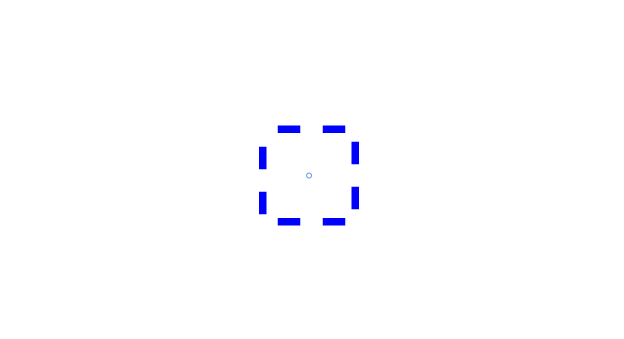
看下面一个例子,将矩形绘制成圆角的矩形
<Rectangle Width="200" Height="200" StrokeDashArray="3" Fill="Transparent" Stroke="Blue" StrokeThickness="15"
StrokeDashCap="Flat" StrokeDashOffset="100" StrokeEndLineCap="Triangle" StrokeMiterLimit="10"
StrokeLineJoin="Round"/>
虚线也叫破折号模式
StrokeDashArray属性,里面是一组double类型的数值,标识虚线,实线的长短,一个数字表示相同大小的虚部分和实部分,两个数字表示虚部分和实部分的小小,再多表示第一段,第二段,第三段...
RadiusX和RadiusY属性需要联合使用表示角的角度,单独设置不生效,RadiusX表示X轴方向角的弯曲度,RadiusY表示Y轴方向的弯曲度。
StrokeDashCap属性用于设置虚线的时候,虚线段开除的形状,无虚线不生效
StrokeDashOffset表示破折号开始的距离,偏移量
StrokeEndLineCap设置开始或结束处的形状,闭合曲线无效
StrokeMiterLimit斜接长度与笔画厚度之比的极限。这个值总是大于等于1的正数。
3、Ellipse椭圆,由笔触(Stroke)和填充(Fill)构成。
Width和Height相等的椭圆便是正圆。看下面一个例子:
<Ellipse Width="" Height="" Fill="Pink" Stroke="Red" StrokeThickness="" />
4、Polygon多边形,
看下面一个例子:
<Polygon Points="100,150 400,150 140,320 250,50 360,320" StrokeThickness="" Stroke="Pink"/>
Points属性则代表了多边形点的集合。
IsClosed 指定多边形的最后一个点是否和第一个点闭合。为了成为一个多边形。一般应该被设置为true
ArcRoundness 属性指定了从距离LineSegment终点多远的距离开始弯曲,通常和UseRoundnessPercentage 一起使用。
UseRoundnessPercentage属性指定了ArcRoundness 值是百分比还是一个固定的值。
例如:ArcRoundness 被设置成10,而且UseRoundnessPercentage 被设置成false,那么弯曲将会在距离线段终点10的地方开始。而如果UseRoundnessPercentage 被设置成ture。则会是从线段终点10%的地方开始弯曲。
5、Polyline多线型,由多条首尾相接的直线组成。
看下面一个例子:
<Polyline Points="50,200 100,80 200,80 150,120" StrokeThickness="" Stroke="Pink"/>
注意:
Polyline绘制折线在小角度(比如几度)的时候会出现不连续的现象,形成拐角的两条线段中有一段会超出,角度越小越明显。
问题如下图:
可以通过自定义shape解决,在重写DefiningGeometry时如下书写代码即可:
using (StreamGeometryContext context = sg.Open())
{
context.BeginFigure(Points[0], true, false);
foreach (Point p in Points)
{
context.LineTo(p, true, true);
}
}
6、Path路径,可以将直线、弧形、曲线等基本元素结合起来,形成更复杂的图形。
Path最重要的属性:Data看下面一个例子:
<!-- M:移动到起始点 C:三次方贝塞尔曲线-->
<Path Stroke="Red" StrokeThickness="" Data="M 240,240 C 160,80 320,80 240,240"/>
<Path x:Name="PathFillColor" Fill="{TemplateBinding Property=Button.Background}">

    <Path.Data>

        <PathGeometry>

            <PathFigure StartPoint="1,24" IsClosed="True">

                <LineSegment Point="35,58"/>

                <ArcSegment Size="55,20" Point="59,48" SweepDirection="Clockwise"/>

                <LineSegment Point="59,1"/>

                <ArcSegment Size="80,80" Point="1,24" SweepDirection="Counterclockwise"/>

            </PathFigure>

        </PathGeometry>

    </Path.Data>

</Path>
WPF提供两个类来描述路径数据:一个是StreamGeometry,另一个是PathFigureCollection。
<Path Stroke="Black" Data="M 100,240 C 510,300 80,100 300,160 H40 v80" />的形式是StreamGeometry的XAML代码表示形式,也是最简洁的表示形式。
<Path Stroke="Black" StrokeThickness="1" Fill="#CCCCFF">
<Path.Data>
<PathGeometry Figures="M 10,100 C 10,300 300,-160 300,100" />
</Path.Data>
</Path>
这样的方式是使用PathFigureCollection的XAML代码表示方式。
这两种方式都可以达至同一种显示效果,那么,什么时候使用StreamGeometry,什么时候使用PathFigureCollection方式呢?
一般地,当你建立路径后,不再需要修改时,可使用StreamGeometry方式,如果还需要对路径数值进行修改,则使用PathFigureCollection方式(这里就是PathGeometry)。
下面来解释一下“M 100,240 C510,300 80,100 300,160 H40 v80”这样字符串的意义。
分为四种情况来解释:
1. 移动指令:Move Command(M):M 起始点 或者:m 起始点
比如:M 100,240或m 100,240
使用大写M时,表示绝对值; 使用小写m时; 表示相对于前一点的值,如果前一点没有指定,则使用(0,0)。
2. 绘制指令(Draw Command):
我们可以绘制以下形状:
(1) 直线:Line(L)
(2) 水平直线: Horizontal line(H)
(3) 垂直直线: Vertical line(V)
(4) 三次方程式贝塞尔曲线: Cubic Bezier curve(C)
(5) 二次方程式贝塞尔曲线: Quadratic Bezier curve(Q)
(6) 平滑三次方程式贝塞尔曲线: Smooth cubic Bezier curve(S)
(7) 平滑二次方程式贝塞尔曲线: smooth quadratic Bezier curve(T)
(8) 椭圆圆弧: elliptical Arc(A)
上面每种形状后用括号括起的英文字母为命令简写的大写形式,但你也可以使用小写。使用大写与小写的区别是:大写是绝对值,小写是相对值。
比如:L 100, 200 L 300,400表示从绝对坐标点(100,200)到另一绝对坐标点(300,400)的一条直线。而l 100, 200 l 300,400则表示相对上一点(如果未指定,则默认为(0,0)坐标点)开始计算的坐标点(100,200)到坐标点为(300,400)的一条直线。
当我们重复使用同一种类型时,就可以省略前面的命令。比如:L 100, 200 L 300,400简写为:L 100, 200 300,400。
<Path Stroke="Black" StrokeThickness="1" Data="M 10,10 100,10 100,40 Z M 10,100 L 100,100 100,50 Z" />
这里有一个你暂时还没见过的Z指令,它就是一个关闭指令(close Command),表示封闭指定形状,即将首尾点连接起来形成封闭的区域。
绘制指令格式语法:
(1) 直线:Line(L)
格式:L 结束点坐标 或: l 结束点坐标。
比如:L 100,100 或 l 100 100。坐标值可以使用x,y(中间用英文逗号隔开)或x y(中间用半角空格隔开)的形式。
(2) 水平直线 Horizontal line(H):绘制从当前点到指定x坐标的直线。
格式:H x值 或 h x值(x为System.Double类型的值)
比如:H 100或h 100,也可以是:H 100.00或h 100.00等形式。
(3) 垂直直线 Vertical line(V):绘制从当前点到指定y坐标的直线。
格式:V y值 或 v y值(y为System.Double类型的值)
比如:V 100或y 100,也可以是:V 100.00或v 100.00等形式。
(4) 三次方程式贝塞尔曲线 Cubic Bezier curve(C):通过指定两个控制点来绘制由当前点到指定结束点间的三次方程贝塞尔曲线。
格式:C 第一控制点 第二控制点 结束点 或 c 第一控制点 第二控制点 结束点
比如:C 100,200 200,400 300,200 或 c 100,200 200,400 300,200
其中,点(100,200)为第一控制点,点(200,400)为第二控制点,点(300,200)为结束点。
(5) 二次方程式贝塞尔曲线 Quadratic Bezier curve(Q):通过指定的一个控制点来绘制由当前点到指定结束点间的二次方程贝塞尔曲线。
格式:Q 控制点 结束点 或 q 控制点 结束点
比如:q 100,200 300,200。其中,点(100,200)为控制点,点(300,200)为结束点。
(6) 平滑三次方程式贝塞尔曲线: Smooth cubic Bezier curve(S):通过一个指定点来“平滑地”控制当前点到指定点的贝塞尔曲线。
格式:S 控制点 结束点 或 s 控制点 结束点
比如:S 100,200 200,300
(7) 平滑二次方程式贝塞尔曲线 smooth quadratic Bezier curve(T):与平滑三次方程贝塞尔曲线类似。
格式:T 控制点 结束点 或 t 控制点 结束点
比如:T 100,200 200,300
(8) 椭圆圆弧: elliptical Arc(A) : 在当前点与指定结束点间绘制圆弧。
A 尺寸 圆弧旋转角度值 优势弧的标记 正负角度标记 结束点
或:
a 尺寸 圆弧旋转角度值 优势弧的标记 正负角度标记 结束点
尺寸(Size): System.Windows.Size类型,指定椭圆圆弧X,Y方向上的半径值。
旋转角度(rotationAngle):System.Double类型。
圆弧旋转角度值(rotationAngle):椭圆弧的旋转角度值。
优势弧的标记(isLargeArcFlag):是否为优势弧,如果弧的角度大于等于180度,则设为1,否则为0。
正负角度标记(sweepDirectionFlag):当正角方向绘制时设为1,否则为0。
结束点(endPoint):System.Windows.Point类型。
3. 关闭指令(close Command):用以将图形的首、尾点用直线连接,以形成一个封闭的区域。
用Z或z表示。
7、几何绘图
图形绘图与几何绘图的区别:
图形对象可以独立存在,可以独立绘制出具体需要的图形。
几何图形对象没有具体的形体,他需要依赖于某一对象元素而存在,不能直接呈现在画板上
几何绘图包含5种对象:
LineGeometry: 直线几何图形
RectangleGeometry: 矩形几何图形
EllipseGeometry: 椭圆几何图形
PathGeometry: 路径几何图形
GeometryGroup: 由多个基本几何图形组合在一起,形成的几何图形组
看下面一个例子:
<Grid Height="" VerticalAlignment="Bottom">

        <Grid.ColumnDefinitions>

            <ColumnDefinition Width="239*"/>

            <ColumnDefinition Width="253*"/>

        </Grid.ColumnDefinitions>

        <Grid.RowDefinitions>

            <RowDefinition Height="100*"/>

            <RowDefinition Height="100*"/>

            <RowDefinition Height="100*"/>

            <RowDefinition Height="169*"/>

        </Grid.RowDefinitions>

        <!--直线-->

        <Path Stroke="Blue" StrokeThickness="" Grid.Column="" Grid.Row="">

            <Path.Data>

                <LineGeometry StartPoint="20,40" EndPoint="200,60"/>

            </Path.Data>

        </Path>

        <!--矩形路径-->

        <Path Stroke="Pink" StrokeThickness="" Grid.Column="" Grid.Row="">

            <Path.Data>

              <!--Rect="40,20,60,60" ,20为坐标起点,第三位数为宽度,第四位数为长度-->

                <RectangleGeometry Rect="40,20,60,60" RadiusX="" RadiusY=""/>

            </Path.Data>

        </Path>

        <!--椭圆路径-->

        <Path Stroke="Yellow" Fill="Orange" Grid.Column="" Grid.Row="">

            <Path.Data>

                <EllipseGeometry Center="100,50" RadiusX="" RadiusY=""></EllipseGeometry>

            </Path.Data>

        </Path>

        <!—几何图形组-->

     <Path Fill="Pink" Stroke="Red" StrokeThickness="">

            <Path.Data>

                <GeometryGroup FillRule="EvenOdd">

                    <EllipseGeometry Center="80,80" RadiusX="" RadiusY=""/>

                    <LineGeometry StartPoint="20,40" EndPoint="200,60"/>

                    <RectangleGeometry Rect="20,20,60,60" RadiusX="" RadiusY=""/>

                </GeometryGroup>

            </Path.Data>

        </Path>

</Grid>
欢迎加qq群交流:568055323
WPF 基本图形的更多相关文章
- 给WPF示例图形加上方便查看大小的格子之完善版本
原文:给WPF示例图形加上方便查看大小的格子之完善版本 去年10月份, 我曾写过一篇"给WPF示例图形加上方便查看大小的格子"的BLOG(http://blog.csdn.net/ ...
- 给WPF示例图形加上方便查看大小的格子
原文:给WPF示例图形加上方便查看大小的格子 有时,我们为了方便查看WPF图形的样式及比例等,需要一些辅助性的格线,置于图形.图像的背景中. 比如下图,就是为了更清晰地查看折线的图形,我们画了用于标示 ...
- WPF三维图形
原文:WPF三维图形 wpf 三维图形基础生成三维图形的基本思想是能得到一个物体的三维立体模型(model).由于我们的屏幕只有二维,因而我们定义了一个用于给物体拍照的照相机(Camera).拍到的照 ...
- WPF中图形表示语法详解(Path之Data属性语法)ZZ
大可山 [MSN:a3news(AT)hotmail.com] http://www.zpxp.com 萝卜鼠在线图形图像处理 ------------------------------------ ...
- WPF中图形表示语法详解(Path之Data属性语法)
原文 http://blog.csdn.net/johnsuna/article/details/1885597 老规矩,看图说话. 先看显示效果:(图1) XAML(代码A):<Page xm ...
- 使用 WPF 生成图形
下载代码示例 基于一组与测试有关的数据来生成图形是一项常见的软件开发任务.根据我的经验,最常用的方法是将数据导入 Excel 电子表格,然后使用 Excel 内置的绘图功能手动生成图形.这种做法适用于 ...
- WPF 2D图形 Shape入门(一)--Shape
本文是篇WPF Shape的入门文章 Shape 首先看看shape的继承链关系: 一个Shape具有哪些重要属性: 属性 说明 DefiningGeometry 默认的几何形状 RenderedGe ...
- WPF 基础 - 图形的效果与滤镜
UIElement 有 BitmapEffect 和 Effect 属性,BitmapEffect 是由 CPU 的运算能力实现的,比较耗性能,推荐使用 Effect: Effect 包括但不限于 D ...
- WPF 3D 知识点大全以及实例
引言 现在物联网概念这么火,如果监控的信息能够实时在手机的客服端中以3D形式展示给我们,那种体验大家可以发挥自己的想象. 那生活中我们还有很多地方用到这些,如上图所示的Kinect 在医疗上的应用,当 ...
随机推荐
- 阿里云搭建香港代理服务器 shadownsocks
阿里云香港代理服务器搭建方式: 1.阿里云官网购买轻量级服务器即可,流量,配置套餐自己选择,CENTOS7,进入控制台后打开端口管理列表,打开9000即可. 2.安装shadownsocks服务端: ...
- vue,一路走来(10)--生产环境
生产环境下的一些问题 使用webpack 打包前端应用后,图片和css.js 资源引用会出问题,这源于开发环境的目录和生产环境的路径[url]不同 比如,开发环境的url是:http://localh ...
- MySQL04-- 版本区别及管理
目录 MySQL版本区别及管理 一.MySQL5.6与MySQL5.7安装的区别 二.MySQL用户权限管理 三.MySQL连接管理 四.MySQL启动关闭流程 五.MySQL实例初始化配置 六.My ...
- 在Ubuntu上安装LAMP(Apache、Mysql、Php)
原文地址:https://howtoubuntu.org/how-to-install-lamp-on-ubuntu Ubuntu有很多工具可以帮助我们一键配置LAMP环境,比如tasksel,但这些 ...
- Sass-除法
Sass的乘法运算规则也适用于除法运算.不过除了除法运算还有一个特殊之处.众所周知“/”符号在css中已作为一种符号使用,因此在sass中做除法运算时,直接使用"/" 符号作为除号 ...
- Maven 错误: Unknown lifecycle phase ".sourceforge.javacsv". You must specify a valid lifecycle phase or a goal
这是在Win10系统下,将Jar包手工导入进Maven本地仓库,使用PowerShell执行命令报的错. 命令如下: mvn install:install-file -Dfile=E:\Worksp ...
- 【leetcode】564. Find the Closest Palindrome
题目如下: 解题思路:既然是要求回文字符串,那么最终的输出结果就是对称的.要变成对称字符串,只要把处于对称位置上对应的两个字符中较大的那个变成较小的那个即可,假设n=1234,1和4对称所以把4变成1 ...
- JavaScript中操作节点
1.获取节点 1.1.用 getElement 方法获取 获取元素节点时,必须等到DOM树加载完成后才能获取.两种处理方式:(1)将JS写在文档最后:(2)将代码写入window.onload函数中: ...
- JS谷歌浏览器断点调试
1.找到对应的文件 按F12打开网页调试工具,默认打开的是Elements,显示的是网页标签元素.选择Source,在左侧找到对应的js代码文件(这里是在page标签上找到的) 1.1.如何找到web ...
- KVM(多电脑切换器)
KVM:Keyboard Video Mouse的缩写.KVM 交换机通过直接连接键盘.视频和鼠标 (KVM) 端口,让您能够访问和控制计算机.KVM 技术无需目标服务器修改软件.这就意味着可以在 W ...