
html5 图片上传,支持图片预览、压缩、及进度显示,兼容IE6+及标准浏览器
以前写过上传组件,见 打造 html5 文件上传组件,实现进度显示及拖拽上传,兼容IE6+及其它标准浏览器,对付一般的上传没有问题,不过如果是上传图片,且需要预览的话,就力有不逮了,趁着闲暇时间,给上传组件添加了单独的图片上传UI,支持图片预览和缩放(通过调整图片的大小以实现图片压缩)。
v1.4版本已支持秒传+分片上传+断点续传(IE10+、其它标准浏览器),具体请参考Github代码。
上传组件特点
- 轻量级,不依赖任何JS库,核心代码(Q.Uploader.js)仅约700行,min版本加起来不到12KB
- 纯JS代码,无需Flash,无需更改后台代码即可实现带进度条(IE10+、其它标准浏览器)的上传,其它(eg:IE6+)自动降级为传统方式上传
- 单独的图片上传UI,支持图片预览(IE6+、其它浏览器)和缩放(IE10+、其它浏览器)
- 上传核心与UI界面分离,可以很方便的定制上传界面包括上传按钮
- 上传文件的同时可以指定上传参数,支持上传类型过滤
- 完善的事件回调,可针对上传的每个过程进行单独处理
- 方便的UI接口,上传界面可以随心所欲的定制
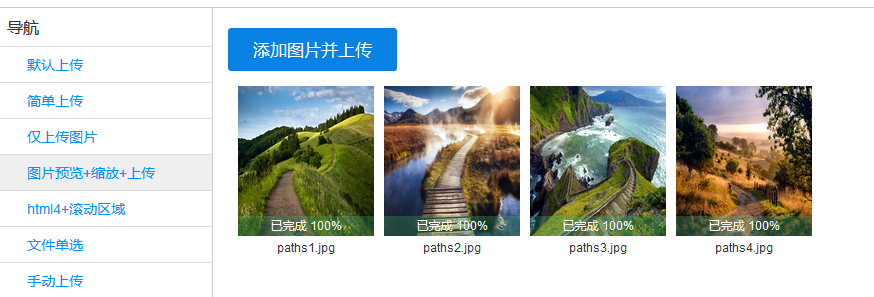
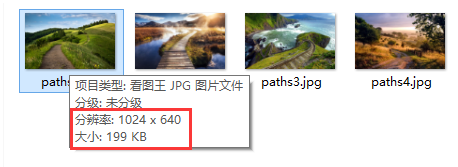
效果如上图。由于浏览器不同,压缩效果各有不同,一个1.1MB、分辨率为 1920x1200 的图片,分辨率缩放为 1024x640 ,IE11上传后为199KB,Chrome45上传后为277KB,Firefox41上传后为360KB。

使用代码
html代码,导入样式及js上传组件,定义上传按钮及视图:
<link href="../css/uploader-image.css" rel="stylesheet" type="text/css" />

<div>

    <a id="upload-target" class="x-button">添加图片并上传</a>

</div>

<div id="upload-view"></div>

<script type="text/javascript" src="../Q.Uploader.image.all.js"></script>
js组件调用:
var uploader = new Q.Uploader({

    url: "api/upload.ashx",

    target: document.getElementById("upload-target"),

    view: document.getElementById("upload-view"),

    //auto: false,

    //图片缩放

    scale: {

        //要缩放的图片格式

        types: ".jpg",

        //最大图片大小(width|height)

        maxWidth: 1024

    }

});

//uploader.start();
一般无需更改后台代码,但如果使用了图片缩放(压缩),Firefox、Chrome 较早的版本上传后,后台可能会获取不到文件名,需要略微处理一下。以asp.net为例:
HttpRequest request = context.Request;

int c = request.Files.Count;

//接收上传的数据并保存到服务器

for (int i = ; i < c; i++)

{

    HttpPostedFile file = request.Files[i];

    //为兼容一些较早的浏览器,此处优先使用上传组件传递的文件名

    string fileName = request["fileName"];

    if (string.IsNullOrEmpty(fileName)) fileName = System.IO.Path.GetFileName(file.FileName);

    string path = context.Server.MapPath("~/upload/" + fileName);

    file.SaveAs(path);

}
关于上传
参见 打造 html5 文件上传组件,实现进度显示及拖拽上传,兼容IE6+及其它标准浏览器
关于预览
IE10+等浏览器使用html5 api,其它浏览器使用滤镜预览。需要注意的是,IE8+由于安全性考虑,会获取不到文件真实地址,需要特殊处理一下。
//生成图片预览地址(html5)

function readAsURL(file, callback) {

    var URL = window.URL || window.webkitURL;

    if (URL) return callback(URL.createObjectURL(file));

    if (window.FileReader) {

        var fr = new FileReader();

        fr.onload = function (e) {

            callback(e.target.result);

        };

        fr.readAsDataURL(file);

    } else if (file.readAsDataURL) {

        callback(file.readAsDataURL());

    }

}

//图片预览

function previewImage(box, task, callback) {

    var input = task.input,

        file = task.file || (input.files ? input.files[0] : undefined);

    if (file) {

        //IE10+、Webkit、Firefox etc

        readAsURL(file, function (src) {

            if (src) box.innerHTML = '<img src="' + src + '" />';

            callback && callback(src);

        });

    } else if (input) {

        var src = input.value;

        if (!src || /^\w:\\fakepath/.test(src)) {

            input.select();

            //解决ie报拒绝访问的问题

            parent.document.body.focus();

            //获取图片真实地址

            if (document.selection) src = document.selection.createRange().text;

        }

        if (src) {

            box.innerHTML = '<img src="' + src + '" />';

            try {

                if (browser_ie > 6) box.style.filter = "progid:DXImageTransform.Microsoft.AlphaImageLoader(sizingMethod='scale',src='" + src + "')";

            } catch (e) { }

        }

        callback && callback(src);

    }

}
关于缩放(压缩)
原理是先通过canvas调整图片大小,生成base64数据,然后再通过html5 api (Blob) 转换为二进制对象上传。
//将dataURL转为Blob对象,以用于ajax上传

function dataURLtoBlob(base64, mimetype) {

    var ds = base64.split(','),

        data = atob(ds[1]),

        arr = [];

    for (var i = 0, len = data.length; i < len; i++) {

        arr[i] = data.charCodeAt(i);

    }

    if (Blob) return new Blob([new Uint8Array(arr)], { type: mimetype });

    var builder = new BlobBuilder();

    builder.append(arr);

    return builder.getBlob(mimetype);

}

//图片缩放

function scaleImage(src, mimetype, ops, callback) {

    var image = new Image();

    image.src = src;

    image.onload = function () {

        var width = image.width,

            height = image.height,

            maxWidth = ops.maxWidth,

            maxHeight = ops.maxHeight,

            hasWidthScale = maxWidth && width > maxWidth,

            hasHeightScale = maxHeight && height > maxHeight,

            hasScale = hasWidthScale || hasHeightScale;

        //无需压缩

        if (!hasScale) return callback && callback(false);

        //根据宽度缩放

        if (hasWidthScale) {

            width = maxWidth;

            height = Math.floor(image.height * width / image.width);

        }

        //根据高度缩放

        if (hasHeightScale) {

            height = maxHeight;

            width = Math.floor(image.width * height / image.height);

        }

        var canvas = document.createElement("canvas"),

            ctx = canvas.getContext("2d");

        canvas.width = width;

        canvas.height = height;

        ctx.drawImage(image, 0, 0, width, height);

        callback && callback(canvas.toDataURL(mimetype), mimetype);

    };

}
其它参见源码及示例代码。
代码下载
写在最后
如果本文或本项目对您有帮助的话,请不吝点个赞。欢迎交流!
html5 图片上传,支持图片预览、压缩、及进度显示,兼容IE6+及标准浏览器的更多相关文章
- java多图片上传--前端实现预览--图片压缩 、图片缩放,区域裁剪,水印,旋转,保持比例。
java多图片上传--前端实现预览 前端代码: https://pan.baidu.com/s/1cqKbmjBSXOhFX4HR1XGkyQ 解压后: java后台: <!--文件上传--&g ...
- web 图片上传实现本地预览
在说上传之前先说说如何替换or美化浏览器自带的简陋上传按钮(自定义自己的上传按钮 如:img): 1.将自定义上传按钮上方添加 input file 框,实现input实现透明处理. 2.对自定义上传 ...
- jsp+springmvc实现文件上传、图片上传和及时预览图片
1.多文件上传:http://blog.csdn.net/a1314517love/article/details/24183273 2.单文件上传的简单示例:http://blog.csdn.net ...
- 图片上传前的预览(PHP)
1.先创建一个file表单域,我们需要用它来浏览本地文件.<form name="form1" id="form1" method="post& ...
- jquery实现图片上传前本地预览
<!DOCTYPE html><html><head lang="en"> <meta charset="UTF-8" ...
- file图片上传之前先预览
链接:https://www.cnblogs.com/tandaxia/p/5125275.html 记得以前做网站时,曾经需要实现一个图片上传到服务器前,先预览的功能.当时用html的<inp ...
- 分离与继承的思想实现图片上传后的预览功能:ImageUploadView
本文要介绍的是网页中常见的图片上传后直接在页面生成小图预览的实现思路,考虑到该功能有一定的适用性,于是把相关的逻辑封装成了一个ImageUploadView组件,实际使用效果可查看下一段的git效果图 ...
- 基于Jcrop的图片上传裁剪加预览
最近自己没事的时候研究了下图片上传,发现之前写的是有bug的,这里自己重新写了一个! 1.页面结构 <!DOCTYPE html> <html lang="en" ...
- js实现图片上传后即时预览
//关于FileReader对象 http://blog.csdn.net/zk437092645/article/details/8745647 <!DOCTYPE html> < ...
- Asp.net中FileUpload控件实现图片上传并带预览显示
单一图片上传——“选择”+“上传”,.NET默认模式: 1.实现原理: 采用FileUpload控件默认的使用方式,先由“选择”按钮选择图片,然后单击“上传”按钮完成上传,并可在“上传”按钮的 ...
随机推荐
- Div添加阴影效果
-moz-box-shadow: 2px 2px 10px #909090;/*firefox*/ -webkit-box-shadow: 2px 2px 10px #909090;/*safari或 ...
- hibernate框架之-查询结果集返回类型
Hibernate支持HQL和SQL的查询,返回结果支持POJO类型或字段/数组的形式. 开发中用Hibernate进行数据库查询,用的是SQL.原来需要查询一个表的几乎所有字段,所以我使用了addE ...
- Li-Fi,LED光无线局域网
无需WiFi信号,点一盏LED灯就能上网.昨天,复旦大学计算机科学技术学院传出好消 息,一种利用屋内可见光传输网络信号的国际前沿通讯技术在实验室成功实现.研究人员将网络信号接入一盏1W的LED灯珠,灯 ...
- C# MVC ( 添加路由规则以及路由的反射机制 )
在项目文件夹下找到 App_Start 下 找到 RouteConfig.cs文件 打开 (1) 约束的规则 从上往下 贪婪性 (2) 用 routes.MapRoute(...) 添加 ...
- MFC对话框中使用CHtmlEditCtrl
MFC对话框中使用CHtmlEditCtrl 感谢原帖作者: http://blog.csdn.net/tingya/article/details/2028172 我在VS2008校正了一些代码. ...
- python的路径
原来可以这么用和那么用 os.mkdir('d:\\su\\help1') os.mkdir('d:/su/help') 为啥提供俩种呢 真乱
- svn的基线划分与管理
一.基线(服务端默认划分3条基线) trunk:表示开发时版本存放的目录,即在开发阶段的代码都提交到该目录上. branches:表示发布的版本存放的目录,即项目上线时发布的稳定版本存放在该目录中. ...
- RabbitMQ on windows开启远程访问
我的RabbitMQ安装位置是:C:\Program Files (x86)\RabbitMQ Server\rabbitmq_server-3.5.6 为rabbitmq添加用户 C:\Progra ...
- DSP学习中遇到的几个问题(初级)
1..c和.asm 文件分别为C语言和汇编语言的源文件. 2..cmd是存储器分配说明文件,主要功能是指定工程中的各段分配到那段存储器中,比如有片内RAM(起始地址,大小)和SDRAM等.这些要根据平 ...
- ORA-01033: ORACLE 正在初始化或关闭 进程 ID: 0 会话 ID: 0 序列号: 0
用了很长时间的数据库,一直都挺好,今天早上一来报这个错,开始追究原因. 1.用SYS用户登录: 2.将数据库修改为打开状态,alter database open,出现如下的错误提示: ORA-160 ...