
网络对抗 Exp0 Kali安装 Week1
2018-2019 网络对抗 Exp0 Kali安装 Week1
目录
一、下载
****
- 在百度中搜索`kali linux`

选择并点击
Kali Linux | Penetration Testing and Ethical Hacking Linux Distribution鼠标移到DOWNLOADS,下拉选download kali linux

下载VMware虚拟磁盘镜像文件
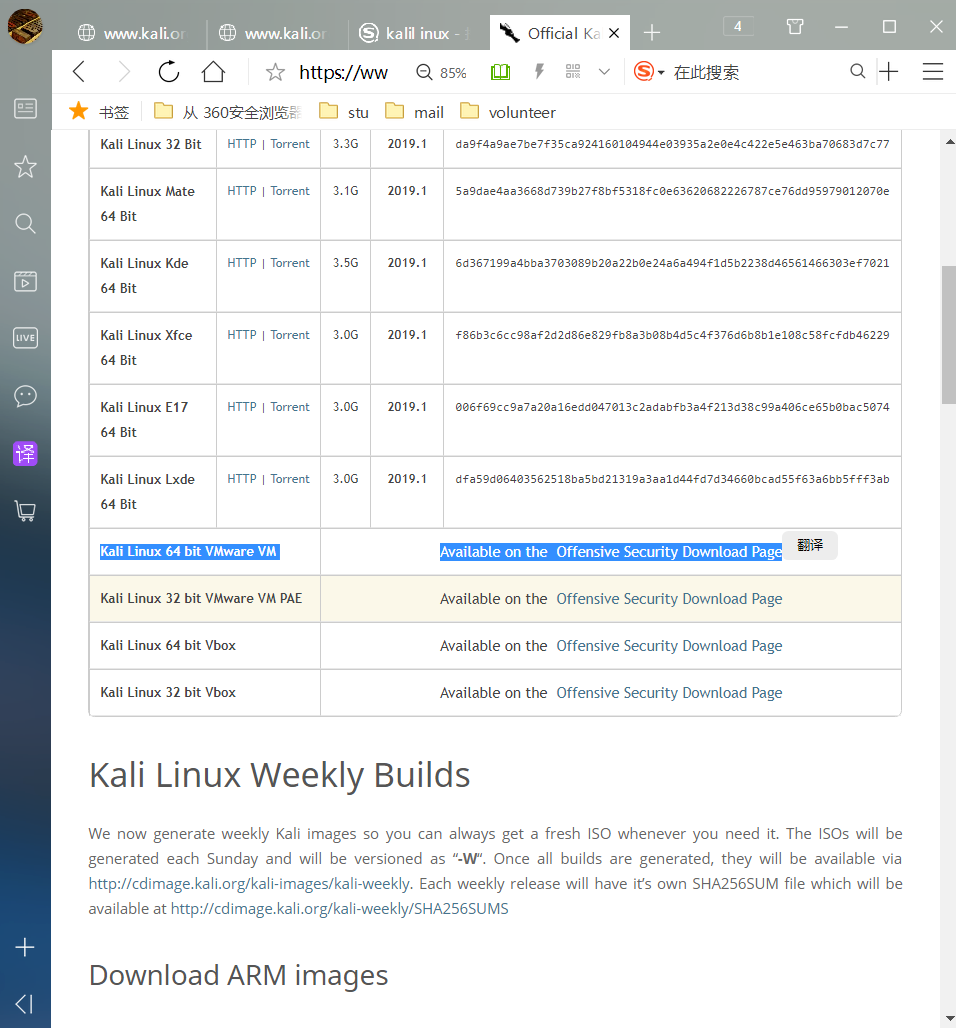
进入VMware虚拟磁盘镜像文件选择适合的64bit/32bit(本次实验我选择64,仅做参考)
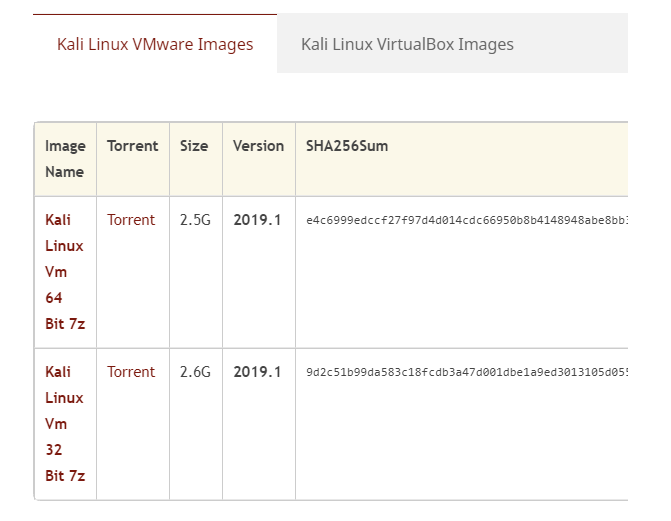
等待其下载

二、安装运行
****
- 打开VM,在`文件`中选择`打开`
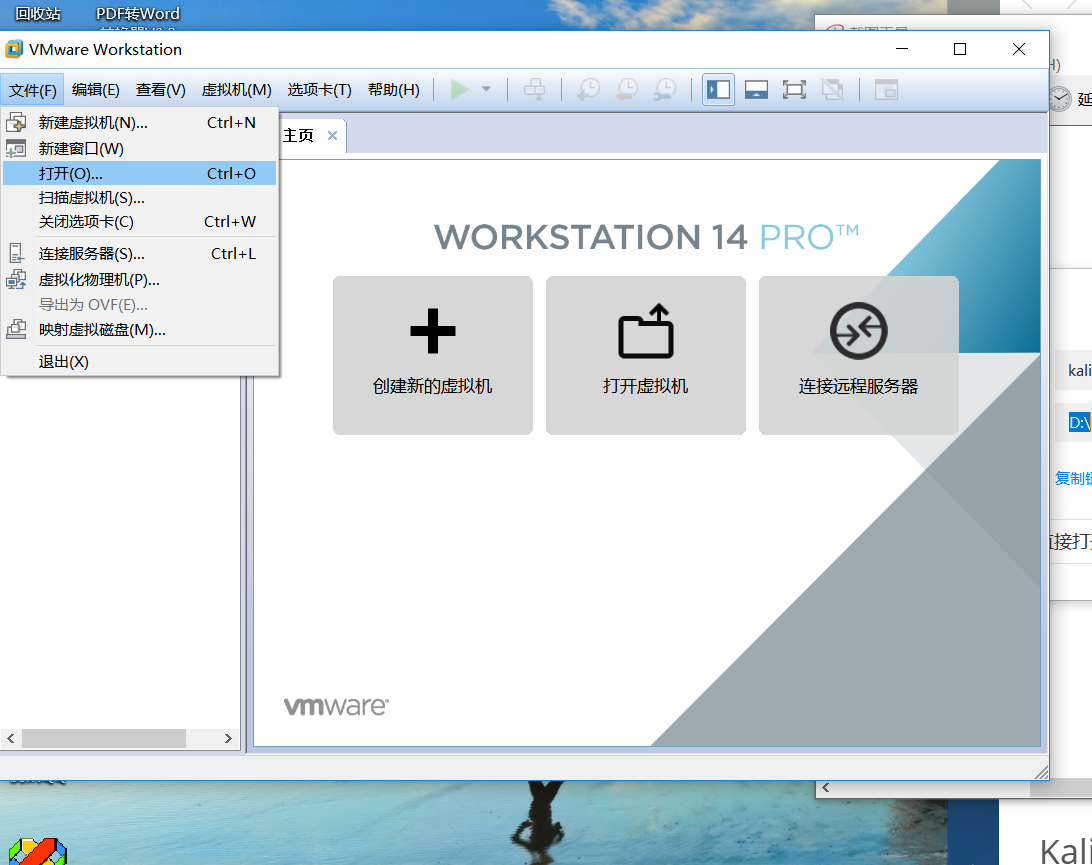
浏览文件,找到之前下载的文件中的镜像

启动后输入用户名及密码,分别为
root、toor
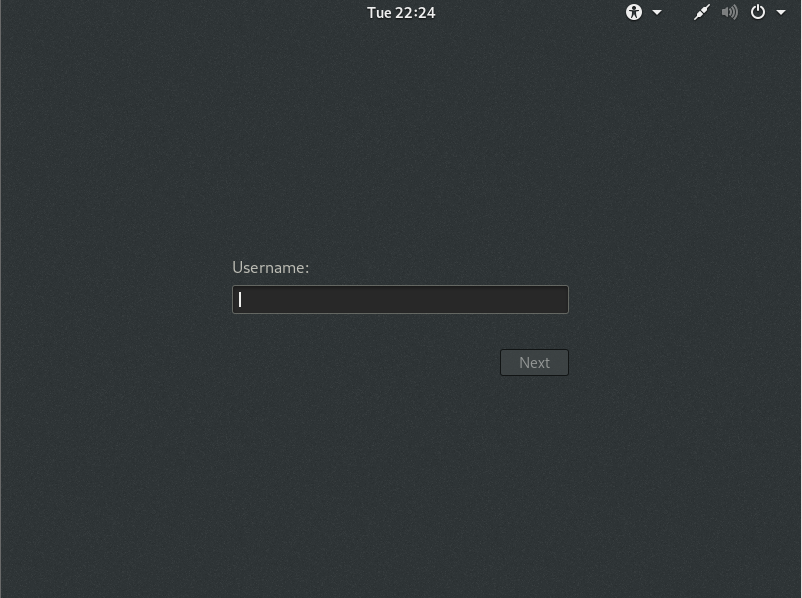
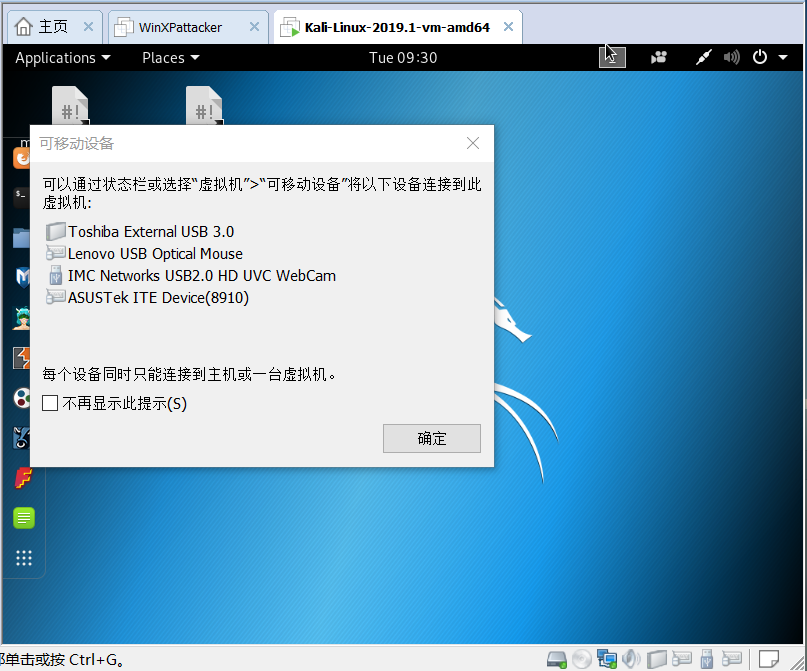
启动成功
三、配置
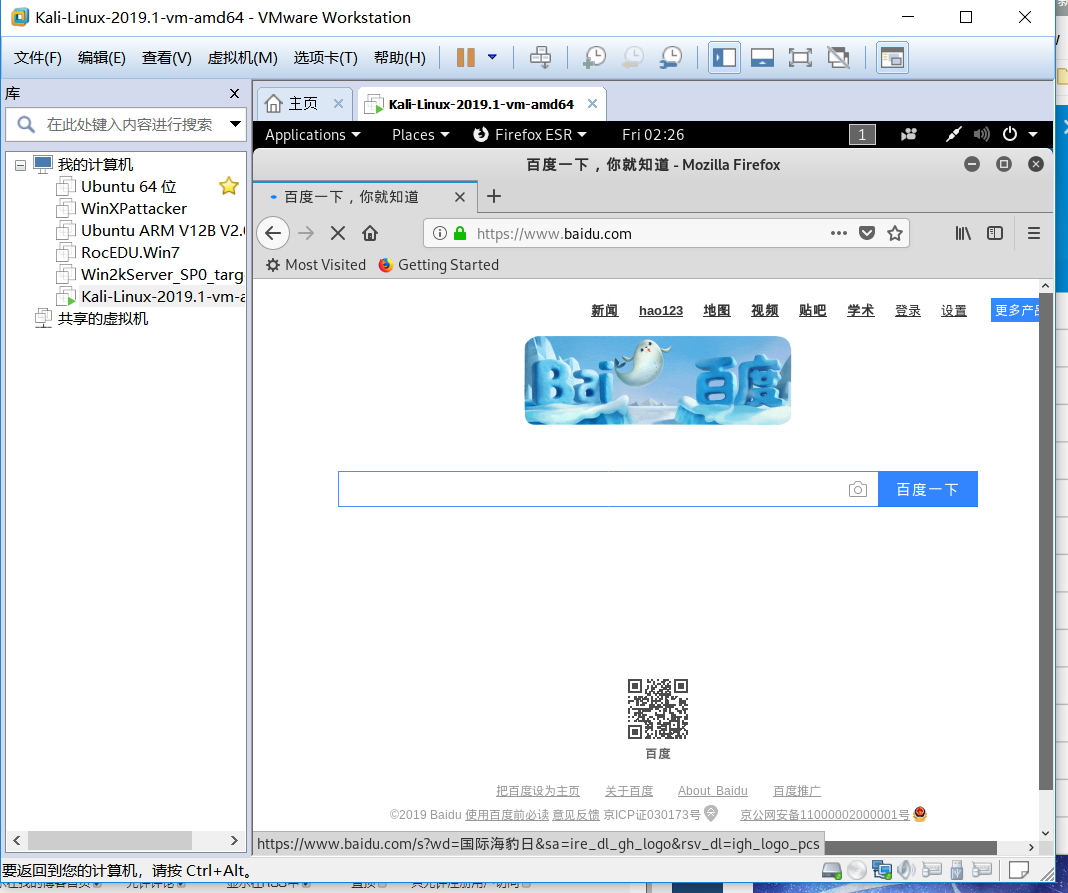
1、网络(不需要配置,试运行访问百度首页,成功)
2、共享
- 文件共享
在
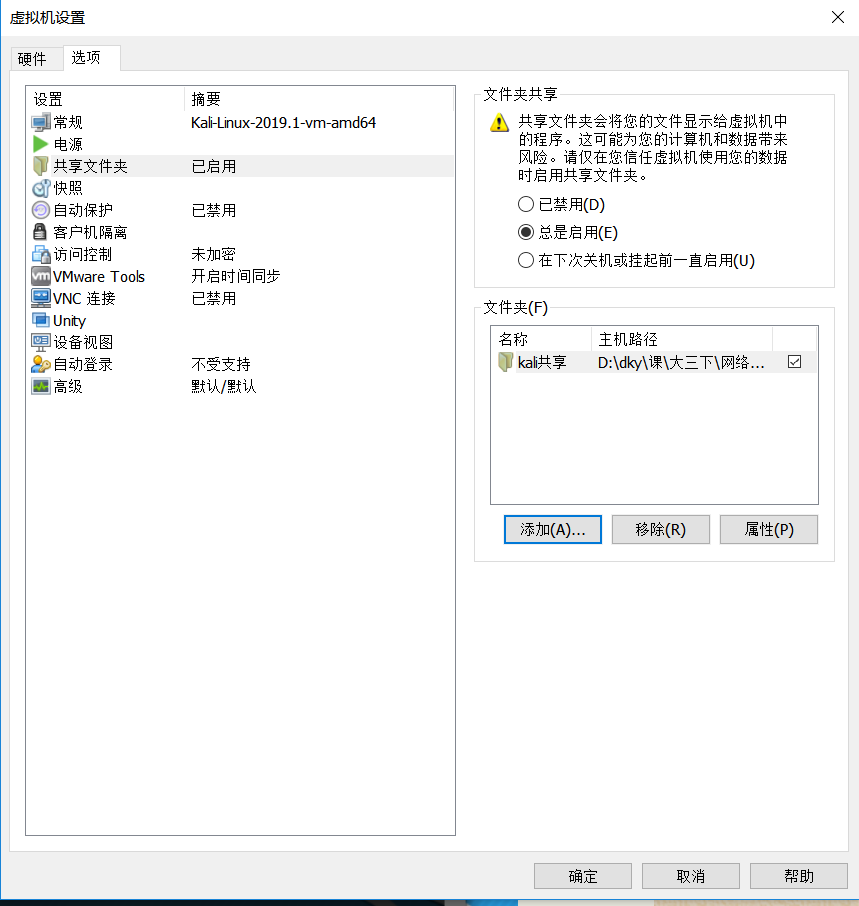
虚拟机的设置中找到文件共享,点击总是启用
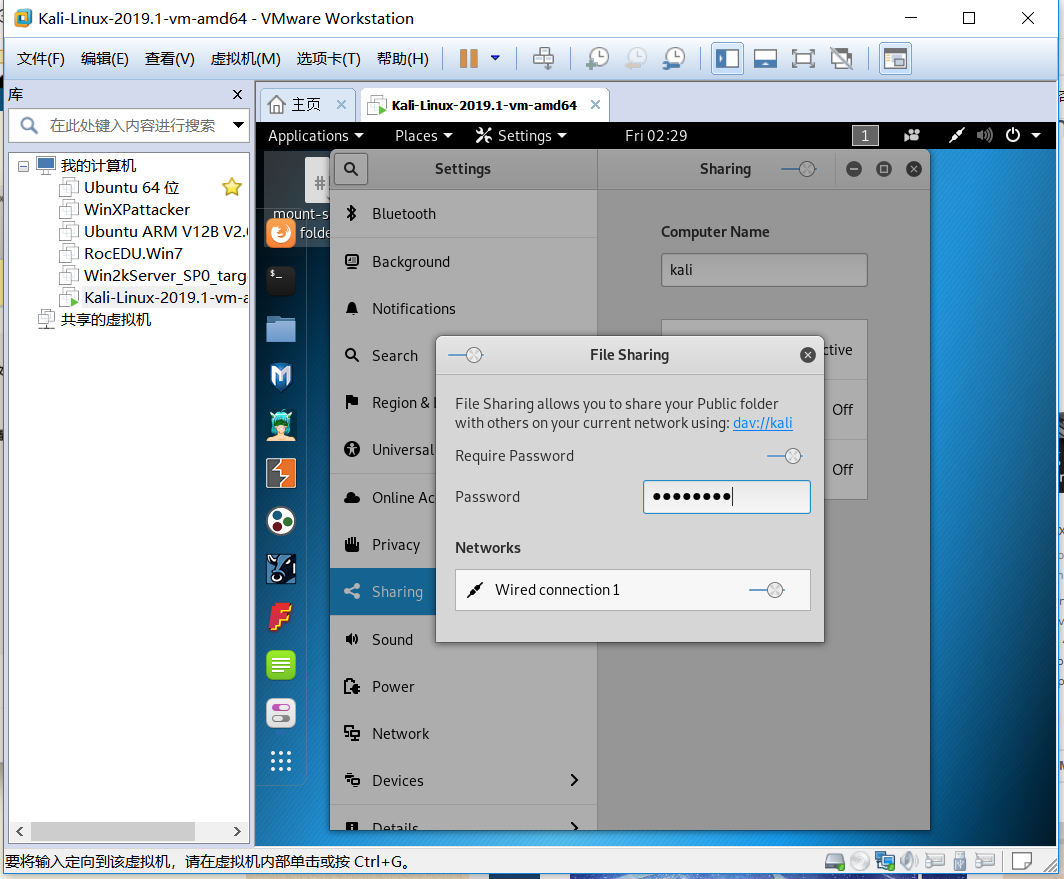
点击
settings,找到sharing,点击将其打开
再点击File Sharing
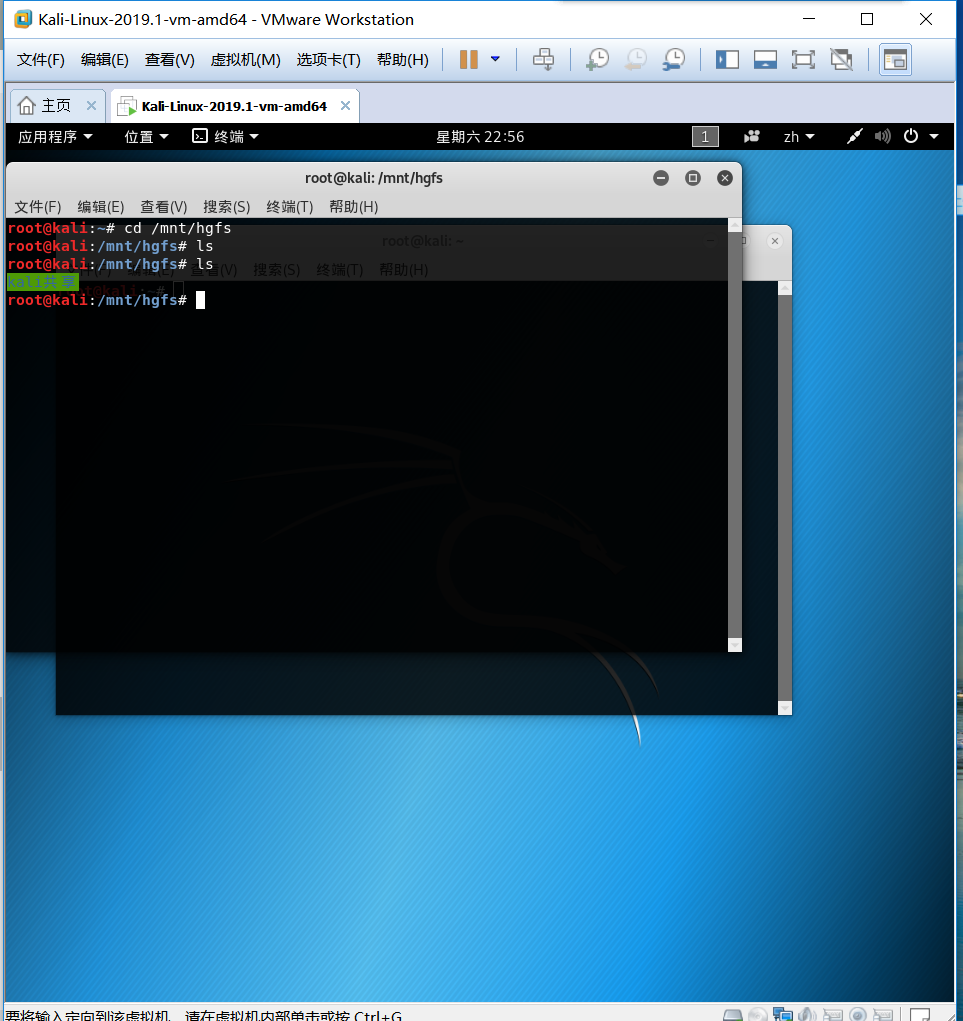
- 通过cd /mnt/hgfs、 ls查看当前路径下文件,即验证设置成功
3、软件源
- 命令行键入
sudo vim /etc/apt/sources.list打开源文件 - 将source.list文件清空,重新输入
deb http://http.kali.org/kali kali-rolling main non-free contrib

deb http://mirrors.tuna.tsinghua.edu.cn/kali kali-rolling main contrib non-free

deb-src https://mirrors.tuna.tsinghua.edu.cn/kali kali-rolling main contrib non-free
- 换源保存后更新软件列表和文件
sudo apt-get update

sudo apt-get upgrade

sudo apt-get dist-upgrade
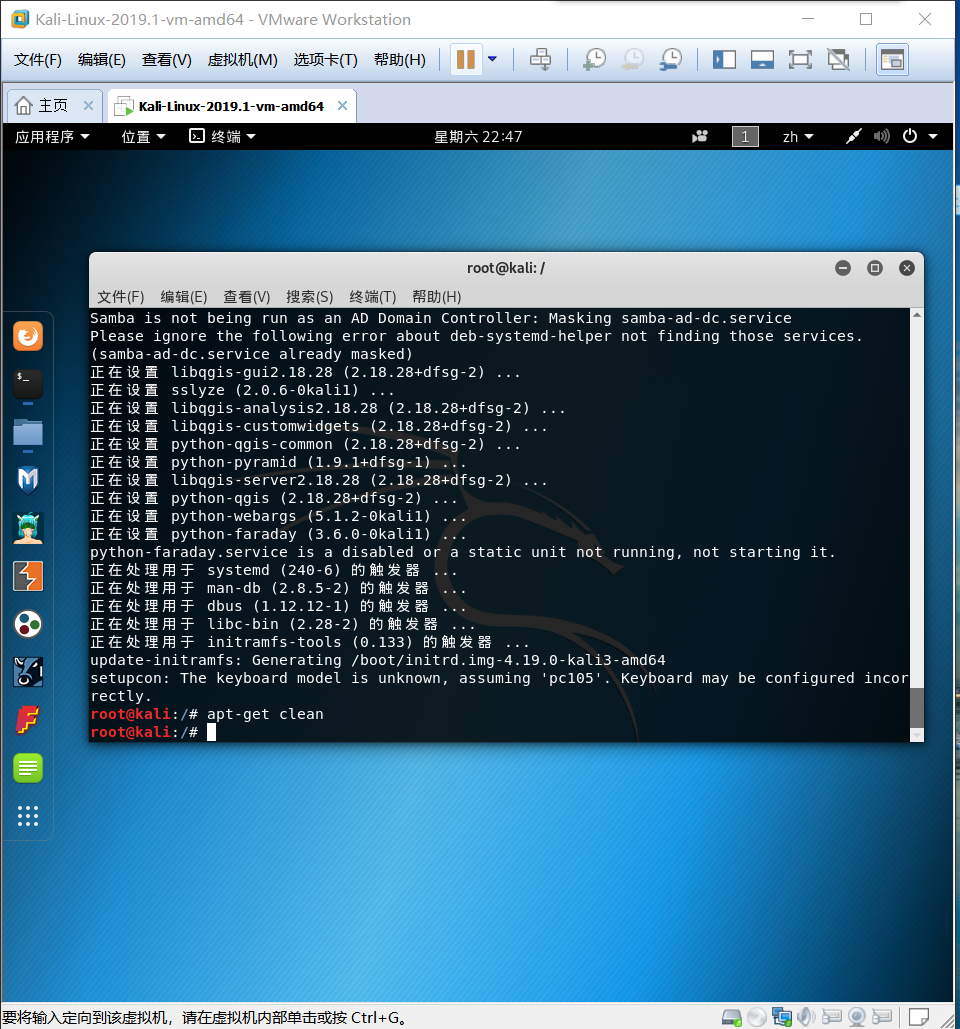
- 清除包
apt-get clean
四、问题
1、VMware无法从主机向虚拟机跨系统复制粘贴拖动文件/文本
> 在菜单中点击虚拟机,然后点击安装(或者重新安装) VMWare Tools
> 在虚拟机中打开光盘,里边会有VMware Tool的相关文件,然后将压缩包拷贝到要安装的文件夹下
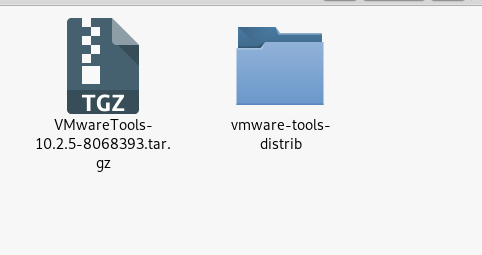
解压安装VMware Tool
tar zxvf VMwareTools-10.2.5-8068393.tar.gz
cd vmware-tools-distrib
sudo ./vmware-install.pl
一路回车
- 仍然行不通
输入
sudo apt-get autoremove open-vm-tools
sudo apt-get install open-vm-tools
sudo apt-get install open-vm-tools-desktop
2、出现以下情况
E: Could not get lock /var/lib/dpkg/lock - open (11 Resource temporarily unavailable)

E: Unable to lock the administration directory (/var/lib/dpkg/) is another process using it?
- 先搜索所有运行着的线程
ps -A | grep apt-get - 我们将apt相关的进程给关闭掉,需要使用sudo权限:
# sudo kill processnumber
- 关闭当前终端,再重新开一个终端,
sudo apt-get命令就可以使用了
网络对抗 Exp0 Kali安装 Week1的更多相关文章
- 2018-2019-2 《网络对抗技术》Exp0 Kali安装 Week1 20165237
2018-2019-2 <网络对抗技术>Exp0 Kali安装 Week1 20165237 安装虚拟机 首先创建虚拟机 创建好虚拟机后,打开虚拟机进行安装.第一步选择Graphcal i ...
- 2018-2019-2 20165325《网络对抗技术》Exp0 Kali安装 Week1
2018-2019-2 20165325<网络对抗技术>Exp0 Kali安装 Week1 一.安装kali VMware上学期已经有了,主要是下载Kali-Linux-2019.1-vm ...
- 2018-2019-2 《网络对抗技术》Exp0 Kali安装 Week1
- 2018-2019-2 <网络对抗技术>Exp0 Kali安装 Week1 - 安装过程 - 安装Kali VMware上学期已经装好了,Kali的镜像文件是从同学那拷过来的,所以这两 ...
- 2018-2019-2 《网络对抗技术》Exp0 Kali安装 Week1 20165225
2018-2019-2 <网络对抗技术>Exp0 Kali安装 Week1 20165225 - 上Kali官网选择Kali Linux 64 bit的torrent,用迅雷解压即可 安装 ...
- 2018-2019-2 20165336《网络对抗技术》Exp0 Kali安装 Week1
2018-2019-2 20165336<网络对抗技术>Exp0 Kali安装 Week1 一.选择官网kali linux系统的版本 二.配置虚拟机 根据 安装教程(https://bl ...
- 2018-2019-2 《网络对抗技术》Exp0 Kali安装 Week1 20165215
2018-2019-2 <网络对抗技术>Exp0 Kali安装 Week1 20165215 目录 Kali的下载及安装 网络配置 设置共享文件夹及剪切板 更新软件源 [Kali的下载及安 ...
- 2018-2019-2 《网络对抗技术》Exp0 Kali安装 Week1 20165316
2018-2019-2 <网络对抗技术>Exp0 Kali安装 Week1 20165316 下载 我分别下载了kali-linux-2019.1-i386的镜像文件和kali-linux ...
- 20165228《网络对抗技术》Exp0 Kali安装 Week1
2018-2019-2 <网络对抗技术>Exp0 Kali安装 Week1 Kali下载:来自官网 Kali安装 参考自kali安装教程 (因为写博客时已经安装好kali,所以这部分没有自 ...
- 2018-2019-2 《网络对抗技术》Exp0 Kali安装 Week1 20165308 张士洋
2018-2019-2 <网络对抗技术>Exp0 Kali安装 Week1 20165308 张士洋 1.进入官网下载Kali Linux VirtualBox版本的镜像文件. 2.解压并 ...
随机推荐
- Java——线程死锁问题
body, table{font-family: 微软雅黑; font-size: 10pt} table{border-collapse: collapse; border: solid gray; ...
- psycopg2 (python与postgresql)
#快速导入数据到postgresql import pandas as pd import psycopg2 from io import StringIO def sql_to_df(): con= ...
- DevExpress v18.1新版亮点——ASP.NET篇(四)
用户界面套包DevExpress v18.1日前终于正式发布,本站将以连载的形式为大家介绍各版本新增内容.本文将介绍了DevExpress ASP.NET v18.1 的新功能,快来下载试用新版本!点 ...
- Selenium+java上传文件
自动化调用: AutoIT脚本编译成可执行文件后,放在本地的某一个目录下 上传文件时,首先定位到[上传]字样文本,点击该按钮 执行编辑后的可执行文件,实现文件上传 一.安装AutoIT3,主要用到的工 ...
- magento的xml文件解读
其中显示页面的getChildHtml(’')函数是取xml文件中的block中的name属性的:
- uva1482:Playing With Stones (SG函数)
题意:有N堆石子,每次可以取一堆的不超过半数的石子,没有可取的为输. 思路:假设只有一堆,手推出来,数量x可以表示为2^p-1形式的必输. 但是没什么用,因为最后要的不是0和1,而是SG函数:所以必输 ...
- LuoguP4389 付公主的背包【生成函数+多项式exp】
题目背景 付公主有一个可爱的背包qwq 题目描述 这个背包最多可以装10^5105大小的东西 付公主有n种商品,她要准备出摊了 每种商品体积为Vi,都有10^5105件 给定m,对于s\in [1,m ...
- PyCharm:ModuleNotFoundError: No module named 'HTMLTestRunner'
PyCharm找不到HTMLTestRunner,还是之前的原因PyCharm和之前命令行安装使用的不是一套资源,需要重新导入 查看旧HTMLTestRunner的路径 在PyCharm找到同样类似的 ...
- HDU 1896:Stones(优先队列)
Stones Time Limit: 5000/3000 MS (Java/Others) Memory Limit: 65535/32768 K (Java/Others) Total Sub ...
- Arpa’s obvious problem and Mehrdad’s terrible solution 思维
There are some beautiful girls in Arpa’s land as mentioned before. Once Arpa came up with an obvious ...