
微信JS-SDK接口 + FLASK实现图片上传
最近在做一个项目从全球各地采集图片,考虑采用微信JS-SDK来简化开发。图片会首先上传到微信的服务器,返回一个id,然后根据这个id去微信服务器获取图片。微信提供可选择的压缩图片功能。图片首先上传到微信的服务器,可以保障较好的上传稳定性。
详细内容请参考微信的官方文档:微信JS-SDK说明文档
运行页面如下
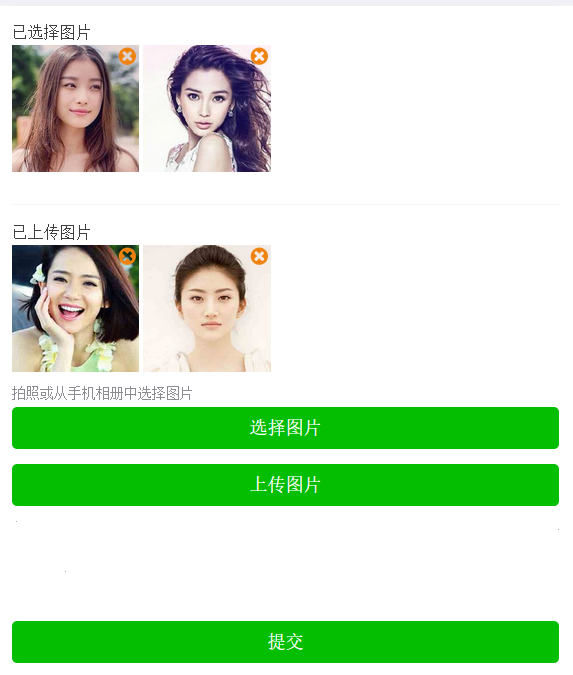
HTML
在微信demo的基础上修改,见微信JS-SDK DEMO页面
增加图片的多次选择,多次上传,删除等功能
uploadImage.html
<!DOCTYPE html>

<html>

<head>

    <meta charset="utf-8">

    <title>图片上传 Demo</title>

    <link rel="stylesheet" href="http://203.195.235.76/jssdk/css/style.css">

    <meta name="viewport" content="width=device-width, initial-scale=1, user-scalable=0">

    <style>

        .box{ position:relative;width:97%;}

        input[type="checkbox"]{

             position:absolute; right:0px;

            -webkit-tap-highlight-color: rgba(0,0,0,0);

               -webkit-appearance: none;

            width: 24px;

            height: 24px;

            background-size: 100%;

            outline:none;

            background-image: url("data:image/png;base64,iVBORw0KGgoAAAANSUhEUgAAAEAAAABACAYAAACqaXHeAAAABHNCSVQICAgIfAhkiAAAAAlwSFlzAAAA4wAAAOMBD+bfpwAAABl0RVh0U29mdHdhcmUAd3d3Lmlua3NjYXBlLm9yZ5vuPBoAAAaZSURBVHic7ZtbbBzVHcZ//xnbG2OSHa93bScNopdIlFuqXlDv1OGBUBqKhWio1EqVAki80KpqGwxNMpo4QKW0zQNSEa0EVWmborQkpkIhD22EaKnUy0tbaKFBclXwbdfrXSc0xN6dPw9LqLHsOWdmx95K8fe4/v7f+c43t//MORZV5UKG02oDrcZaAK020GqsBdBqA61GWysHn/xuf5fzxtlN9bozfyZXGd9yt55bbQ+yWo/BySB3lYMOCgwoshl0I7BhEW0aGANGETnhqozk/OlXV9LXigZQOrDhsrDu3ikwCLwvocxfRBipa+2RPv/0VJr+YIUCKAa9/cKcr8gdpHeZnRbhYP2izPf7vjnxekqa6QZw6iHJbCh79wl8A+hKTfgd0AkR9uX3VX6UhlpqARSD3n6YOwrysVQEjdBfnNuwftfmr//nbDMqqQRQCrwPKTICbG5aLB7+7LS5gz3fLr2WVKDpAEr7czep6hNAZ1NCyTEeItf3+eW/JyluKoC3jvxzwEWJRVKAwL9rHbVr+u89XYxbm7gTLD1Q2KjIU7R48gAKl7pzbU8SSEfc2kQBvHrokk6dr40A7zIYmwM5AvwtyTgx8aki3g/iFiUKoGP2zBBwTRRH4HGldknBL+8s+DNbceRaIE5XN6/oYRH5MvA0YHOt3l7cn/tsjDHi3wOmHri4T+bbXyH6Of9Ygcod+Bou/LEYZLeAcxLj00InHLftup49pX+8XTuc+zShPg2sN1j8a4HKBxePvRxinwEy37aPyMnLiaUmD1Dwq6cg3Eb0mTAubjiwcPIAhb3l59RxtgOzBotbp8T7koHzNmIF0DiCcmcUJ5TwYFT6hhDGhPpAfs/sS0vV9u6d/oMi95p8OsrwqYckY+JB7DNAdgHtEYSzfVp91qSyTAhjuOFA3p99OarW6XQfB05HcRQuXT/j3WDyATEDEOTzBkrnFN4OG61FIbyGGw4U9lT/Zap7o31dDaibeI4yaOPDOoCpwHuvwpVmQRkaDd6zzkbzfyHYTR4gM3vmNsCzoO7giLgmknUAjvnoA6DoR7uoHosTQiMIM6YP5C8HfdCGC+SLL3qfNJGsA1C41pYLur2LmaO2NyIbTB/IXx7W6ydB+m1rRPiMiRMngMiub4nhb8iWu0dsz4QolIOeKxqTpy9OXahifDu1DkBgY5zBG9DtcS6HpTAx3HNlnTD25AGk8d0xEpYBiADWp947kTyEySB3lRuGJ4HeZGOzyUSwCmDiwYvzRD//DdDtXVQeiVvloD8BCsnHNZ+1VgFknPa5JkwAjDu4tnfvBQh3Eu8FajGMvq0C6L6nXAX+m9DEuLj1bT1+6Z9xCy3fHaIwZiLE6QSNYkvVRPX2NmgyhJYGYNXb26CJEFINYDQG17q3t0WSEETMnmP0AXLCkjoWp7cvBtkttt/yFoRQsuGLusdNHOsA2jPhcaBmHFR0v21vPzmcuxqc54t4v4wTgsLDFtSXbW681gFkhyozwO8MtNdVO35mozc5nLvaCfU3NJ7zNxXxfmUbQgiPmjjSWKgxIt73AOEpA2Wd21bvNuksmvx57CjiPWnzAiXCB0ycEDlm4kDMANyMPEpjDX9ZSr1WvytKY5nJn8fnsuWsMQRRvmqw+vtef/p5AweIGUD3PeWqCPdHs2R3MfBuXeovhsmfr78xW84u+ypdDLoPCVwX5UAd51vRHheMFntpLJCOIt5LwLsjWDVBvpL3yz8//0Np2PuwhnIc695en3Fxb8v5042vwD+U9uK4dxD4mqHwaMGfucVujIRrg6Ug90VFDxvF4QUVOSyq27Rx1CTmUGcE/ak2LrvbTR9DFOYct741TueZeHG0FHgPKxJ5va86hF2FfTOPxSlJvDiap3q3wm+T1qcNhUNxJw/N7BP0tZbJ6K1Aau1ucugzvVdUrG98C9HURsnsUGWmDtcDiTYnpAM9Lp3tO/mCGtcKlkLTO0X7/ZlR6Wz7BPDrZrXiQuF7Bao78ruLkStFUUhvl1ggTpHs/SBD6QhG4hxwV8Gf+XGzQqnvE5wa7vm4hOFBwLgokQxyBOr32b5wGdVWaqfo5P7umx3V74C8PyXJZx3C3T1+9Y8p6QErvVf4iLhTL2a3CTII3EzMbXQCLyh6zHF0pGdv9U8rYXHVNksDlALvIyEMCLIZZCPoJmATyDzomMKYg4yFMIobnujdU3llpT2tagD/j7jg/2FiLYBWG2g11gJotYFWYy2AVhtoNdYCaLWBVuOCD+BNofSADmarWfcAAAAASUVORK5CYII=");

        }

        img {

            height: auto;

            width: 100%;

        }

        .imgdiv {

            height: auto;

            width: 24%;

            float:left;

        }

    </style>

</head>

<body ontouchstart="">

<div class="wxapi_container">

    <div class="lbox_close wxapi_form">

        <h3 id="menu-image">已选择图片</h3>

        <div id="imgs"></div>

        <div style="clear:both"></div>

        <h3 id="upload-image">已上传图片</h3>

        <div id="uploadImgs"></div>

        <div style="clear:both"></div>

        <span class="desc">拍照或从手机相册中选择图片</span>

        <button class="btn btn_primary" id="chooseImage">选择图片</button>

        <button class="btn btn_primary" id="uploadImage">上传图片</button>

        <button class="btn btn_primary" id="postData">提交</button>

    </div>

</div>

</body>

<script src="//cdn.bootcss.com/jquery/1.9.1/jquery.min.js"></script>

<script src="https://res.wx.qq.com/open/js/jweixin-1.0.0.js"></script>

<script type="text/javascript" charset="utf-8"

        src="demo.js"></script>

<script>

//配置微信

wx.config({

    debug: false, // 开启调试模式,调用的所有api的返回值会在客户端alert出来,若要查看传入的参数,可以在pc端打开,参数信息会通过log打出,仅在pc端时才会打印。

    appId: '1234567890', // 必填,公众号的唯一标识

    timestamp: {{ signature.timestamp }}, // 必填,生成签名的时间戳

    nonceStr: '{{ signature.nonceStr }}', // 必填,生成签名的随机串

    signature: '{{ signature.signature }}',// 必填,签名,见附录1

    jsApiList: [ 'chooseImage', 'uploadImage'] // 必填,需要使用的JS接口列表,所有JS接口列表见微信sdk文档附录2

});

</script>

</html>
JS代码
var images = {

        index:1,   //用于产生全局图片id,绑定已选择图片和已上传图片

        selectIds: {},  //保存已经选择的图片id

        uploadIds:{}  //保存已经上传到微信服务器的图片

    };

    wx.ready(function () {

        // 5 图片接口

        // 5.1 拍照、本地选图

        $("#chooseImage").on("click", function () {

            wx.chooseImage({

                success: function (res) {

                    for (var i = 0; i < res.localIds.length; i++) {

                         //全局图片id,绑定微信选择图片产生的localId,将用户选择图片追加到已选择图片

                        var id = '' + images.index++;

                        images.selectIds[id] = res.localIds[i];

                        $('#imgs').append('<div class="imgdiv"><div class="box"><input id="' + id +'" type="checkbox"/><img src="' + res.localIds[i] + '" /></div></div>');

                    }

                    console.log('已选择了 ' + Object.keys(images.selectIds).length + ' 张图片');

                }

            });

        });

            // 5.3 上传图片

        $("#uploadImage").on("click", function () {

            if (Object.keys(images.selectIds).length == 0) {

                alert('请先选择图片');

                return;

            }

            var i = 0, length = Object.keys(images.selectIds).length;

            var selectIds = [];  //需要上传的图片的全局图片id

            for(var id in images.selectIds){

                selectIds.push(id);

            }

            function upload() {

                wx.uploadImage({

                    localId: images.selectIds[selectIds[i]],  //根据全局图片id获取已选择图片

                    isShowProgressTips: 0, // 默认为1,显示进度提示

                    success: function (res) {

                        //上传成功,images.selectIds中移除,images.uploadIds追加

                        //图片从已选择移到已上传区域

                        var selectId = selectIds[i];

                        localId = images.selectIds[selectId];

                        removeId(selectId);

                        $('#uploadImgs').append('<div class="imgdiv"><div class="box"><input id="' + selectId +'" type="checkbox"/><img src="' + localId + '" /></div></div>');

                        images.uploadIds[selectId] = res.serverId

                        i++;

                        if (i < length) {

                            console.log('已上传成功 ' + i + '/' + length);

                            upload();

                        } else {

                            alert('图片上传完毕, 已上传成功 ' + i + '/' + length);

                        }

                    },

                    fail: function (res) {

                        alert('上传失败 ' + i + '/' + length);

                    }

                });

            }

            upload();

        });

    });

    wx.error(function (res) {

        alert(res.errMsg);

    });

    $('#postData').click(function () {

        if (Object.keys(images.uploadIds).length == 0) {

            alert('请先上传图片');

            return false;

        }

        var serverIds = [];

        for(var id in images.uploadIds){

            serverIds.push(images.uploadIds[id]);

        }

        var data = {

            'imgIds': serverIds

        }

        $.ajax({

            type: "post",

            async: false,

            url: '/uploadImgData',

            data: {data: JSON.stringify(data)},

            dataType: "json",

            success: function (res) {

                if (res.rc === 0) {

                     alert('提交成功!')

                } else {

                    alert(res.msg)

                }

            },

            error: function (e) {

                alert(JSON.stringify(e));

            }

        });

    });

$("body").on('click', ':checkbox', function(){

    var id = $(this).attr('id');

    removeId(id);

});

function removeId(id){

    if(id in images.selectIds){

        delete images.selectIds[id]

    }else{

        delete images.uploadIds[id]

    }

    $('#' + id).parent().parent().remove();

}
FLASK代码
生成微信签名,参考微信JSSDK文档附录1
生成签名之前必须先了解一下jsapi_ticket,jsapi_ticket是公众号用于调用微信JS接口的临时票据。正常情况下,jsapi_ticket的有效期为7200秒,通过access_token来获取。由于获取jsapi_ticket的api调用次数非常有限,频繁刷新jsapi_ticket会导致api调用受限,影响自身业务,开发者必须在自己的服务全局缓存jsapi_ticket 。
- 参考以下文档获取access_token(有效期7200秒,开发者必须在自己的服务全局缓存access_token):../15/54ce45d8d30b6bf6758f68d2e95bc627.html
- 用第一步拿到的access_token 采用http GET方式请求获得jsapi_ticket(有效期7200秒,开发者必须在自己的服务全局缓存jsapi_ticket):https://api.weixin.qq.com/cgi-bin/ticket/getticket?access_token=ACCESS_TOKEN&type=jsapi
@app.route('/uploadImgDemo', methods=['GET', 'POST'])
def uploadImgDemo():
# if not in_weixin():
# return u'请在微信客户端打开'
now = int(time.time())
noncestr = '%s' % time.time()
url = request.url.decode('utf-8')
jsapi_ticket = get_jsapi_ticket() #用户自定义函数,用于获取jsapi_ticket
signature = 'jsapi_ticket=%s&noncestr=%s×tamp=%s&url=%s' % (jsapi_ticket, noncestr, now, url)
m = hashlib.sha1()
m.update(signature)
signature = m.hexdigest()
signature = {"timestamp": now, "nonceStr": noncestr, "signature": signature, "url": url}
return render_template('uploadImage.html', signature=signature)
接受用户提交的数据存到数据库
@app.route('/uploadImgData', methods=['GET', 'POST'])

def uploadImgData():

    # if not in_weixin():

    #    return u'请在微信客户端打开'

    try:

        data = request.form.get('data')

        if data:

            data = json.loads(data)

            if data.get('imgIds'):

                data['stamp'] = int(time.time())

                # db.image.insert(data)  #保存id到数据库。

                return json.dumps({'rc': 0, 'msg': '上传成功'})

        return json.dumps({'rc': 1, 'msg': '图片不能为空'})

    except Exception as e:

        print e

        return json.dumps({'rc': 1, 'msg': '上传失败'})
图片上传到微信服务器后,用python下载图片
access_token = None

def get_access_token(refresh = False):

    global access_token

    if not access_token or refresh:

        access_token = access_token() #用户自定义函数,获取access_token

    return access_token

#去微信服务器下载图片

def downloadPic(img_dir, img_id):

    url = 'http://file.api.weixin.qq.com/cgi-bin/media/get?access_token=%s&media_id=%s' % (get_access_token(), img_id)

    down_file = '%s.jpg' % os.path.join(img_dir, img_id)

    with closing(requests.get(url, stream=True)) as r:

        content_length = int(r.headers.get('content-length', ''))

        if 'content-disposition' in r.headers:

            m = re.match(r'attachment;\s*filename="(.*)"', r.headers.get('content-disposition'))

            if m:

                down_file = os.path.join(img_dir, m.group(1))

        if content_length < 1000:

            try:

                r_json = r.json()

                #提示access_token错误或过期,需要刷新token,重新下载

                if r_json.get('errcode') == 40001 or r_json.get('errcode') == 42001:

                    get_access_token(True)

                return False

            except Exception as e:

                print e

        with open(down_file, 'wb') as f:

            for data in r.iter_content(1024):

                f.write(data)

        return True
微信JS-SDK接口 + FLASK实现图片上传的更多相关文章
- 微信小程序开发之多图片上传+服务端接收
前言: 业务需求,这次需要做一个小程序同时选中三张图片一起上传到服务端,后端使用的.NET WEBAPI接收数据保存. 使用技术: 在这章中将会使用到微信小程序wx.uploadFile(Object ...
- js前端实现多图图片上传预览
<html xmlns="http://www.w3.org/1999/xhtml"> <head> <meta http-equiv="C ...
- 微信js SDK接口
微信JS-SDK说明文档 http://mp.weixin.qq.com/wiki/7/aaa137b55fb2e0456bf8dd9148dd613f.html 一.微信登录功能 在进行微信OAut ...
- 关于微信JS SDK接口wx.previewImage预览接口的使用
然后后之前的项目,突然往微信上迁移了,一些微信的接口没怎么用过,比较陌生,这次的功能是想调用微信的接口,实现图片放大的功能, 就找到官方文档:http://qydev.weixin.qq.com/wi ...
- springMVC3 ckeditor3.6 图片上传 JS回调
一.引入js文件 <script type="text/javascript" src="<%=base %>/resources/ckeditor/c ...
- PHP+js实现图片上传,编辑
文件上传,点击按钮并选择文件后,文件会临时存到一个位置,会有一个临时名字: 然后在php文件中处理,给文件起名并将文件从临时为止搬到服务器,把需要的文件信息返回给前端页面: 最后表单提交时,把文件信息 ...
- .NET WebAPI 实现图片上传(包括附带参数上传图片)
博主的项目,客户端是APP,考虑到以后也可能会应用到微信端.网站等,图片上传方法就需要兼容多端,并且以目前的设计,不允许非登录用户上传图片,就得在上传时解决附带参数上传图片的问题. 先来看看后台方法( ...
- Hbuilder mui 相册拍照图片上传
http://www.bcty365.com/content-146-3648-1.html 使用流程 弹出actionSheet /*点击头像触发*/ document.getElementById ...
- 微信js sdk上传多张图片
微信js sdk上传多张图片,微信上传多张图片 该案例已tp3.2商城为例 直接上代码: php代码: public function ind(){ $appid="111111111111 ...
随机推荐
- Django之CSS,JS静态文件的配置
一. 专门创建一个目录放静态文件,即CSS,JS等. 1)先把jquery.min拿过来. 2)新建一个CSS文件放入样式 3)在login.html中引入.css文件 在login.html中引入. ...
- nvidia 无显示选项怎么设置全屏游戏
转自:2楼 http://nbbbs.zol.com.cn/41/218_408871.html 网上搜的方法: 1.按键盘上那个windows键+R,输入regedit 2.然后就是下面的步骤了 ...
- Sort Integers II
Given an integer array, sort it in ascending order. Use quick sort, merge sort, heap sort or any O(n ...
- 洛谷 P3157 [CQOI2011]动态逆序对 解题报告
P3157 [CQOI2011]动态逆序对 题目描述 对于序列\(A\),它的逆序对数定义为满足\(i<j\),且\(A_i>A_j\)的数对\((i,j)\)的个数.给\(1\)到\(n ...
- Codeforces 895.B XK Segments
B. XK Segments time limit per test 1 second memory limit per test 256 megabytes input standard input ...
- LINUX安全加固操作
1.禁止Ctrl-Alt-Delete组合键重启系统 vi /etc/inittab #ca::ctrlaltdel:/sbin/shutdown -t3 -r now 如果还存在下面的文件,则需要注 ...
- 删除docker网络docker0
yum -y install bridge-utils ifconfig docker0 down brctl delbr docker0
- [吴恩达机器学习笔记]12支持向量机1从逻辑回归到SVM/SVM的损失函数
12.支持向量机 觉得有用的话,欢迎一起讨论相互学习~Follow Me 参考资料 斯坦福大学 2014 机器学习教程中文笔记 by 黄海广 12.1 SVM损失函数 从逻辑回归到支持向量机 为了描述 ...
- TersorflowTutorial_MNIST数据集上简单CNN实现
MNIST数据集上简单CNN实现 觉得有用的话,欢迎一起讨论相互学习~Follow Me 参考文献 Tensorflow机器学习实战指南 源代码请点击下方链接欢迎加星 Tesorflow实现基于MNI ...
- CSS3方法总汇
PS:CSS3的3D和我做研发时的3D不一样他们只能旋转180度 横为X竖为Z高为Y transfrom:2D3D转换 rotareX:绕着X轴旋转 rotareY(-180deg):绕着Y轴旋转- ...