
C# GDI+绘图介绍
最近查阅网上资料,将GDI+的基本知识汇总如下:
一、基本的知识
GDI+:Graphics Device Interface Plus也就是图形设备接口,提供了各种丰富的图形图像处理功能;
在C#.NET中,使用GDI+处理二维(2D)的图形和图像,使用DirectX处理三维(3D)的图形图像,
图形图像处理用到的主要命名空间是System.Drawing,程序集:System.Drawing.d11:提供了对GDI+基本图形功能的访问,主要有Graphics类、Bitmap类、从Brush类继承的类、Font类、Icon类、Image类、Pen类、Color类等.
1.1Graphics类
俗称:画布,用于在其上面绘制相应的图像、图片、文字等内容...有以下三种创建方式
(1)利用窗体或控件的Paint事件的参数PaintEventArgs创建Graphics对象。
private void Form1_Paint(object sender, PaintEventArgs e)
{
Graphics g = e.Graphics; //创建画板,这里的画板是由Form提供的.
}
(2)使用窗体或控件的CreateGraphics方法
Graphics g=this.CreateGraphics();
Graphics g=this.button1.CreateGraphics();
(3)使用Image的派生类创建Graphics对象。使用Image的任何派生类均可以生成相应的Graphics对象,这种方法一般适用于在C#中对图像进行处理的场合。
Bitmap b=new Bitmap("Mybmp.bmp");
Graphics g=Graphics.FromImage(b);
1.2 Pen对象
Pen类的构造函数有四种,使用方法如下。
(1)创建某一颜色的Pen对象:public Pen(Color)
(2)创建某一刷子样式的Pen对象:public Pen(Brush)
(3)创建某—刷子样式并具有相应宽度的Pen对象:public Pen(Brush,float)
(4)创建某一颜色和相应宽度的Pen对象:public Pen(Color,float)
Pen对象的常用属性
(1)Alignment属性:用来获取或设置此Pen对象的对齐方式。
(2)Color属性:用来获取或设置此Pen对象的颜色。
(3)Width属性:用来获取或设置此Pen对象的宽度。
(4)DashStyle属性:用来获取或设置通过此Pen对象绘制的虚线的样式。
(5)DashCap属性:用来指定虚线两端风格,是一个DashCap枚举型的值。
(6)StartCap属性:用来获取或设置通过此Pen对象绘制的直线起点的帽样式。
(7)EndCap属性:用来获取或设置通过此Pen对象绘制的直线终点的帽样式。
(8)PenType属性:用来获取用此Pen对象绘制的直线的样式。
private void Form1_Paint(object sender, PaintEventArgs e)

        {

            Graphics g = e.Graphics; //创建画板,这里的画板是由Form提供的.

            Pen p = new Pen(Color.Blue, 2);//定义了一个蓝色,宽度为的画笔

            g.DrawLine(p, 10, 10, 100, 100);//在画板上画直线,起始坐标为(10,10),终点坐标为(100,100)

            g.DrawRectangle(p, 10, 10, 100, 100);//在画板上画矩形,起始坐标为(10,10),宽为,高为

            g.DrawEllipse(p, 10, 10, 100, 100);//在画板上画椭圆,起始坐标为(10,10),外接矩形的宽为,高为

        }
1.3Brush类的使用
作用:我们可以用画刷填充各种图形形状,如矩形、椭圆、扇形、多边形和封闭路径等,主要有几种不同类型的画刷:
SolidBrush:画刷最简单的形式,用纯色进行绘制
• HatchBrush:类似于 SolidBrush,但是可以利用该类从大量预设的图案中选择绘制时要使用的图案,而不是纯色
• TextureBrush:使用纹理(如图像)进行绘制
• LinearGradientBrush:使用沿渐变混合的两种颜色进行绘制
• PathGradientBrush :基于编程者定义的唯一路径,使用复杂的混合色渐变进行绘制
以下是一段实例的代码
Graphics g = this.CreateGraphics();

Rectangle rect = new Rectangle(10, 10, 50, 50);//定义矩形,参数为起点横纵坐标以及其长和宽

//单色填充

SolidBrush b1 = new SolidBrush(Color.Blue);//定义单色画刷

g.FillRectangle(b1, rect);//填充这个矩形

//字符串

g.DrawString("字符串", new Font("宋体", 10), b1, new PointF(90, 10));

//用图片填充

TextureBrush b2 = new TextureBrush(Image.FromFile(@"e:\picture\1.jpg"));

rect.Location = new Point(10, 70);//更改这个矩形的起点坐标

rect.Width = 200;//更改这个矩形的宽来

rect.Height = 200;//更改这个矩形的高

g.FillRectangle(b2, rect);

//用渐变色填充

rect.Location = new Point(10, 290);

LinearGradientBrush b3 = new  LinearGradientBrush(rect, Color.Yellow , Color.Black , LinearGradientMode.Horizontal);

g.FillRectangle(b3, rect);
二、其他知识点
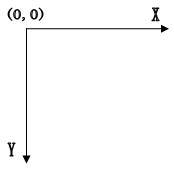
2.1坐标轴的转化
在winform中的坐标轴和我们平时接触的平面直角坐标轴不同,winform中的坐标轴方向完全相反:窗体的左上角为原点(0,0),水平向左则X增大,垂直下向则Y增大
Graphics g = this.CreateGraphics();

//单色填充

//SolidBrush b1 = new SolidBrush(Color.Blue);//定义单色画刷

Pen p = new Pen(Color.Blue,1);

//转变坐标轴角度

for (int i = 0; i < 90; i++)

{

    g.RotateTransform(i);//每旋转一度就画一条线

    g.DrawLine(p, 0, 0, 100, 0);

    g.ResetTransform();//恢复坐标轴坐标

}

//平移坐标轴

g.TranslateTransform(100, 100);

g.DrawLine(p, 0, 0, 100, 0);

g.ResetTransform();

//先平移到指定坐标,然后进行度旋转

g.TranslateTransform(100,200);

for (int i = 0; i < 8; i++)

{

g.RotateTransform(45);

g.DrawLine(p, 0, 0, 100, 0);

}

g.Dispose();
2.2附加一段仿QQ截图形式的一种截图形式
using System;

using System.Collections.Generic;

using System.ComponentModel;

using System.Data;

using System.Drawing;

using System.Text;

using System.Windows.Forms;

namespace Client

{

    public partial class Catch : Form

    {

        public Catch()

        {

            InitializeComponent();

        }

        #region 用户变量

        private Point DownPoint = Point.Empty;//记录鼠标按下坐标,用来确定绘图起点

        private bool CatchFinished = false;//用来表示是否截图完成

        private bool CatchStart = false;//表示截图开始

        private Bitmap originBmp;//用来保存原始图像

        private Rectangle CatchRect;//用来保存截图的矩形

        #endregion

        //窗体初始化操作

        private void Catch_Load(object sender, EventArgs e)

        {

            this.SetStyle(ControlStyles.OptimizedDoubleBuffer | ControlStyles.AllPaintingInWmPaint | ControlStyles.UserPaint, true);

            this.UpdateStyles();

            //以上两句是为了设置控件样式为双缓冲,这可以有效减少图片闪烁的问题,关于这个大家可以自己去搜索下

            originBmp = new Bitmap(this.BackgroundImage);//BackgroundImage为全屏图片,我们另用变量来保存全屏图片

        }

        //鼠标右键点击结束截图

        private void Catch_MouseClick(object sender, MouseEventArgs e)

        {

            if (e.Button == MouseButtons.Right)

            {

                this.DialogResult = DialogResult.OK;

                this.Close();

            }

        }

        //鼠标左键按下时动作

        private void Catch_MouseDown(object sender, MouseEventArgs e)

        {

            if (e.Button == MouseButtons.Left)

            {

                if (!CatchStart)

                {//如果捕捉没有开始

                    CatchStart = true;

                    DownPoint = new Point(e.X, e.Y);//保存鼠标按下坐标

                }

            }

        }

        private void Catch_MouseMove(object sender, MouseEventArgs e)

        {

            if (CatchStart)

            {//如果捕捉开始

                Bitmap destBmp = (Bitmap)originBmp.Clone();//新建一个图片对象,并让它与原始图片相同

                Point newPoint = new Point(DownPoint.X, DownPoint.Y);//获取鼠标的坐标

                Graphics g = Graphics.FromImage(destBmp);//在刚才新建的图片上新建一个画板

                Pen p = new Pen(Color.Blue,1);

                int width = Math.Abs(e.X - DownPoint.X), height = Math.Abs(e.Y - DownPoint.Y);//获取矩形的长和宽

                if (e.X < DownPoint.X)

                {

                    newPoint.X = e.X;

                }

                if (e.Y < DownPoint.Y)

                {

                    newPoint.Y = e.Y;

                }

                CatchRect = new Rectangle(newPoint,new Size(width,height));//保存矩形

                g.DrawRectangle(p,CatchRect);//将矩形画在这个画板上

                g.Dispose();//释放目前的这个画板

                p.Dispose();

                Graphics g1 = this.CreateGraphics();//重新新建一个Graphics类

                //如果之前那个画板不释放,而直接g=this.CreateGraphics()这样的话无法释放掉第一次创建的g,因为只是把地址转到新的g了.如同string一样

                g1 = this.CreateGraphics();//在整个全屏窗体上新建画板

                g1.DrawImage(destBmp,new Point(0,0));//将刚才所画的图片画到这个窗体上

                //这个也可以属于二次缓冲技术,如果直接将矩形画在窗体上,会造成图片抖动并且会有无数个矩形.

                g1.Dispose();

                destBmp.Dispose();//要及时释放,不然内存将会被大量消耗

            }

        }

        private void Catch_MouseUp(object sender, MouseEventArgs e)

        {

            if (e.Button == MouseButtons.Left)

            {

                if (CatchStart)

                {

                    CatchStart = false;

                    CatchFinished = true;

                }

            }

        }

        //鼠标双击事件,如果鼠标位于矩形内,则将矩形内的图片保存到剪贴板中

        private void Catch_MouseDoubleClick(object sender, MouseEventArgs e)

        {

            if (e.Button == MouseButtons.Left&&CatchFinished)

            {

                if (CatchRect.Contains(new Point(e.X, e.Y)))

                {

                    Bitmap CatchedBmp = new Bitmap(CatchRect.Width, CatchRect.Height);//新建一个于矩形等大的空白图片

                    Graphics g = Graphics.FromImage(CatchedBmp);

                    g.DrawImage(originBmp, new Rectangle(0, 0, CatchRect.Width, CatchRect.Height), CatchRect, GraphicsUnit.Pixel);

                    //把orginBmp中的指定部分按照指定大小画在画板上

                    Clipboard.SetImage(CatchedBmp);//将图片保存到剪贴板

                    g.Dispose();

                    CatchFinished = false;

                    this.BackgroundImage = originBmp;

                    CatchedBmp.Dispose();

                    this.DialogResult = DialogResult.OK;

                    this.Close();

                }

            }

        }

    }

}

  C.创建了Catch窗体后,我们在截图按钮(位于聊天窗体上)上加入以下事件:

        private void bCatch_Click(object sender, EventArgs e)

        {

            if (bCatch_HideCurrent.Checked)

            {

                this.Hide();//隐藏当前窗体

                Thread.Sleep(50);//让线程睡眠一段时间,窗体消失需要一点时间

                Catch CatchForm = new Catch();

                Bitmap CatchBmp = new Bitmap(Screen.AllScreens[0].Bounds.Width, Screen.AllScreens[0].Bounds.Height);//新建一个和屏幕大小相同的图片

                Graphics g = Graphics.FromImage(CatchBmp);

                g.CopyFromScreen(new Point(0, 0), new Point(0, 0), new Size(Screen.AllScreens[0].Bounds.Width, Screen.AllScreens[0].Bounds.Height));//保存全屏图片

                CatchForm.BackgroundImage = CatchBmp;//将Catch窗体的背景设为全屏时的图片

                if (CatchForm.ShowDialog() == DialogResult.OK)

                {//如果Catch窗体结束,就将剪贴板中的图片放到信息发送框中

                    IDataObject iData = Clipboard.GetDataObject();

                    DataFormats.Format myFormat = DataFormats.GetFormat(DataFormats.Bitmap);

                    if (iData.GetDataPresent(DataFormats.Bitmap))

                    {

                        richtextbox1.Paste(myFormat);

                        Clipboard.Clear();//清除剪贴板中的对象

                    }

                    this.Show();//重新显示窗体

                }

            }

        }
C# GDI+绘图介绍的更多相关文章
- MFC GDI绘图基础
一.关于GDI的基本概念 什么是GDI? Windows绘图的实质就是利用Windows提供的图形设备接口GDI(Graphics Device Interface)将图形绘制在显示器上. 在Wind ...
- C#-gdi绘图,双缓冲绘图,Paint事件的触发
一. 画面闪烁问题与双缓冲技术 1.1 导致画面闪烁的关键原因分析: 1 绘制窗口由于大小位置状态改变进行重绘操作时 绘图窗口内容或大小每改变一次,都要调用Paint事件进行重绘操作,该操作会使画面 ...
- GDI+ 绘图闪烁解决方法
闲着没事,准备做一个类似于TeeChart的自定义控件,结果第一步的绘图就把我给难倒了,虽然早就知道GDI绘图的闪烁问题很坑,但是却没有想到如此之坑,折腾了两天,才找到解决方法. 首先在窗体加载的时候 ...
- VS2013中使用GDI+绘图
VC范例,400多个例子源代码下载 http://download.csdn.net/detail/bigtree_mfc/7727977 VS2013中使用GDI+绘图和VC6.0不同,在VC6.0 ...
- Gdi绘图
在使用VC开发项目过程中,界面是项目中的一个子模块.虽然界面并不那么重要,把握住核心功能就可以了,但界面美观与否直接关系到用户的体验, 因此我们也应该关注界面的处理. 我们可以在OnEraseBkgn ...
- GDI+(一):GDI+ 绘图基础
一.GDI+绘图基础 编写图形程序时需要使用GDI(Graphics Device Interface,图形设备接口),从程序设计的角度看,GDI包括两部分:一部分是GDI对象,另一部分是GDI函数. ...
- Windows GDI绘图基础知识
一.Windows可以画直线.椭圆线(椭圆圆周上的曲线)和贝塞尔曲线.////////////7 个画线函式是:(1)画直线LineTo BOOL LineTo(HDC hdc,int nXEn ...
- GDI绘图中的映射模式CDC::SetMapMode()
原文链接:http://blog.csdn.net/charlessimonyi/article/details/8264572 在GDI绘图前,一般要设置映射模式.映射模式是什么呢?它是逻辑长度单位 ...
- GDI+绘图基础
GDI+ 指的是.NET Framwork中提供的二维图像.图像处理等功能,是构成Windows操作系统的一个子系统,它提供了图形图像操作的应用程序编程接口(API). 使用GDI+可以用相同的方式在 ...
随机推荐
- 重载(overload),覆盖(override),隐藏(hide)的区别
写正题之前,先给出几个关键字的中英文对照,重载(overload),覆盖(override),隐藏(hide).在早期的C++书籍中,可能翻译的人不熟悉专业用语(也不能怪他们,他们不是搞计算机编程的, ...
- canvas之画矩形
<canvas id="canvas" width="600" height="500" style="background ...
- WindowsPhone自定义控件详解(一) - 控件类库分析
转自:http://blog.csdn.net/mr_raptor/article/details/7251942 为了让你的应用程序更有个性,我们通常会在WP7开发过程中会自定义自己风格的控件,自定 ...
- 【UVa】1606 Amphiphilic Carbon Molecules(计算几何)
题目 题目 分析 跟着lrj学的,理解了,然而不是很熟,还是发上来供以后复习 代码 #include <bits/stdc++.h> using namespace std; ; stru ...
- 【转】C#命名规范
原文地址:http://www.jb51.net/article/57163.htm 本文详细汇总了C#常用的命名规则.分享给大家供大家参考.具体如下: Pascal 规则每个单词开头的字母大写(如 ...
- 华为OJ机试题目:两个大整数相乘(纯C语言实现两个大整数相乘,两种方法实现大数相乘)
题目描述: 输出两个不超过100位的大整数的乘积. 输入: 输入两个大整数,如1234567 123 输出: 输出乘积,如:151851741 样例输入: 1234567 123 样例输出: 1518 ...
- CentOS7.6安装mailx
由于ECS服务器安全问题,发送邮件统一使用SSL模式 安装开始: 第一步:Yum安装mailx:yum install -y mailx 第二步: 创建证书存放目录(如以存在无需创建):mkdir - ...
- [Z] 关于Python Tornado的一些资料
一个简单的样例: http://osedu.net/article/python/2014-03-18/501.html ioloop的官方doc: http://www.tornadoweb.org ...
- 【转】RocketMQ事务消费和顺序消费详解
RocketMQ事务消费和顺序消费详解 转载说明:该文章纯转载,若有侵权或给原作者造成不便望告知,仅供学习参考. 一.RocketMq有3中消息类型 1.普通消费 2. 顺序消费 3.事务消费 顺序消 ...
- 利用Console来学习、调试JavaScript
一 什么是 Console Console 是用于显示 JS和 DOM 对象信息的单独窗口.并且向 JS 中注入1个 console 对象,使用该对象 可以输出信息到 Console 窗口中. 二 ...