
VS2019 离线安装方法详解
本文详细介绍了 VS2019 离线安装的相关步骤,以桌面开发为主下载 C++桌面开发、.NET 桌面开发相关的工作负载、MFC 可选组件及帮助查看器。
工作负载(Workload)
离线安装需要先根据开发的项目类型下载相关的 工作负载(Workload)。工作负载包含多个依赖项,分为必需(Required)、建议(Recommended)、可选(Optional) 三种类型。如下图所示:
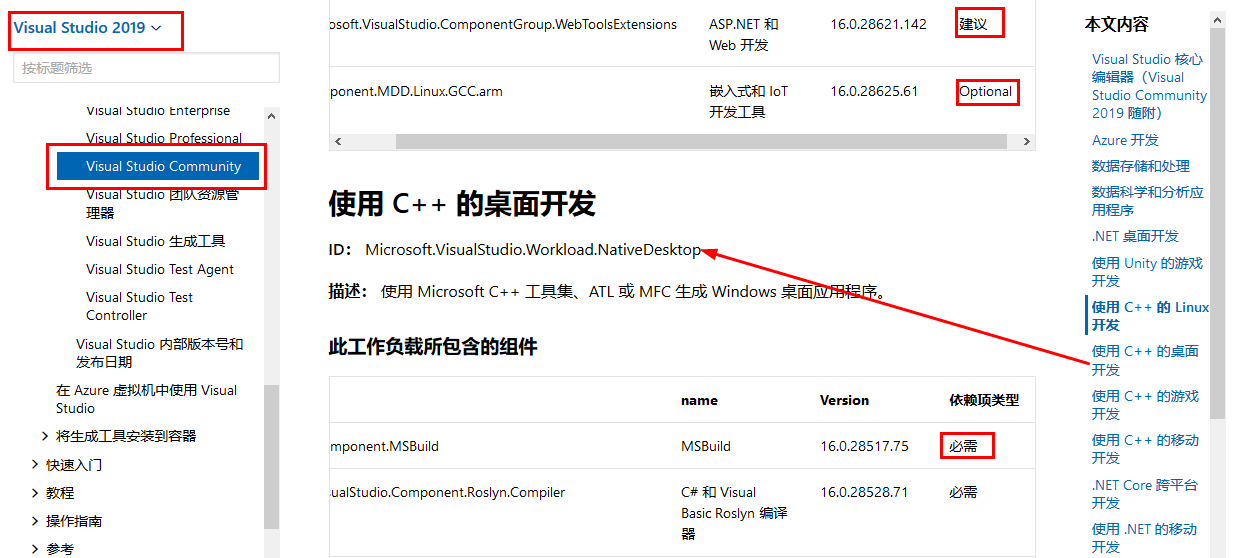
以 C++桌面开发为例,ATL 是建议组件,而 MFC 是可选组件。


在下载工作负载或可选组件时,需要先选择 VS 版本(本文下载版本为 VS2019 社区版),因为不同的版本依赖项类型可能不同。如在 VS2017 中 .NET Framework 4.7.2 的 SDK 及目标包为可选类型,在 VS2019 中则为必需类型。
VS2017 中的 .NET Framework 4.7.2:

VS2019 中的 .NET Framework 4.7.2:

VS2019 工作负载的详细介绍可以看这里。
下载安装工具
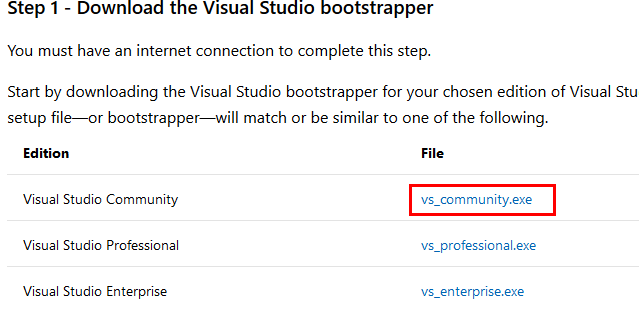
在这里下载 Visual Studio 引导程序,该文也讲解了如何根据不同的开发类型下载相关的工作负载。 如下图:
桌面开发(C++ & .NET)
在命令行下输入下面的命令下载 C++桌面开发、.NET 桌面开发工作负载及推荐组件。
1vs_community__891427824.1534167097.exe --layout .\vs2019_layout --add Microsoft.VisualStudio.Workload.NativeDesktop --add Microsoft.VisualStudio.Workload.ManagedDesktop --includeRecommended --lang en-US zh-CN

命令含义:
- vs_community__891427824.1534167097.exe:前一步下载的 Visual Studio 引导程序
- --layout:指定 VS2019 相关组件的下载目录,设置为当前目录下的 vs2019_layout 目录。
- --add:添加将要下载的工作负载,添加的是 NativeDesktop、ManagedDesktop
- --includeRecommended:安装相关工作负载的推荐组件(另一个参数 --includeOptional 将会下载选定的工作负载中可选的组件,会导致下载的安装包过大,不建议使用。)
- --lang:下载指定的语言包,本人下载了英文(en-US)、中文(zh-CN)
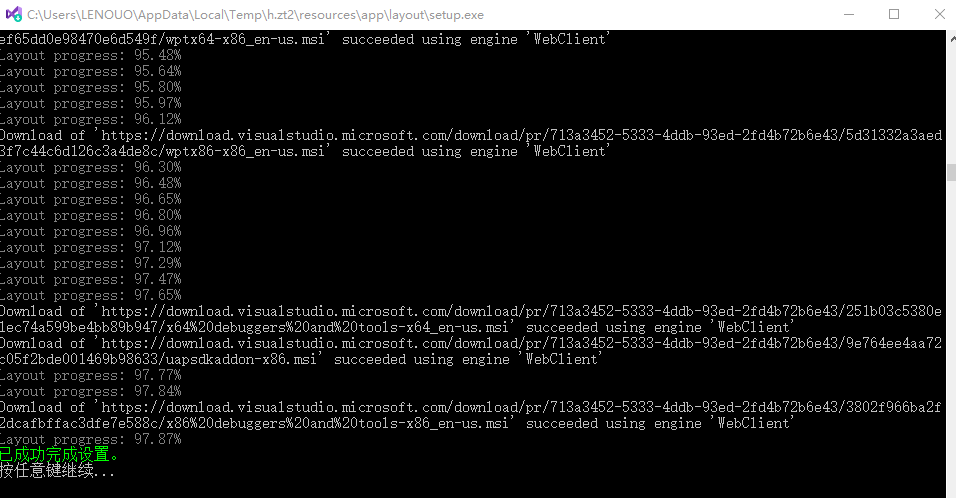
下载完成后如下图所示:
vs_community.exe 的详细命令参数可以看这里。
MFC 可选包
MFC 相关的工具包在工作负载 Microsoft.VisualStudio.Workload.NativeDesktop 中属于可选包,需要单独下载。
1vs_community__891427824.1534167097.exe --layout .\vs2019_layout --add Microsoft.VisualStudio.Component.VC.ATLMFC --lang en-US zh-CN
帮助查看器(HelpViewer)
帮助查看器属于独立工作负载,也需要单独下载。
1vs_community__891427824.1534167097.exe --layout .\vs2019_layout --add Microsoft.Component.HelpViewer --lang en-US zh-CN
安装包大小
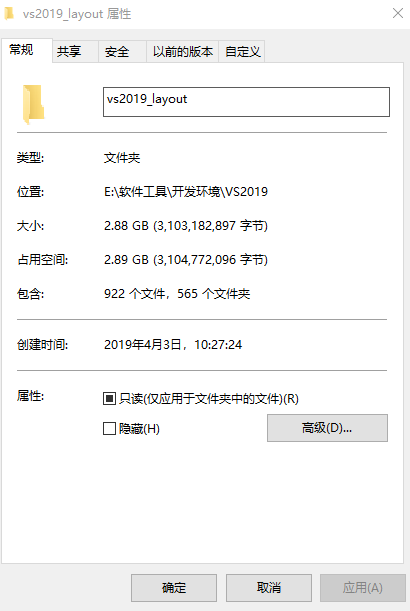
经过以上步骤下载完毕后,安装包的大小如下图所示,比 VS2017 的还少占用了部分空间(在安装 VS2017 时,这几个工作负载及组件下载后占用 3.15G 空间)。
安装
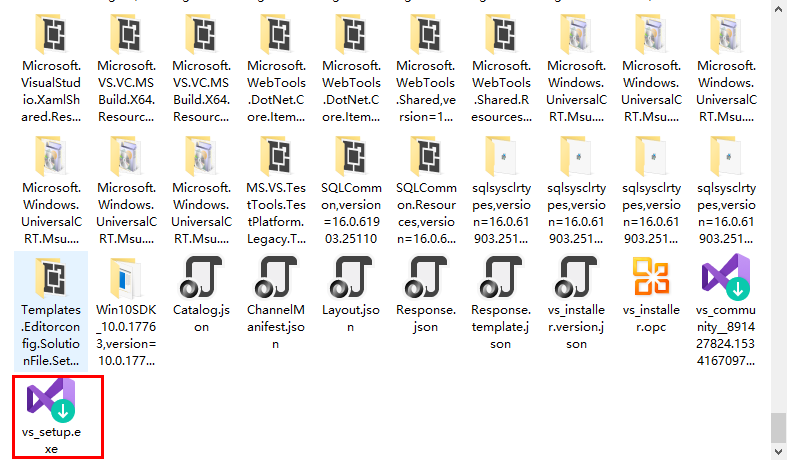
下载完毕后,将网络断开或将其拷贝到其它未联网的电脑上,然后进入 vs2019_layout 目录,双击 vs_setup.exe 进行安装。
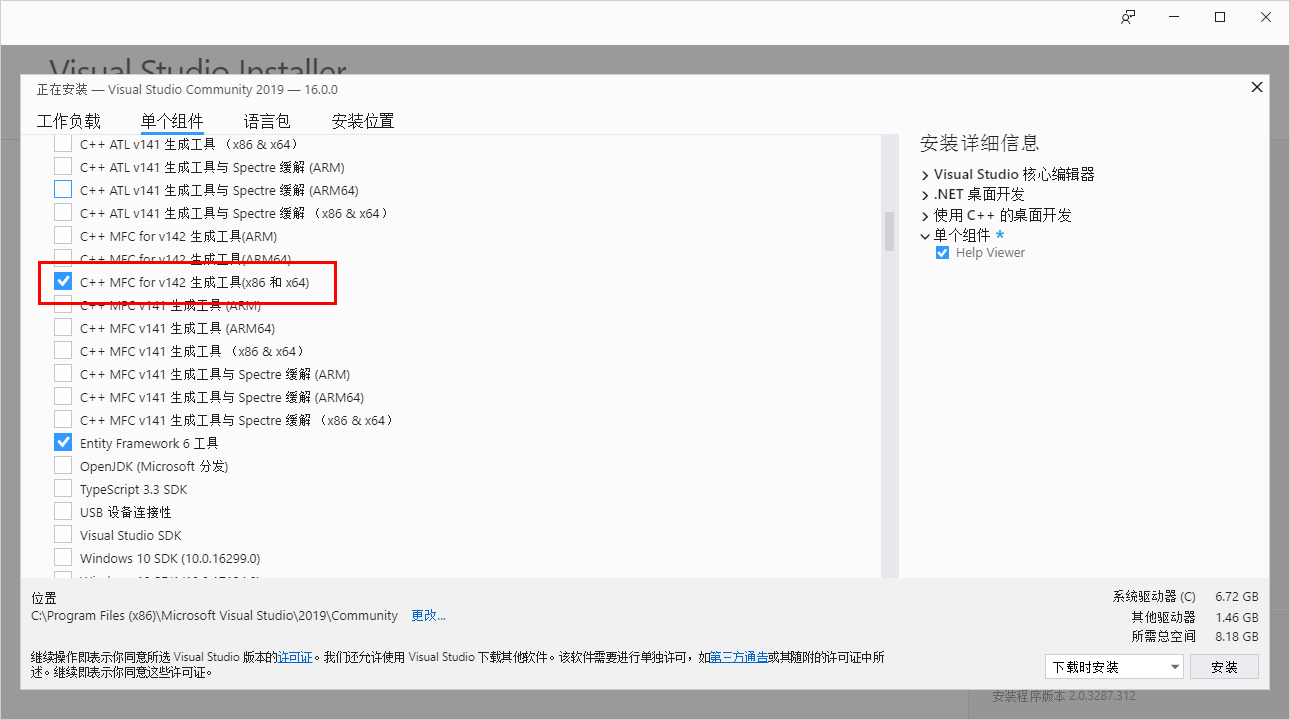
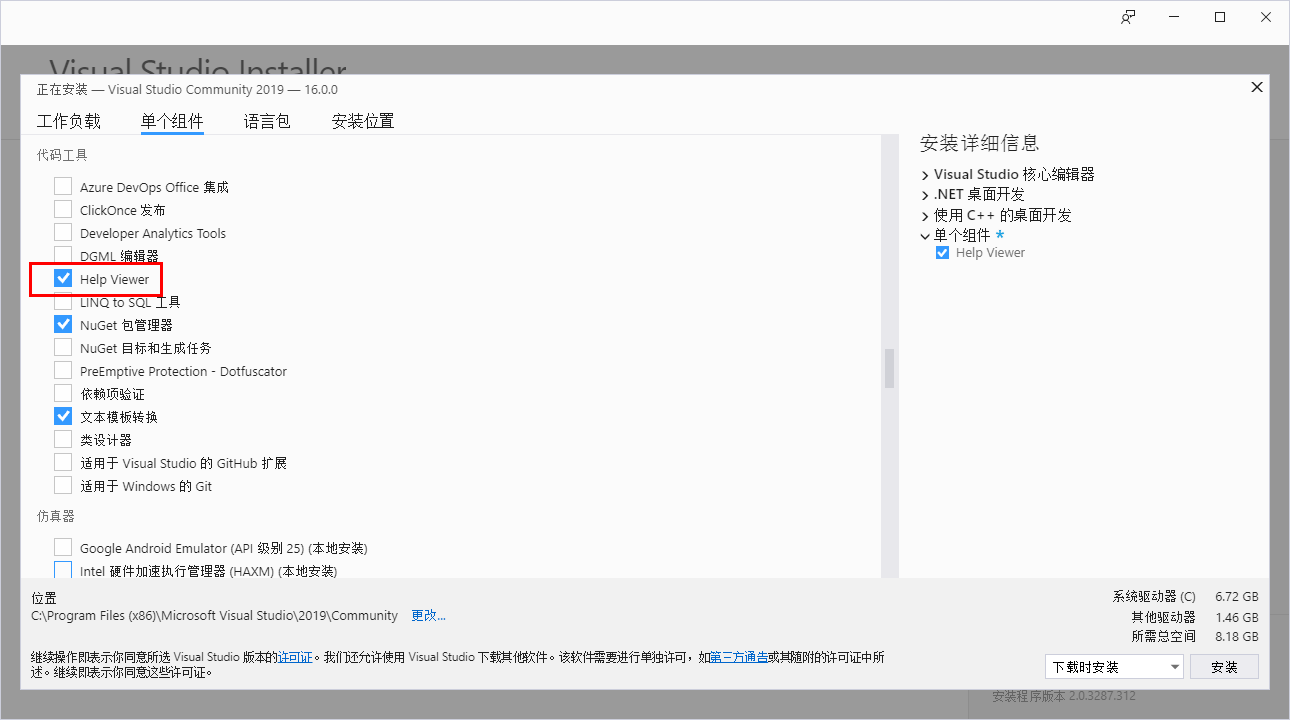
查看 MFC 可选组件及帮助查看器是否选中:
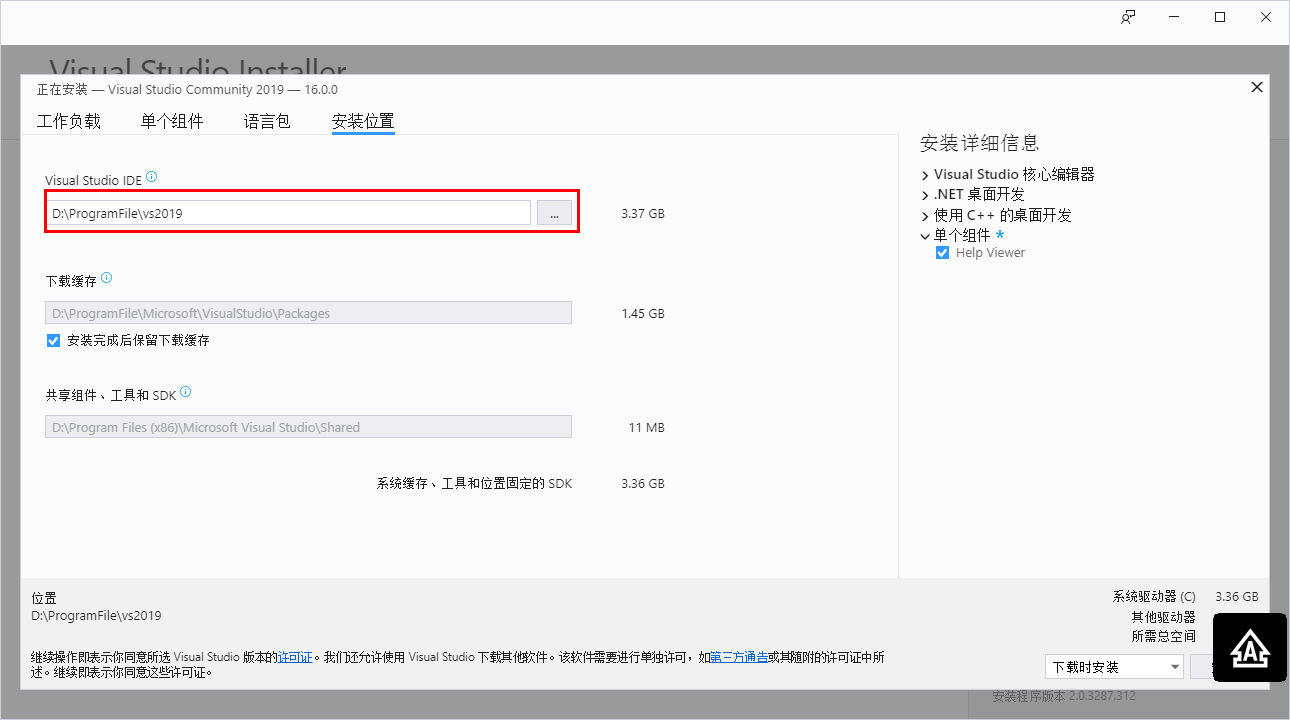
修改安装目录:VS2019 默认安装在 C 盘,将占用大量的磁盘空间,建议修改在其它盘。然后点击右下角的 安装 进行安装。
安装过程如下:
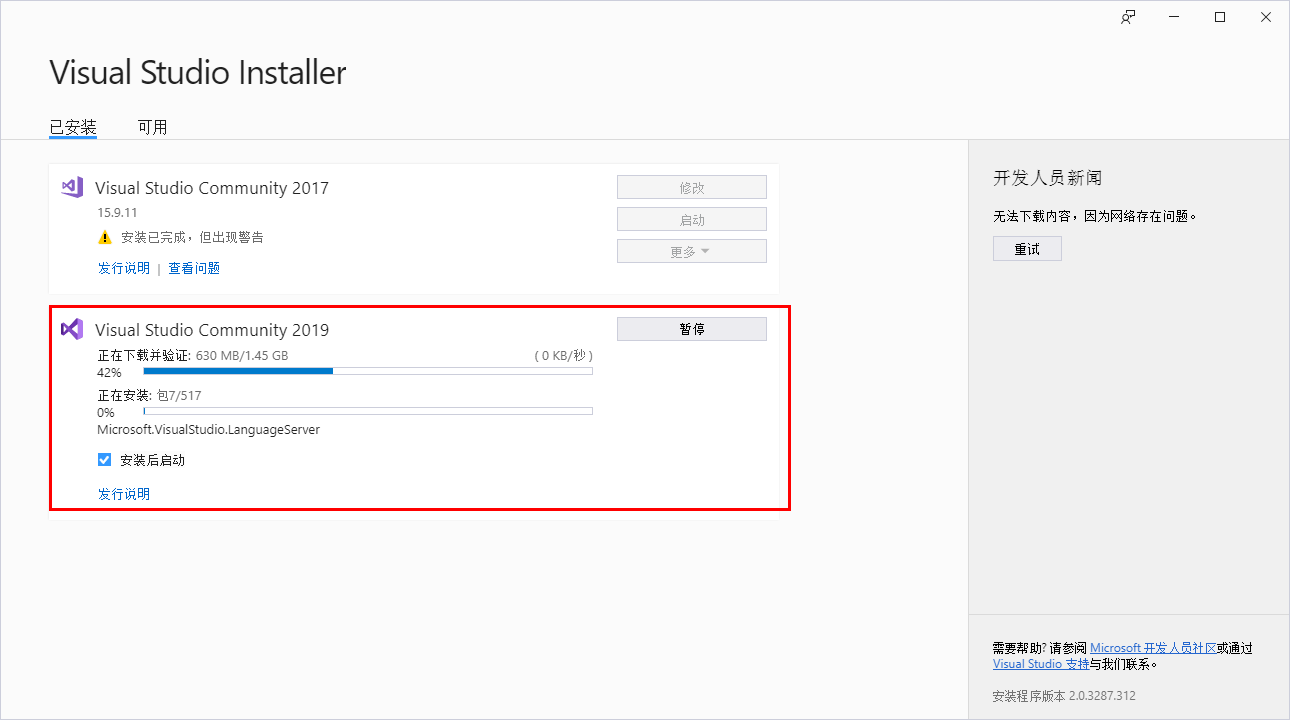
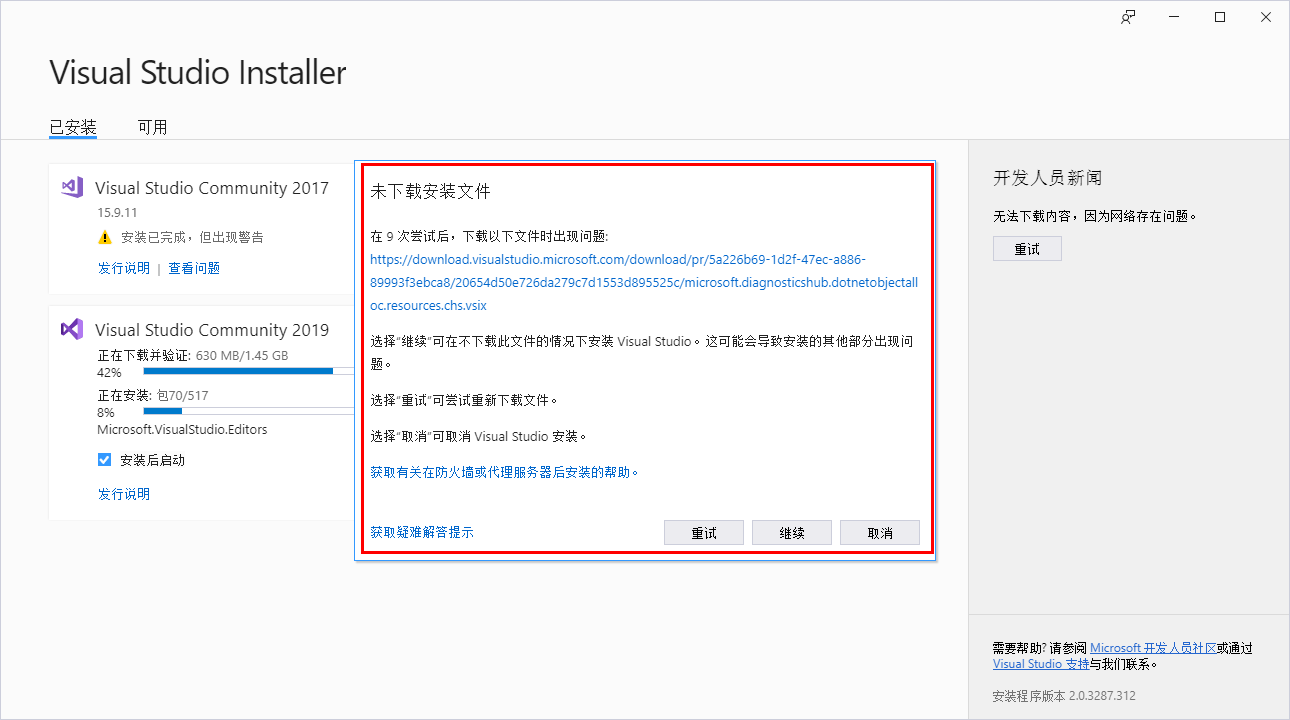
在安装过程中出现了如下警告,点击 继续 安装(安装后创建测试工程暂未发现异常,先不处理)。
创建工程
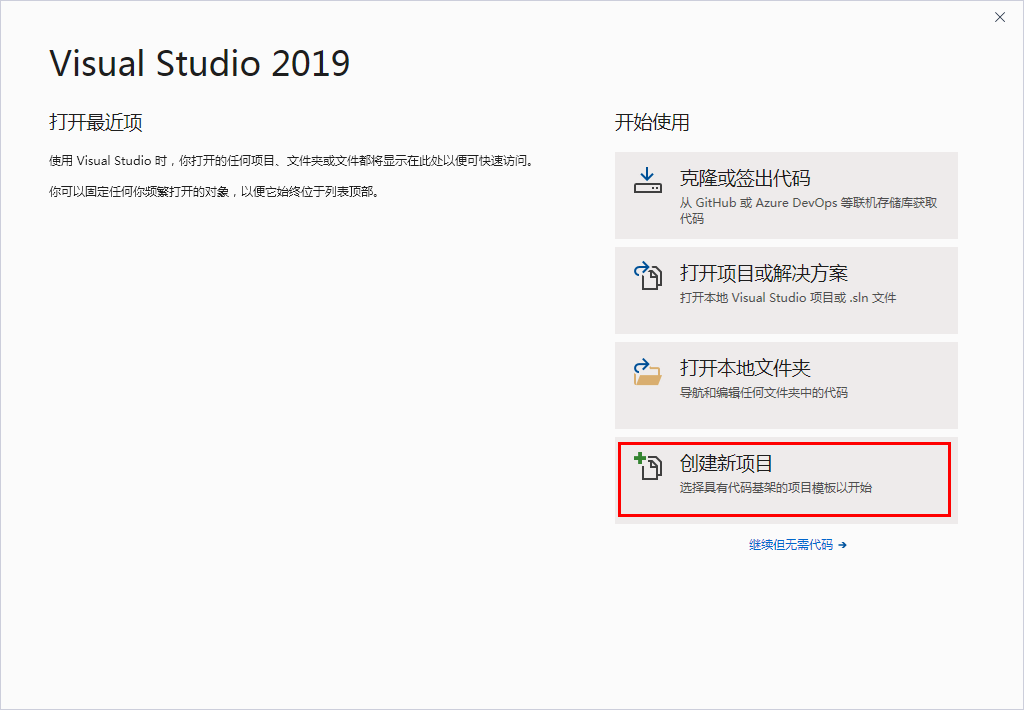
安装完成后,分别创建 MFC 工程及 WinForm 工程进行测试。
创建新项目:
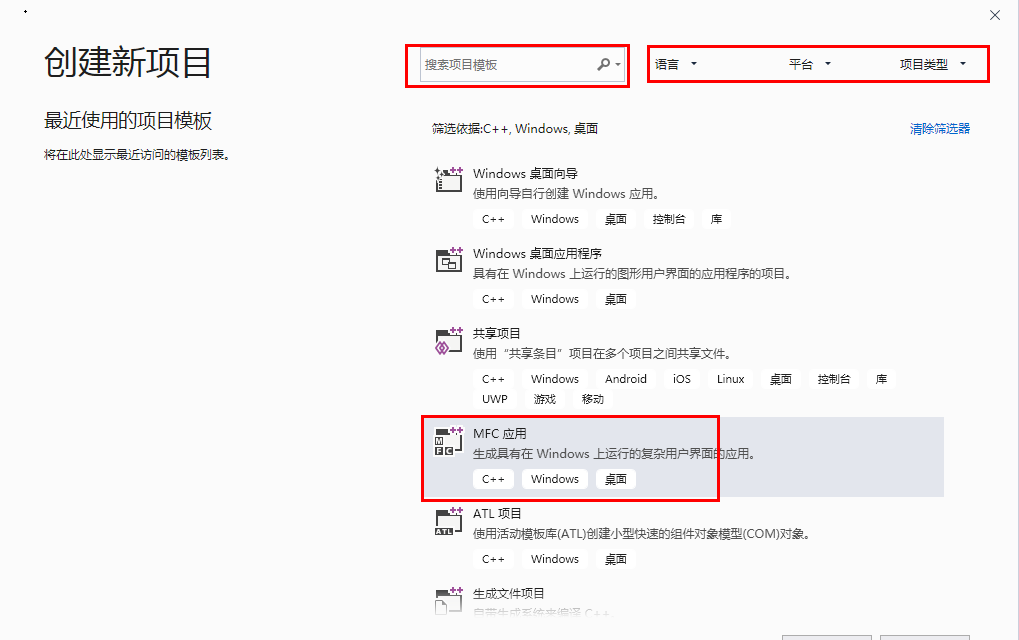
以 MFC 为例创建项目,在搜索框中输入 MFC 或 选择语言(C++)、平台(Windows)、项目类型(桌面),然后点击 MFC 应用,根据后面的向导界面修改工程选项,如下图所示:
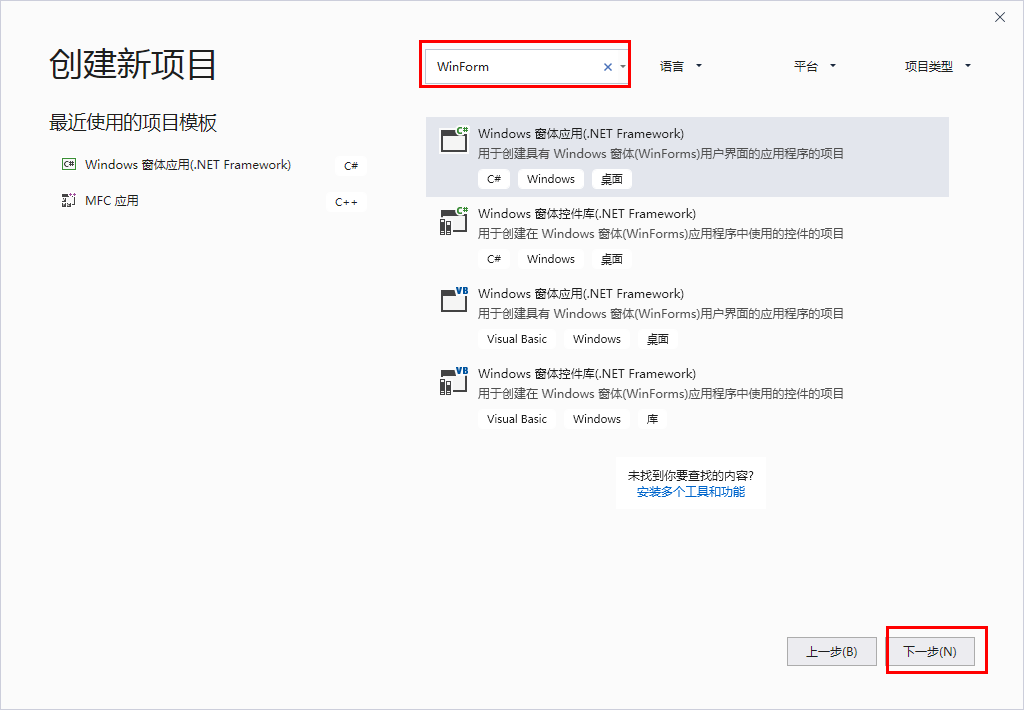
WinForm 项目的创建与 MFC 类似,在搜索框中输入 WinForm 即可,或将语言改为 C#,如下图所示:
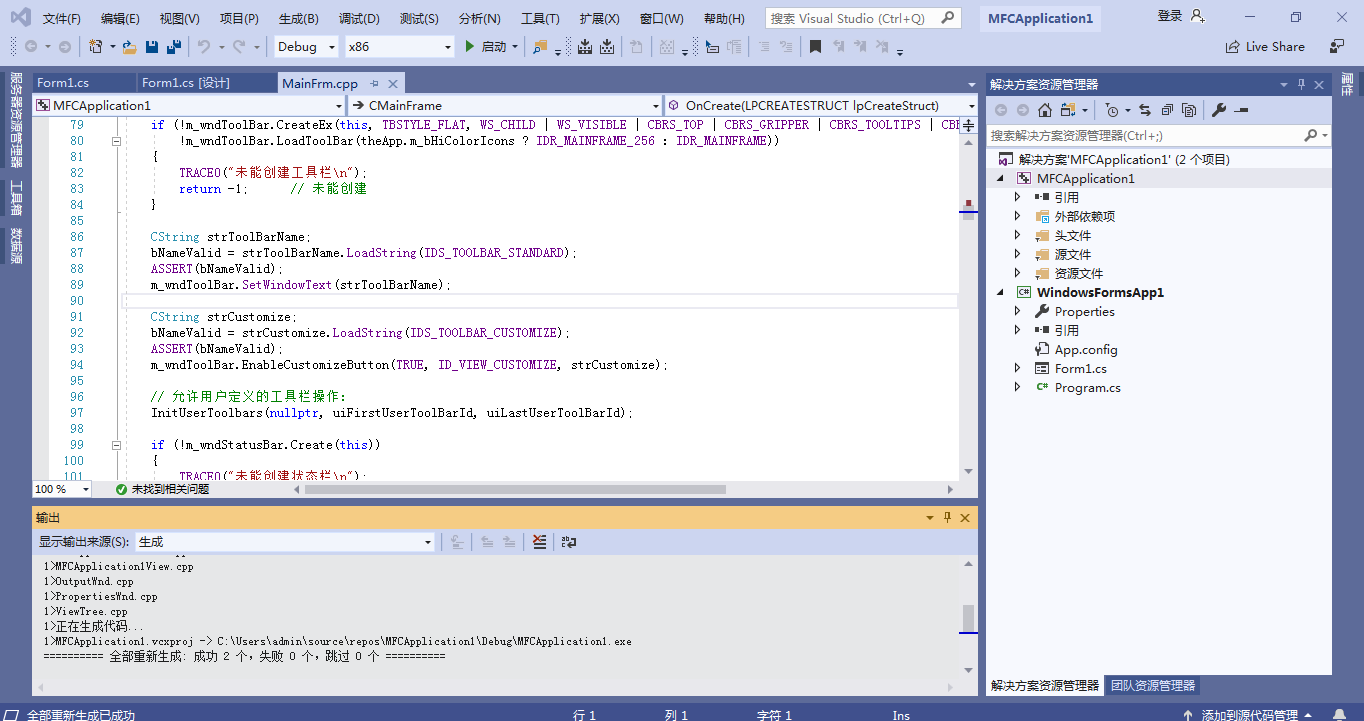
编译创建的工程,可以看到全部生成成功。
- - - End - - -

本文作者: Lzl678
本文链接: https://www.cnblogs.com/Lzl678/p/10651100.html
版权声明:本博客所有文章除特别声明外,均采用 CC BY-NC-SA 4.0 许可协议。转载请注明出处!
VS2019 离线安装方法详解的更多相关文章
- Android SDK离线安装方法详解(加速安装) 转
AndroidSDK在国内下载一直很慢··有时候通宵都下不了一点点,最后只有选择离线安装,现在发出离线安装地址和方法,希望对大家有帮助! 离线安装包下载地址:http://dl.vmall.com/c ...
- Android SDK离线安装方法详解(加速安装)
AndroidSDK在国内下载一直很慢··有时候通宵都下不了一点点,最后只有选择离线安装,现在发出离线安装地址和方法,希望对大家有帮助 一,首先下载SDK的安装包,android-sdk_r10-wi ...
- SQL Server2012 安装方法详解
SQL Server2012 安装方法详解 - MonkeyBrothers的博客 - CSDN博客 https://blog.csdn.net/monkeybrothers/article/deta ...
- Linux离线安装Ruby详解
很多时候我们会发现,真实的生成环境很多都没有外网,只有内网环境,这个时候我们又需要安装Ruby,则不能提供yum命令进行在线安装了,这个时候我们就需要下载安装包进行离线安装.本文主要简单介绍如果离线安 ...
- Linux 离线安装Rubygems详解
很多时候我们会发现,真实的生成环境很多都没有外网,只有内网环境,这个时候我们又需要安装RubyGems,则不能提供yum命令进行在线安装了,这个时候我们就需要下载安装包进行离线安装.本文主要简单介绍如 ...
- Mysql压缩包版的安装方法详解
Mysql安装的时候可以有msi安装和zip解压缩两种安装方式.zip压缩包解压到目录,要使用它还需对它进行一定的配置.下面对Mysql压缩包版的安装方法进行详细的描述,要是此文有不正确的认识,希望大 ...
- ADS2008 安装方法详解及文件下载
一.我的安装的过程及方法 正常安装的方法: 1.- Install the program. 2.- Copy "license.lic" into "C:\ADS200 ...
- Zend Studio 13.6.1 汉化及安装方法详解
Zend Studio 13.6.1是一套专业开发人员使用的集成开发环境 (IDE),具备功能强大的专业编辑工具和调试工具,支持PHP语法加亮显示,支持语法自动填充功能,支持书签功能,支持语法自动缩排 ...
- GreenPlum 安装方法详解
一.安装环境准备 1.磁盘环境准备 磁盘分区典型配置如下: 文件系统 文件格式 大小 / ext3 50GB,Linux系统的根目录,所有的目录都挂在这个目录下面,建议大小为 ...
随机推荐
- ASP.NET Core中使用自定义MVC过滤器属性的依赖注入
除了将自己的中间件添加到ASP.NET MVC Core应用程序管道之外,您还可以使用自定义MVC过滤器属性来控制响应,并有选择地将它们应用于整个控制器或控制器操作. ASP.NET Core中常用的 ...
- 推荐系统(Recommendation system )介绍
前言 随着电子商务的发展,网络购物成为一种趋势,当你打开某个购物网站比如淘宝.京东的时候,会看到很多给你推荐的产品,你是否觉得这些推荐的产品都是你似曾相识或者正好需要的呢.这个就是现在电子商务里面的推 ...
- Chapter 5 Blood Type——32
"Where are you all going, exactly?" He was still looking ahead, expressionless. “真的,你要去哪里? ...
- SAMBA服务和FTP服务讲解(week3_day1)--技术流ken
samba服务 Smb主要作为网络通信协议; Smb是基于cs架构: 完成Linux与windows之间的共享:linux与linux之间共享用NFS 第一步:安装samba [root@ken ~] ...
- 【经典案例】Python详解设计模式:策略模式
完成一项任务往往有多种方式,我们将其称之为策略. 比如,超市做活动,如果你的购物积分满1000,就可以按兑换现金抵用券10元,如果购买同一商品满10件,就可以打9折,如果如果购买的金额超过500,就可 ...
- golang标准库 context的使用
本文索引 问题引入 context包简介 示例 问题引入 goroutine为我们提供了轻量级的并发实现,作为golang最大的亮点之一更是备受推崇. goroutine的简单固然有利于我们的开发,但 ...
- 限制TextBox只允许输入数字和字母
设置TextBox控件属性 ImeMode=Disable ShortcutsEnabled=False VB.NET Private Sub TextBox1_KeyDown(sender As O ...
- OSS上传文件到阿里云
最近做项目,需要上传文件,因为上传到项目路径下,感觉有时候也挺不方便的,就试了一下上传文件到阿里云oss上去了, oss的使用网上有很多介绍,都是去配置一下需要的数据,然后直接调用他的api就可以了. ...
- SpringBoot学习笔记(一)入门
1.重新认识Spring 假如临危受命需要开发一个简单的基于Spring的web程序,你该做什么?可能想到一些基本的需要: 项目结构,其中可选择使用Maven或Gradle构建.其中包含例如Sprin ...
- Java建造者模式
建造者模式 建造者模式适用场景: 建造一个复杂的对象适用,将构建对象的过程分开,每个类单独构造对象的一部分,最后组装起来,返回我们需要的对象. 下面的例子主要讲解构造一个飞船 Demo: //要获得的 ...