
TouTiao开源项目 分析笔记2
1.Constant常量定义类
1.1.源代码
public class Constant {

    public static final String USER_AGENT_MOBILE = "Mozilla/5.0 (Linux; Android 5.1.1; Nexus 6 Build/LYZ28E) AppleWebKit/537.36 (KHTML, like Gecko) Chrome/57.0.2987.133 Mobile Safari/537.36";

    public static final String USER_AGENT_PC = "Mozilla/5.0 (Windows NT 10.0; Win64; x64) AppleWebKit/537.36 (KHTML, like Gecko) Chrome/56.0.2924.87 Safari/537.36";

    public static final int[] TAG_COLORS = new int[]{

            Color.parseColor("#90C5F0"),

            Color.parseColor("#91CED5"),

            Color.parseColor("#F88F55"),

            Color.parseColor("#C0AFD0"),

            Color.parseColor("#E78F8F"),

            Color.parseColor("#67CCB7"),

            Color.parseColor("#F6BC7E")

    };

    public static final int[] ICONS_DRAWABLES = new int[]{

            R.mipmap.ic_launcher_circle,

            R.mipmap.ic_launcher_rect,

            R.mipmap.ic_launcher_square};

    public static final String[] ICONS_TYPE = new String[]{"circle", "rect", "square"};

    public static final int SLIDABLE_DISABLE = 0;

    public static final int SLIDABLE_EDGE = 1;

    public static final int SLIDABLE_FULL = 2;

    public static final String AS = "as";

    public static final String CP = "cp";

    public static final int NEWS_CHANNEL_ENABLE = 1;

    public static final int NEWS_CHANNEL_DISABLE = 0;

}
1.2.作用介绍
标签颜色存放成一个整型数组
logo的三个不同形状,用整型数组来存放id
图片类型用一个字符串数组来存放
Slidable属性值用整型存放
AS/CP,用字符串存放
News_Channel属性,用整型存放
2.开源项目material-dialogs的引用
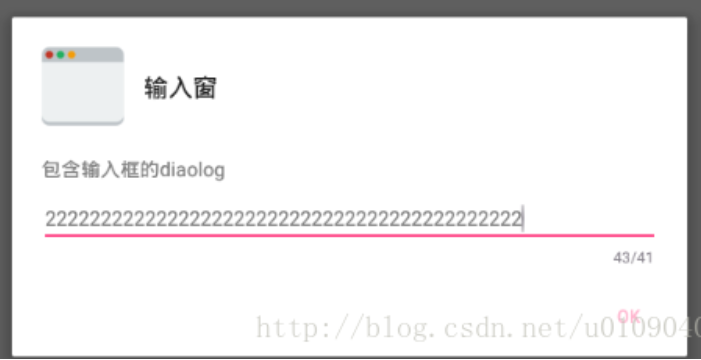
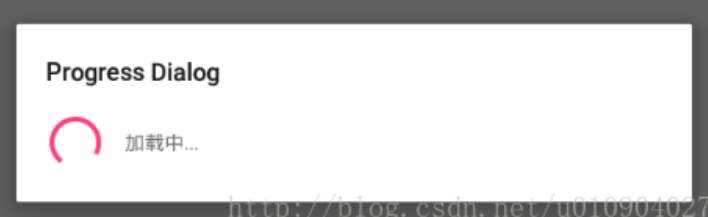
2.1.用到了这种效果

2.2.导入引用
compile 'com.afollestad.material-dialogs:commons:0.9.4.4'
2.3.具体使用
可以参考上面那篇文章。


3.ActivityManager深入理解
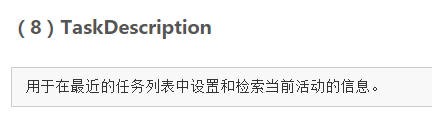
3.1.这里碰到了一个类ActivityManager.TaskDescription
然后百度了一下:
3.2.其他用法可以参考下面这篇文章。
ActivityManager总结:http://blog.csdn.net/lanye11/article/details/52221359
4.BaseActivity分析
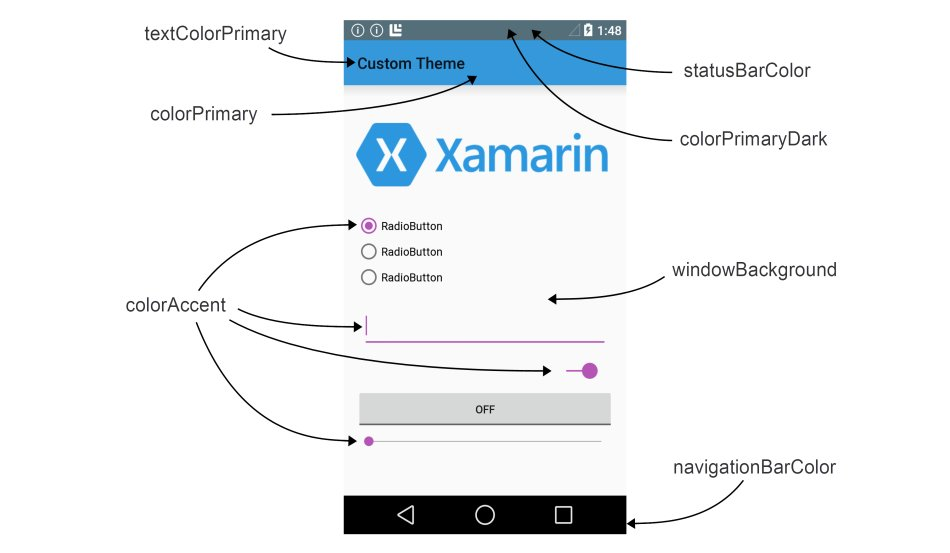
4.1.getWindow().setNavigationBarColor
不知道setNavigationBarColor是什么意思
找到了这张图。
4.2.android.R.id.home

就是左上角的图标,一般就是一个左箭头。
4.3.按返回键,逐个出栈的方法
 @Override

    public void onBackPressed() {

        // Fragment 逐个出栈

        int count = getSupportFragmentManager().getBackStackEntryCount();

        if (count == 0) {

            super.onBackPressed();

        } else {

            getSupportFragmentManager().popBackStack();

        }

    }
4.4.在清单中声明启动页活动的别名
     <activity

            android:name=".SplashActivity"

            android:configChanges="orientation|screenSize|uiMode"

            android:label="@string/app_name"

            android:theme="@style/SplashTheme">

            <intent-filter>

                <action android:name="android.intent.action.MAIN"/>

            </intent-filter>

        </activity>

        <activity-alias

            android:name=".SplashActivity_circle"

            android:enabled="true"

            android:icon="@mipmap/ic_launcher_circle"

            android:label="@string/app_name"

            android:targetActivity=".SplashActivity">

            <intent-filter>

                <action android:name="android.intent.action.MAIN"/>

                <category android:name="android.intent.category.LAUNCHER"/>

            </intent-filter>

        </activity-alias>

        <activity-alias

            android:name=".SplashActivity_rect"

            android:enabled="false"

            android:icon="@mipmap/ic_launcher_rect"

            android:label="@string/app_name"

            android:targetActivity=".SplashActivity">

            <intent-filter>

                <action android:name="android.intent.action.MAIN"/>

                <category android:name="android.intent.category.LAUNCHER"/>

            </intent-filter>

        </activity-alias>

        <activity-alias

            android:name=".SplashActivity_square"

            android:enabled="false"

            android:icon="@mipmap/ic_launcher_square"

            android:label="@string/app_name"

            android:targetActivity=".SplashActivity">

            <intent-filter>

                <action android:name="android.intent.action.MAIN"/>

                <category android:name="android.intent.category.LAUNCHER"/>

            </intent-filter>

        </activity-alias>
可以看到,这里使用了<activity-alias>标签
这里有3个标签,代表着圆形,矩形,正方形的启动页。
所以这里每当修改了应用图标之后,这里就可以动态地变化启动图标了。
这里有一个activity,但是写了4个<intent-filter>
所以这招很管用。
注意:要把第一个<intent-filter>中将<category android:name="android...LAUNCHER">删去。
4.5.android禁用和开启启动图标
这个和上面的修改应用图标结合使用。
当修改了应用图标,应该停止当前应用的进程。
所以要kill掉当前应用,而且桌面图标不能生效,直到应用图标修改完成,图标也换了,然后就可以点了。
 getPackageManager().setComponentEnabledSetting(new ComponentName(BaseActivity.this, getPackageName() + act),

                            PackageManager.COMPONENT_ENABLED_STATE_ENABLED,

                            PackageManager.DONT_KILL_APP);
4.6.BaseActivity源代码
public class BaseActivity extends RxAppCompatActivity {

    private static final String TAG="BaseActivity";

    protected SlidrInterface slidrInterface;

    private int iconType=-1;

    @Override

    protected void onCreate(@Nullable Bundle savedInstanceState){

        super.onCreate(savedInstanceState);

        //默认图标获取的是圆形circle

        this.iconType=SettingUtil.getInstance().getCustomIconValue();

        initSlidrable();

    }

    @Override

    protected void onResume(){

        super.onResume();

        //获取主题色

        int color=SettingUtil.getInstance().getColor();

        //获取图标形状,圆,矩,正

        int drawable=Constant.ICONS_DRAWABLES[SettingUtil.getInstance().getCustomIconValue()];

        if(getSupportActionBar()!=null){

            //设置标题栏的颜色

            getSupportActionBar().setBackgroundDrawable(new ColorDrawable(color));

        }

        //如果SDK版本>=21,还要设置状态栏的颜色

        if(Build.VERSION.SDK_INT>=Build.VERSION_CODES.LOLLIPOP){

            getWindow().setStatusBarColor(CircleView.shiftColorDown(color));

            //TaskDescription==>用于在最近的任务列表中设置和检索当前活动的信息

            ActivityManager.TaskDescription taskDescription=new ActivityManager.TaskDescription(

                    getString(R.string.app_name),

                    BitmapFactory.decodeResource(getResources(),drawable),

                    color

            );

            setTaskDescription(taskDescription);

            //setNavigationBar是底部导航栏,模拟器上会有

            if(SettingUtil.getInstance().getNavBar()){

                getWindow().setNavigationBarColor(CircleView.shiftColorDown(color));

            }else{

                getWindow().setNavigationBarColor(Color.BLACK);

            }

        }

    }

    @Override

    public boolean onOptionsItemSelected(MenuItem item){

        if(item.getItemId()==android.R.id.home){

            onBackPressed();

        }

        return super.onOptionsItemSelected(item);

    }

    @Override

    public void onBackPressed(){

        //Fragment逐个出栈

        int count=getSupportFragmentManager().getBackStackEntryCount();

        if(count==0){

            super.onBackPressed();

        }else{

            getSupportFragmentManager().popBackStack();

        }

    }

    @Override

    protected void onStop(){

        //如果iconType不为默认的圆形了

        if(iconType!=SettingUtil.getInstance().getCustomIconValue()){

            new Thread(new Runnable() {

                @Override

                public void run() {

                    //前提是在清单中已经完成配置别名

                    String act=".SplashActivity_";

                    for(String s:Constant.ICONS_TYPE){

                        getPackageManager().setComponentEnabledSetting(new ComponentName(BaseActivity.this,getPackageName()+act+s),

                                PackageManager.COMPONENT_ENABLED_STATE_DISABLED,

                                PackageManager.DONT_KILL_APP);

                    }

                    act+=Constant.ICONS_TYPE[SettingUtil.getInstance().getCustomIconValue()];

                    getPackageManager().setComponentEnabledSetting(new ComponentName(BaseActivity.this,getPackageName()+act),

                            PackageManager.COMPONENT_ENABLED_STATE_ENABLED,

                            PackageManager.DONT_KILL_APP);

                }

            }).start();

        }

        super.onStop();

    }

    /**

     * 初始化Toolbar

     */

    protected void initToolbar(Toolbar toolbar, boolean homeAsUpEnabled, String title){

        toolbar.setTitle(title);

        setSupportActionBar(toolbar);

        getSupportActionBar().setDisplayHomeAsUpEnabled(homeAsUpEnabled);

    }

    /**

     * 初始化滑动返回

     */

    protected void initSlidrable(){

        int isSlidable=SettingUtil.getInstance().getSlidable();

        if(isSlidable!= Constant.SLIDABLE_DISABLE){

            SlidrConfig config=new SlidrConfig.Builder()

                                    .edge(isSlidable==Constant.SLIDABLE_EDGE)

                                    .build();

            slidrInterface= Slidr.attach(this,config);

        }

    }

}
5.MainActivity分析
5.1.支持android材料设计,以及卡片设计模式
    implementation "com.android.support:appcompat-v7:${SUPPORT_LIBRARY_VERSION}"

    implementation "com.android.support:cardview-v7:${SUPPORT_LIBRARY_VERSION}"

    implementation "com.android.support:design:${SUPPORT_LIBRARY_VERSION}"
在build.gradle中添加这些引用即可。
5.2.android:fitsSystemWIndows="true"
这个View的所有padding属性失效
可以用于沉浸式状态栏。
5.3.android:openDrawer
这个在布局DrawerLayout中会用到。
在布局中可以利用这个属性控制抽屉布局显示出来。
参考文章:Android的Material Design初次尝试。
5.4.CoordinatorLayout有什么用
CoordinatorLayout称为“super-powered FrameLayout”基本实现两个功能:
1.作为顶层布局
2.调度协调子布局
参考文章:android CoordinatorLayout使用。
5.5.app:elevation="0dp"
给控件,如AppBarLayout去掉阴影效果。
5.6.app:layout_scrollFlags=""
给toolbar设置混动模式
app:popupTheme=""
toolbar弹出菜单样式
5.7.app:layout_behavior=""
这里定义了布局的行为,这是一个官方的行为
5.8.设置底部导航栏
 <android.support.design.widget.BottomNavigationView

            android:id="@+id/bottom_navigation"

            style="@style/Widget.Design.BottomNavigationView"

            android:layout_width="match_parent"

            android:layout_height="wrap_content"

            android:layout_alignParentBottom="true"

            android:layout_gravity="bottom"

            android:background="@color/viewBackground"

            app:elevation="16dp"

            app:itemIconTint="@drawable/nav_item_color_state"

            app:itemTextColor="@drawable/nav_item_color_state"

            app:layout_behavior="com.meiji.toutiao.widget.behavior.BottomNavigationBehavior"

            app:menu="@menu/bottom_navigation_main" />
这里用了官方的一个BottomNavigationView,本例中就是底部导航栏的作用。
app:itemIconTint来设置图标点击的颜色变化。
app:itemTextColor来设置文字点击变化。
这里需要有定义一个样式文件==>nav_item_color_state.xml
<?xml version="1.0" encoding="utf-8"?>

<selector xmlns:android="http://schemas.android.com/apk/res/android">

    <item android:color="@color/Blue_Grey" android:state_checked="true"/>

    <item android:color="@color/textColorPrimary" android:state_checked="false"/>

</selector>
然后还需要一个菜单布局文件:@menu/bottom_navigation_main
<?xml version="1.0" encoding="utf-8"?>

<menu xmlns:android="http://schemas.android.com/apk/res/android"

      xmlns:app="http://schemas.android.com/apk/res-auto">

    <item

        android:id="@+id/action_news"

        android:enabled="true"

        android:icon="@drawable/ic_newspaper_white_24dp"

        android:title="@string/title_news"

        app:showAsAction="ifRoom"/>

    <item

        android:id="@+id/action_photo"

        android:enabled="true"

        android:icon="@drawable/ic_gallery_white_24dp"

        android:title="@string/title_photo"

        app:showAsAction="ifRoom"/>

    <item

        android:id="@+id/action_video"

        android:enabled="true"

        android:icon="@drawable/ic_youtube_white_24dp"

        android:title="@string/title_video"

        app:showAsAction="ifRoom"/>

    <item

        android:id="@+id/action_media"

        android:enabled="true"

        android:icon="@drawable/ic_library_books_white_24dp"

        android:title="@string/title_media"

        app:showAsAction="ifRoom"/>

</menu>
app:showAsAction的作用就是如果就空间就显示,如果没空间就在右边的三个点中。
5.9.左侧菜单栏
<android.support.design.widget.NavigationView

        android:id="@+id/nav_view"

        android:layout_width="wrap_content"

        android:layout_height="match_parent"

        android:layout_gravity="start"

        android:fitsSystemWindows="true"

        app:headerLayout="@layout/nav_header_main"

        app:menu="@menu/nav_menu"/>
采用了NavigationView布局方式。
左侧菜单栏的顶部利用app:headerLayout来嵌套布局。
5.10.布局运行预览
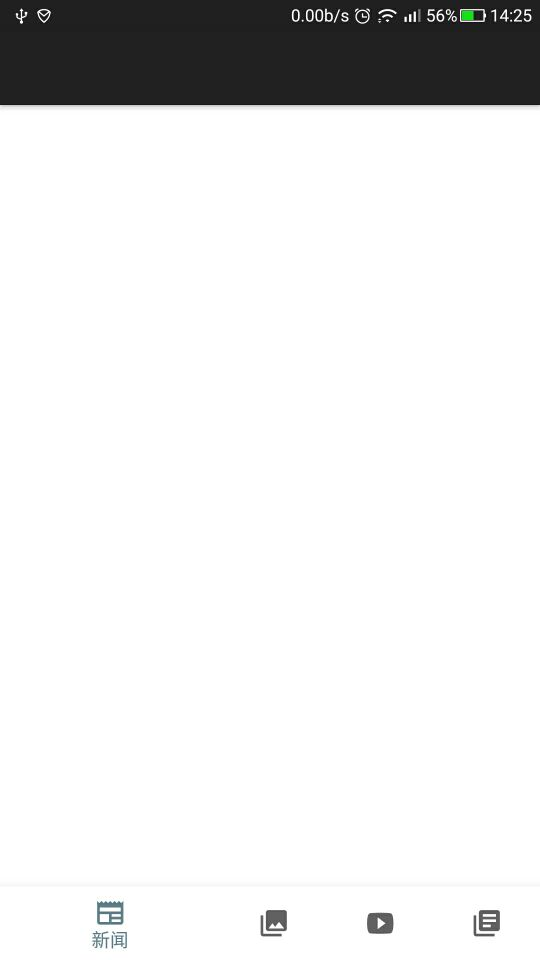
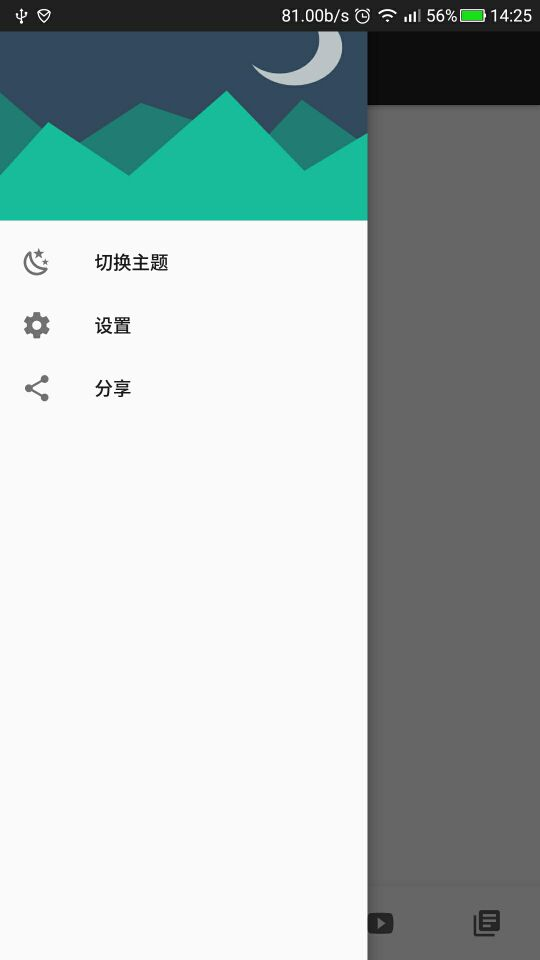
5.11.如何禁用BottomNavigationView换挡模式?
就是下方的图标是没有汉字的,如何才能图标和文字一起显示呢,写了这个类后,一行代码即可搞定。
参考文章:
https://stackoverflow.com/questions/40176244/how-to-disable-bottomnavigationview-shift-mode
需要新建一个BottomNavigationView帮助类
public class BottomNavigationViewHelper {

    public static void disableShiftMode(BottomNavigationView view) {

        BottomNavigationMenuView menuView = (BottomNavigationMenuView) view.getChildAt(0);

        try {

            Field shiftingMode = menuView.getClass().getDeclaredField("mShiftingMode");

            shiftingMode.setAccessible(true);

            shiftingMode.setBoolean(menuView, false);

            shiftingMode.setAccessible(false);

            for (int i = 0; i < menuView.getChildCount(); i++) {

                BottomNavigationItemView item = (BottomNavigationItemView) menuView.getChildAt(i);

                //noinspection RestrictedApi

                item.setShiftingMode(false);

                // set once again checked value, so view will be updated

                //noinspection RestrictedApi

                item.setChecked(item.getItemData().isChecked());

            }

        } catch (NoSuchFieldException e) {

            Log.e("BNVHelper", "Unable to get shift mode field", e);

        } catch (IllegalAccessException e) {

            Log.e("BNVHelper", "Unable to change value of shift mode", e);

        }

    }

}
然后再调用一下这个函数即可。
 bottom_navigation = (BottomNavigationView) findViewById(R.id.bottom_navigation);

 BottomNavigationViewHelper.disableShiftMode(bottom_navigation);
5.12.标题栏左上角引导左侧菜单栏
五行代码即可搞定。
     drawer_layout = findViewById(R.id.drawer_layout) as DrawerLayout

        val toggle = ActionBarDrawerToggle(

                this, drawer_layout, toolbar, R.string.navigation_drawer_open, R.string.navigation_drawer_close)

        drawer_layout!!.addDrawerListener(toggle)

        toggle.syncState()
5.13.解决toolbar.inflateMenu不生效的问题
参考文章:http://blog.csdn.net/amd123456789/article/details/52474984
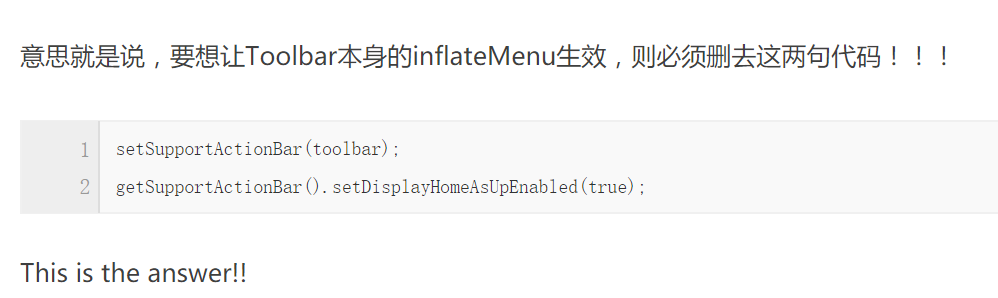
其实上面只是为了测试
真实情况还是要加,这个项目一定要重写下面这个函数,才有显示搜索图标
@Override

    public boolean onCreateOptionsMenu(Menu menu) {

        getMenuInflater().inflate(R.menu.menu_activity_main, menu);

        return true;

    }
5.14.使用第三方库taptargetview
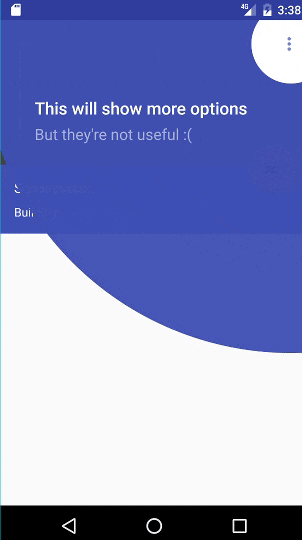
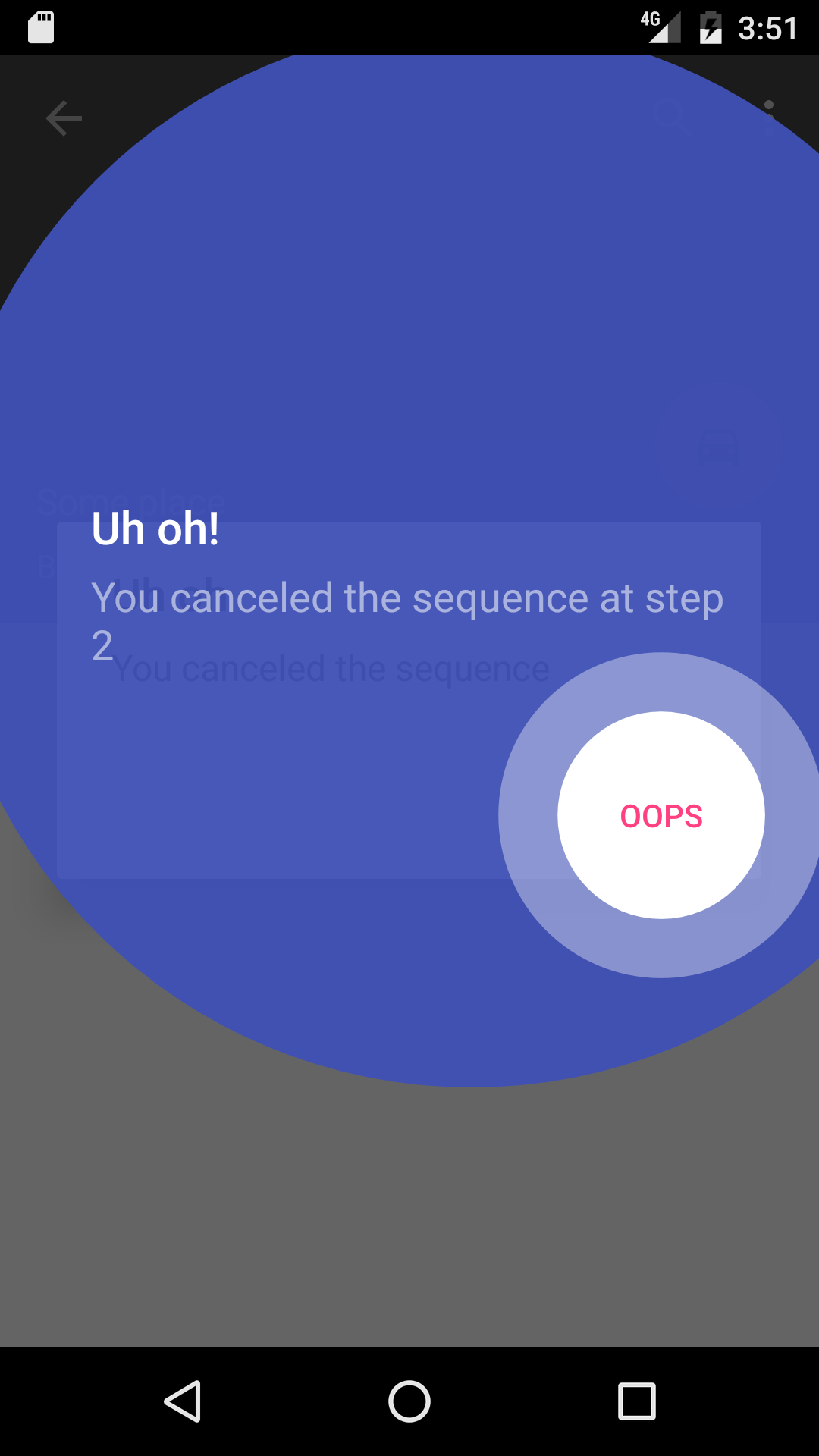

标题栏点击特效。
高亮功能提示效果。
implementation 'com.getkeepsafe.taptargetview:taptargetview:1.9.1'
5.15.利用TapTarget设置引导用户页面
private void showTapTarget() {

        final Display display = getWindowManager().getDefaultDisplay();

        final Rect target = new Rect(

                0,

                display.getHeight(),

                0,

                display.getHeight());

        target.offset(display.getWidth() / 8, -56);

        // 引导用户使用

        TapTargetSequence sequence = new TapTargetSequence(this)

                .targets(

                        TapTarget.forToolbarMenuItem(toolbar, R.id.action_search, "点击这里进行搜索")

                                .dimColor(android.R.color.black)

                                .outerCircleColor(R.color.colorPrimary)

                                .drawShadow(true)

                                .id(1),

                        TapTarget.forToolbarNavigationIcon(toolbar, "点击这里展开侧栏")

                                .dimColor(android.R.color.black)

                                .outerCircleColor(R.color.colorPrimary)

                                .drawShadow(true)

                                .id(2),

                        TapTarget.forBounds(target, "点击这里切换新闻", "双击返回顶部\n再次双击刷新当前页面")

                                .dimColor(android.R.color.black)

                                .outerCircleColor(R.color.colorPrimary)

                                .targetRadius(60)

                                .transparentTarget(true)

                                .drawShadow(true)

                                .id(3)

                ).listener(new TapTargetSequence.Listener() {

                    @Override

                    public void onSequenceFinish() {

                        SettingUtil.getInstance().setIsFirstTime(false);

                    }

                    @Override

                    public void onSequenceStep(TapTarget lastTarget, boolean targetClicked) {

                    }

                    @Override

                    public void onSequenceCanceled(TapTarget lastTarget) {

                        SettingUtil.getInstance().setIsFirstTime(false);

                    }

                });

        sequence.start();

    }
5.16.横竖屏切换保存数据==>重写onSaveInstanceState
 @Override

    protected void onSaveInstanceState(Bundle outState) {

        // recreate 时记录当前位置 (在 Manifest 已禁止 Activity 旋转,所以旋转屏幕并不会执行以下代码)

        outState.putInt(POSITION, position);

        outState.putInt(SELECT_ITEM, bottom_navigation.getSelectedItemId());

    }
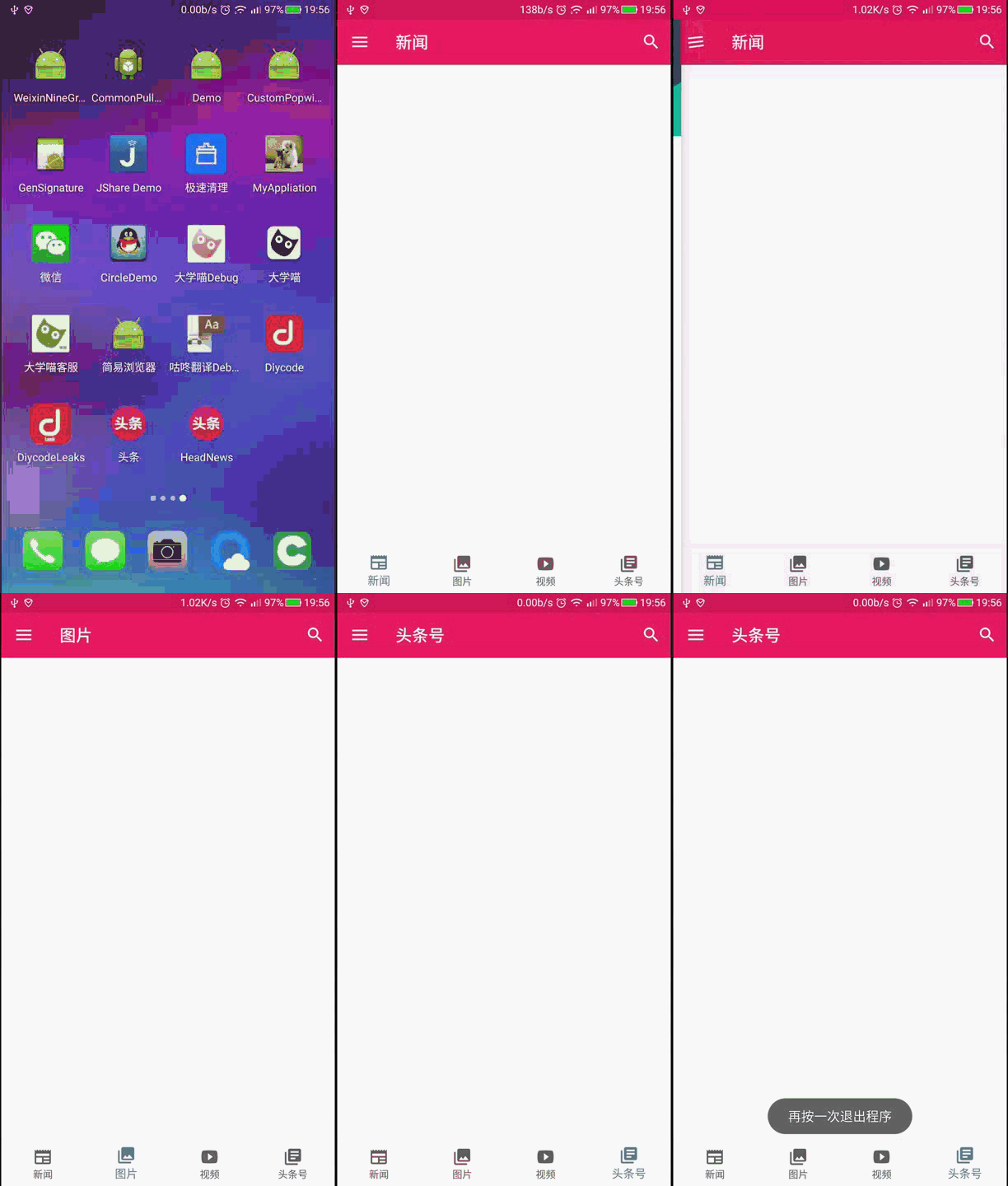
6.目前效果
6.1.创建好了SplashActivity+MainActivity
但是具体的Fragment一个都还没有实现。
实现了一个左侧菜单+顶部标题栏+底部导航栏
6.2.GIF图示
TouTiao开源项目 分析笔记2的更多相关文章
- TouTiao开源项目 分析笔记6
1.NewsChannelBean简单类笔记 1.1.Comparable接口的实现和使用 参考文章:Comparable接口的实现和使用. 因为NewsChannelBean实现了Comparabl ...
- TouTiao开源项目 分析笔记4==>一个简单APP 整体常用框架
1.效果预览 1.1.如下图所以,到目前为止所有的功能. 2.从InitApp开始->SplashActivity->MainActivity 2.1.InitApp源代码.这是整个项目的 ...
- TouTiao开源项目 分析笔记15 新闻详情之两种类型的实现
1.预览效果 1.1.首先看一下需要实现的效果. 第一种,文字类型新闻. 第二种,图片类型新闻. 1.2.在NewsArticleTextViewBinder中设置了点击事件 RxView.click ...
- TouTiao开源项目 分析笔记12 从总体到局部 构建视频主页面
1.构建视频主列表的整体碎片VideoTabLayout 1.1.首先创建一个VideoTabLayout package com.jasonjan.headnews.module.video; im ...
- TouTiao开源项目 分析笔记10 实现通用普通文章片段页面
1.RxJava的Observable数据操作符总结 1.1.Map操作符 Map操作符对原始Observable发射的没一项数据应用一个你选择的函数, 然后返回一个发射这些结果的Observable ...
- TouTiao开源项目 分析笔记1
1.InitApp==>项目的入口Application 1.1.继承了MultiDexApplication 超过65K方法的APP,会遇到65535的错误.原因就是为了支持比较大型的APP而 ...
- TouTiao开源项目 分析笔记18 视频详情页面
1.效果预览 1.1.需要做到的真实效果 1.2.触发的点击事件 在MediaArticleVideoViewBinder的每一个item点击事件中: VideoContentActivity.lau ...
- TouTiao开源项目 分析笔记17 新闻媒体专栏
1.效果预览 1.1.要实现的效果 1.2.如何调转到新闻媒体专栏 点击右上角的用户图标. 在新闻详情页面的Fragment的菜单点击事件中触发. case R.id.action_open_medi ...
- TouTiao开源项目 分析笔记16 新闻评论
1.要达到的效果 1.1.主要效果图 点击了标题栏的消息图标后,然后会跳转到评论详情的页面. 1.2.触发的点击事件 在新闻详情的片段中的菜单点击事件中 设置上方标题栏的消息标的监听事件 case R ...
随机推荐
- Python开发环境Wing IDE使用教程之matplotlib 2D绘图库代码调试技巧
Wing IDE是一个集成开发环境,可用于加快matplotlib2D图形库的Python代码的编写和调试进程.Wing IDE提供自动完成.调用提示.调试器,以及许多其他功能,可帮助用户编写.浏览和 ...
- Linux远程桌面管理
一: (1)查看用户 Linux系统root用户可强制踢制其它登录用户,首先可用w命令查看登录用户信息 [root@ylLinux~]:# w (2)强制踢人 命令格式:pkill -kill -t ...
- ubuntu16.04安装中文输入法(转)
转自: https://zhidao.baidu.com/question/619127469641961052.html ubuntu没有预装中文输入法,需要自己安装 sudo apt instal ...
- java多线程安全
class Ticket implements Runnable { public int sum=10; public void run() { while(true) { if(sum>0) ...
- 如何处理Eclipse错误消息 The declared package does not match the expected package
我从github下载了一个开源项目后,导入到自己Eclipse之后,遇到了这个烦人的错误消息: The declared package "com.sap.smartService" ...
- IOS 解析Json数据(NSJSONSerialization)
● 什么是JSON ● JSON是一种轻量级的数据格式,一般用于数据交互 ● 服务器返回给客户端的数据,一般都是JSON格式或者XML格式(文件下载除 外) ● JSON的格式很像OC中的字典和数组 ...
- IOS tableView的性能优化(缓存池)
使用缓存池(标识类型) 1.通过 一个 标识 去 缓存池 中寻找可循环得用的cell 2.如果缓存池找不到可循环得用的cell:创建一个新的cell(给cell贴个标识) 3.给cell设置新的数据 ...
- 返回json格式 不忽略null字段
返回json格式 不忽略null字段 发布于 353天前 作者 king666 271 次浏览 复制 上一个帖子 下一个帖子 标签: json 如题,一个实体的某个字段如果为null,在 ...
- react里面引入图片
引入图片确实走了很多的坑,开始的认知里,所有静态页面都需要放在public里面能执行,代码是这样的 css .back{ background-image: url('/images/homeBack ...
- 2018.7.6 js实现点击事件---点击小图出现大图---时间定时器----注册表单验证
<!DOCTYPE html> <html lang="zh"> <head> <meta charset="UTF-8&quo ...