
【Java】Maven安装、Eclipse配置以及相关错误解决集合
作者呕血总结,下面写的每一个错误我都遇过
· Maven安装
· Eclipse配置
· Maven安装
安装前请确保已经装有JDK。
一、 准备Maven程序包
到官网https://maven.apache.org/download.cgi下载最新版,请注意查看是否符合安装的要求(页面System Requirements处)
确认符合条件后可选择Binary zip包下载,目前最新版的Maven是3.5.4。(Source archive是源码包)
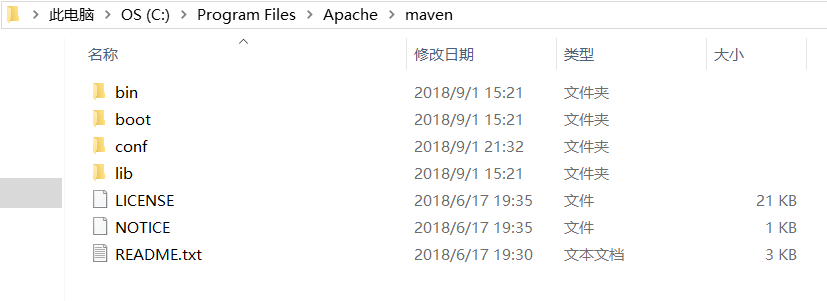
解压文件到你指定的目录,文件结构如图所示。
二、配置环境变量
Win10用户需要在系统变量区域进行配置。
新建
变量名:MAVEN_HOME
变量值:C:\Program Files\Apache\maven(以上文件所在的目录)
在Path变量中增加一项
%MAVEN_HOME%\bin
三、 检查安装状况
win+R - cmd进入窗口输入mvn -v或mvn-version可得以下类似信息
C:\Users\MYPC>>mvn -v

Apache Maven 3.5.4 (1edded0938998edf8bf061f1ceb3cfdeccf443fe; 2018-06-18T02:33:14+08:00)

Maven home: C:\Program Files\Apache\maven\bin\..

Java version: 1.8.0_121, vendor: Oracle Corporation, runtime: C:\Program Files\Java\jdk1.8.0_121\jre

Default locale: zh_CN, platform encoding: GBK

OS name: "windows 10", version: "10.0", arch: "amd64", family: "windows"
如正常显示,则安装完成。
四、配置本地仓库(Local Repository)
1. 新建文件夹,以此作为本地仓库位置。现在以我设定的为例。
D:\MavenRepositories
2. 修改settings.xml文件,文件位置位于
C:\Program Files\Apache\maven\conf
使用Notepad++,指定本地仓库位置
<localRepository>D:/MavenRepositories</localRepository>
3. 我建议在此步骤先不要用mvn help:system命令下载maven包,因为就算此前配置完全成功,这一部分仍然可能未知原因出错!当然你可先在CMD窗口里先尝试一下
mvn help:system

如果窗口末端显示文字BUILD SUCCESS,那么恭喜你,你已经幸运地完成一大半的任务了。对于运气不佳的同学(比如我!),就会出现以下问题,如结尾:
No plugin found for prefix 'help' in the current project and in the plugin groups...
(单引号内的单词会因为情况有所更改)
下载失败的原因:1. 配置文件settings.xml里指定的本地仓库地址有误;2. 网络问题无法下载(通常是因为土蔷的关系,你懂的)
所以接下来我们要在配置文件中添加镜像。
阿里云的速度其实不太行,我几乎把各位贴出的地址都试过一遍,update indexes都没法动起来,或者瞬间100%。以下是我试验过确实可行的镜像。(貌似是某位大佬在Nexus上架设的私服,具体操作未知)
在文件中添加如下内容,添加后再使用mvn help:system进行包的下载。
<mirrors>

        <mirror>

            <id>Nexus</id>

            <name>Nexus Public Mirror</name>

            <url>http://121.42.166.202:8081/nexus/content/groups/public</url>

            <mirrorOf>central</mirrorOf>

        </mirror>

<mirros>
同时增加以下内容。其中第一部分profile里的内容是确保每次新建Maven文件默认使用JDK1.8版本。
<profile>
<id>jdk-1.8</id>
<activation>
<activeByDefault>true</activeByDefault>
<jdk>1.8</jdk>
</activation>
<properties>
<maven.compiler.source>1.8</maven.compiler.source>
<maven.compiler.target>1.8</maven.compiler.target>
<maven.compiler.compilerVersion>1.8</maven.compiler.compilerVersion>
</properties>
</profile>
<profile>
<id>dev</id>
<repositories>
<repository>
<id>Nexus</id>
<url>http://121.42.166.202:8081/nexus/content/groups/public</url>
<releases>
<enabled>true</enabled>
<updatePolicy>always</updatePolicy>
<checksumPolicy>warn</checksumPolicy>
</releases>
<snapshots>
<enabled>true</enabled>
<updatePolicy>never</updatePolicy>
<checksumPolicy>fail</checksumPolicy>
</snapshots>
</repository>
</repositories>
<pluginRepositories>
<pluginRepository>
<id>Nexus</id>
<url>http://121.42.166.202:8081/nexus/content/groups/public</url>
<releases>
<enabled>true</enabled>
<checksumPolicy>warn</checksumPolicy>
</releases>
<snapshots>
<enabled>true</enabled>
<checksumPolicy>fail</checksumPolicy>
</snapshots>
</pluginRepository>
</pluginRepositories>
<properties> <environment.type>prod</environment.type> </properties>
</profile>
· Eclipse配置
步骤1:添加刚刚安装好的Maven
菜单栏Window - Preference - Maven - Installation - Add
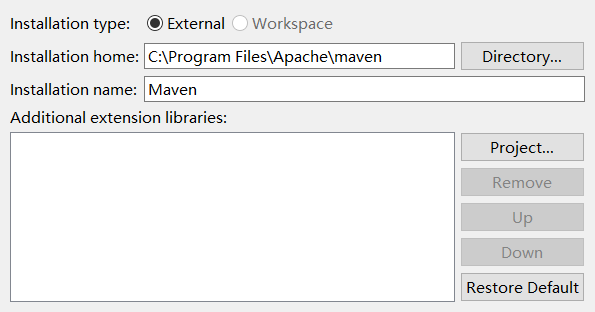
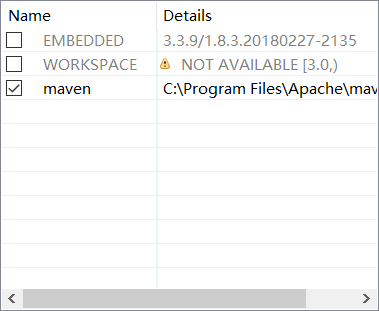
然后返回刚才的界面,勾选刚刚指定的Maven
步骤2:指定你的个人仓库路径
Window - Preference - Maven - User Settings,把Global Settings和Local Settings都设置为上述修改的settings.xml的路径。如果Eclipse提示"Could not read settings.xml",原因如下:
1. 保存文件编码格式不为UTF-8;
2. settings.xml文件内容出现语法错误,通常是标签漏写了一项(开始标签或者结束标签)。可用浏览器模式打开xml文件,如果正确显示XML内容则无误,否则会提示错误的行数。
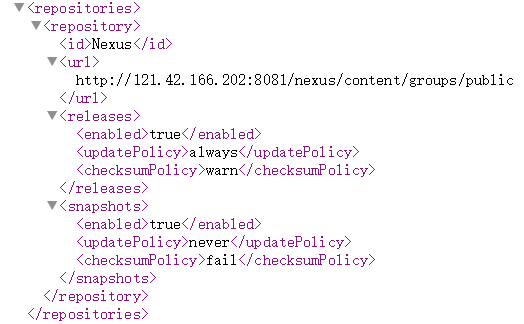
XML文件以浏览器模式阅读的图示
步骤3: 为你的Maven插件添加索引(添加依赖时就能在Eclipse里通过搜索直接获取包,而无需修改pom.xml文件)
点开Global Repository,选择Nexus,右击选上Full Index Enable,随后选择Rebuild Index,等待下载完成。
步骤4:勾选Download repository index updates on startup,否则可能在maven插件中无法通过搜索查到依赖

· 快速测试
新建Maven Project

新建完成后右键Maven-Add Dependency(下方的Artifact ID cannot be empty可以选择无视),即可通过搜索下载依赖包

【Java】Maven安装、Eclipse配置以及相关错误解决集合的更多相关文章
- [Java] Maven 安装和配置
1. 下载 Maven 在百度输入 Maven 搜索 ,找到它的官网(http://maven.apache.org/),点击进入下载页面. 下载页面地址: http://maven.apache.o ...
- Android Studio安装和配置的方法 & 错误解决
Android Studio终于到了1.0时代了,所以我也试着去学习了下如何使用它.上手确实比较麻烦,今天就分享下如何去下载并使用它. 一.下载 & 安装 大家可以去google给出的地址下载 ...
- ③---Java项目管理工具MAVEN安装与配置
Java项目管理工具MAVEN安装配置以下将为大家介绍Java项目管理工具MAVEN安装及其配置. 一.下载MAVEN安装文件 maven下载地址:https://maven.apache.org/d ...
- 01 Maven 安装与配置
Maven 安装与配置 1. Maven 介绍 Maven 翻译为 "专家","内行".Maven 是 Apache 下的一个纯 Java 开发的开源项目,它是 ...
- Maven安装、配置及基础
简介: Maven是Apache公司的开源项目,是项目构建工具,用来管理依赖. Maven的优点: 同样的代码实现相同的功能,Maven项目没有Jar包,项目大小更小. maven的优点如何实现: 没 ...
- Mac下Maven安装与配置
Mac下Maven安装与配置 下载maven http://maven.apache.org/download.cgi main->download菜单下的Files 下载后解压在Documen ...
- win7 安装过程中遇到的错误解决方法
win7 安装过程中遇到的错误解决方法 windows安装无法继续.若要安装windows 请单击 确定 重新启动计算机: 当 出现如上提示的时候,按下shift+f10 会打开命令窗口,进入到C:\ ...
- Eclipse下Maven安装和配置
1. 下载 Maven 在百度输入 Maven 搜索 ,找到它的官网(http://maven.apache.org/),点击进入下载页面. 下载页面地址: http://maven.apache.o ...
- 【安装eclipse, 配置java环境教程】 编写第一个java程序
写java通常用eclipse编写,还有一款编辑器比较流行叫IJ.这里我们只说下eclipse编写java的前期工作. 在安装eclipse之前要下载java的sdk文件,即java SE:否则无法运 ...
随机推荐
- Robot Framework搭建
需要安装的内容如下: 1. Python2.7.13(听说python3对RF支持的不是很好,所以我下的Python2) 2. wxPython 2.8.12.1(只能这个版本) 3. robotfr ...
- suffix ACM-ICPC 2017 Asia Qingdao
Consider n given non-empty strings denoted by s1 , s2 , · · · , sn . Now for each of them, you need ...
- maya安装错误
AUTODESK系列软件着实令人头疼,安装失败之后不能完全卸载!!!(比如maya,cad,3dsmax等).有时手动删除注册表重装之后还是会出现各种问题,每个版本的C++Runtime和.NET f ...
- stm32串口学习(一)
串口在工作中经常用到,今天我们从零开始学习stm32的串口编程(利用库函数). 先从最简单的情况开始,假设我们要实现的功能就是串口发送一个字节,不考虑接收,也不考虑中断. 那么要解决两个问题: 1 串 ...
- FlashFXP出现“数据Socket错误,连接超时”解决方案
把FlashFXP选项中的"使用被动模式"的勾去掉就正常了. 或者在路由上映射服务端设定的被动模式所使用的所有端口,server-u就10个左右,微软的ftp是多少个,偶就不清楚了 ...
- 【转】Android事件分发机制完全解析,带你从源码的角度彻底理解(下)
转载请注明出处:http://blog.csdn.net/guolin_blog/article/details/9153761 记得在前面的文章中,我带大家一起从源码的角度分析了Android中Vi ...
- 第一个flask程序
flask简介: flask是一款非常流行的Python Web框架,出生于2010年,作者是Armin Ronacher,本来这个项目只是作者在愚人节的一个玩笑,后来由于非常受欢迎,进而成为一个正 ...
- Hibernate系列4-----之删除
1.和它的增改查兄弟不同,多了个until包定义了HibernateUntil类,让我们来一起看看吧 public class HibernateUntil { private static Conf ...
- the wait queue
using System; using System.Collections.Concurrent; using System.Threading; namespace Base { public c ...
- jsp smartupload学习
smartupload 是jsp中用于上传文件的组件, 其特点如下: 1.使用简单.在JSP文件中仅仅书写三五行java代码就可以搞定文件的上传或下载,方便. 2.能全程控制上传.利用jspSmart ...