
Gentoo系统安装步骤详解
下载镜像
一般我都是用国内的镜像源,不管是centos,ubuntu还是gentoo在国内的镜像来说肯定比国外快
#下载地址
mirrors.163.com/gentoo/
#我用的x86的
http://mirrors.163.com/gentoo/releases/x86/current-iso/
#需要下载,举个国内最新版本,这个地址http://mirrors.163.com/gentoo/releases/x86/current-iso/
install-x86-minimal-20140318.iso
stage3-i486-20140318.tar.bz2 </p> <p>#http://mirrors.163.com/gentoo/snapshots/下载</p> <p>portage-latest.tar.bz2
我一般的安装习惯是这样的,把stage3-i486-20140318.tar.bz2和portage-latest.tar.bz2包添加到镜像install-x86-minimal-20140318.iso中省了后边安装在下载麻烦,譬如我用UltraISO把那两个包压缩到镜像中,如下图结构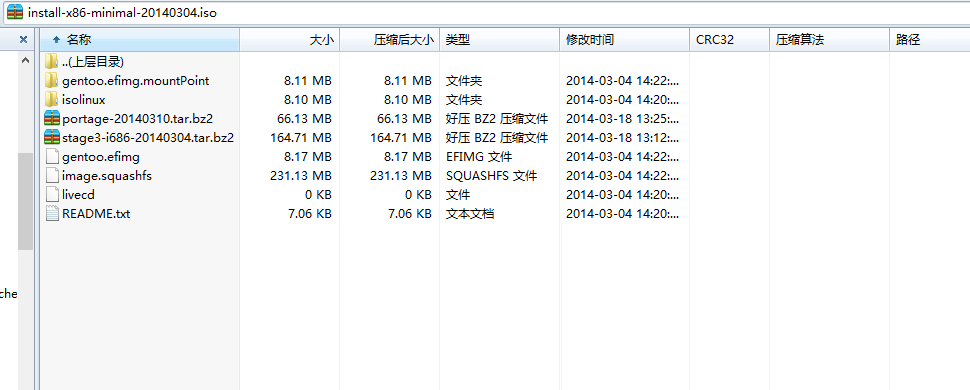
然后你可以写入U盘,开机启动加载livecd就OK了,然后我们开始安装
启动
启动界面出现boot:可以直接按下回车,或者输入对应你开启的硬件选项,见最地下附录
配置网络
ifconfig #查看网卡,因为并不是所有的网卡都叫eth0,譬如我这个,无线网卡用iwconfig</p> <p>
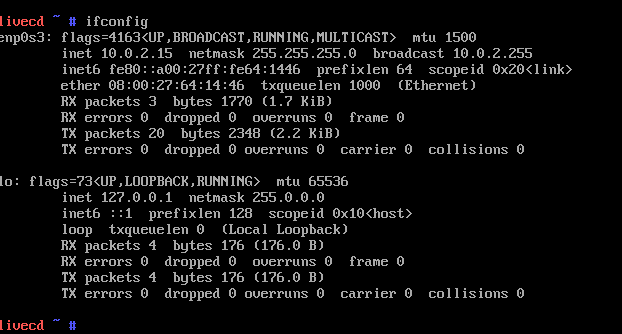
>ifconfig enp0s3 192.168.1.127 netmask 255.255.255.0 #enp0s3是你的网卡,后边是ip
>route add default gw 192.168.1.1 #网关
>echo "nameserver 192.168.1.1">>/etc/resolv.conf #配置DNS
>ping www.baidu.com #测试网络通不通
启动ssh
/etc/init.d/sshd start #启动ssh或者用service sshd start
passwd root #输入你的帐号和密码,这个时候你就可以用ssh远程登录了,当然你一台电脑就完全不需要
分区
fdisk -l #查看可以分区的硬盘和容量,我测试的用8G,sata的

>fdisk /dev/sda</p> <p>Command (m for help): n #输入n,仙剑分区
Partition type:
p primary (0 primary, 0 extended, 4 free)
e extended
Select (default p): p #选择主分区
Partition number (1-4, default 1): #回车
Using default value 1
First sector (2048-16777215, default 2048): #回车
Using default value 2048
Last sector, +sectors or +size{K,M,G} (2048-16777215, default 16777215): +200M #200M boot
Partition 1 of type Linux and of size 200 MiB is set
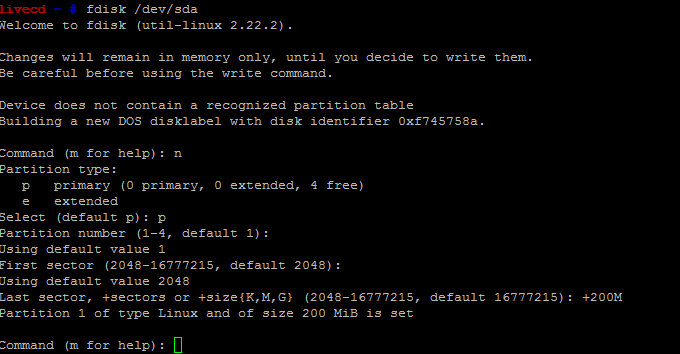
最后及的输入w保存
Command (m for help): w
The partition table has been altered!</p> <p>Calling ioctl() to re-read partition table.
Syncing disks.
依照上边的方法可以自己分区,我分区是200M boot 7G / 512M swap
格式化分区
mkfs.ext4 /dev/sda1
mkfs.ext4 /dev/sda2
mkswap /dev/sda3 #格式化swap
swapon /dev/sda3 #挂载swap
挂载分区
mount /dev/sda2 /mnt/gentoo #你分的/
mkdir /mnt/gentoo/boot
mount /dev/sda1 /mnt/gentoo/boot #你分的准备挂载boot的分区
安装Stage Tarball
#配置时间
date 032714382014 #月日时分年的顺序
由于之前我们把stage3-i686-20140304.tar.bz2和portage-20140310.tar.bz2压缩到镜像里边了,所以我们就不需要下载了
cd /mnt/cdrom
cp *.tar.bz2 /mnt/gentoo #复制两个文件到/mnt/gentoo下</p> <p>cd /mnt/gentoo #gentoo目录下
tar xvjpf stage3-*.tar.bz2 #解压stage3</p> <p>tar xvjf /mnt/gentoo/portage-*.tar.bz2 -C /mnt/gentoo/usr #解压portage到/mnt/gentoo/usr
如果按照官方文档来说make.conf在/mnt/gentoo/etc/make.conf下,但是我的确是在/mnt/gentoo/etc/portage/make.conf,大家注意一下自己的位置
#单核配置如下,限制并行编译的数目
MAKEOPTS="-j2"
Chroot
mirrorselect -i -o >> /mnt/gentoo/etc/portage/make.conf #后边这个是自己的make.conf的位置,选择镜像源我选择是163,然后回车</p> <p>cp -L /etc/resolv.conf /mnt/gentoo/etc/ #拷贝dns信息
挂载/proc和/dev文件系统
mount -t proc none /mnt/gentoo/proc
进入新的系统环境
chroot /mnt/gentoo /bin/bash
env-update
source /etc/profile

更新Portage树
emerge --sync --quiet</p> <p>#验证系统profile
eselect profile list
配置时区
ls /usr/share/zoneinfo #查看时区
cp /usr/share/zoneinfo/Asia/Shanghai /etc/localtime #我使用的是上海
安装内核
emerge gentoo-sources #安装内核源码
ls -l /usr/src/linux #查看内核连接

手动配置
cd /usr/src/linux
make menuconfig
注意:我是32位系统。所以64-bit kernel 前边的*一定要去掉
需配置,按↓到File System回车进入,因为我用的ext4,所以把EXt4 debugging support选上
然后Tab选择到save 回车,然后选OK,Exit回车,然后在选Exit推出
编译内核
make && make modules_install #回车之后等着编译完成吧,编译完成后会有bzImage的位置信息
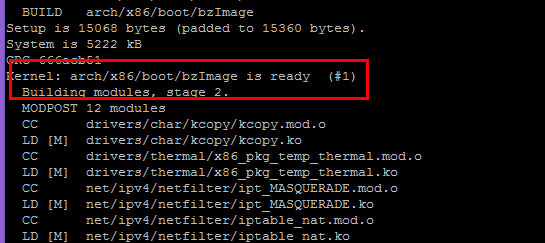
安装内核
cd /usr/src/linux
cp arch/x86/boot/bzImage /boot/kernel-3.12.13-gentoo
配置系统
配置文件系统
nano -w /etc/fstab #根据自己的分区配置</p> <p>/dev/sda1 /boot ext4 defaults,noatime 1 2
/dev/sda2 / ext4 noatime 0 1
/dev/sda3 none swap sw 0 0
/dev/cdrom /mnt/cdrom auto noauto,ro 0 0</p> <p>
修改主机名称
nano -w /etc/conf.d/hostname

配置网络
nano -w /etc/conf.d/net #根据自己的网卡配置,我的ifconfig的网卡是enp0s3</p> <p>config_enp0s3=( "192.168.1.126 netmask 255.255.255.0 brd 192.168.1.255" )
routes_enp0s3=( "default via 192.168.1.1" )</p> <p>ln -s /etc/init.d/net.lo /etc/init.d/net.enp0s3</p> <p>rc-update add net.enp0s3 default #设置开机启动
配置root密码
passwd root #输入你的帐号密码
安装系统工具
emerge syslog-ng #系统日志工具
rc-update add syslog-ng default
emerge vixie-cron #Cron守护进程
rc-update add vixie-cron default
emerge sys-apps/mlocate #安装文件索引locate,重启后记得updatedb新建库
配置引导程序
安装grub
emerge grub #安装grub
配置grub
我emerge grub安装完成后,安装的是grub2,如果是grub2,配置如下
/usr/sbin/grub2-install --no-floppy /dev/sda #安装
/usr/sbin/grub2-mkconfig -o /boot/grub/grub.cfg #生成配置

重启安装完成
exit #推出chroot
reboot #重启

rc-update add sshd default #设置ssh开机启动
service sshd start #开启ssh
附录启动项
acpi=on
加载对ACPI的支持,在启动光盘的同时启动acpid后台程序。这个选项只有 在你的系统需要ACPI才能正常运行的情况下才需要。启用超线程的支持 这个选项不是必需的。
acpi=off
完全关闭ACPI。这在一些比较老的系统上有用,同时也是使用高级电源管 理(APM)的必要选项。这也将关闭对你的处理器的超线程的支持。
console=X
这个选项可以设置光盘的串口访问。第一个选项是设备,在x86上通常为 ttyS0,后面可以跟其他选项并用逗号分隔。默认选项为9600,8,n,1。
dmraid=X
这个选项用于向设备映射器RAID子系统传递参数。传递的参数必须包含 在引号内。
doapm
这个选项加载高级电源管理(APM)驱动支持。这需要你同时使用acpi=off 选项。
dopcmcia
这个选项加载了对PCMCIA和Cardbus硬件的支持,也使得pcmcia卡的 cardmgr能够在光盘启动的时候运行起来。这个选项只有在从 PCMCIA/Cardbus设备启动的时候才需要。
doscsi
这个选项加载对大部分SCSI控制器的支持。在大多数USB设备启动的时候 也需要这个选项,因为USB设备使用内核中的SCSI子系统。
sda=stroke
这个选项允许你对整个硬盘进行分区,即使你的BIOS不能处理大硬盘。 此选项仅使用在使用旧BIOS的机器上。使用时把sda替换为需要这个选项 的设备。
ide=nodma
此选项强制关闭内核中的DMA,一些IDE和CDROM驱动需要这个选项。如果 你的系统在读取IDE接口的光驱的时候遇到麻烦,可以尝试一下此选项。 此选项同时也将关闭hdparm的默认设置。
noapic
此选项关闭了在一些新主板上存在的高级可编程中断控制器。它在一些旧 的硬件上会引发一些问题。
nodetect
此选项将会关闭光盘会做的所有自动检测,包括设备检测和DHCP探测。这 在调试有问题的光盘或驱动的时候有用。
nodhcp
此选项将禁止在检测到的网卡上进行DHCP探测。这对仅有静态地址的网络 很有用。
nodmraid
关闭了设备映射RAID的支持,例如用于板载IDE/SATA RAID的控制器。
nofirewire
此选项关闭了Firewire模块加载。这个选项只有在你的Firewire硬件导致 光盘启动出现问题的时候才需要。
nogpm
此选项关闭了gpm控制台鼠标支持。
nohotplug
此选项关闭启动时对热插拔(hotplug)和冷插拔(coldplug)启动脚本的加 载。这个选项在调试失败的光盘和驱动的时候有用。
nokeymap
此选项禁止了键盘布局选择。
nolapic
此选项关闭了在单处理器内核上的本地APIC。
nosata
此选项关闭了对串行ATA(SATA)模块的加载。当你的系统的SATA子系统有 问题的时候,此选项有用。
nosmp
此选项关闭了在支持SMP(对称式多处理)的内核中的SMP功能。这个选项用 于调试在特定的驱动和主板上与SMP相关的问题。
nosound
此选项关闭了声音支持和音量的设置。这个选项在声音支持出现问题的系 统上有用。
nousb
此选项关闭了USB模块的自动加载。这个选项在调试USB问题时有用。
slowusb
这个选项在启动过程中增加一些额外的暂停,主要是为了一些慢速USB CDROM,例如IBM BladeCenter的。
Gentoo系统安装步骤详解的更多相关文章
- 人工智能之深度学习-初始环境搭建(安装Anaconda3和TensorFlow2步骤详解)
前言: 本篇文章主要讲解的是在学习人工智能之深度学习时所学到的知识和需要的环境配置(安装Anaconda3和TensorFlow2步骤详解),以及个人的心得体会,汇集成本篇文章,作为自己深度学习的总结 ...
- ASP.NET连接Oracle数据库的步骤详解(转)
ASP.NET连接Oracle数据库的步骤详解 本文我们主要介绍了ASP.NET连接Oracle数据库的步骤及每个步骤需要进行的设置,希望能够对您有所帮助. 在用ASP.NET开发应用程序时, ...
- Oracle 11g客户端在Linux系统上的配置步骤详解
Oracle 11g客户端在Linux系统上的配置步骤详解 2011-07-26 10:47 newhappy2008 CSDN博客 字号:T | T 本文我们主要介绍了Oracle 11g客户端在L ...
- centos6.4安装配置vpn服务器步骤详解
centos6.4安装配置vpn服务器步骤详解,从安装VPN到配置VPN服务器.配置VPN服务器的路由转发功能,每一步都很详细 一.VPN服务器环境说明 操作系统:CentOS release ...
- MD5算法步骤详解
转自MD5算法步骤详解 之前要写一个MD5程序,但是从网络上看到的资料基本上一样,只是讲了一个大概.经过我自己的实践,我决定写一个心得,给需要实现MD5,但又不要求很高深的编程知识的童鞋参考.不多说了 ...
- EA创建用例图步骤详解
EA创建用例图步骤详解 1 创建一个项目 2 选择需要的模型 3 新建模型包 4 新建图表 5 新建模型包 6 创建用户角色Actor 7 新建用例 8 关联用户和用例 9 最后整个项目浏览器目录结构 ...
- gcc/g++等编译器 编译原理: 预处理,编译,汇编,链接各步骤详解
摘自http://blog.csdn.net/elfprincexu/article/details/45043971 gcc/g++等编译器 编译原理: 预处理,编译,汇编,链接各步骤详解 C和C+ ...
- 基于集合成工控机Ubuntu系统安装分区详解
基于集合成工控机Ubuntu系统安装分区详解 硬件描述:双核的CPU,128G的固态硬盘 软件描述:使用Ubuntu12.04系统,内核3.8.0-29版本,QT4.8.1版本 1.新建分区表 /de ...
- CentOS7/RHEL7安装Redis步骤详解
CentOS7/RHEL7安装Redis步骤详解 CentOS7/RHEL7安装Redis还是头一次测试安装了,因为centos7升级之后与centos6有比较大的区别了,下面我们就一起来看看Cent ...
随机推荐
- iOS开发,利用文件流,算大文件的MD5值(程序不会导致内存崩溃)
CFStringRef FileMD5HashCreateWithPath(CFStringRef filePath, size_t chunkSizeForReadingData) { // Dec ...
- 第三篇:POSIX标准中的 “ 限制 ”
前言 在POSIX标准中,定义了许多限制.这些限制大约分为五类,不同类型的限制获取的方式不一样. 限制值分类 1. 不变的最小值 这类型的限制值是静态的,固定的. 2. 不变值 同上 3. 运行时可以 ...
- sass学习之一:sass安装compass部署
主要参考 http://www.jianshu.com/p/5bfc9411f58f -------------------------------------------- sass基于ruby 需 ...
- 用gunicorn+gevent启动Flask项目
转自:https://blog.csdn.net/dutsoft/article/details/51452598 Flask,webpy,Django都带着 WSGI server,当然性能都不好, ...
- SpringMVC 返回的 json 中去除某些不必要的属性
修改返回的Model,在对应的属性的get方法上使用 com.fasterxml.jackson.annotation.JsonIgnore 注解即可. 如 @JsonIgnore(true) pub ...
- OVN实战---《An Introduction to OVN Routing》翻译
Overview 在前面一篇文章的基础上,现在我将通过OVN创建一个基础的三层网络.创建的最终结果将是一对logical switches通过一个logical router相连.另外,该路由器会通过 ...
- flannel源码分析---backend为vxlan
// backend/vxlan/vxlan.go func (be *VXLANBackend) RegisterNetwork(ctx context.Context, network strin ...
- 【Linux】Ubuntu下录屏&&制作GIF
在做Android的时候,想制作GIF用来演示效果.一番摸索.找到了一个简单可行的办法: App在模拟器中执行,用录屏软件录制.再将视频转成GIF. 系统: Ubuntu 15.04 录屏软件: Re ...
- Harbor实现容器镜像仓库的管理和运维
本次分享主要讲述了在开发运维中的管理容器镜像方法.为了便于说明原理,较多地使用Harbor作为例子. 内容主要包括: 开发和生产环境中镜像仓库的权限控制: 镜像远程同步(复制)的原理: 大规模应用镜像 ...
- ubuntu16.04 tomcat7安装和编码修改(转发:https://blog.csdn.net/zl544434558/article/details/76735564)
有直接通过命令安装的,但是我还是喜欢把文件下载下来,然后自己配置. 1,下载tomcat7二进制文件 https://tomcat.apache.org/download-70.cgi 2,解压tom ...