
Windows平台搭建Kafka
1. 安装JDK
1.1 安装文件:http://www.oracle.com/technetwork/java/javase/downloads/jre8-downloads-2133155.html下载Server JRE.
1.2 安装完成后需要添加以下的环境变量(右键点击“我的电脑” -> "高级系统设置" -> "环境变量" ):
JAVA_HOME: C:\Program Files (x86)\Java\jre1.8.0_60(这个是默认安装路径,如果安装过程中更改了安装目录,把更改后的路径填上就行了)
PATH: 在现有的值后面添加"; %JAVA_HOME%\bin"
1.3 打开cmd运行 "java -version" 查看当前系统Java的版本:

2. 安装Zookeeper
Kafka的运行依赖于Zookeeper,所以在运行Kafka之前我们需要安装并运行Zookeeper
ZOOKEEPER_HOME: G:\zookeeper-3.4.8
Path: 在现有的值后面添加 ";%ZOOKEEPER_HOME%\bin;"
2.7 运行Zookeeper: 打开cmd然后执行 zkserver
2.8 命令行提示如下:说明本地Zookeeper启动成功

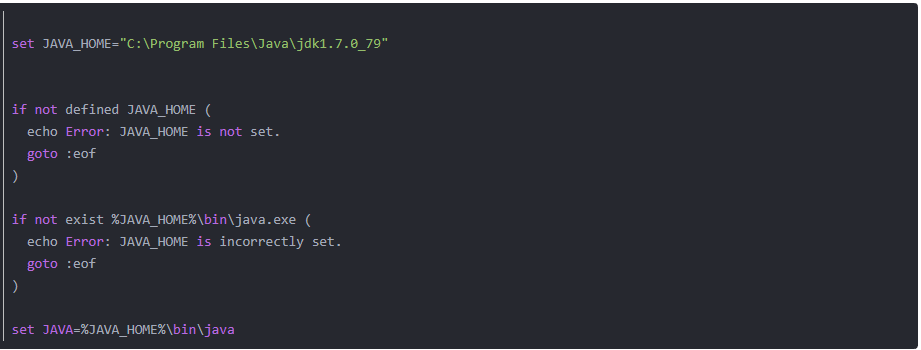
遇见的错误:zookeeper java_home is not set:
启动 zkServer.cmd 一直报错 JAVA_HOME is not set
看了一下环境变量,没问题 然后修改zkEnv.cmd文件如下
3. 安装并运行Kafka
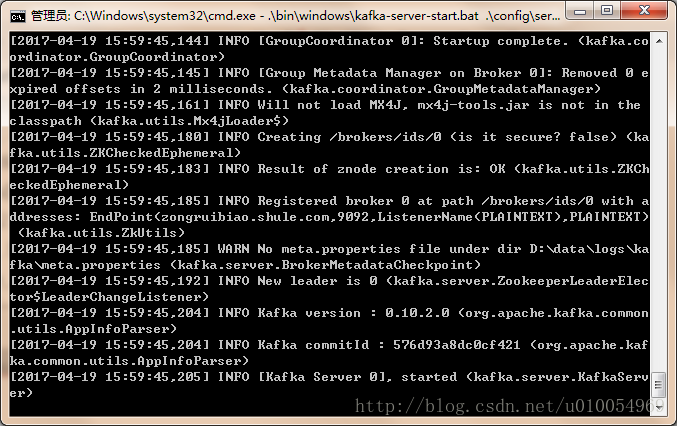
注意:注意:不要关了这个窗口,启用Kafka前请确保ZooKeeper实例已经准备好并开始运行
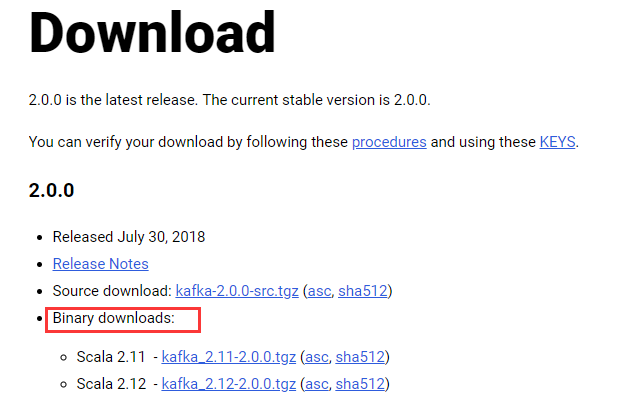
4. 创建topics
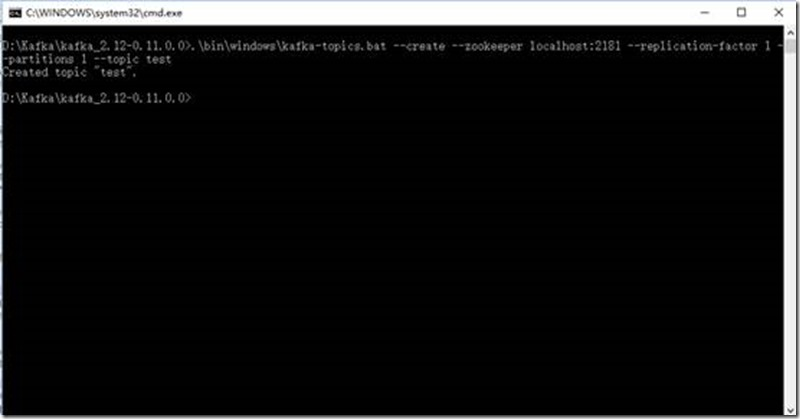
注意:不要关了这个窗口
5. 打开一个Producer:
5.1 打开cmd 并进入G:\kafka_2.11-0.10.0.1\bin\windows
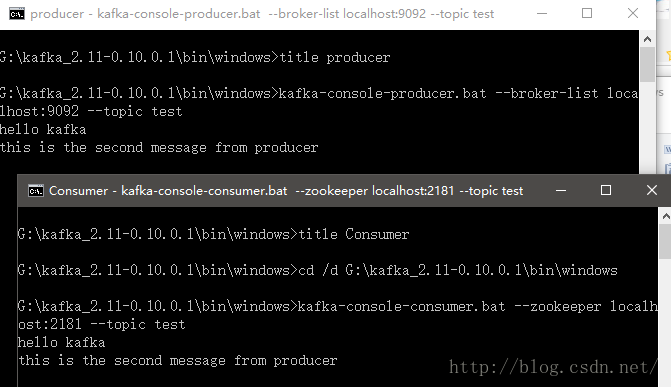
5.2 打开一个producer:kafka-console-producer.bat --broker-list localhost:9092 --topic test
6. 打开一个Consumer:
6.1 打开cmd 并进入G:\kafka_2.11-0.10.0.1\bin\windows
6.2 打开一个Consumer:kafka-console-consumer.bat --zookeeper localhost:2181 --topic test
遇见的错误:consumer zookeeper is not a recognized option
版本的问题:0.90版本之后启动消费者的方法: kafka-console-consumer.bat --bootstrap-server localhost:9092 --topic test --from-beginning
参考:
https://www.cnblogs.com/mrblue/p/6425309.html
https://blog.csdn.net/u010054969/article/details/70241478
注意:本中的文字和图片拷贝不同的文章所以文字与图片可能会不一直,本文主要是提供在window系统下安装Kafka可能会遇到的问题,以及对于问题的处理
Windows平台搭建Kafka的更多相关文章
- 【原创】Windows平台搭建Kafka源代码开发环境(Eclipse版本)
最近在研究Kafka源代码,需要自己搭建一个开发环境.官网上给出的提示略显简单,照着做了一遍也碰到了一些问题.特此记录下来. 开发环境: Oracle Java 1.7_u71 + Eclipse 4 ...
- 【MongoDB】windows平台搭建Mongo数据库复制集(类似集群)(转)
原文链接:[MongoDB]windows平台搭建Mongo数据库复制集(类似集群)(一) Replica Sets(复制集)是在mongodDB1.6版本开始新增的功能,它可以实现故障自动切换和自 ...
- (转)Windows上搭建Kafka运行环境
转自:<Windows上搭建Kafka运行环境> 完整解决方案请参考: Setting Up and Running Apache Kafka on Windows OS 在环境搭建过 ...
- [转]Windows上搭建Kafka运行环境
[转]http://www.cnblogs.com/alvingofast/p/kafka_deployment_on_windows.html Windows上搭建Kafka运行环境 完整解决方 ...
- 「C语言」在Windows平台搭建C语言开发环境的多种方式
新接触C语言,如何在Windows下进行C语言开发环境的搭建值得思考并整理. 以下多种开发方式择一即可(DEV C++无须环境准备). 注:本文知识来源于 Windows 平台搭建C语言集成开发环境 ...
- MySQL集群---②Windows平台搭建MySQL CLUSTER集群
原文:http://blog.csdn.net/mazhaojuan/article/details/42211857 本文将通过两台电脑来简单介绍一下Windows平台如何搭建MySQL集群. My ...
- 【MongoDB】windows平台搭建Mongo数据库复制集(相似集群)(三)
关于windows平台搭建Mongo数据库复制集这个话题,我已经在前面写了两篇博客 第一篇: 怎样在windows平台搭建Mongo数据库复制集 第二篇: 数据同步和故障自适应測试 在本篇里面,咱们重 ...
- 在Windows平台搭建C语言开发环境
一.在Windows平台搭建DEV C++集成开发环境 官网 https://sourceforge.net/projects/orwelldevcpp/ 中下载Dev C++运行即可 环境准 ...
- 大数据平台搭建-kafka集群的搭建
本系列文章主要阐述大数据计算平台相关框架的搭建,包括如下内容: 基础环境安装 zookeeper集群的搭建 kafka集群的搭建 hadoop/hbase集群的搭建 spark集群的搭建 flink集 ...
随机推荐
- sqoop导入数据到hive中元数据问题
简单配置了sqoop之后开始使用,之前用的时候很好用,也不记得有没有启动hivemetastore,今天用的时候没有启动,结果导入数据时,如果使用了db.tablename,就会出现找不到数据库的错, ...
- 如何将本地项目上传至GitHub(so easy!!!)
如何将本地项目上传至GitHub 首先你需要一个github账号,所有还没有的话先去注册吧! https://github.com/ 我们使用git需要先安装git工具,这里给出下载地址,下载后一路直 ...
- oss2罗列所有文件
使用oss python sdk罗列某目录下所有文件. #!/usr/bin/python3 import sys, os import oss2 auth = oss2.Auth('keyID', ...
- xib view frame 大小调整
1.IOS - xib(Interface Builder,view) - can't change view size(view不能改变大小问题) 很多时候,我们自定义tableview.colle ...
- scala 隐式详解(implicit关键字)
掌握implicit的用法是阅读spark源码的基础,也是学习scala其它的开源框架的关键,implicit 可分为: 隐式参数 隐式转换类型 隐式调用函数 1.隐式参数 当我们在定义方法时,可以把 ...
- codeforces-707 C. Pythagorean Triples
C. Pythagorean Triples time limit per test 1 second memory limit per test 256 megabytes input standa ...
- nginx_ssl_tomcat配置
<Connector port="8090" protocol="HTTP/1.1" connectionTimeout="20000" ...
- weapp-mobx
// weapp-mobx.js const l = console.log; import { autorun } from "./mobx.umd.min"; function ...
- 手把手JDK环境变量配置
分为下载,配置,验证三个步骤解释如何进行JDK环境变量配置. 步骤一: 首先查看配置成功后的效果: tip:点击win——>运行(或者使用win+r,或者shift+鼠标右键打开powershe ...
- webpack应用案例之美团app
记录自己的创建步骤,且对自己的错误进行纠正分析.