
Hexo-GitHub部署魔改第一步-config
Hexo-GitHub部署魔改第一步_config.yml
1. config.yml
# Hexo Configuration

## Docs: https://hexo.io/docs/configuration.html

## Source: https://github.com/hexojs/hexo/

# Site

# 设置博客的标题

title: Your Blog Title

# 子标题,可选

subtitle: 'xxxxx'

# 博客的描述,可选

description: ''

# 关键词,可选

keywords:

# 作者信息

author: Your Name

# 博客语言

language: en

# 时区

timezone: ''

# URL

## 设置你的博客网址。例如,如果你使用GitHub Page,将url设置为 'https://username.github.io/project'

url: https://your-blog-url.com

# 文章的永久链接结构

permalink: :year/:month/:day/:title/

permalink_defaults:

# 是否使用美化的URL(去除.html和index.html)

pretty_urls:

  trailing_index: true # 设置为false以删除永久链接中的'index.html'

  trailing_html: true # 设置为false以删除永久链接中的'.html'

# Directory

# 源文件夹

source_dir: source

# 公共文件夹

public_dir: public

# 标签文件夹

tag_dir: tags

# 存档文件夹

archive_dir: archives

# 分类文件夹

category_dir: categories

# 代码文件夹

code_dir: downloads/code

# 国际化文件夹

i18n_dir: :lang

skip_render:

# Writing

# 新文章的文件名格式

new_post_name: :title.md # 新文章的文件名为标题

# 默认布局

default_layout: post

# 标题是否转换为标题样式

titlecase: false # 不将标题转换为标题样式

external_link:

  enable: true # 在新标签页中打开外部链接

  field: site # 应用于整个站点

  exclude: ''

# 文件名大小写

filename_case: 0

# 渲染草稿

render_drafts: false

# 文章的附件文件夹

post_asset_folder: true

# 相对链接

relative_link: false

# 未来文章

future: true

highlight:

  enable: true

  line_number: true

  auto_detect: false

  tab_replace: ''

  wrap: true

  hljs: false

prismjs:

  enable: false

  preprocess: true

  line_number: true

  tab_replace: ''

# Home page setting

# 首页设置

# 路径:博客首页的根路径(默认为空)

# 每页显示的文章数(0 = 禁用分页)

# 文章的排序方式(默认按日期降序)

index_generator:

  path: ''

  per_page: 10

  order_by: -date

# Category & Tag

# 默认分类

default_category: uncategorized

category_map:

tag_map:

# Metadata elements

## https://developer.mozilla.org/en-US/docs/Web/HTML/Element/meta

# 元数据生成器

meta_generator: true

# Date / Time format

## Hexo 使用 Moment.js 来解析和显示日期

## 你可以按照定义的格式自定义日期格式

date_format: YYYY-MM-DD

time_format: HH:mm:ss

## updated_option 支持 'mtime', 'date', 'empty'

updated_option: 'mtime'

# Pagination

## 设置每页显示的文章数,设置为0以禁用分页

per_page: 12

pagination_dir: page

# Include / Exclude file(s)

## include:/exclude: 选项仅适用于'source/'文件夹

include:

exclude:

ignore:

# Extensions

## 插件: https://hexo.io/plugins/

## 主题: https://hexo.io/themes/

theme: vivia

# Deployment

## Docs: https://hexo.io/docs/one-command-deployment

deploy:

	type: git

##git: 这个字段指定了部署的类型,这里设置为git,表示你将使用Git作为部署工具。

	repository: git@github.com:Username/Username.github.io.git

## 这个字段指定了你的博客部署到的Git仓库的地址。在这里,你将博客部署到了GitHub上的

	branch: main

## 分支,这里和github上面是对应的。 这个字段指定了要将博客部署到哪个Git分支。在这里,博客将被部署到main分支。
2. 基础修改
图2.1 git地址:
主题修改:

theme,我是用的是hexo的vivia。 https://hexo.io/themes/

部署设置:

deploy,按照上面的含义进行修改,
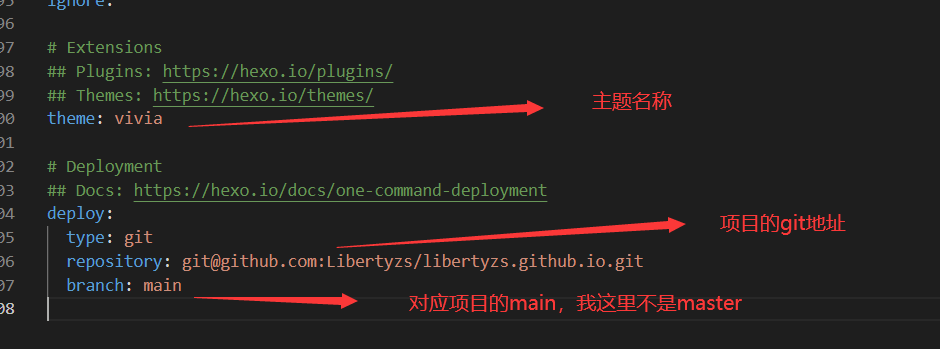
图2.1
图2.2 分页数:
设置 6 的倍数。

## 设置每页显示的文章数,设置为0以禁用分页

per_page: 12

pagination_dir: page
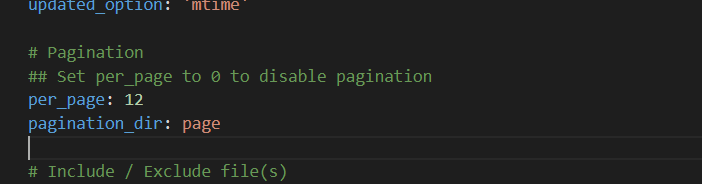
图2.2
图2.3 基础信息:
# Site

# 设置博客的标题

title: Your Blog Title

# 子标题,可选

subtitle: 'xxxxx'

# 博客的描述,可选

description: ''

# 关键词,可选

keywords:

# 作者信息

author: Your Name

# 博客语言

language: en

# 时区

timezone: ''
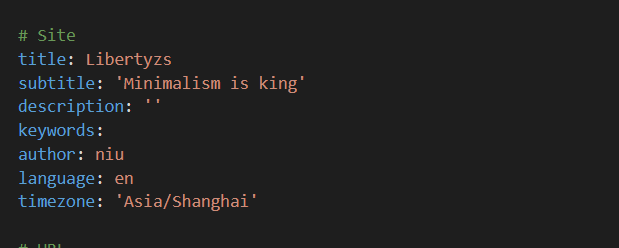
图2.3
3. 主题vivia配置文件
对修改部分进行中文注释
# Header
menu:
Home: /
Archives: /archives
About: /about
rss: /atom.xml
home:
style: default # default, detail
## 这里home页有两种设置:default:文章内容不展开。 detail:文章内容展开 (仅个人测试发现内容,勿喷)
favicon:
## 浏览器标签页的网站图标
# Banner 我的主题的背景图
banner:
enable: true # Display banner:是否开启,我这里开启
url: images/icon/banner.jpg
## 背景图片位置,这里在source目录下创建了一个images,并在里面放自己的图片。友情提示:放在source里面,不会被clean掉,苏鸥翼放心把一些静态资源放在这里,不过放的太多会影响部署速度。我这里只放了网站需要的几张图片
position: center
onAllPages: true # 是否所有的页面均显示背景图片
# Appearence
hue: 135 # 主题颜色,修改数值进行修改
# Sidebar
sidebar:
widgets: # Plugins to be enabled (profile, category, tag, archive, recent_posts)
normal: # Scroll along with the page
- profile
sticky: # Stick to the top of the page
- category
- tag
- archive
- recent_posts
# Widget behavior
archive_type: 'monthly'
recent_posts_limits: 5
categories:
max_depth: # Maximum depth of categories displayed in the widget (null for unlimited)
# Personal info
avatar: images/icon/icon_t2.jpg
## 图像照片,和上面的 brnner -url一样
author: Liberty
subtitle: Java Adventure
links:
- name: Twitter
icon: fa-brands fa-twitter # Find icon codes at https://fontawesome.com/search
url: https://twitter.com
- name: Steam
icon: fa-brands fa-steam
url: https://store.steampowered.com
- name: GitHub
icon: fa-brands fa-github
url: https://github.com
comment:
valine:
enable: true ## 评论
appId:
appKey:
placeholder: Just go go
pageSize: 10
highlight: true ##高亮显示
serverURLs:
# Other supported parameters can be added here if needed
# Visit https://valine.js.org/configuration.html for more details
#Analytics
gauges_analytics: true ## 选开
google_analytics: true #UA-xxxxxx
baidu_analytics: true # ddxxxxxxxxxxxxxxxxx In the https://hm.baidu.com/hm.js? Afterwards
#Copyright
copyright: #<a target="_blank" rel="noopener" href="http://creativecommons.org/licenses/by-nc-sa/4.0/" style="margin-inline:5px" title="本站采用知识共享署名-非商业性使用-相同方式共享4.0国际许可协议进行许可"><img src="https://img.shields.io/badge/Copyright-BY--NC--SA%204.0-d42328?style=flat&logo=Claris"></a>
4.source文件夹操作
source文件内容在hexo clean时,不会被删除可以存放一些静态资源
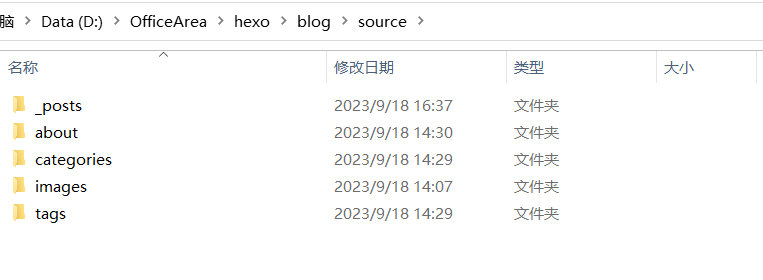
图4.1
typora图片导入
命令安装
npm install hexo-asset-img --save

或

cnpm install hexo-asset-img --save

或

npm install https://github.com/CodeFalling/hexo-asset-image --save
修改项目的 _config.yml配置
post_asset_folder: true
typora图像设置:如图4.2设置
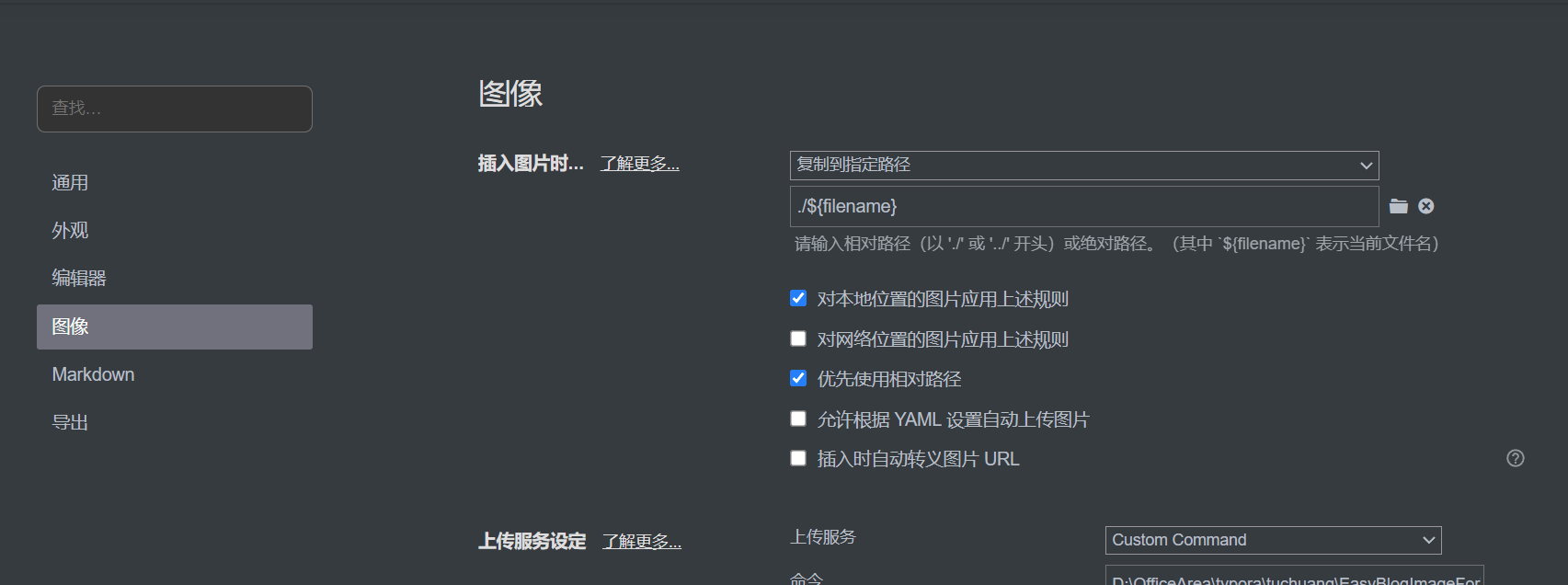
图4.2
使用方法:
在hexo的根目录下输入 hexo new 文章名:如图4.3
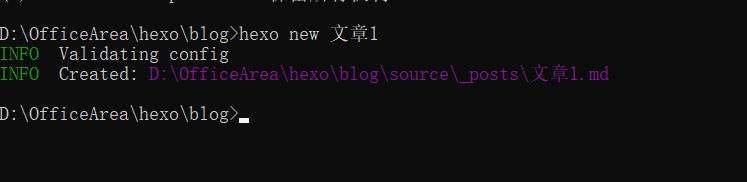
图4.3
效果展示:使用成功后,会在_posts目录下生成一个md文章和一样名称的文件夹。
该文件夹用于存放你文章中的图片,也就是我们之前在typora中设置的./${filename}。
上传成功后,就可以成功在博客中显示

图4.4
文章分类
命令成功后会出现图4.1 中的categories
hexo new page categories ## 创建分类属性
成功回显:
INFO Created: ~/blog/source/categories/index.md
修改categories目录下index.md内容如下:
---

title: 文章分类

date: 2023-09-27 13:47:40

type: "categories"

---
到这里就设置成功了
使用方法:图4.2 中test 和test2 中添加了categories属性,并设置内容费雷,那么这两篇文章就是一个类别下面的
# 这是默认的写法,给文章添加一个分类。

categories: 123

# 这会将文章分类123/456子分类目录下。

categories: [123, 456]

这会将文章分类到123/456子分类目录下。

categories:

   - 123

   - 456

多标签写法,文章被分类到123、456以及123的自分类789这3个分类下面,官方指定写法。

categories:

   - [123]

   - [456]

   - [123, 789]
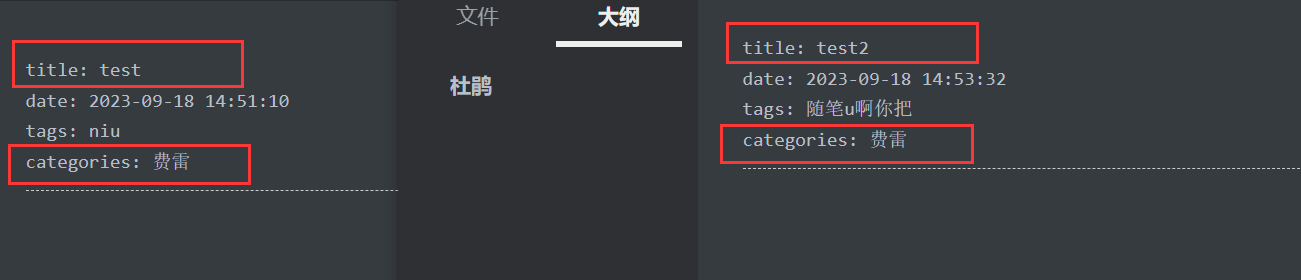
图4.5
效果展示:
图4.3 为文章分类效果展示,这里可以看到费雷里面有两篇文章,实现了分类。
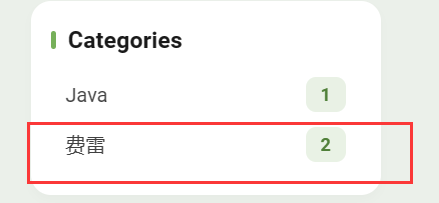
图4.6
文章标签
命令成功,实现图4.1中的tags
hexo new page tags
成功回显:
INFO Created: ~/blog/source/tags/index.md
修改tags目录下index.md内容如下:
---

title: 文章标签

date: 2023-09-27 13:47:40

type: "tags"

---
到这里就设置成功
使用方法:如图4.4 设置tags属性,并添加标签
tags:

  - 123

  - 456

tags: [123, 456]
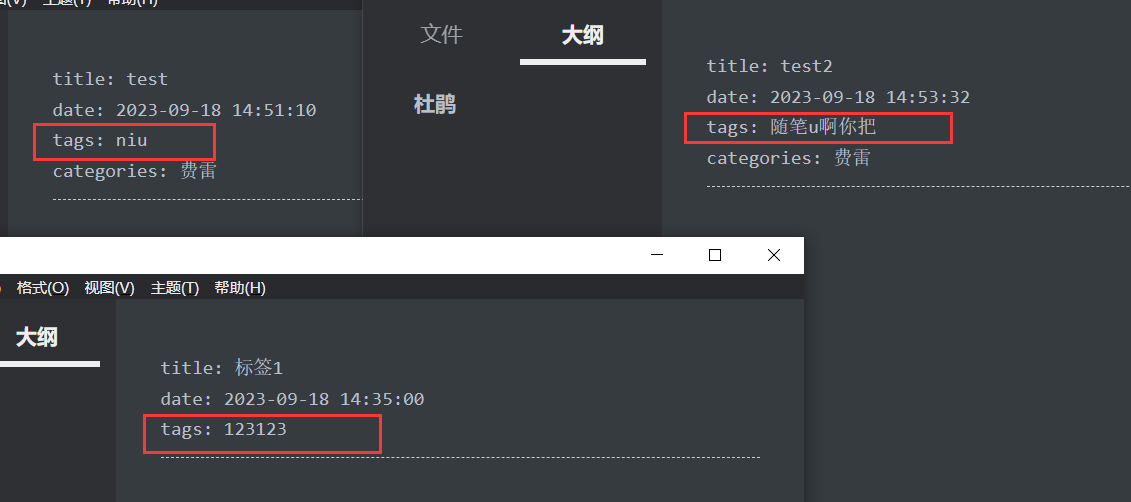
图4.7
效果展示:图4.5 显示了所有文章的标签
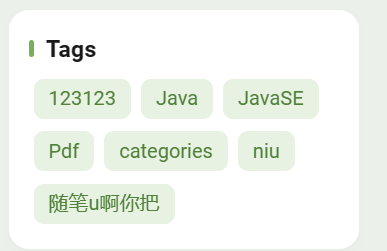
图4.8
静态图片
如图4.1 我在source下创建了images目录,并在里面放置了静态资源(图片)。并且在主题配置文件中,直接使用路径然后就可以访问到这个静态资源图片,并且在后续使用hexo clean 也不会删除这个资源。
pdf设置
命令:
npm install --save hexo-pdf

或

cnpm install --save hexo-pdf
修改项目的 _config.yml配置
post_asset_folder: true
正常创建文章(在hexo根目录下):如图:
hexo new JavaSE
生成md 和文件夹
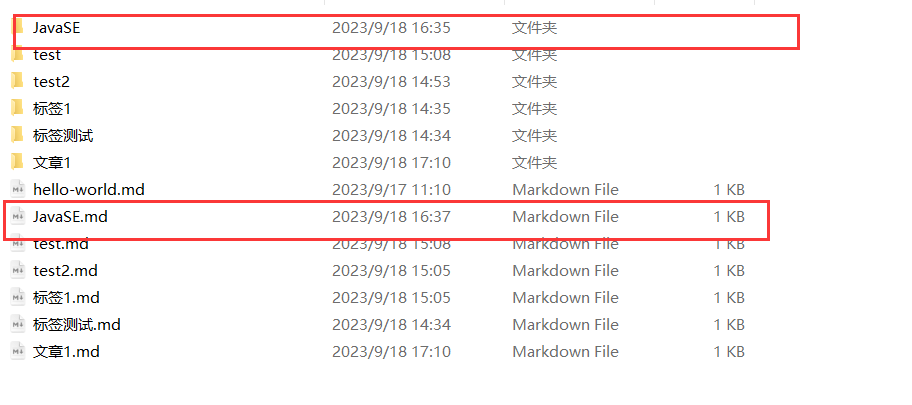
图4.9
md文档内容设置
<!-- 在线显示PDF -->  <!-- 第一种方式,可调整pdf显示的大小,比较灵活 -->

<embed src="./java.pdf" width="100%" height="750" type="application/pdf">

 <!-- 第二种方式 --> <!-- {% pdf ./java.pdf %} -->
文件夹下设置:如图4.10
这里的内容在md与md 文章中src的需要一致
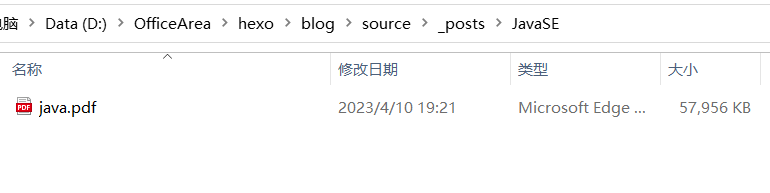
图4.10
效果展示:如图4.11
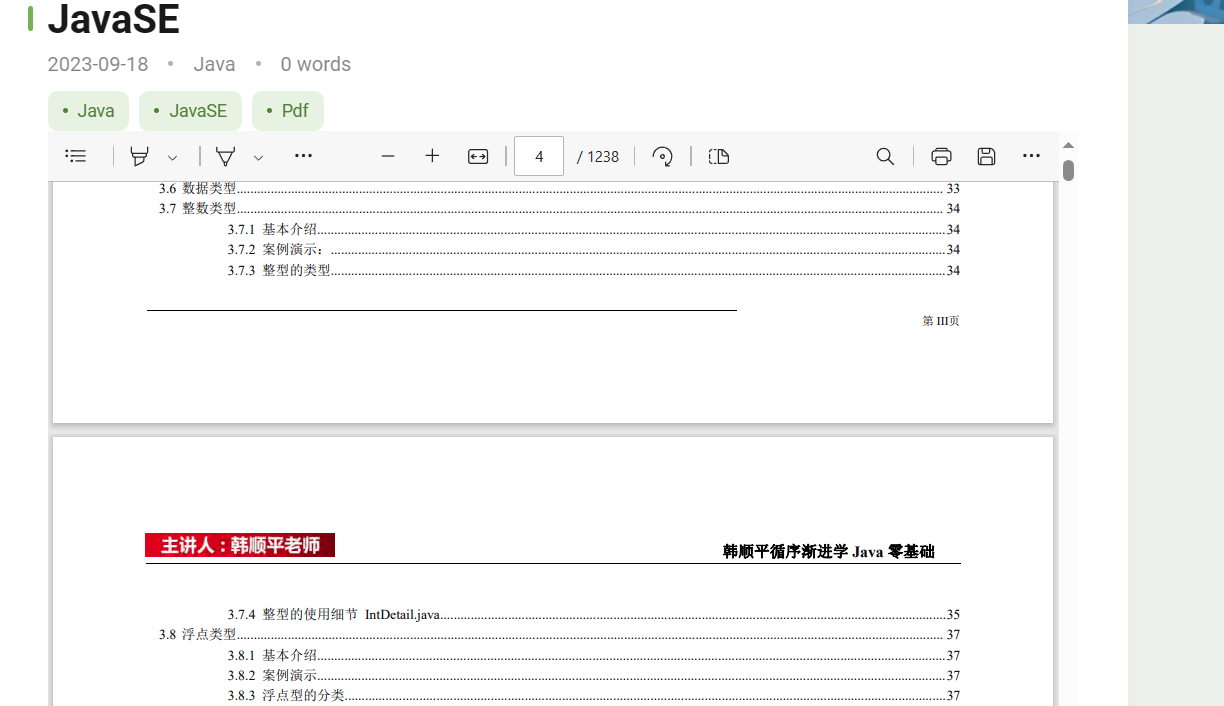
图4.11
Hexo-GitHub部署魔改第一步-config的更多相关文章
- hexo+github部署
废话不多少,接着上次配置的环境进行github部署. 拥有自己的github 如果还没有github的账号就注册一个吧,传送门:GitHub官网:http://www.github.com 创建一个创 ...
- 从零开始搭建GitHub个人博客--第一步
最近一段时间工作不是很忙,便开始着手整理博客并梳理自己的简历 可是,打开cnblog后第一眼我便开始了纠结~ 原起: 一直在cnblog写博客,看博客,突然发现这种在线纯文档记录的方式俨然跟不上时代的 ...
- github入门教程:第一步
[git教程] 以前在网上找过一些,见 http://www.wojilu.com/Forum1/Topic/702 我自己会一边学,一边写教程,过程中有不明白的,会跟大家请教交流. ----- ...
- 通过GitHub部署网站到Azure WebSite
一.将代码上传到GitHub存储库中 第一步:创建Github新账户 第二步:新建仓库 第三步:安装Github shell程序,地址:http://windows.github.com/ 第四步:打 ...
- Hexo博客美化之蝴蝶(butterfly)主题魔改
Hexo是轻量级的极客博客,因为它简便,轻巧,扩展性强,搭建部署方便深受广大人们的喜爱.各种琳琅满路的Hexo主题也是被各种大佬开发出来,十分钦佩,向大佬仰望,大声称赞:流批!!! 我在翻看各种主 ...
- Github+Hexo一站式部署个人博客(原创)
写在前面 注:博主 Chloneda:个人博客 | 博客园 | Github | Gitee | 知乎 本文源链接:https://www.cnblogs.com/chloneda/p/hexo.ht ...
- hexo上部署博客到Github失败
fatal: could not read Username for 'https://github.com': No error 今天在上传博客到搭建到 Github 的个人博客上的时候,已经使用 ...
- 【Hexo】使用Hexo+github pages+travis ci 实现自动化部署
目录 一.说明 二.成品展示 三.前期准备 本地安装 node.js 本地安装 git github 账号 创建仓库 travis ci 账号 四.安装 Hexo 五.使用 hexo 搭建博客 六.部 ...
- Andriod开发第一步-部署环境(搬运&&总结)
第一步:安装JDK 第二步:配置Windows上JDK的变量环境 第三步:下载安装Eclipse 第四步:下载安装Android SDK 配置了JDK变量环境, ...
- Github管理 第一步:在Eclipse中导入既存Github Java Project
1.前提 从官网下载的最新版本的Eclipse已经集成了Github插件,所以忽略了配置说明. 如果在下面的步骤中你找不到Git的设定目录,可能你的Eclipse中还没有Github,请自行解决. 2 ...
随机推荐
- vc++6.0设置字体
vc++6.0设置字体 如上图, 在注册表上找到这个位置. 自已设置FontFace和FontSize即可. 计算机\HKEY_CURRENT_USER\Software\Microsoft\Devs ...
- 攻防世界——CRYPTO新手练习区解题总结<3>(9-12题)
第九题easychallenge: 下载附件,得到一个后缀为pyc的文件,上网百度一下pyc文件,得知 pyc是一种二进制文件,是由py文件经过编译后,生成的文件,是一种byte code,py文件变 ...
- 有手就会的 Java 处理压缩文件
@ 目录 前言 背景 第一步:编写代码 1.1 请求层 1.2 业务处理层 1.3 新增配置 第二步:解压缩处理 2.1 引入依赖 2.2 解压缩工具类 总结 前言 请各大网友尊重本人原创知识分享,谨 ...
- python后端model模板
from django.contrib.contenttypes.fields import GenericForeignKey, GenericRelation from django.contri ...
- 记录荒废了三年的四年.net开发的第一次面试
对象 身在成都小微企业,前两天面试深圳老牌金蝶公司.对我这个荒废了三年光影的人来说,怎一个跨度之大了得?作为人我生第一次面试的,整个面试过程,只能用诡异来形容这次感受.而结尾也是迷迷糊糊中草草收场. ...
- 容器技术Docker知识精讲【形成知识体系篇】
作者的经验分享,包括很多实战过程和总结,为着手系统化学习Docker容器的朋友提供. 环境要求 Linux操作系统(Centos),建议在虚拟机VMware或VirtualBox下安装Centos D ...
- mysql大数据表添加字段
方案一.老表数据迁移四部曲方案1.新建老表t_order_goods的备份表t_order_goods_bak,同时加一个字段:isVirtual 并给默认值2.迁移老表t_order_goods数据 ...
- CSP2023
坐标HA 背景 NOIP都打完了,CSP-S都没写游记,所以来补一篇(逃-- 正文 Day 7*-1 考前一周停课集训,被whk老师怒斥不务正业,悲QWQ. Day 0 周五得到年级第一zyx的鼓励, ...
- ABC352
A link \(x\)停不到,\(y\)能停到. 要先判断是从前往后还是从后往前. 点击查看代码 #include<bits/stdc++.h> using namespace std; ...
- whk随记
金刚烷,实际上是p4把磷换成碳,然后在每两个碳之间再加一个碳,氢再补齐,由于碳都是sp3杂化,所以画出来并不对称,但实际上是对称的,一氯代物只有两种,像p4o6一样,而p4o10实际上是每个磷外面再连 ...