
《最新出炉》系列初窥篇-Python+Playwright自动化测试-63 - Canvas和SVG元素定位
1.简介
今天宏哥分享的在实际测试工作中很少遇到,比较生僻,如果突然遇到我们可能会脑大、懵逼,一时之间不知道怎么办?所以宏哥这里提供一种思路供大家学习和参考。
2.SVG简介
svg也是html5新增的一个标签,它跟canvas很相似。都可以实现绘图、动画。但是svg绘制出来的都是矢量图,不像canvas是以像素为单位的,放大会模糊。svg绘制出来的图是不会的。SVG英文全称为Scalable vector Graphics,意思为可缩放的矢量图,这种元素比较特殊,需要通过 name() 函数来进行定位。

3.svg的基本使用
svg是在html和css里面操作的,不是在js里面。
<body>
  <svg width="500" height="500"> </svg>
</body>
3.1 绘制直线
1.参考代码:
<!DOCTYPE html>

<html lang="en">

<head>

    <meta charset="UTF-8">

    <meta name="viewport" content="width=device-width, initial-scale=1.0">

    <meta http-equiv="X-UA-Compatible" content="ie=edge">

    <title>北京-宏哥</title>

  <style>

      svg {

            margin-left: 100px;

            margin-top: 100px;

            border: 1px solid black

        }

    </style>

</head>

<body>

  <svg width="500" height="500">

        <!-- line(直线)前面两个值是起始点坐标,后面两个值是终点坐标 -->

        <line x1="100" y1="100" x2="200" y2="200" stroke="red"></line>

      </svg>

</body>

</html>
2.浏览器打开如下图所示:

3.2 绘制矩形
1.参考代码:
<!DOCTYPE html>

<html lang="en">

<head>

    <meta charset="UTF-8">

    <meta name="viewport" content="width=device-width, initial-scale=1.0">

    <meta http-equiv="X-UA-Compatible" content="ie=edge">

    <title>北京-宏哥</title>

  <style>

      svg {

            margin-left: 100px;

            margin-top: 100px;

            border: 1px solid black

        }

    </style>

</head>

<body>

  <svg width="500" height="500">

        <!-- rect(矩形)前面两个值是位置,中间两个值是圆角,后面两个值是设置宽高 -->

        <rect x="50" y="20" rx="10" ry="10" width="150" height="150"></rect>

      </svg>

</body>

</html>
2.浏览器打开如下图所示:

3.我们来看看加上css样式,空心矩形
        rect{

            fill:transparent;  //设置为透明色

            stroke: red;    //描边为红色

        }

3.3 绘制圆弧
1.参考代码:
<!DOCTYPE html>

<html lang="en">

<head>

    <meta charset="UTF-8">

    <meta name="viewport" content="width=device-width, initial-scale=1.0">

    <meta http-equiv="X-UA-Compatible" content="ie=edge">

    <title>北京-宏哥</title>

  <style>

      svg {

            margin-left: 100px;

            margin-top: 100px;

            border: 1px solid black

        }

    </style>

</head>

<body>

  <svg width="500" height="500">

        <!-- cirle(圆弧)前面第一个值是设置圆的半径,后面值是位置。实心圆-->

         <!-- 可以在css设置为透明再设置描边,就会成空心圆 -->

         <circle r="50" cx="200" cy="100"></circle>

      </svg>

</body>

</html>
2.浏览器打开如下图所示:

3.4 绘制椭圆
1.参考代码:
<!DOCTYPE html>

<html lang="en">

<head>

    <meta charset="UTF-8">

    <meta name="viewport" content="width=device-width, initial-scale=1.0">

    <meta http-equiv="X-UA-Compatible" content="ie=edge">

    <title>北京-宏哥</title>

  <style>

      svg {

            margin-left: 100px;

            margin-top: 100px;

            border: 1px solid black

        }

    </style>

</head>

<body>

  <svg width="500" height="500">

        <!-- ellipse(椭圆) 第一个值为圆的宽度,第二个为圆的高度,后两值为圆的位置-->

          <!-- 可以在css设置为透明再设置描边,就会成空心 -->

          <ellipse rx="60" ry="30" cx="100" cy="100"></ellipse>

      </svg>

</body>

</html>
2.浏览器打开如下图所示:

3.5 绘制折线
1.参考代码:
<!DOCTYPE html>

<html lang="en">

<head>

    <meta charset="UTF-8">

    <meta name="viewport" content="width=device-width, initial-scale=1.0">

    <meta http-equiv="X-UA-Compatible" content="ie=edge">

    <title>北京-宏哥</title>

  <style>

      svg {

            margin-left: 100px;

            margin-top: 100px;

            border: 1px solid black

        }

     polygon,polyline{

         fill:transparent;  //设置为透明色

       }

       .bi{

            fill: transparent;

             stroke: red;    //描边为红色

            stroke-width: 3px;

        }

    </style>

</head>

<body>

  <svg width="500" height="500">

       <!-- polugon(折线) 起点会跟终点相连接 -->

        <!-- 可以在css设置为透明再设置描边,就会成空心 -->

        <polygon class="bi" points="100 100, 200 50, 300 100, 400 50"  stroke-width="3"></polygon>

        <!-- poluline(折线) 起点会跟终点相连接 -->

        <!-- 可以在css设置为透明再设置描边,就会成空心 -->

        <polyline class="bi" points="100 200, 200 150, 300 200, 400 150"  stroke-width="3"></polyline>

      </svg>

</body>

</html>
2.浏览器打开如下图所示:

3.6 绘制文本
1.参考代码:
<!DOCTYPE html>

<html lang="en">

<head>

    <meta charset="UTF-8">

    <meta name="viewport" content="width=device-width, initial-scale=1.0">

    <meta http-equiv="X-UA-Compatible" content="ie=edge">

    <title>北京-宏哥</title>

  <style>

      svg {

            margin-left: 100px;

            margin-top: 100px;

            border: 1px solid black

        }

    </style>

</head>

<body>

  <svg width="500" height="500">

            <!-- text(文本)跟绝对定位一个道理 -->

            <text x="400" y="150">123</text>

      </svg>

</body>

</html>
2.浏览器打开如下图所示:

4.样式属性
4.1fill: 填充色 (默认为黑色)


4.2stroke: 线条的颜色(默认为黑色)


4.3stroke-width: 线条的宽度


4.4stroke-linecap
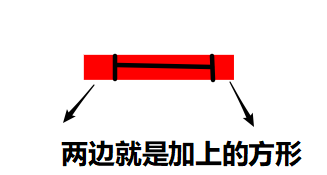
stroke-linecap: 线条末尾的样式 (默认)butt (圆角)round (方形)square ,round和square会影响线条的长度
默认的样式就不设置了,设置跟设置没上面两样
round(圆角)


square(方形)

stroke-linejoin:可使用的值是:miter, round, bevel, inherit 笔划连 接属性定义了路径拐角的形状,"miter"是默认值,"round"光滑连接,"bevel"折线连接,"inherit"继 承
round


bevel


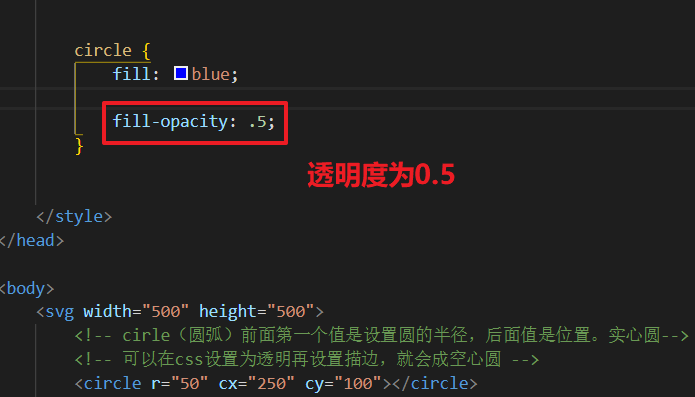
opacity: 不透明度 0~1(可以设置填充的,也可以描边的)


用上面所学的知识来做个小demo
<!DOCTYPE html>

<html lang="en">

<head>

    <meta charset="UTF-8">

    <meta name="viewport" content="width=device-width, initial-scale=1.0">

    <meta http-equiv="X-UA-Compatible" content="ie=edge">

    <title>Document</title>

    <style>

        svg {

            margin-left: 100px;

            margin-top: 100px;

            border: 1px solid black;

        }

        rect{

            fill: transparent;

            stroke: black;

            stroke-width: 5px;

        }

        polygon{

            fill: black;

        }

        circle{

            fill: transparent;

            stroke: black;

            stroke-width: 4px;

        }

        .yan{

            fill: black;

        }

        .bi{

            fill: transparent;

            stroke: black;

            stroke-width: 3px;

        }

        ellipse{

            fill: transparent;

            stroke: black;

            stroke-width: 3px;

        }

        text{

            stroke: red;

        }

    </style>

</head>

<body>

    <svg width="500" height="500">

        <rect x="100" y="100" rx="15" ry="15" width="300" height="300"></rect>

        <polygon points="110 100, 130 60, 190 95, 250 60, 310 95,370 60, 390 100"></polygon>

        <circle r="20" cx="190" cy="200"></circle>

        <circle r="20" cx="320" cy="200"></circle>

        <circle class="yan" r="5" cx="198" cy="208"></circle>

        <circle class="yan" r="5" cx="328" cy="208"></circle>

        <polygon class="bi" points="240 300, 250 260, 270 300"></polygon>

        <ellipse rx="30" ry="10" cx="260" cy="330"></ellipse>

        <text x="200" y="440">屏幕前的你很帅</text>

    </svg>

</body>

</html>

5.SVG元素定位
<!DOCTYPE html>

<html lang="en">

<head>

    <meta charset="UTF-8">

    <meta name="viewport" content="width=device-width, initial-scale=1.0">

    <meta http-equiv="X-UA-Compatible" content="ie=edge">

    <title>北京-宏哥</title>

  <style>

      svg {

            margin-left: 100px;

            margin-top: 100px;

            border: 1px solid black

        }

    </style>

</head>

<body>

    <div id="app1">

      <svg width="500" height="200">

                <!-- text(文本)跟绝对定位一个道理 -->

                <text x="400" y="150">123</text>

          </svg>

     </div>

     <div id="app2">

      <svg width="500" height="200">

                <!-- text(文本)跟绝对定位一个道理 -->

                <text x="400" y="150">456</text>

          </svg>

     </div>

</body>

</html>
5.1普通定位
1.按键盘的F2或者打开浏览器的开发者模式,我们开始在控制台利用js代码进行定位。如下图所示:

2.回车后,返回结果,我们可以清楚地看到是空的,没有定位到元素。说明此法不通。
5.2name函数定位
1.按键盘的F2或者打开浏览器的开发者模式,我们开始在控制台利用js代码进行定位。如下图所示:

2.回车后,返回结果,我们可以清楚地看到是2个svg,定位到元素。说明此法可行。
6.页面上用多个svg元素
1.如果页面上用多个svg元素,通过//*[name()="svg"] 会定位全部的svg元素,为了区分定位具体的哪个,可以通过父元素的区分。
//*[@id="box1"]//*[name()="svg"]

2.除了用父元素区分,也可以用其它属性组合,svg属性加其它属性,用 and 组合。
//*[name()="svg" and @width="500"]

7.定位svg 上的子元素
1.如果需要定位svg 下的子元素,如下图的text属性。

2.跟前面定位方式一样,还是通过name() 函数来定位子元素的标签。
//*[@id="app1"]//*[name()="svg"]/*[name()="text"]

8.Canvas定位
Canvas定位和SVG的方法类似,宏哥就不在这里赘述了,而且一般Canvas标签中都会有id的属性,这样一来的话,定位就通过id更加方便了。
9.小结
今天主要讲解和分享了一些Canvas和SVG的基础知识和应用,然后进入主题SVG的定位相关知识的讲解。有一种会者不难,难者不会的感觉。好了,今天时间也不早了,关于Canvas和SVG元素定位就介绍到这里,仅供小伙伴或者童鞋们参考学习。感谢您耐心的阅读!!!
《最新出炉》系列初窥篇-Python+Playwright自动化测试-63 - Canvas和SVG元素定位的更多相关文章
- Python+Appium自动化测试(4)-使用weditor进行元素定位
一,weditor的安装与使用 首选需要在电脑上配置好Python环境 下载安装命令如下,加上镜像下载速度更快: pip install weditor -i https://pypi.tuna.ts ...
- Selenium+Python自动化测试实战(2)元素定位
1.Selenium2 的原理 第一篇分享简单介绍了基于Python开发的Selenium2的环境配置,这篇主要讲一下基本用法.首先讲一下Selenium2的基本原理.基本上知道了这个东西是怎么回事, ...
- python appium笔记(二):元素定位
#这里的示例是用android来说明的,xpath应该是通用的,resource-id不太清楚,没配过IOS的环境 #环境配置和一些参数的意思不清楚可以看我上一篇python appium笔记(一) ...
- Python+Selenium - Web自动化测试(二):元素定位
前言 前面已经把环境搭建好了,现在开始使用 Selenium 中的 Webdriver 框架编写自动化代码脚本,我们常见的在浏览器中的操作都会有相对应的类方法,这些方法需要定位才能操作元素,不同网页的 ...
- Python+Selenium笔记(六):元素定位
(一) 前言 Web应用以及包含超文本标记语言(HTML).层叠样式表(CSS).JS脚本的WEB页面,基于用户的操作(例如点击提交按钮),浏览器向WEB服务器发送请求,WEB服务器响应请求,返 ...
- python + selenium webdriver 复合型css样式的元素定位方法
<div class="header layout clearfix"></div> 当元素没有id,没有name,没有任何,只有一个class的时候,应该 ...
- python+selenium笔记(一):元素定位方法
一.环境准备: 1.浏览器选择:Firefox 2.安装插件:Firebug和FirePath(设置>附加组件>搜索:输入插件名称>下载安装后重启浏览器) 3.安装完成后,页面右上角 ...
- selenium+python自动化之元素定位
自动化按步骤拆分的话,可以分为四步操作:定位元素,操作元素,获取返回结果,断言(返回结果与期望结果是否一致),最后自动出测试报告.本篇接下来讲基本的八种元素定位方法.说的通俗一点,就是教大家找对象. ...
- 转来的——python webdriver自动化测试初步印象——转来的
python webdriver自动化测试初步印象 以下示例演示启动firefox,浏览google.com,搜索Cheese,等待搜索结果,然后打印出搜索结果页的标题 from selenium i ...
- Flutter 即学即用系列博客——04 Flutter UI 初窥
前面三篇可以算是一个小小的里程碑. 主要是介绍了 Flutter 环境的搭建.如何创建 Flutter 项目以及如何在旧有 Android 项目引入 Flutter. 这一篇我们来学习下 Flutte ...
随机推荐
- 简约-Markdown教程
##注意 * 两个元素之间最好有空行 * 利用\来转义 我是一级标题 ==== 我是二级标题 ---- #我是一级标题 ##我是二级标题 ##<center>标题居中显示</cent ...
- 关于ZYNQ-7000中断调试一点感想
背景 在ZYNQ 平台下,需要对各种需要的底层接口进行初始化. 我依次调试了很多驱动,从最简单的网口到USB:再到读写PL端的寄存器(通过AXI总线,内存映射读写物理地址实现),到中断的时候一直卡着不 ...
- mac环境搭建
brew 参考:https://zhuanlan.zhihu.com/p/111014448 ## 更新 homebrew-cask cd "$(brew --repo)"/Lib ...
- HDFS的特点和目标,不适合场景
HDFS的特点和目标: HDFS设计优点: (一)高可靠性:Hadoop按位存储和处理数据的能力值得人们信赖; (二)高扩展性:Hadoop是在可用的计算机集簇间分配数据并完成计算任务的,这些集簇可 ...
- MySql 安装详细步骤
一.官网下载 官网地址:https://dev.mysql.com/downloads/installer/ 二.开始安装 1.点击按装文件开始安装 2.只安装服务端就可以了,一直下一步 3. 4. ...
- P6626 题解
有一个很暴力的解法,就是以询问点为根 DFS. 考虑优化,我们考虑优化换根. 当根节点从父亲移动到它的某个孩子时,孩子的子树内所有点深度减 \(1\) 其余点深度加 \(1\). 同理,当根节点从某个 ...
- Apifox 6月更新|定时任务、内网自部署服务器运行接口定时导入、数据库 SSH 隧道连接
Apifox 新版本上线啦!!! 看看本次版本更新主要涵盖的重点内容,有没有你所关注的功能特性: 自动化测试支持设置「定时任务」 支持内网自部署服务器运行「定时导入」 数据库均支持通过 SSH 隧道 ...
- 谈谈你对MVVM开发模式和MVT的理解?
MVVM分为Model.View.ViewModel三者. Model 代表数据模型,数据和业务逻辑都在Model层中定义: View 代表UI视图,负责数据的展示: ViewModel 负责监听 M ...
- Python获得操作日志的最后几行记录
该方法一般用于获得操作日志的最后几行记录 1 #!/usr/bin/env python 2 # -*- coding:utf-8 -*- 3 f = open('seek.txt', 'rb') 4 ...
- 论文阅读: 面向Planning的端到端智驾Planning-oriented Autonomous Driving
原文地址:https://arxiv.org/abs/2212.10156 背景 当代自动驾驶系统多采用序列化的模块化的任务处理方式,比如感知.预测.规划等.为了处理多样的任务.达到高水平智能,当代智 ...