
Docker从认识到实践再到底层原理(四-2)|Docker镜像仓库实战案例

前言
那么这里博主先安利一些干货满满的专栏了!
首先是博主的高质量博客的汇总,这个专栏里面的博客,都是博主最最用心写的一部分,干货满满,希望对大家有帮助。
然后就是博主最近最花时间的一个专栏《Docker从认识到实践再到底层原理》希望大家多多关注!
镜像仓库实战练习
实战一:搭建一个Nginx服务
基础知识
有关于Nginx的相关基础知识,可见博客。
找一个合适的Nginx镜像然后拉取下来
直接上dockerhub找,要找一些认证过的,安全漏洞少的。
docker pull nginx:1.24.0

查看这个镜像的信息
[

    {

        "Id": "sha256:bf09be6b0005cc81d4cc3c3cf836c84450e92a7c4dcb2e2e31d84843ff3d6c62",

        "RepoTags": [

            "nginx:1.24.0"

        ],

        "RepoDigests": [

            "nginx@sha256:a195f9fb6503531660b25f9aeefef1f48bbaf56f46da04bffe1568abb3d3aff6"

        ],

        "Parent": "",

        "Comment": "",

        "Created": "2023-08-16T09:51:35.963457884Z",

        "Container": "21c5e07cc340501c06b6c9c9ddecb109f73df89abb5a9e5b5d0446a93bce5787",

        "ContainerConfig": {

            "Hostname": "21c5e07cc340",

            "Domainname": "",

            "User": "",

            "AttachStdin": false,

            "AttachStdout": false,

            "AttachStderr": false,

            "ExposedPorts": {

                "80/tcp": {}

            },

            "Tty": false,

            "OpenStdin": false,

            "StdinOnce": false,

            "Env": [

                "PATH=/usr/local/sbin:/usr/local/bin:/usr/sbin:/usr/bin:/sbin:/bin",

                "NGINX_VERSION=1.24.0",

                "NJS_VERSION=0.7.12",

                "PKG_RELEASE=1~bullseye"

            ],

            "Cmd": [

                "/bin/sh",

                "-c",

                "#(nop) ",

                "CMD [\"nginx\" \"-g\" \"daemon off;\"]"

            ],

            "Image": "sha256:7dcbca41c4e2332943388468e49bb0dfb817a7968701009888e6de8bfc507448",

            "Volumes": null,

            "WorkingDir": "",

            "Entrypoint": [

                "/docker-entrypoint.sh"

            ],

            "OnBuild": null,

            "Labels": {

                "maintainer": "NGINX Docker Maintainers <docker-maint@nginx.com>"

            },

            "StopSignal": "SIGQUIT"

        },

        "DockerVersion": "20.10.23",

        "Author": "",

        "Config": {

            "Hostname": "",

            "Domainname": "",

            "User": "",

            "AttachStdin": false,

            "AttachStdout": false,

            "AttachStderr": false,

            "ExposedPorts": {

                "80/tcp": {}

            },

            "Tty": false,

            "OpenStdin": false,

            "StdinOnce": false,

            "Env": [

                "PATH=/usr/local/sbin:/usr/local/bin:/usr/sbin:/usr/bin:/sbin:/bin",

                "NGINX_VERSION=1.24.0",

                "NJS_VERSION=0.7.12",

                "PKG_RELEASE=1~bullseye"

            ],

            "Cmd": [

                "nginx",

                "-g",

                "daemon off;"

            ],

            "Image": "sha256:7dcbca41c4e2332943388468e49bb0dfb817a7968701009888e6de8bfc507448",

            "Volumes": null,

            "WorkingDir": "",

            "Entrypoint": [

                "/docker-entrypoint.sh"

            ],

            "OnBuild": null,

            "Labels": {

                "maintainer": "NGINX Docker Maintainers <docker-maint@nginx.com>"

            },

            "StopSignal": "SIGQUIT"

        },

        "Architecture": "amd64",

        "Os": "linux",

        "Size": 142203809,

        "VirtualSize": 142203809,

        "GraphDriver": {

            "Data": {

                "LowerDir": "/data/var/lib/docker/overlay2/802175726a26b553dd520ef1f37e8ef3119a87313ef7225f5e99ffb536b8734c/diff:/data/var/lib/docker/overlay2/18c96ba08189c46e2ec2d72be86e567ecd1aa6e6015676f99a6b34f8dd987414/diff:/data/var/lib/docker/overlay2/e0f5488f47fe33bc1635d81a05d7e270254f514c5f23bf53a9e4c816465e3655/diff:/data/var/lib/docker/overlay2/fba5c6dd16cfa7554b01cae639acb517f5a2d8150a3ee9fbea84ef542b8276b1/diff:/data/var/lib/docker/overlay2/09ed26d778b566d2df261bfd2e0b2a7e1db9ed9fb1cec5b37a6615842a141464/diff",

                "MergedDir": "/data/var/lib/docker/overlay2/8bddb1b07abd085e515d66c03a4ac356e5e79377eadcccf4aac49efddd7a39ae/merged",

                "UpperDir": "/data/var/lib/docker/overlay2/8bddb1b07abd085e515d66c03a4ac356e5e79377eadcccf4aac49efddd7a39ae/diff",

                "WorkDir": "/data/var/lib/docker/overlay2/8bddb1b07abd085e515d66c03a4ac356e5e79377eadcccf4aac49efddd7a39ae/work"

            },

            "Name": "overlay2"

        },

        "RootFS": {

            "Type": "layers",

            "Layers": [

                "sha256:63290f9c9e5201f0507ee1b5701aa06c7f48bef7cce287fc77db92bec634d737",

                "sha256:4c3723958fdba7a3be12c56c73d6f35c5da6ff9f6feecddc0bb6b128900f3dc9",

                "sha256:25f78b8b81b403911798779f4197d78cf49e3064fa093ae6519f1bc2349d3d22",

                "sha256:9cf681134567fd7bf900d01121e321fa9be8e53744fd127e2cea827e49d4888b",

                "sha256:d635f1cc38f9a833d96e67b6044bb054bf1585404bba1022db4bc3e38e7f2922",

                "sha256:451dfbce0e08ae65bc6421917afa07e5c85633ffb278ce66620311739ea415d6"

            ]

        },

        "Metadata": {

            "LastTagTime": "0001-01-01T00:00:00Z"

        }

    }

]
通过这些详细信息,我们可以知道启动命令,端口号等信息。
启动这个镜像并修改首页
docker run -p 8080:80 --name myweb1 -h myweb1.com -e myenv=test nginx:1.24.0
对外暴露8080这个端口。
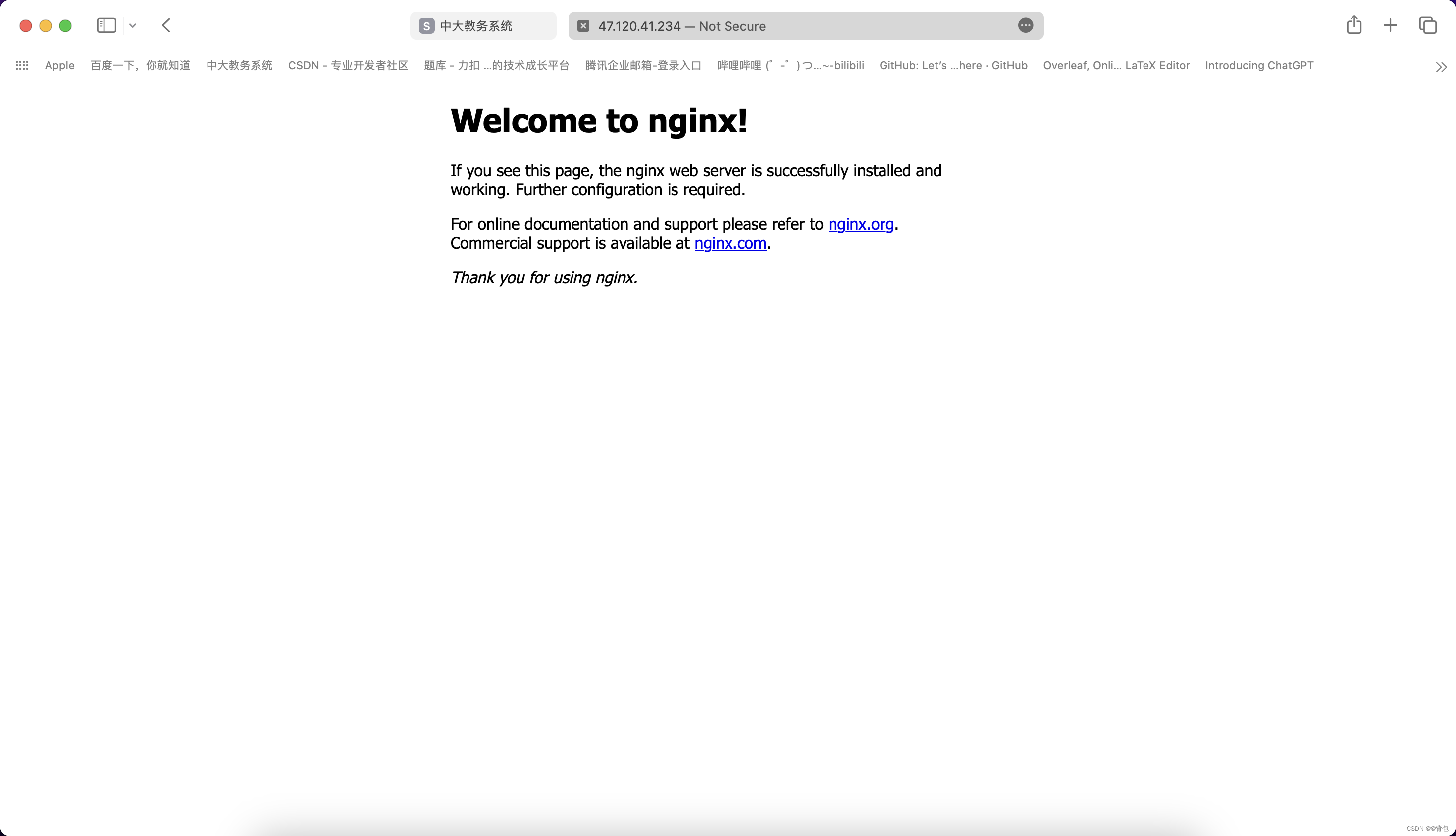
外面通过8080端口已经可以访问了。
注意:如果使用的是云服务器,要注意开放云服务器的防火墙。
在这里服务端也可以看到访问的日志打印。
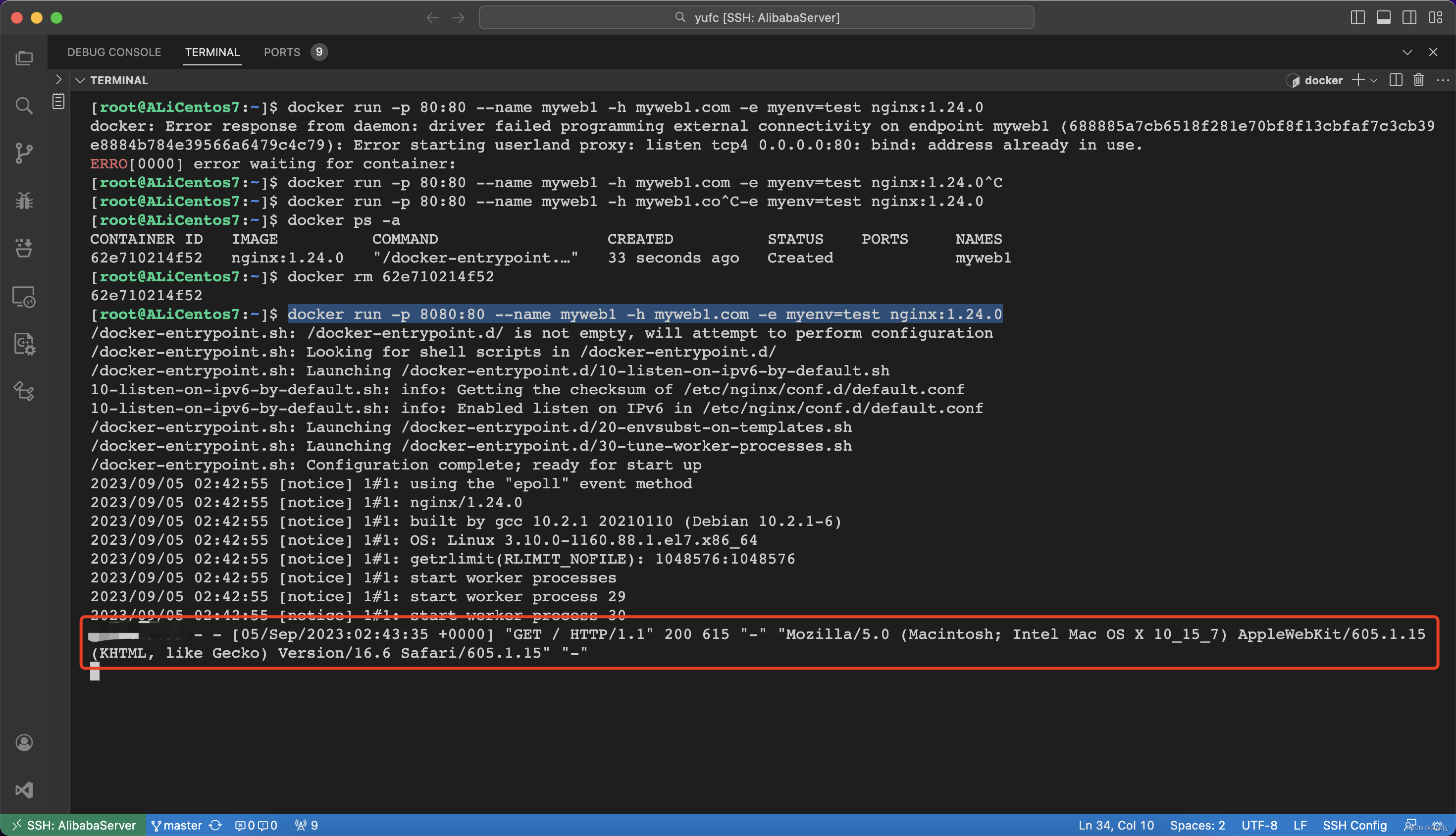
当然,这里是前台运行,如果我们终端终止了,服务就停了。
所以我们要放到后台运行。
带上-d选项后台运行。
docker run -p 8080:80 --name myweb1 -h myweb1.com -e myenv=test -d nginx:1.24.0

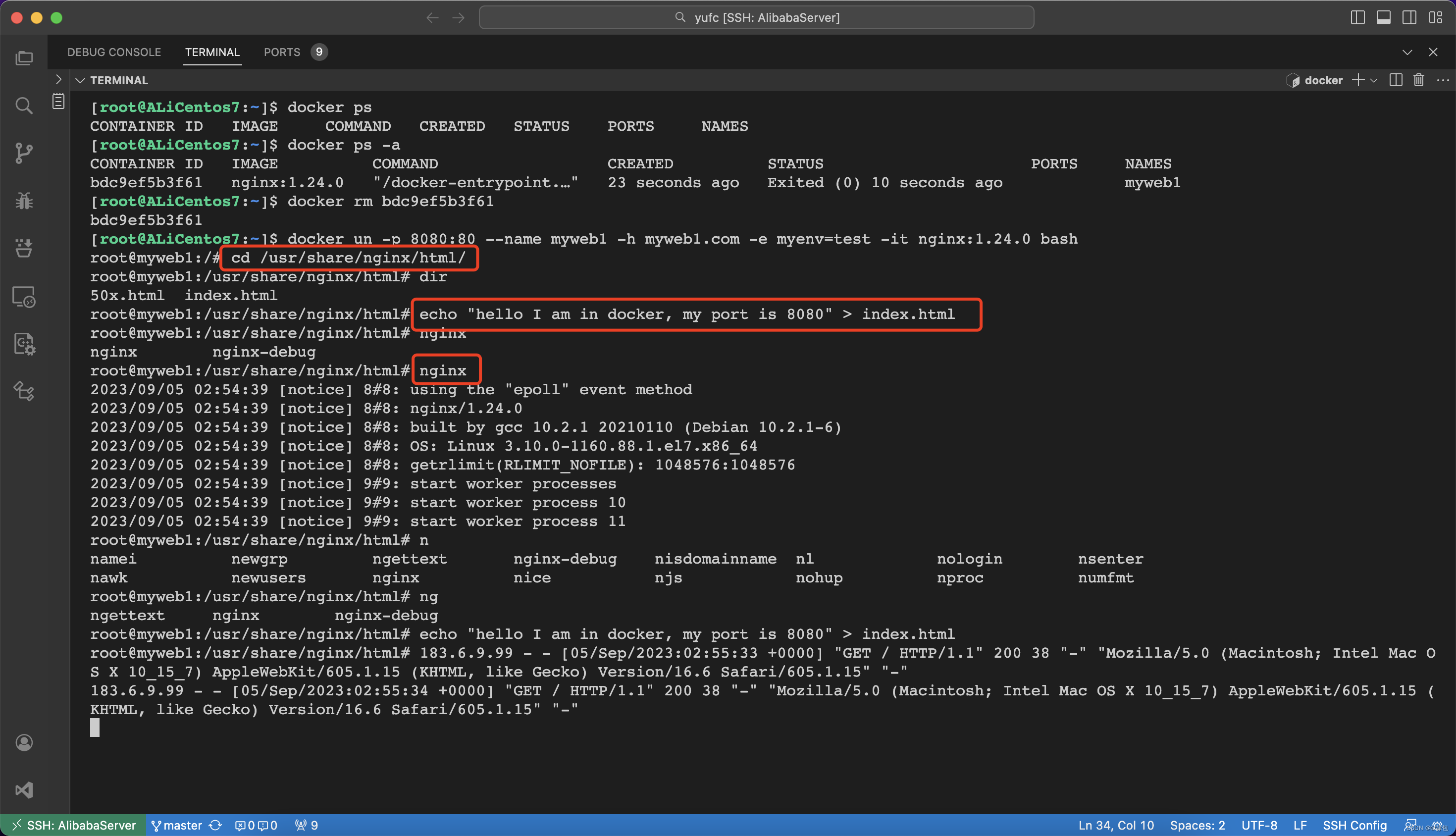
但是这样没有交互,我们改不了首页。所以我们要用交互的方式重新打开。

实战二:Docker hub上创建自己私有仓库
基础知识
BusyBox
BusyBox 是一个集成了三百多个最常用 Linux 命令和工具的软件。BusyBox 包含了一 些简单的工具,例如 ls、cat 和 echo 等等,还包含了一些更大、更复杂的工具,例 grep、find、mount 以及 telnet。有些人将 BusyBox 称为 Linux 工具里的瑞士军刀。 简单的说 BusyBox 就好像是个大工具箱,它集成压缩了 Linux 的许多工具和命令,也 包含了 Linux 系统的自带的 shell。busybox 是一个集成了一百多个最常用 linux 命令和 工具的软件,他甚至还集成了一个 http 服务器和一个 telnet 服务器,而所有这一切功能却 只有区区 1M 左右的大小.因海外带宽较小,我们拉取该镜像推送到自己的仓库。
下载busybox
wget https://busybox.net/downloads/binaries/1.28.1-defconfig-multiarch/busybox-x86_64 --no-check-certificate
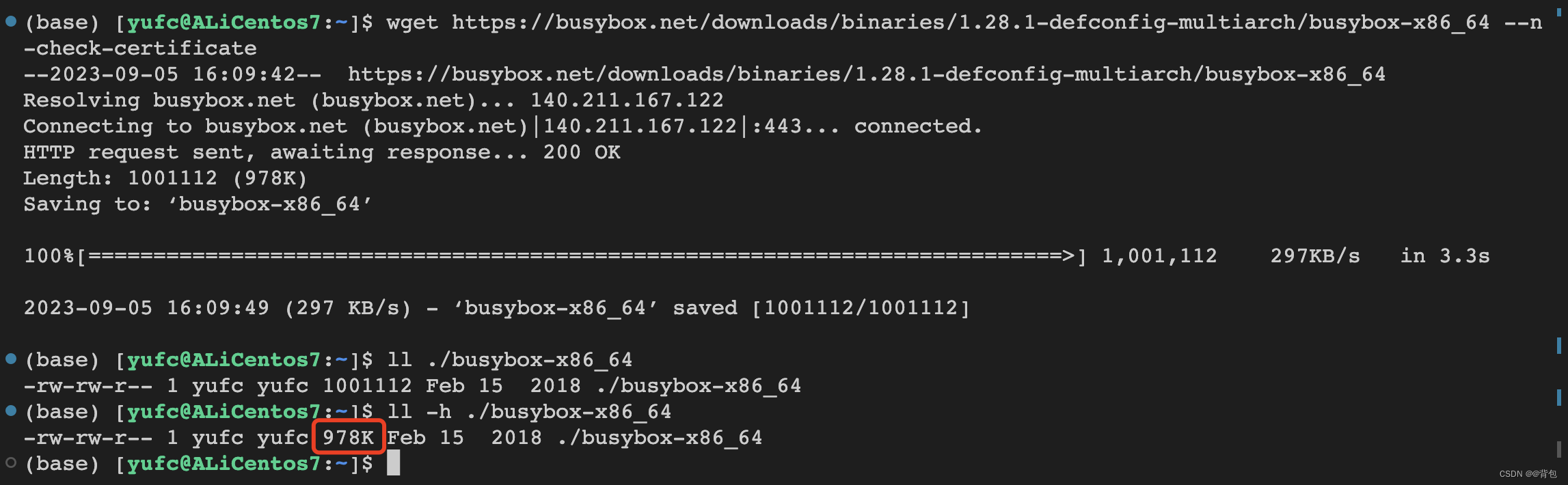
如图所示,busybox支持非常多的命令。
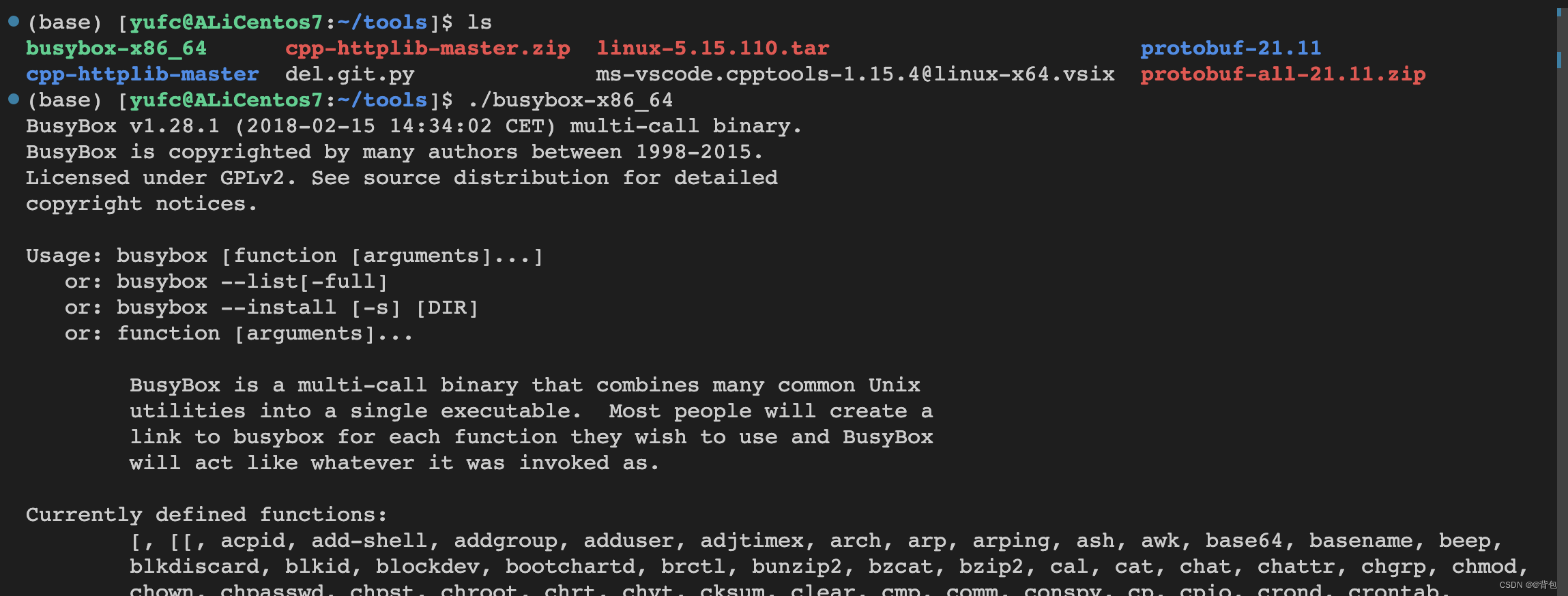
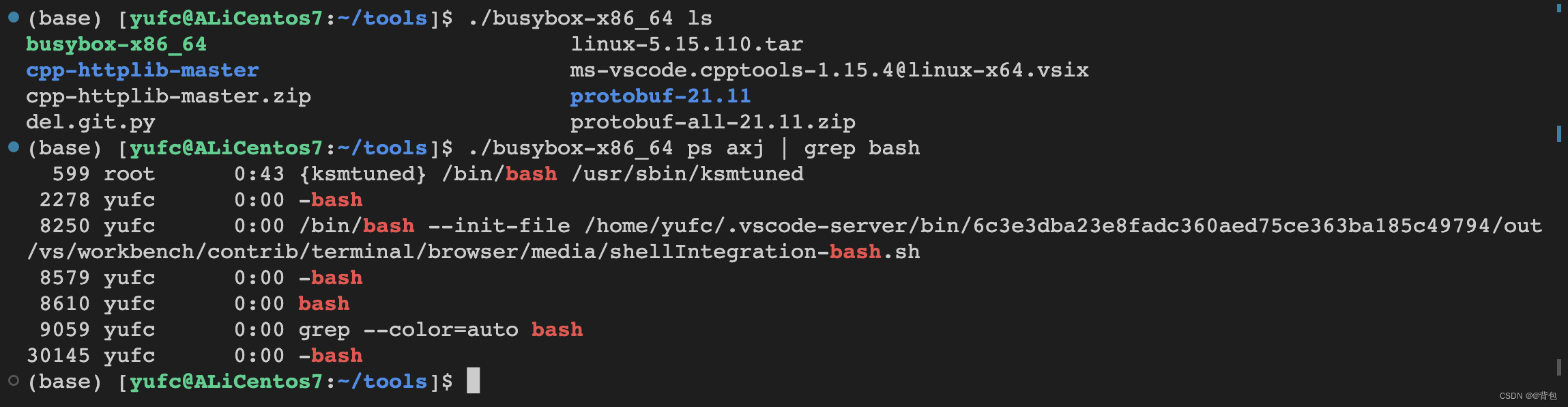
docker hub上创建自己的私有仓库

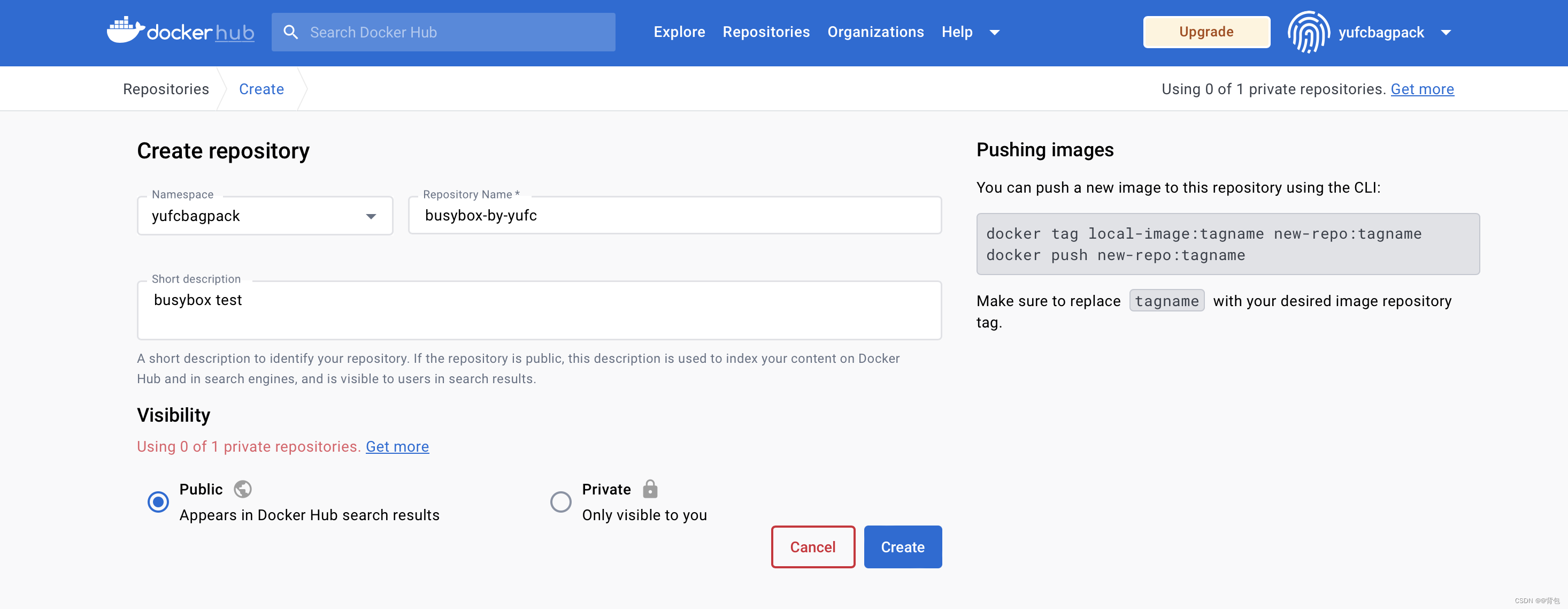
拉取busybox镜像并推送到自己的仓库中
现在其实我们的仓库里面是没有镜像的,所以我们先拉一个busybox镜像到本地先。
docker pull busybox:1.36.0
然后登录。
docker login
打标签。
docker tag busybox:1.36.0 yufcbagpack/busybox-by-yufc:v1.0
push上去。
docker push yufcbagpack/busybox-by-yufc:v1.0

此时已经上去了。
实战三:腾讯云创建自己的私有仓库
网址:
如何在工作中选取我们需要的基础镜像
我入职了一个公司,开发一个镜像,我怎么选择用哪个作为基础镜像啊?
一般大型公司有自己专门的镜像制作组织,他们会选取对应的系统版本作为基础镜 像,例如华为某部门选取欧拉来制作基础镜像,腾讯选择自己的 TLinux 制作基础镜像, 不会因为出现 CentOS 不维护了无法使用的情况,而且这些镜像一般都会经过严格的 安全扫描,然后作为基础组件提供给各个部门。一般的公司往往也会同意镜像的基础 版本,所以这个选择个人一般不用太多纠结。
Docker从认识到实践再到底层原理(四-2)|Docker镜像仓库实战案例的更多相关文章
- Docker 介绍以及其相关术语、底层原理和技术
https://ruby-china.org/topics/22004 Docker是啥 Docker是一个程序运行.测试.交付的开放平台,Docker被设计为能够使你快速地交付应用.在Docker中 ...
- 【docker 一】入门实践、环境部署、基本操作指令、镜像库、数据卷
简述 `docker是如火如荼的容器技术,今后会陆续上传关于微服务技术的学习笔记,希望能和大家一起学习一起分享!` docker环境搭建 1.获取最新版的Docker安装包 $ wget -qO- h ...
- Docker集群实验环境布署--swarm【2 搭建本地镜像仓库】
在10.40.100.148上 # docker run -d -p 5000:5000 --restart=always --name docker-registry.venic.com - ...
- 2、docker安装:内核要求、docker三要素、安装、helloworld、底层原理
1.前提说明 1.CentOS Docker 安装 Docker支持以下的CentOS版本: CentOS 7 (64-bit) CentOS 6.5 (64-bit) 或更高的版本 2.前提条件:内 ...
- 『现学现忘』Docker基础 — 16、Docker中的基本概念和底层原理
目录 1.Docker的底层原理 2.Docker中常用的基本概念 3.run命令的运行流程 4.为什么Docker比VM快 Docker架构图: 我们依照Docker架构图进行Docker基础概念的 ...
- 你必须知道的Docker镜像仓库的搭建
近期工作中发现用到的容器镜像越来越多(不多的时候没考虑过镜像仓库的问题),同一个容器镜像也存在多个版本,那么镜像仓库的搭建需求就涌现出来,本文就目前的几个常用镜像仓库的搭建进行介绍,我们可以根据需要选 ...
- 手动搭建Docker本地私有镜像仓库
实验环境:两个Centos7虚拟机,一个是Server,用作客户端,另一个是Registry,用作Docker私有镜像仓库. 基础配置 查看一下两台虚拟机的IP地址 Server的IP地址是192.1 ...
- Docker学习笔记 - 创建私有的镜像仓库
一.查找镜像仓库 https://hub.docker.com/ 二.下载镜像仓库 docker pull registry:2.6.2 三.安装镜像仓库 docker run -d -p 6000: ...
- Docker Daemon 参数最佳实践
1. Docker Daemon 配置参数 限制容器之间网络通信 在同一台主机上若不限制容器之间通信,容器之间就会暴露些隐私的信息,所以推荐关闭 docker daemon –icc=false 使用 ...
- Docker 从入门到实践(一)Docker 简介
读前须知:本教程大部分都是[Docker 从入门到实践 ]一书的知识,有兴趣可以直接观看书籍.同时,借鉴书籍的知识,如有侵权,请告知我,我会删除处理.谢谢. 一.什么是 Docker? Docker ...
随机推荐
- Educational Codeforces Round 107 (Rated for Div. 2) 个人题解(A~D)
补题链接:Here 1511A. Review Site 题意:\(n\) 个影评人,\(a_i\) 有三种类型,如下 \(a_i = 1\) ,则表示支持 \(a_i = 0\) ,则表示不支持 \ ...
- Linux Page Cache调优在Kafka中的应用
本文首发于 vivo互联网技术 微信公众号 链接:https://mp.weixin.qq.com/s/MaeXn-kmgLUah78brglFkg作者:Yang Yijun 本文主要描述Linux ...
- Eureka相关相关接口和代码位置
1.服务注册:com.netflix.eureka.registry.AbstractInstanceRegistry#register(InstanceInfo registrant, int le ...
- VScode快捷键和设置
https://blog.csdn.net/qq_35206261/article/details/85207428
- 简单的git使用命令
一.Git简介 Git(读音为/gɪt/.)是一个开源的分布式版本控制系统,可以有效.高速地处理从很小到非常大的项目版本管理.Git 是 Linus Torvalds 为了帮助管理 Lin ...
- 定期发送邮件功能-outlook与腾讯邮箱
一.背景:定期发送邮件功能挺好用的,可以帮忙我们在特殊的时间点发送邮件,以及实现无人推送的功能 二.outlook的实现1.首先编辑好邮件保存至草稿 2.选项-延迟传递,设置不早于传递的时间,点击发送 ...
- linux 通过docker安装 elasticsearch-head
本文为博主原创,未经允许不得转载: 1. 使用docker安装 elasticsearch-head #拉取镜像 docker pull mobz/elasticsearch-head:5 #创建容器 ...
- docker 安装 nacos
转载请注明出处: https://www.jianshu.com/p/54f6da71ac48
- 16-集电极开路门(OC门)
集电极开路门(OC门) OC门 两个与非门,要实现非,一般来讲再与一下就可以. 能不能将输出端并在一起?普通的门电路永远不可能输出端并在一起,连在一起的. TTL与非门输出端连在一起 集电极断开之后连 ...
- 常见的IE布局兼容问题
(1) div 中内容在IE和火狐中居中问题: (2)高度的问题,div出现重叠 (3)浮动引发的问题如外围DIV无法框住内部元素: (4)IE浮动margin产生双倍距离-display:inli ...