
canvas(三)绘制矩形
1.绘制矩形轨迹
- 相关语法:ctx.rect(x,y,width,height),根据传入的参数(起始坐标和宽高)用来绘制一个矩形轨迹
- 注意:ctx.rect()和ctx.lineTo()绘制的都是轨迹,需要配合stroke或者fill()才能在画布中看到效果
<script>

    var canvas = document.querySelector("canvas")

    var ctx = canvas.getContext("2d")

    // 根据原点和宽高绘制矩形轨迹

    ctx.rect(50,50,100,100)

    // 设置描边的颜色

    ctx.strokeStyle = "red"

    // 设置直线宽度

    ctx.lineWidth = 10

    // 开始绘制描边

    ctx.stroke()

    // 绘制填充的矩形

    // 开启新路径

    ctx.beginPath()

    // 根据原点和宽高绘制矩形轨迹

    ctx.rect(200,50,100,100)

    // 设置填充颜色

    ctx.fillStyle = "blue"

    // 开始填充

    ctx.fill()

</script>
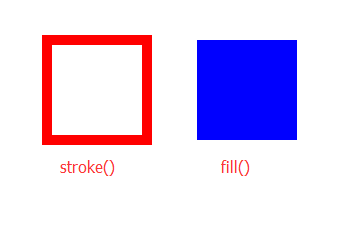
2.绘制矩形
- ctx.strokeRect(x,y,width,height):绘制描边的矩形,有独立路径
- ctx.fillRect(x,y,width,height):绘制填充的矩形,有独立路径
- 注意:这两个方法不同于rect(),它有独立的路径,且自带绘制,无需调用stroke()和fill()
<script>

    var canvas = document.querySelector("canvas")

    var ctx = canvas.getContext("2d")

    // 先设置描边颜色

    ctx.strokeStyle= "red"

    // 设置直线宽度

    ctx.lineWidth = 10

    // 绘制描边的矩形

    ctx.strokeRect(50,50,100,100)

    // 设置填充的颜色

    ctx.fillStyle = "blue"

    // 绘制填充的矩形

    ctx.fillRect(200,50,100,100)

</script>

3.清除区域内容
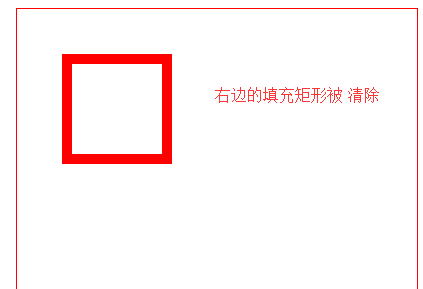
- 相关语法:ctx.clearRect(x,y,width,height),清除这个矩形区域的内容(橡皮擦)
- 示例1:清除整个画布的内容 400*300
<script>

    var canvas = document.querySelector("canvas")

    var ctx = canvas.getContext("2d")

    // 先设置描边颜色

    ctx.strokeStyle= "red"

    // 设置直线宽度

    ctx.lineWidth = 10

    // 绘制描边的矩形

    ctx.strokeRect(50,50,100,100)

    // 设置填充的颜色

    ctx.fillStyle = "blue"

    // 绘制填充的矩形

    ctx.fillRect(200,50,100,100)

    // 清除整个画布的内容

    ctx.clearRect(0,0,400,300)

</script>
- 示例2:清除一部分画布的内容
<script>

    var canvas = document.querySelector("canvas")

    var ctx = canvas.getContext("2d")

    // 先设置描边颜色

    ctx.strokeStyle= "red"

    // 设置直线宽度

    ctx.lineWidth = 10

    // 绘制描边的矩形

    ctx.strokeRect(50,50,100,100)

    // 设置填充的颜色

    ctx.fillStyle = "blue"

    // 绘制填充的矩形

    ctx.fillRect(200,50,100,100)

    // 清除一部分区域的内容

    ctx.clearRect(200,50,100,100)

</script>
4.绘制线性渐变的矩形
- 由来:前面绘制的矩形填充颜色都很单一,可以使用相关API来绘制一个线性渐变的矩形
- 相关API:createLinearGradient(x0,y0,x1,y1),addColorStop(0.5, 'green')
步骤一:创建渐变方案 ,传入起点坐标和结束坐标,来确定渐变的方向
步骤二:设置渐变方案的颜色
步骤三:将其设置成填充颜色
<script>

    var canvas = document.querySelector("canvas")

    var ctx = canvas.getContext("2d")

    // 创建线性渐变方案(传入起点坐标和结束坐标)(长度200)(水平方向)

    var linearGradient = ctx.createLinearGradient(50, 0, 250, 0)

    // 设置渐变的颜色

    linearGradient.addColorStop(0, "red") //起始颜色

    linearGradient.addColorStop(0.5, "green") //中间颜色

    linearGradient.addColorStop(1, "blue") //末尾颜色

    // 使用渐变色

    ctx.fillStyle = linearGradient

    // 绘制填充的矩形(长度200)(水平方向起点一致)

    ctx.fillRect(50, 50, 200, 20)

    // 绘制填充的矩形(长度100)(水平方向起点一致)

    ctx.fillRect(50, 100, 100, 20)

    // 绘制填充的矩形(长度250)(水平方向起点一致)

    ctx.fillRect(50, 150, 250, 20)

    // 绘制填充的矩形(长度250)(水平方向起点0)

    ctx.fillRect(0, 200, 250, 20)

</script>
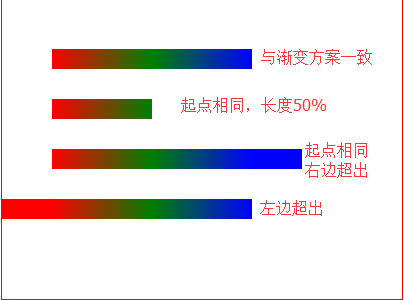
PS:不在渐变方案坐标以内的颜色按0%和100%时的颜色填充(建议渐变方案起点和长度要和矩形一致)
5.绘制径向渐变的矩形
- 相关API:createRadialGradient(x0,y0,r0,x1,y1,r1),创建放射状/圆形渐变对象,x0/y0,r0为渐变开始的圆,x1/y1/r1为渐变结束的圆
<script>

    var canvas = document.querySelector("canvas")

    var ctx = canvas.getContext("2d")

    // 创建径向渐变方案(传入两个圆的坐标和半径)

    var radialGradient = ctx.createRadialGradient(200,150,20,200,150,100)

    // 设置渐变的颜色

    radialGradient.addColorStop(0,"red")

    radialGradient.addColorStop(1,"blue")

    // 使用渐变方案作为填充色

    ctx.fillStyle = radialGradient

    // 绘制矩形(与渐变方案大小,位置一致)

    ctx.fillRect(100,50,200,200)

</script>

PS:不在渐变方案坐标以内的颜色100%时的颜色填充(建议渐变方案起点和大小要和矩形一致)
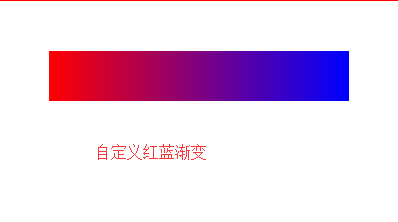
6.自定义渐变的矩形
- 思路:无数个不同颜色的小矩形就可以组成一个渐变的矩形
以红色渐变成绿色为例:红rgb(255,0,0) 蓝rgb(0,0,255) 修改其中的数值就可以得到介于红绿之间的颜色
<script>

    var canvas = document.querySelector("canvas")

    var ctx = canvas.getContext("2d")

    //起始颜色(红)

    var R0 = 255,G0 = 0,B0 = 0

    //结束颜色(蓝)

    var R2 = 0,G2 = 0, B2 = 255

    //当前颜色

    var R=R0,G=G0,B=B0

    //起点坐标

    var x0 = 50,y0 = 50

    // 矩形宽高

    var width = 300,height = 50

    //当前坐标

    var x=x0,y=y0

    for(var x=x0;x<x0+width;x++){

        //计算颜色

        R = R + (R2-R0)/width

        G = G + (G2-G0)/width

        B = B + (B2-B0)/width

        //设置颜色

        ctx.fillStyle = `rgb(${R},${G},${B})`

        //开启路径

        ctx.beginPath()

        //绘制填充的小矩形

        ctx.fillRect(x,y,1,height)

    }

</script>
效果图:
canvas(三)绘制矩形的更多相关文章
- [HTML5 Canvas学习]绘制矩形
1.使用strokeRect和fillRect方法绘制矩形 a.strokeRect是绘制一个不填充的矩形 b.fillRect是绘制一个填充的矩形 代码: <script> var ca ...
- Javascript高级编程学习笔记(86)—— Canvas(3)绘制矩形
绘制矩形 矩形是唯一一种可以直接在2D上下文中绘制的形状. 与矩形有关的方法包括: fillRect() strokeRect() clearRect() 上述方法都接收四个参数: 绘制矩形的 X 坐 ...
- Canvas:绘制矩形
函数 CanvasPath.rect(x, y, w, h) 参数名 类型 描述 x Number 矩形起始位置 y Number 矩形起始位置 w Number 矩形宽度 h Number 矩形高度 ...
- canvas快速绘制圆形、三角形、矩形、多边形
想看前面整理的canvas常用API的同学可以点下面: canvas学习之API整理笔记(一) canvas学习之API整理笔记(二) 本系列文章涉及的所有代码都将上传至:项目代码github地址,喜 ...
- canvas学习总结六:绘制矩形
在第三章中(canvas学习总结三:绘制路径-线段)我们提高Canvas绘图环境中有些属于立即绘制图形方法,有些绘图方法是基于路径的. 立即绘制图形方法仅有两个strokeRect(),fillRec ...
- Canvas 绘制矩形,圆形,不规则图形(线条),渐变等图像效果
绘制矩形: getContext("2d") 对象是内建的 HTML5 对象,拥有多种绘制路径.矩形.圆形.字符以及添加图像的方法. fillStyle 方法将其染成红色,fill ...
- canvas 绘制 矩形 圆形
<!DOCTYPE html><html xmlns="http://www.w3.org/1999/xhtml"><head> <tit ...
- canvas 绘制矩形和圆形
canvas绘制有两神方法:1).填充(fill)填充是将图形内部填满. 2).绘制边框 (stroke)绘制边框是不把图形内部填满,只是绘制图形的外框. 当我们在绘制图形的时候,首先要设定好绘制的样 ...
- Canvas入门(1):绘制矩形、圆、直线、曲线等基本图形
来源:http://www.ido321.com/968.html 一.Canvas的基础知识 Canvas是HTML 5中新增的元素,专门用于绘制图形.canvas元素就相当于一块“画布”,一块无色 ...
- canvas 绘制矩形
XXX(x,y,width,height) x矩形左上角x坐标 y矩形左上角y坐标 ...
随机推荐
- 常见的 HTTP Status Codes
前言 网页开发做久了, 自然而且会接触到许多 status code. 这篇列出一些常见的 status code. 初学者可以把它们学上来. 真的很常见哦. 参考 Wikipedia – List ...
- CSS & JS Effect – 脉冲 Pulse Play Button
效果 参考 Youtube – Create a pulsing animation with CSS 重点 在背后做一个一样大的 div border 然后 animation scale up. ...
- C#上位机与PLC通信心跳的实现方法
-Begin- 大家好!我是付工.众所周知,在工业自动化控制系统中,上位机与下位机之间的通信是实现自动化生产的关键环节之一.为了确保通信的稳定性和可靠性,我们通用会采用一种被称为[心跳机制]的方法,它 ...
- [Tkey] [IOI 2018] werewolf
注意看,我耗时五个小时 AK 了 IOI 题意 给你一个图,每次给定若干询问 \((s,t,l,r)\),请你完成下述要求: 定义 \(S\) 为到 \(s\) 的最短路径不小于 \(l\) 的点构成 ...
- 使用 Ant-Design-Vue 制作一个带图片上传功能的表单对话框
功能需求 使用 Antdv 的 Modal 组件内嵌一个 a-form 表单,具有添加数据和图片的功能. 页面结构设计 <template> <!--Modal--> < ...
- USB协议详解第5讲(USB描述符-接口描述符)
1.USB描述符 USB描述符有设备描述符.标准配置描述符.接口描述符.端点描述符.字符串描述符,HID设备有HID描述符.报告描述符和物理描述符.今天主要是学习USB接口描述符的组成. 2.接口描述 ...
- AMBA总线架构简介
于是乎,我们想到了总线,用一个统一的接口协议,设计出一个符合要求的总线,然后将ARM核和各种外设模块挂载在总线上,这样,命令和数据似乎便可以在CPU和外设之间自由穿梭. 1 AMBA总线 AMBA,英 ...
- excel导出功能的实现流程说⼀下?
导出的话,我们因为到处的数据量不⼤,所以直接采取的时候前端主导的⽅案,参考的现成⽅案实现的 导出 ⼤概得流程就是 1. 调⽤后端接⼝得到要导出的数据 2. 把数据简单处理⼀下转化成导出插件需要的格式 ...
- Spark任务OOM问题如何解决?
大家好,我是 V 哥.在实际的业务场景中,Spark任务出现OOM(Out of Memory) 问题通常是由于任务处理的数据量过大.资源分配不合理或者代码存在性能瓶颈等原因造成的.针对不同的业务场景 ...
- 马斯克对于CEO职能,发挥人才天赋,激励人才的想法
Time Interview with Elon Musk, 29 September 2011. Content 1 Have people do be focused on doing usefu ...