
鸿蒙NEXT开发案例:转盘
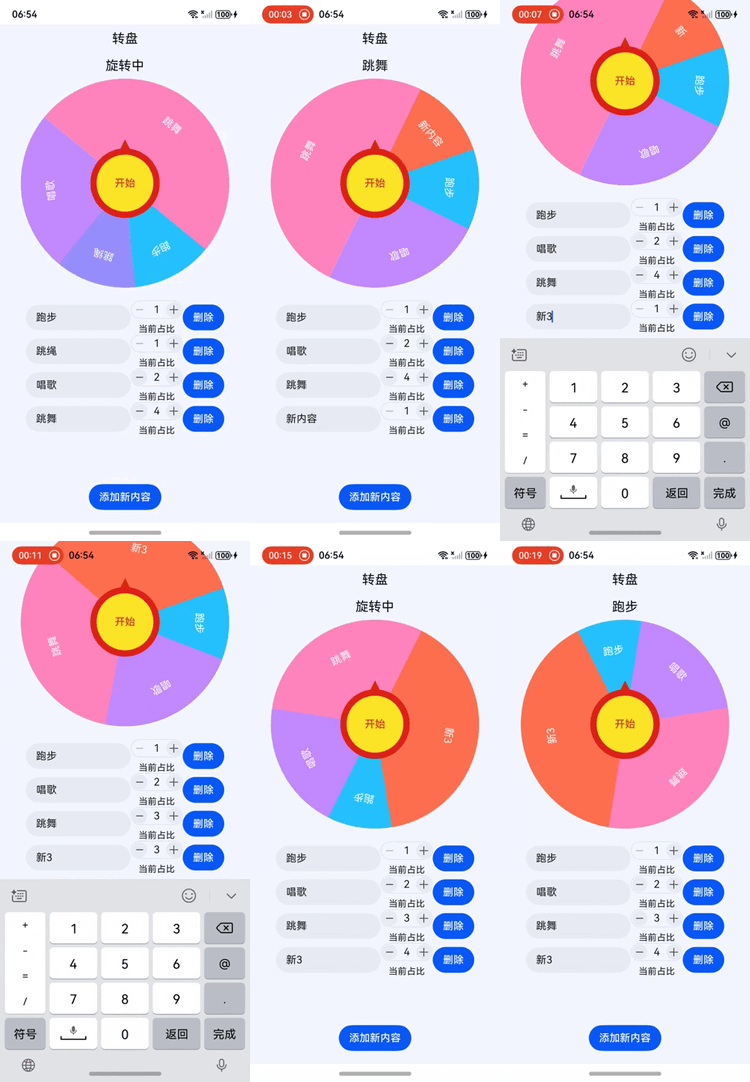
【1】引言(完整代码在最后面)
在鸿蒙NEXT系统中,开发一个有趣且实用的转盘应用不仅可以提升用户体验,还能展示鸿蒙系统的强大功能。本文将详细介绍如何使用鸿蒙NEXT系统开发一个转盘应用,涵盖从组件定义到用户交互的完整过程。
【2】环境准备
电脑系统:windows 10
开发工具:DevEco Studio NEXT Beta1 Build Version: 5.0.3.806
工程版本:API 12
真机:mate60 pro
语言:ArkTS、ArkUI
【3】难点分析
1. 扇形路径的计算
难点:创建扇形的路径需要精确计算起始点、结束点和弧线参数。尤其是涉及到三角函数的使用,初学者可能会对如何将角度转换为坐标感到困惑。
解决方案:可以通过绘制简单的示意图来帮助理解扇形的构造,并在代码中添加详细注释,解释每一步的计算过程。
2. 动态角度计算
难点:在转盘旋转时,需要根据单元格的比例动态计算每个单元格的角度和旋转角度。这涉及到累加和比例计算,可能会导致逻辑错误。
解决方案:使用数组的 reduce 方法来计算总比例,并在计算每个单元格的角度时,确保逻辑清晰。可以通过单元测试来验证每个单元格的角度是否正确。
3. 动画效果的实现
难点:实现转盘的旋转动画需要对动画的持续时间、曲线和结束后的状态进行管理。初学者可能会对如何控制动画的流畅性和效果感到困惑。
解决方案:可以参考鸿蒙NEXT的动画文档,了解不同的动画效果和参数设置。通过逐步调试,观察动画效果并进行调整。
4. 用户交互的处理
难点:处理用户点击事件,尤其是在动画进行时,如何禁用按钮以防止重复点击,可能会导致状态管理的复杂性。
解决方案:在按钮的点击事件中,使用状态变量(如 isAnimating)来控制按钮的可用性,并在动画结束后恢复按钮的状态。
5. 组件的状态管理
难点:在多个组件之间传递状态(如当前选中的单元格、转盘的角度等)可能会导致状态管理混乱。
解决方案:使用状态管理工具(如 @State 和 @Trace)来确保状态的统一管理,并在需要的地方进行状态更新,保持组件之间的解耦。
【完整代码】
import { CounterComponent, CounterType } from '@kit.ArkUI'; // 导入计数器组件和计数器类型

// 定义扇形组件

@Component

struct Sector {

  @Prop radius: number; // 扇形的半径

  @Prop angle: number; // 扇形的角度

  @Prop color: string; // 扇形的颜色

  // 创建扇形路径的函数

  createSectorPath(radius: number, angle: number): string {

    const centerX = radius / 2; // 计算扇形中心的X坐标

    const centerY = radius / 2; // 计算扇形中心的Y坐标

    const startX = centerX; // 扇形起始点的X坐标

    const startY = centerY - radius; // 扇形起始点的Y坐标

    const halfAngle = angle / 4; // 计算半个角度

    // 计算扇形结束点1的坐标

    const endX1 = centerX + radius * Math.cos((halfAngle * Math.PI) / 180);

    const endY1 = centerY - radius * Math.sin((halfAngle * Math.PI) / 180);

    // 计算扇形结束点2的坐标

    const endX2 = centerX + radius * Math.cos((-halfAngle * Math.PI) / 180);

    const endY2 = centerY - radius * Math.sin((-halfAngle * Math.PI) / 180);

    // 判断是否为大弧

    const largeArcFlag = angle / 2 > 180 ? 1 : 0;

    const sweepFlag = 1; // 设置弧线方向为顺时针

    // 生成SVG路径命令

    const pathCommands =

      `M${startX} ${startY} A${radius} ${radius} 0 ${largeArcFlag} ${sweepFlag} ${endX1} ${endY1} L${centerX} ${centerY} L${endX2} ${endY2} A${radius} ${radius} 0 ${largeArcFlag} ${1 -

        sweepFlag} ${startX} ${startY} Z`;

    return pathCommands; // 返回路径命令

  }

  // 构建扇形组件

  build() {

    Stack() {

      // 创建第一个扇形路径

      Path()

        .width(`${this.radius}px`) // 设置宽度为半径

        .height(`${this.radius}px`) // 设置高度为半径

        .commands(this.createSectorPath(this.radius, this.angle)) // 设置路径命令

        .fillOpacity(1) // 设置填充透明度

        .fill(this.color) // 设置填充颜色

        .strokeWidth(0) // 设置边框宽度为0

        .rotate({ angle: this.angle / 4 - 90 }); // 旋转扇形

      // 创建第二个扇形路径

      Path()

        .width(`${this.radius}px`) // 设置宽度为半径

        .height(`${this.radius}px`) // 设置高度为半径

        .commands(this.createSectorPath(this.radius, this.angle)) // 设置路径命令

        .fillOpacity(1) // 设置填充透明度

        .fill(this.color) // 设置填充颜色

        .strokeWidth(0) // 设置边框宽度为0

        .rotate({ angle: 180 - (this.angle / 4 - 90) }); // 旋转扇形

    }

  }

}

// 定义单元格类

@ObservedV2

class Cell {

  @Trace angle: number = 0; // 扇形的角度

  @Trace title: string; // 当前格子的标题

  @Trace color: string; // 背景颜色

  @Trace rotate: number = 0; // 在转盘要旋转的角度

  angleStart: number = 0; // 轮盘所在区间的起始

  angleEnd: number = 0; // 轮盘所在区间的结束

  proportion: number = 0; // 所占比例

  // 构造函数

  constructor(proportion: number, title: string, color: string) {

    this.proportion = proportion; // 设置比例

    this.title = title; // 设置标题

    this.color = color; // 设置颜色

  }

}

// 定义转盘组件

@Entry

@Component

struct Wheel {

  @State cells: Cell[] = []; // 存储单元格的数组

  @State wheelWidth: number = 600; // 转盘的宽度

  @State currentAngle: number = 0; // 当前转盘的角度

  @State selectedName: string = ""; // 选中的名称

  isAnimating: boolean = false; // 动画状态

  colorIndex: number = 0; // 颜色索引

  colorPalette: string[] = [ // 颜色调色板

    "#26c2ff",

    "#978efe",

    "#c389fe",

    "#ff85bd",

    "#ff7051",

    "#fea800",

    "#ffcf18",

    "#a9c92a"

  ];

  // 组件即将出现时调用

  aboutToAppear(): void {

    // 初始化单元格

    this.cells.push(new Cell(1, "跑步", this.colorPalette[this.colorIndex++ % this.colorPalette.length]));

    this.cells.push(new Cell(2, "跳绳", this.colorPalette[this.colorIndex++ % this.colorPalette.length]));

    this.cells.push(new Cell(1, "唱歌", this.colorPalette[this.colorIndex++ % this.colorPalette.length]));

    this.cells.push(new Cell(4, "跳舞", this.colorPalette[this.colorIndex++ % this.colorPalette.length]));

    this.calculateAngles(); // 计算角度

  }

  // 计算每个单元格的角度

  private calculateAngles() {

    // 根据比例计算总比例

    const totalProportion = this.cells.reduce((sum, cell) => sum + cell.proportion, 0);

    this.cells.forEach(cell => {

      cell.angle = (cell.proportion * 360) / totalProportion; // 计算每个单元格的角度

    });

    let cumulativeAngle = 0; // 累计角度

    this.cells.forEach(cell => {

      cell.angleStart = cumulativeAngle; // 设置起始角度

      cumulativeAngle += cell.angle; // 更新累计角度

      cell.angleEnd = cumulativeAngle; // 设置结束角度

      cell.rotate = cumulativeAngle - (cell.angle / 2); // 计算旋转角度

    });

  }

  // 构建转盘组件

  build() {

    Column() {

      Row() {

        Text('转盘').fontSize(20).fontColor("#0b0e15"); // 显示转盘标题

      }.width('100%').height(44).justifyContent(FlexAlign.Center); // 设置行的宽度和高度

      // 显示当前状态

      Text(this.isAnimating ? '旋转中' : `${this.selectedName}`).fontSize(20).fontColor("#0b0e15").height(40);

      Stack() {

        Stack() {

          // 遍历每个单元格并绘制扇形

          ForEach(this.cells, (cell: Cell) => {

            Stack() {

              Sector({ radius: lpx2px(this.wheelWidth) / 2, angle: cell.angle, color: cell.color }); // 创建扇形

              Text(cell.title).fontColor(Color.White).margin({ bottom: `${this.wheelWidth / 1.4}lpx` }); // 显示单元格标题

            }.width('100%').height('100%').rotate({ angle: cell.rotate }); // 设置宽度和高度,并旋转

          });

        }

        .borderRadius('50%') // 设置圆角

        .backgroundColor(Color.Gray) // 设置背景颜色

        .width(`${this.wheelWidth}lpx`) // 设置转盘宽度

        .height(`${this.wheelWidth}lpx`) // 设置转盘高度

        .rotate({ angle: this.currentAngle }); // 旋转转盘

        // 创建指针

        Polygon({ width: 20, height: 10 })

          .points([[0, 0], [10, -20], [20, 0]]) // 设置指针的点

          .fill("#d72b0b") // 设置指针颜色

          .height(20) // 设置指针高度

          .margin({ bottom: '140lpx' }); // 设置指针底部边距

        // 创建开始按钮

        Button('开始')

          .fontColor("#c53a2c") // 设置按钮字体颜色

          .borderWidth(10) // 设置按钮边框宽度

          .borderColor("#dd2218") // 设置按钮边框颜色

          .backgroundColor("#fde427") // 设置按钮背景颜色

          .width('200lpx') // 设置按钮宽度

          .height('200lpx') // 设置按钮高度

          .borderRadius('50%') // 设置按钮为圆形

          .clickEffect({ level: ClickEffectLevel.LIGHT }) // 设置点击效果

          .onClick(() => { // 点击按钮时的回调函数

            if (this.isAnimating) { // 如果正在动画中,返回

              return;

            }

            this.selectedName = ""; // 清空选中的名称

            this.isAnimating = true; // 设置动画状态为正在动画

            animateTo({ // 开始动画

              duration: 5000, // 动画持续时间为5000毫秒

              curve: Curve.EaseInOut, // 动画曲线为缓入缓出

              onFinish: () => { // 动画完成后的回调

                this.currentAngle %= 360; // 保持当前角度在0到360之间

                for (const cell of this.cells) { // 遍历每个单元格

                  // 检查当前角度是否在单元格的角度范围内

                  if (360 - this.currentAngle >= cell.angleStart && 360 - this.currentAngle <= cell.angleEnd) {

                    this.selectedName = cell.title; // 设置选中的名称为当前单元格的标题

                    break; // 找到后退出循环

                  }

                }

                this.isAnimating = false; // 设置动画状态为未动画

              },

            }, () => { // 动画进行中的回调

              this.currentAngle += (360 * 5 + Math.floor(Math.random() * 360)); // 更新当前角度,增加随机旋转

            });

          });

      }

      // 创建滚动区域

      Scroll() {

        Column() {

          // 遍历每个单元格,创建输入框和计数器

          ForEach(this.cells, (item: Cell, index: number) => {

            Row() {

              // 创建文本输入框,显示单元格标题

              TextInput({ text: item.title })

                .layoutWeight(1) // 设置输入框占据剩余空间

                .onChange((value) => { // 输入框内容变化时的回调

                  item.title = value; // 更新单元格标题

                });

              // 创建计数器组件

              CounterComponent({

                options: {

                  type: CounterType.COMPACT, // 设置计数器类型为紧凑型

                  numberOptions: {

                    label: `当前占比`, // 设置计数器标签

                    value: item.proportion, // 设置计数器初始值

                    min: 1, // 设置最小值

                    max: 100, // 设置最大值

                    step: 1, // 设置步长

                    onChange: (value: number) => { // 计数器值变化时的回调

                      item.proportion = value; // 更新单元格的比例

                      this.calculateAngles(); // 重新计算角度

                    }

                  }

                }

              });

              // 创建删除按钮

              Button('删除').onClick(() => {

                this.cells.splice(index, 1); // 从单元格数组中删除当前单元格

                this.calculateAngles(); // 重新计算角度

              });

            }.width('100%').justifyContent(FlexAlign.SpaceBetween) // 设置行的宽度和内容对齐方式

            .padding({ left: 40, right: 40 }); // 设置左右内边距

          });

        }.layoutWeight(1); // 设置滚动区域占据剩余空间

      }.layoutWeight(1) // 设置滚动区域占据剩余空间

      .margin({ top: 20, bottom: 20 }) // 设置上下外边距

      .align(Alignment.Top); // 设置对齐方式为顶部对齐

      // 创建添加新内容按钮

      Button('添加新内容').onClick(() => {

        // 向单元格数组中添加新单元格

        this.cells.push(new Cell(1, "新内容", this.colorPalette[this.colorIndex++ % this.colorPalette.length]));

        this.calculateAngles(); // 重新计算角度

      }).margin({ top: 20, bottom: 20 }); // 设置按钮的上下外边距

    }

    .height('100%') // 设置组件高度为100%

    .width('100%') // 设置组件宽度为100%

    .backgroundColor("#f5f8ff"); // 设置组件背景颜色

  }

}
鸿蒙NEXT开发案例:转盘的更多相关文章
- 最全华为鸿蒙 HarmonyOS 开发资料汇总
开发 本示例基于 OpenHarmony 下的 JavaScript UI 框架,进行项目目录解读,JS FA.常用和自定义组件.用户交互.JS 动画的实现,通过本示例可以基本了解和学习到 JavaS ...
- 使用Jquery+EasyUI 进行框架项目开发案例讲解之五 模块(菜单)管理源码分享
http://www.cnblogs.com/huyong/p/3454012.html 使用Jquery+EasyUI 进行框架项目开发案例讲解之五 模块(菜单)管理源码分享 在上四篇文章 ...
- 使用Jquery+EasyUI 进行框架项目开发案例讲解之四 组织机构管理源码分享
http://www.cnblogs.com/huyong/p/3404647.html 在上三篇文章 <使用Jquery+EasyUI进行框架项目开发案例讲解之一---员工管理源码分享> ...
- 使用Jquery+EasyUI 进行框架项目开发案例讲解之三---角色管理源码分享
使用Jquery+EasyUI 进行框架项目开发案例讲解之三 角色管理源码分享 在上两篇文章 <使用Jquery+EasyUI进行框架项目开发案例讲解之一---员工管理源码分享> ...
- 使用Jquery+EasyUI 进行框架项目开发案例讲解之二---用户管理源码分享
使用Jquery+EasyUI 进行框架项目开发案例讲解之二 用户管理源码分享 在上一篇文章<使用Jquery+EasyUI进行框架项目开发案例讲解之一---员工管理源码分享>我们分享 ...
- 【推荐】使用Jquery+EasyUI进行框架项目开发案例讲解之一---员工管理源码分享
使用Jquery+EasyUI 进行框架项目开发案例讲解之一 员工管理源码分享 在开始讲解之前,我们先来看一下什么是Jquery EasyUI?jQuery EasyUI是一组基于jQuery的U ...
- 使用Jquery+EasyUI进行框架项目开发案例解说之中的一个---员工管理源代码分享
使用Jquery+EasyUI 进行框架项目开发案例解说之中的一个 员工管理源代码分享 在開始解说之前,我们先来看一下什么是Jquery EasyUI?jQuery EasyUI是一组基于jQuery ...
- 百度UEditor开发案例(JSP)
本案例的开发环境:MyEclipse+tomcat+jdk 本案例的开发内容: 用百度编辑器发布新闻(UEditor的初始化开发部署) 编辑已发过的新闻(UEditor的应用——编辑旧文章) ...
- 使用Jquery+EasyUI 进行框架项目开发案例解说之二---用户管理源代码分享
使用Jquery+EasyUI 进行框架项目开发案例解说之二 用户管理源代码分享 在上一篇文章<使用Jquery+EasyUI进行框架项目开发案例解说之中的一个---员工管理源代码分享> ...
- 使用Jquery+EasyUI进行框架项目开发案例讲解之一---员工管理源码分享
使用Jquery+EasyUI进行框架项目开发案例讲解之一---员工管理源码分享 使用Jquery+EasyUI 进行框架项目开发案例讲解之一 员工管理源码分享 在开始讲解之前,我们先来看一下什 ...
随机推荐
- MFC连接Access2007数据库
// TODO: 在此添加额外的初始化代码 //初始化ADO环境 if (!AfxOleInit()) { AfxMessageBox(L"OLE初始化失败"); return F ...
- layui的各模块的基本用途是什么?
Layui 是一个流行的前端UI框架,提供了多个模块,每个模块有不同的功能和用途.以下是 Layui 的一些主要模块以及它们的基本用途: 核心模块(layui): Layui 的核心模块包含了一些核心 ...
- 怎样在局域网中给网站作ssl认证,使其能以https协议访问(转)
如果要在局域网达到效果需要满足以下几点要求: 1. 证书由可信任的CA机构颁发 2. 证书在有效期 3. 访问地址和证书的认证地址一致 说明: 1. 需要在局域网内构建CA机构 2. 证书的有效期建议 ...
- android 访问域名接口报错
1. 移动端访问https域名及接口,显示 java.net.UnknownHostException: Unable to resolve host "xxx" : No add ...
- 【YashanDB知识库】如何使用yasldr导入lob类型?
问题现象 在各个项目实施中,有时候会使用到yasldr工具进行csv数据的导入.关于yasldr一般的使用方法,官方文档已经有详细的介绍,具体可见:yasldr使用指导.但在涉及LOB类型的导入时,会 ...
- Linux firewalld 的用法
大乌龙事件之防火墙作祟: 在我的初始化环境中 selinux.iptables.firewalld 是关闭的, 莫名的firewalld 是没有关闭的这是我在安装完docker后一段时间后部署jenk ...
- Qml 实现瀑布流布局
[写在前面] 最近在刷掘金的时候看到一篇关于瀑布流布局的文章,然鹅他们的实现都是前端的那套,就想着 Qml 有没有类似实现. 结果百度了一圈也没有( T_T Qml 凉了凉了 ),于是,我按照自己理解 ...
- Figma 学习笔记 – 黑科技
Figma 其实有蛮多黑科技的, 因为需求真的太多了, 在还没有实现的期间就诞生了很多 hacking 的 way. Feature Issue 实现 min-height 通过 0px 黑科技 其实 ...
- AJAX——简介
AJAX 同步与异步 AJAX 快速入门
- 【赵渝强老师】什么是Redis Cluster
(一)什么是Redis Cluster? Redis Cluster是Redis的分布式解决方案,在Redis 3.0版本正式推出的,有效解决了Redis分布式方面的需求.当遇到单机内存.并发.流量等 ...