
U盘安装完美的WIN7操作系统教程
|
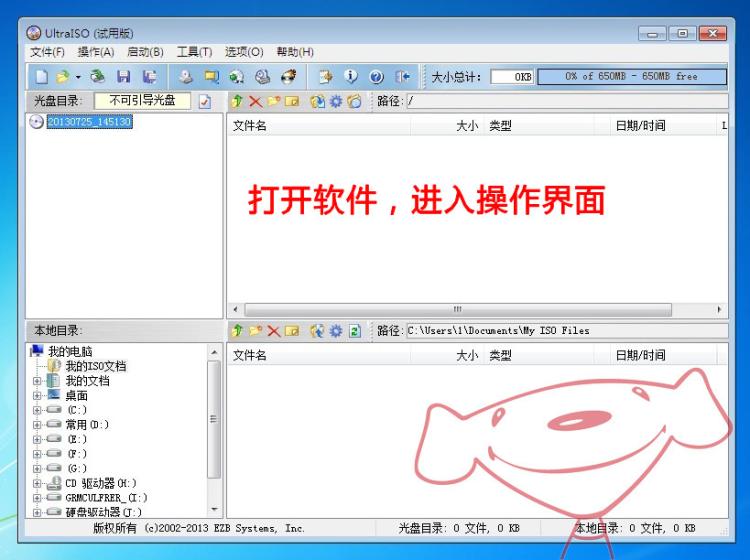
准备工作 首先备份或者在官网下载好您机器的驱动,否则完成后可能无法正常使用 ①一个有win7或者XP系统的电脑(制作启动盘用) ②一个4G以上的U盘 ③win7&win8系统包(请到官网下载或问问度娘,这就不提供链接喽) ④软碟通UltraISO软件 在官网下载http://cn.ultraiso.net/xiazai.html 开始安装!~~~ 现在开始制作U盘版系统盘 ①打开软碟通软件插上您的U盘(什么?没有U盘,点击右面传送门去买个【传送门】) |
|
|
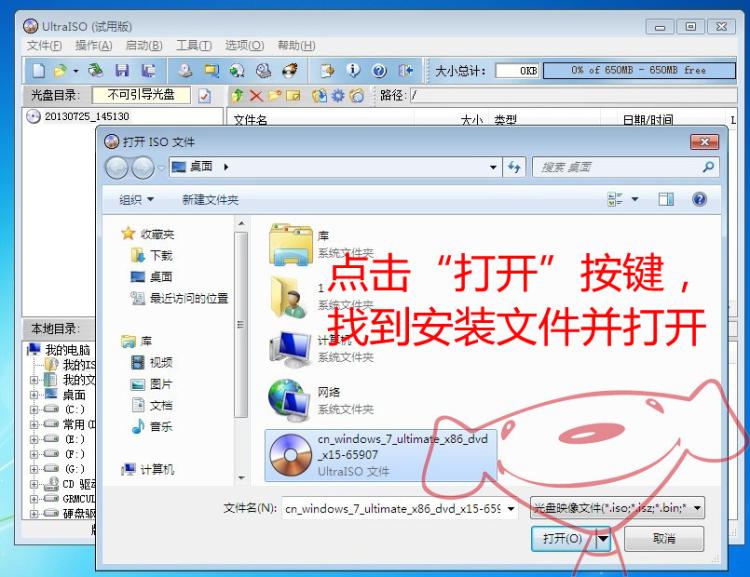
②打开您的系统镜像文件。就是准备工作时候下载的那个。 |
|
|
|
③点击启动----写入硬盘映像 |
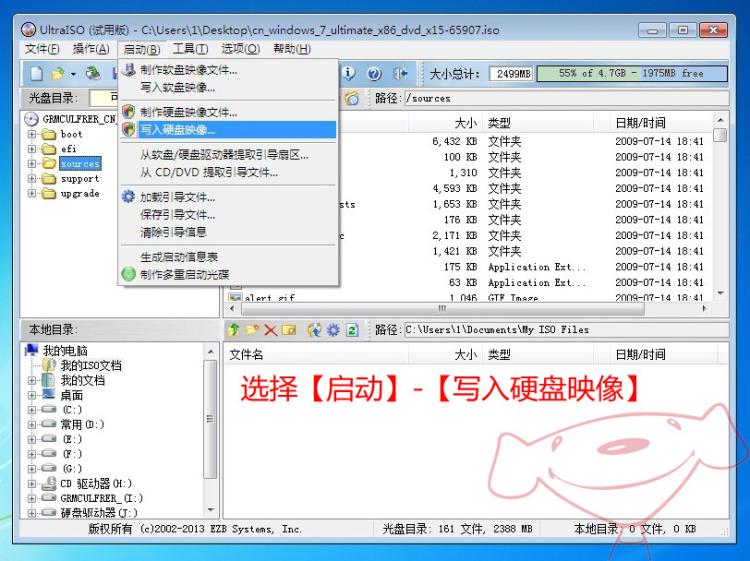 |
|
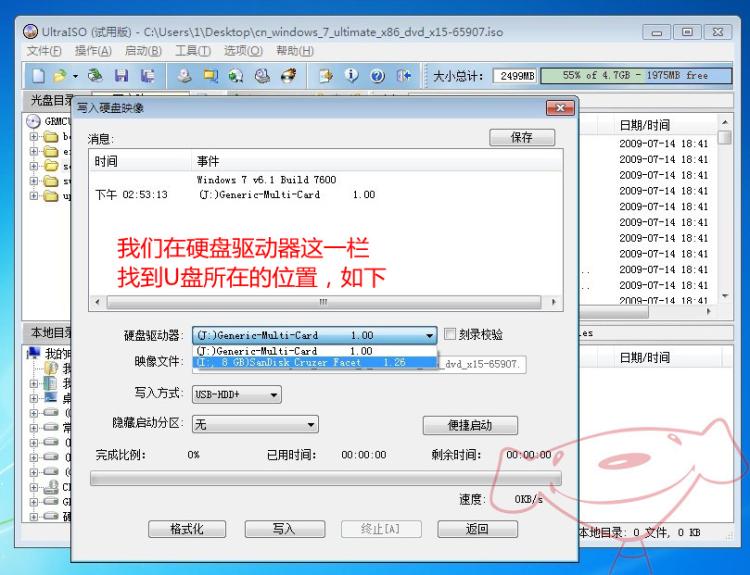
④出来新的对话框。 |
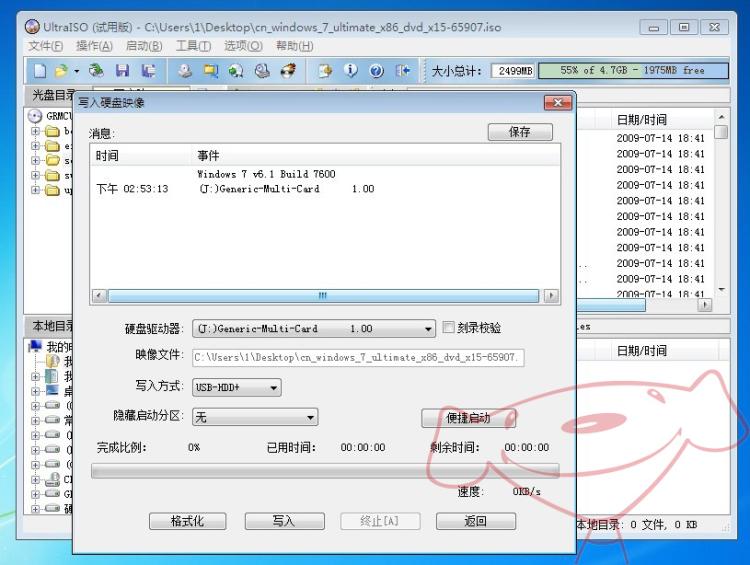 |
| ⑤在硬盘驱动器里选择您的U盘。 |
|
|
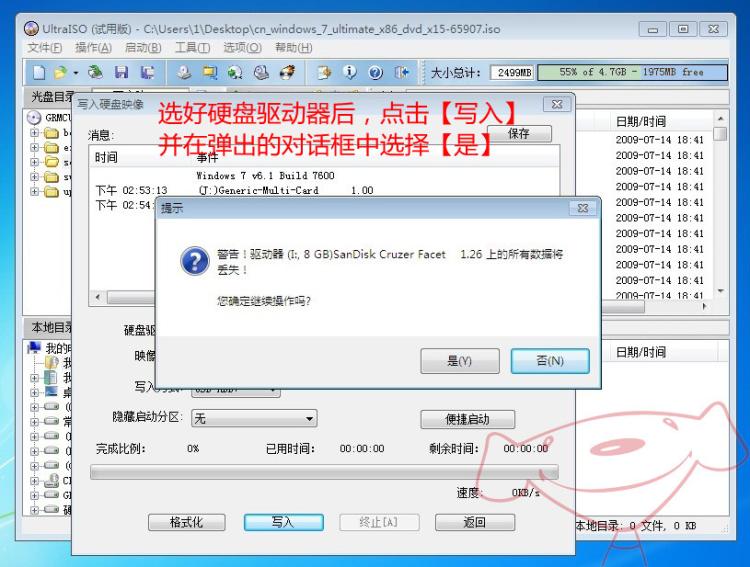
| ⑥点击写入,就开始制作了! |
|
|
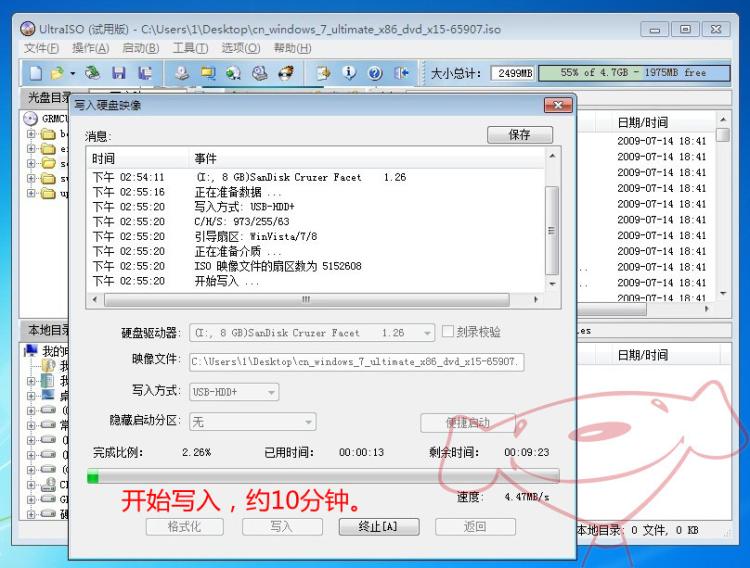
| ⑦耐心等待,可以用手机下载【电子书】看看电子书,书是人类迈向成功的阶梯,电子书就是电梯哦,balabalabala..... |
|
|
|
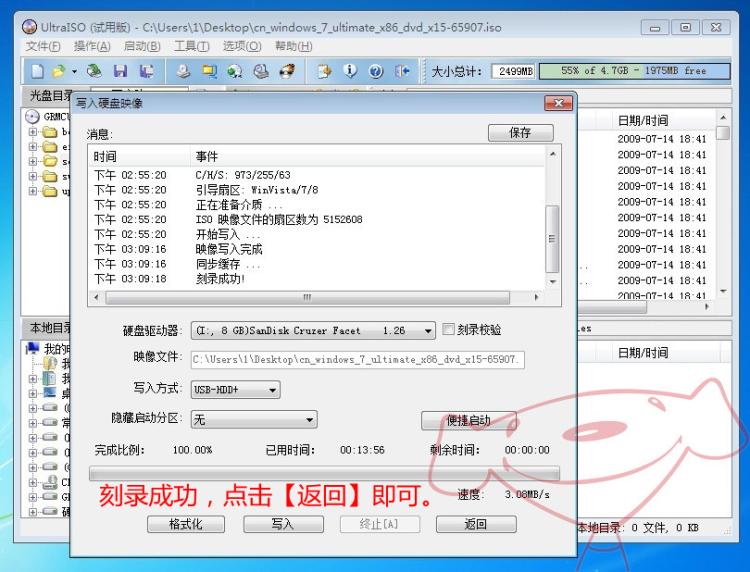
⑧成功啦,您现在拥有一个U盘版的系统盘啦。
|
|
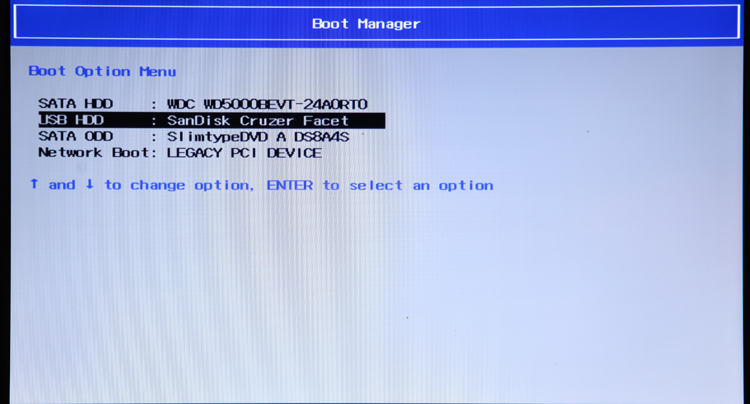
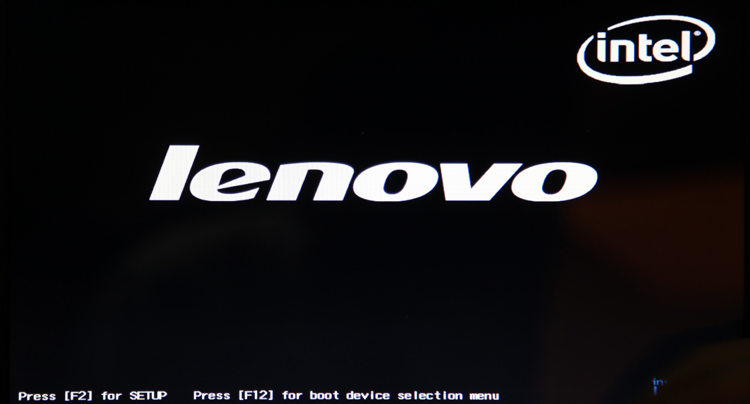
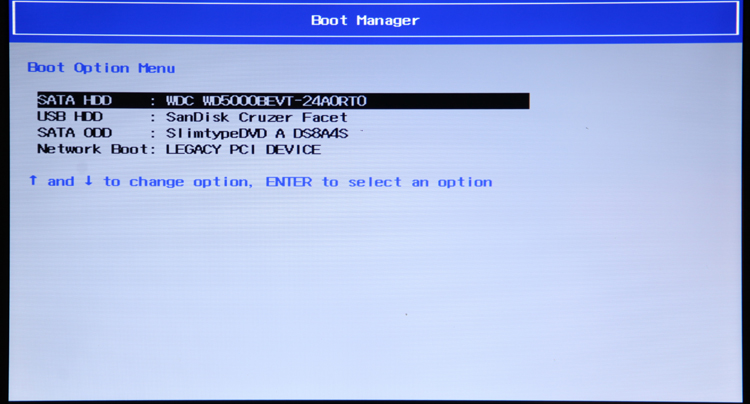
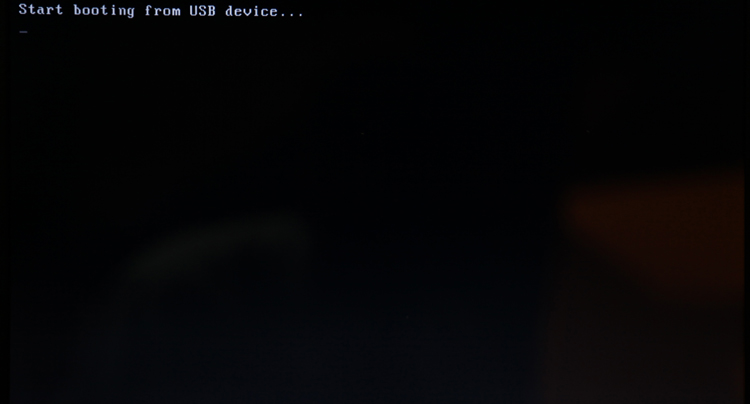
安装系统 我们使用联想G470为例 重启或者开机,出现Lenovo LOGO 时迅速按下F12,进行启动项选择 (品牌不同 启动项 的进入快捷键不同,可以在官网查找,也可以挨个尝试从 ESC F1到F12) |
|
|
|
|
| 选择USB HDD的项目按下键盘上的回车 | |
|
|
|
 |
|
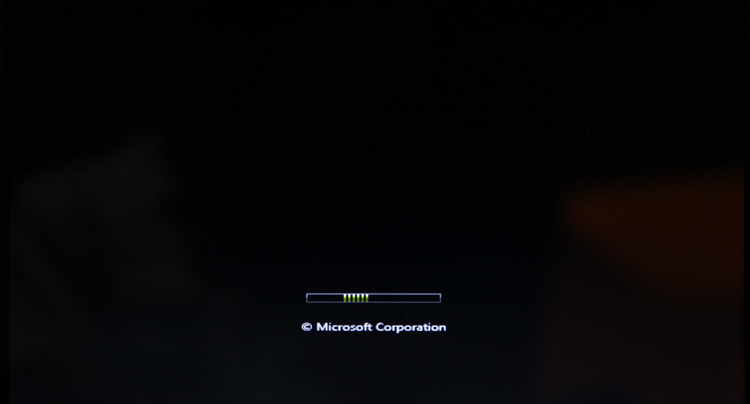
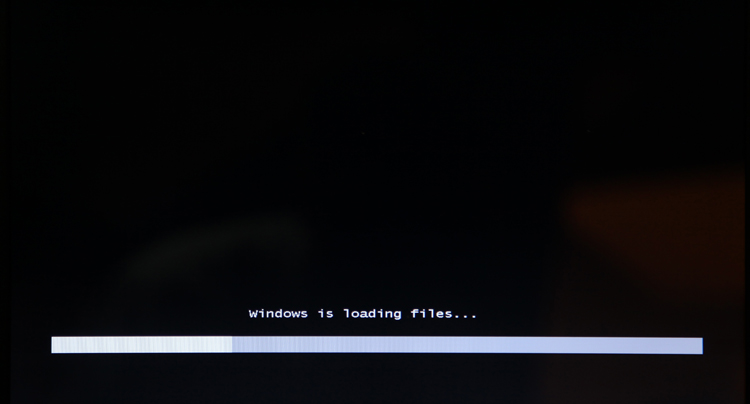
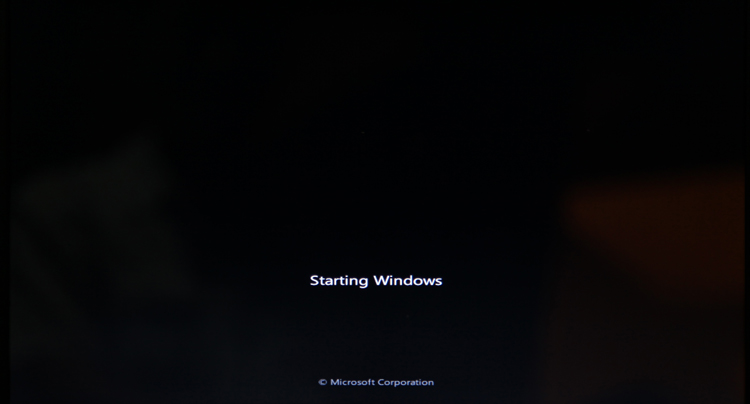
| 开始进入WIN7安装界面了 | |
|
|
|
 |
|
 |
|
 |
|
 |
|
 |
|
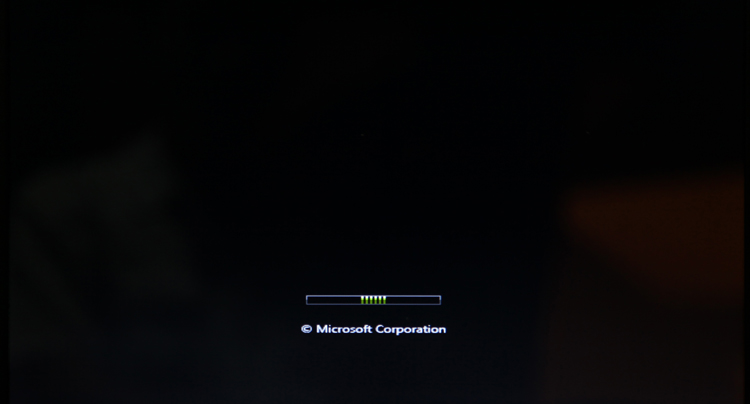 |
|
 |
|
| 稍等,稍等,稍等。。。。。
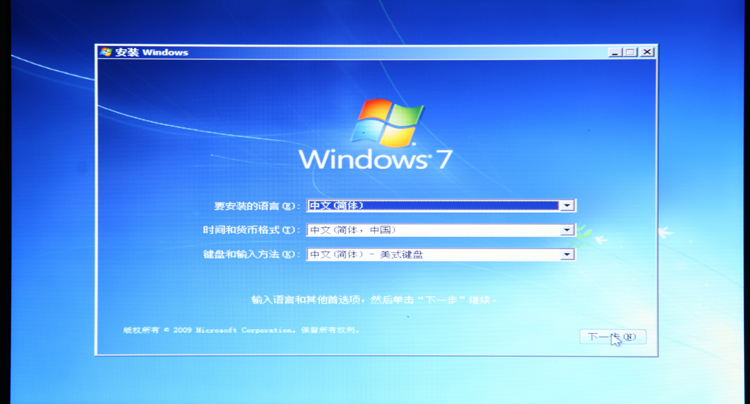
弹出以下窗口,请确认安装语言为中文,然后点击"下一步" |
|
|
|
|
|
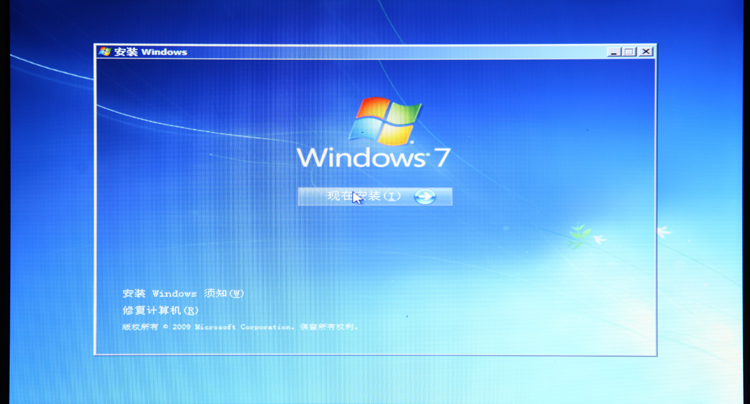
点击开始安装 |
|
|
|
|
|
等待 |
|
|
|
|
|
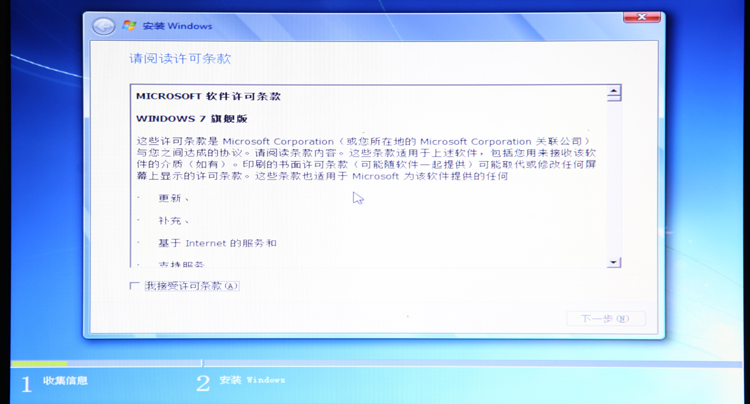
勾选接受,点下一步 |
|
|
|
|
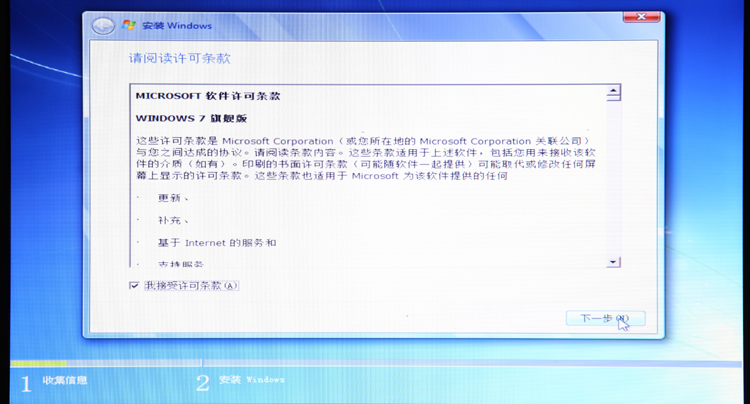 |
|
|
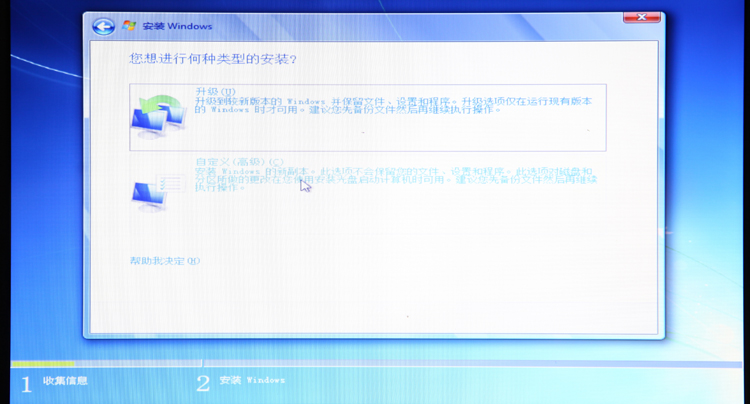
点击 自定义(高级) |
|
|
|
|
|
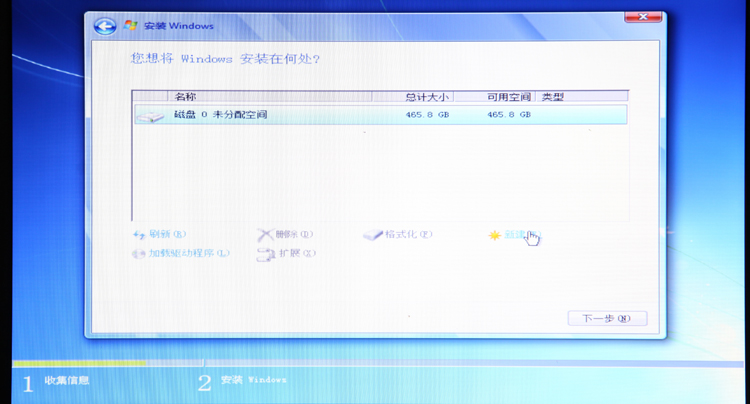
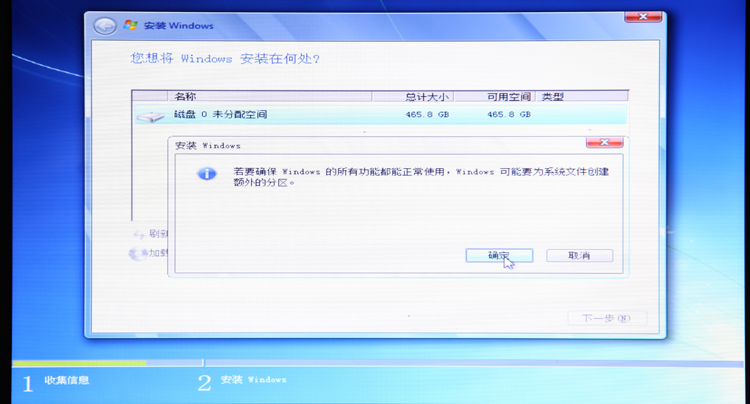
现在进行分区 点选"驱动器选项(高级)" |
|
|
|
|
|
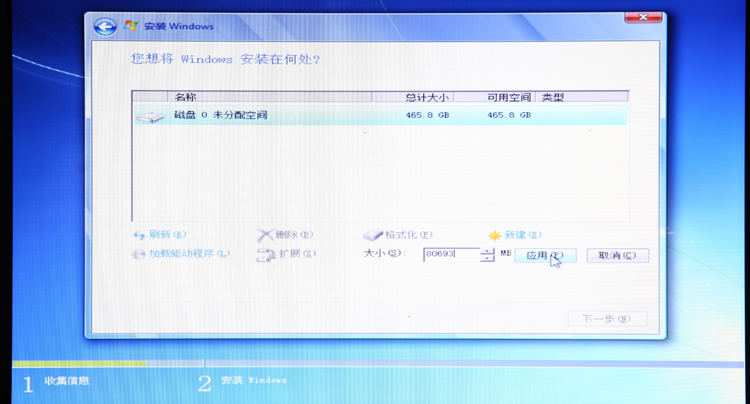
点击新建分配您C盘的大小,我个人使用的是80G左右的C盘,这里1G=1024M,看您的需要来分配大小。 输入完之后点击应用 |
|
|
|
|
|
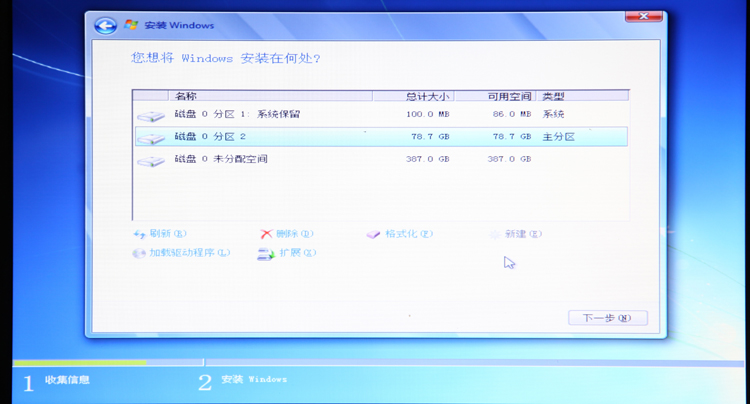
C盘就出来了, 其中系统保留盘会自动生成,不用管它,肯定有用,做完系统后会自动隐藏此分区。 |
|
|
|
|
|
安装上面的方法依次安装您的需要进行分区。 |
|
|
|
|
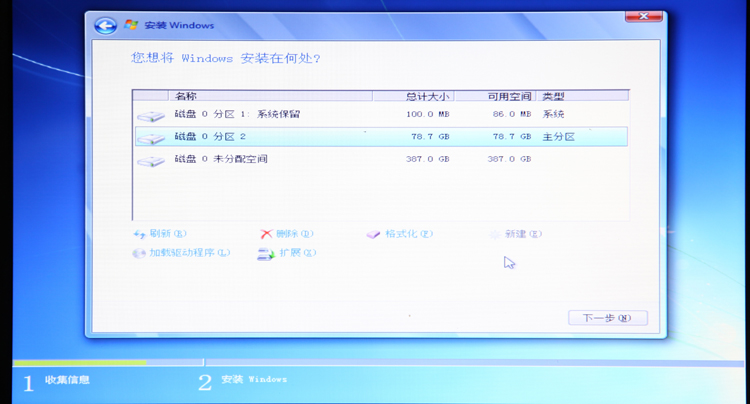 |
|
|
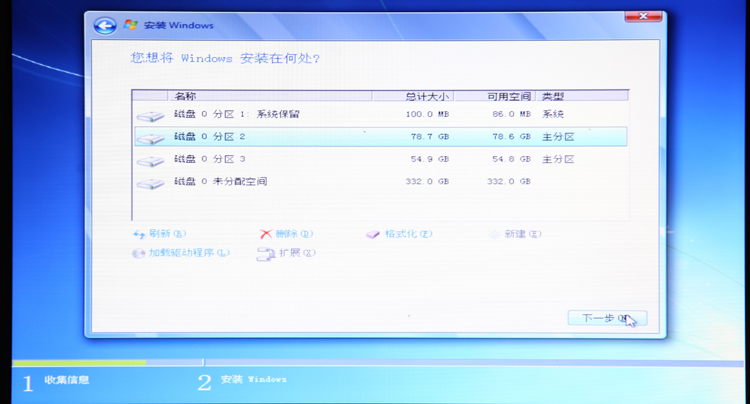
分区完毕之后,开始安装系统,点选您的C盘分区(这里是分区2) 点下一步 |
|
|
|
|
|
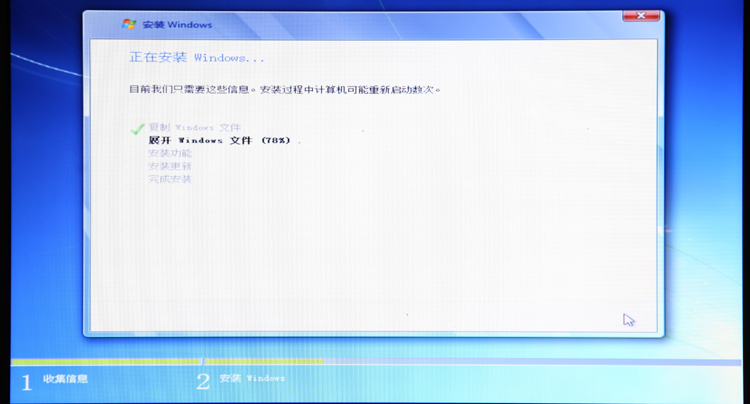
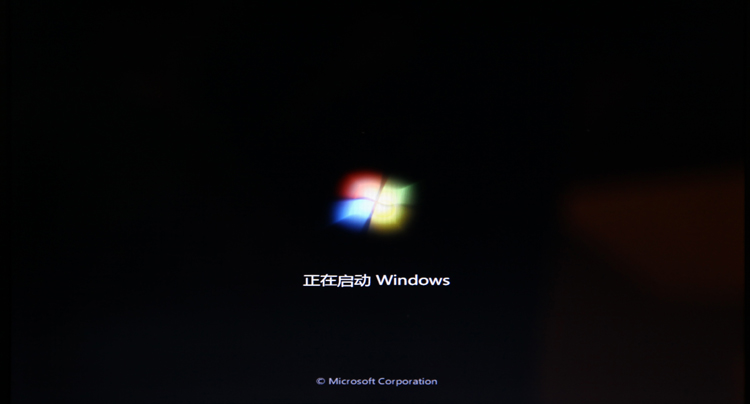
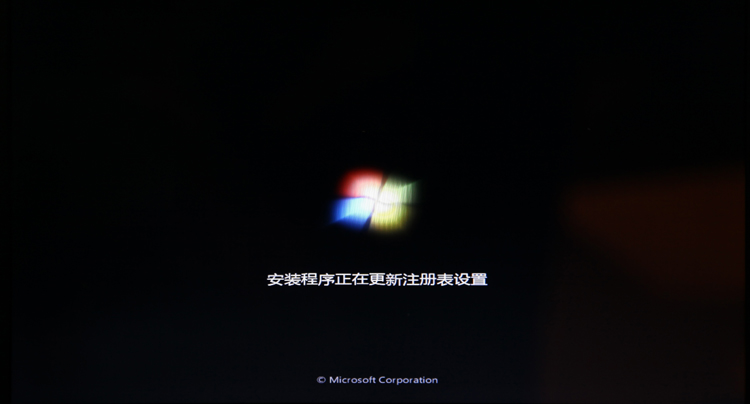
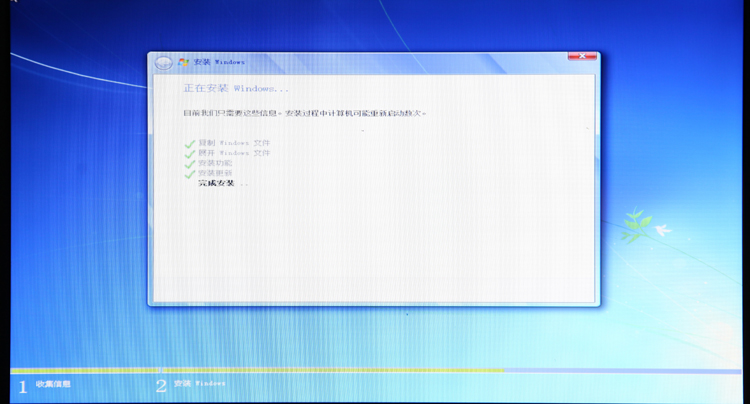
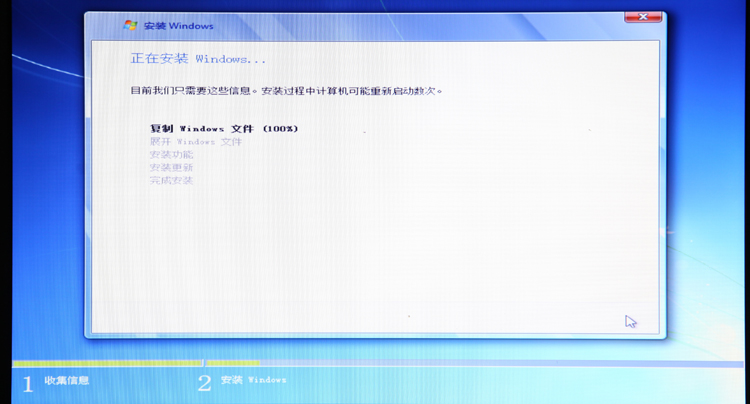
伟大的时刻开始啦。。。。。。 等待、等待、等待。。。。 期间会重启几次,具体几次没数。 |
|
|
|
|
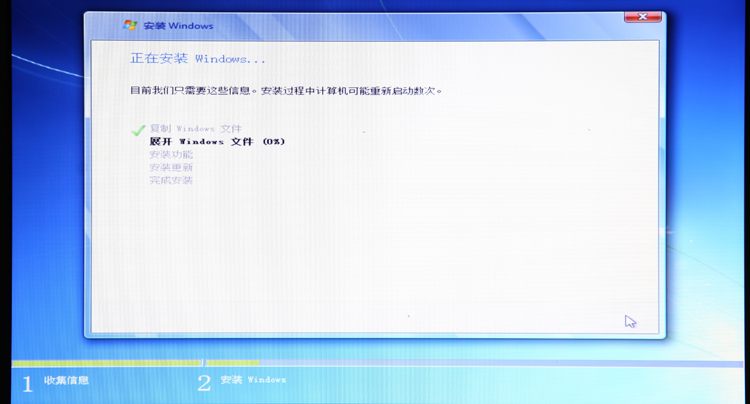 |
|
 |
|
 |
|
 |
|
 |
|
 |
|
 |
|
 |
|
 |
|
 |
|
|
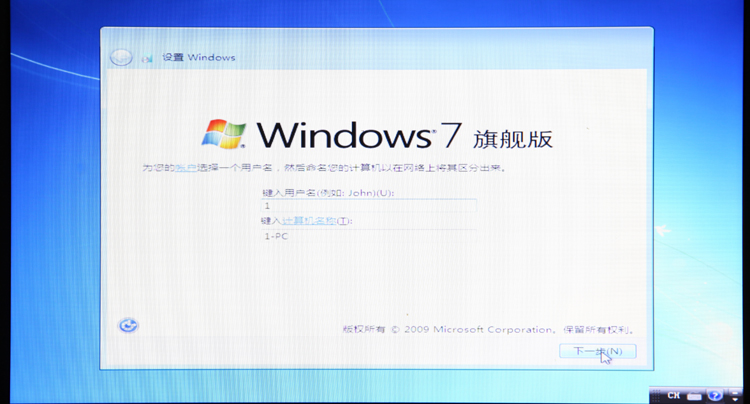
差不多安装完毕了,现在为您的神机命名 |
|
|
|
|
|
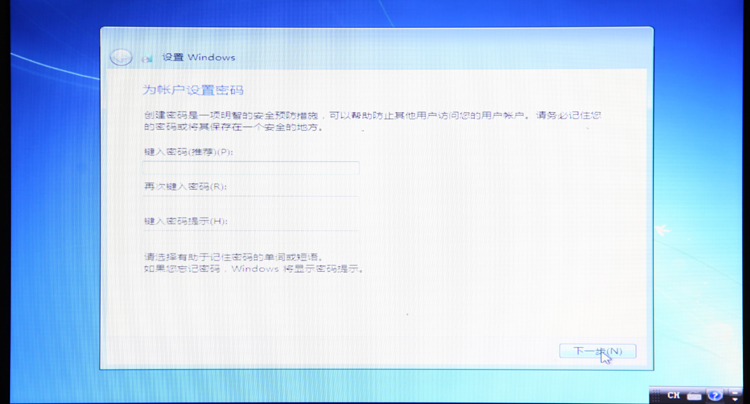
登陆密码有隐私的同学需要设置啦 |
|
|
|
|
|
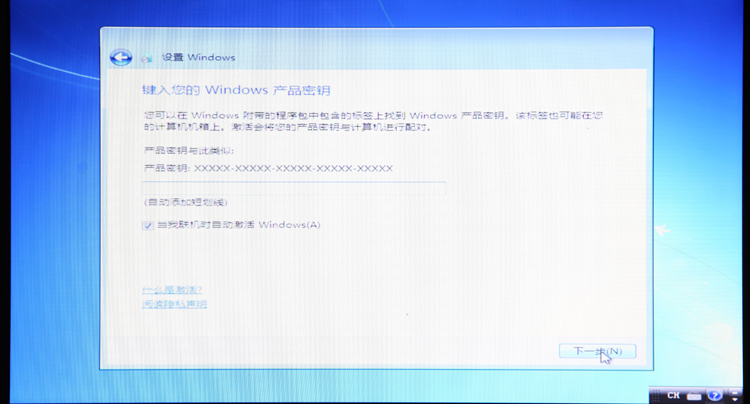
输入您的密匙,如果不输入的话可以试用一个月,如果没有,请购买正版的密匙来保证您计算机信息的安全。 |
|
|
|
|
|
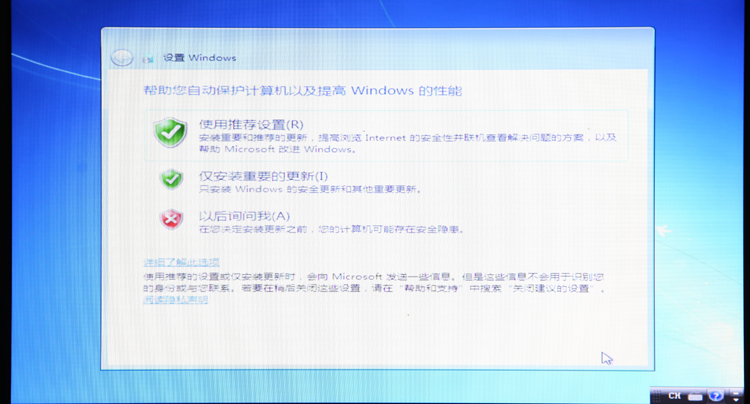
按照您的需要设置 |
|
|
|
|
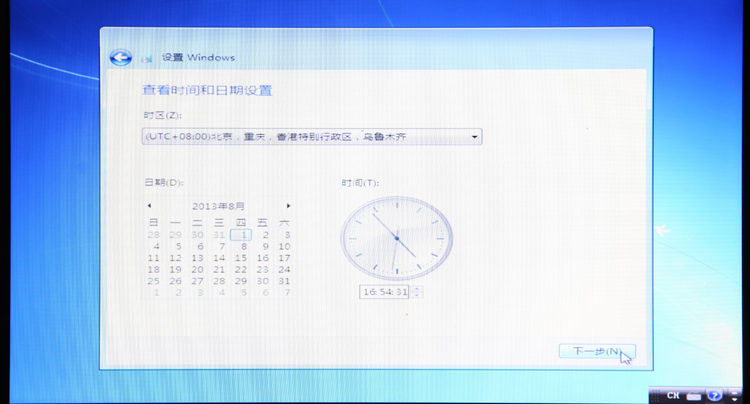
| 不解释 | |
|
|
|
| 等待 | |
|
|
|
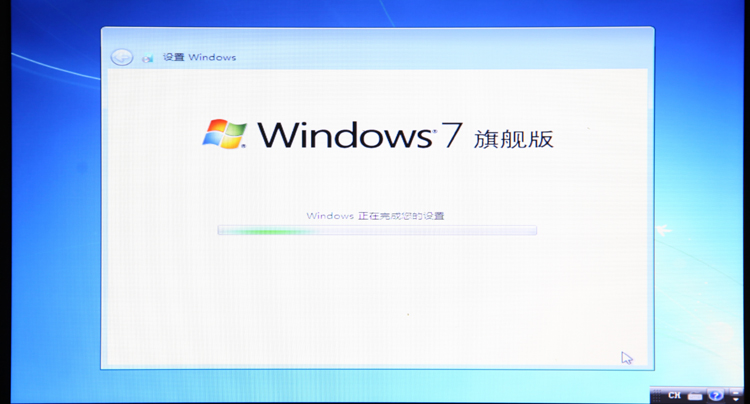
| 完成 | |
|
|
|
|
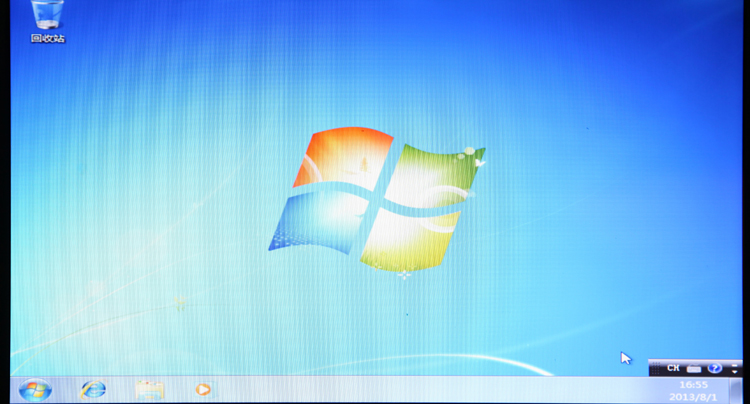
现在安装您机器的驱动,常用程序后,就可以正常使用啦! |

U盘安装完美的WIN7操作系统教程的更多相关文章
- U盘安装中标麒麟服务器操作系统 一 (NeoKylin 6.5)
U盘安装中标麒麟服务器操作系统(NeoKylin 6.5) 首先需要下载中标麒麟服务器操作系统的iso镜像.我这里的是NeoKylin Linux A 6.5.iso 因为超过了4GB,百度网盘不支持 ...
- 1. 用U盘安装Centos6.5 + Win7 双系统
一. 用U盘安装Centos6.5 + Win7 双系统 准备工作:U盘(8G).需要安装的Centos6.5系统(64bit).EasyBCD(用来修复引导,否则开机只有一个系统). ...
- System x 服务器制作ServerGuide U盘安装Windows Server 2008 操作系统 --不格式化盘
1.全格式化 用ServerGuide10.5 刻录成U盘 下载附件中的Rufus 3.6工具,并制作引导U盘 以管理员权限打开Rufus 3.6, 选择镜像文件 2.不格式化,仅安装C盘下载老毛桃U ...
- [label][OS] 制作 U 盘安装 Windows 7
U盘安装完美的WIN7操作系统教程 [编辑] 请使用正版系统 http://item.jd.com/965031.html 以保证您的电脑信息安全 此教程适用与 win7及win8 准备工作 ...
- U盘安装XP
ZC: 第1阶段结束 进入第2阶段 的时候,还是需要手动选择USB启动 (如果没有修改BIOS为USB启动的话) ZC: 我用的 WinSetupFromUSB,是文章尾部的那个版本的软件界面. ZC ...
- 【XP系统下载U盘装系统】用电脑店超级U盘装XP系统详细图文教程
现在U盘装系统已经越来越流行了,不仅方便而且简单,由于U盘启动盘用的制作工具不同,其中比较流行的有老毛桃.电脑店.大白菜.一键U盘装系统等等,因此安装过程中也有不尽相同的,今天就和大家分享下利用电脑店 ...
- U盘安装原版Win7或Win8教程
具体步骤: 1.先使用大白菜U盘启动制作工具制作完U盘启动(参照制作教程). 2.找到Windows7系统的iso镜像,用UltraISO或者WinRAR打开Win7的iso镜像,然后提取/解压所有文 ...
- Win7 U盘安装Ubuntu16.04 双系统详细教程
Win7 U盘安装Ubuntu16.04 双系统详细教程 安装主要分为以下几步: 一. 下载Ubuntu 16.04镜像软件: 二. 制作U盘启动盘使用ultraISO: 三. 安装Ubuntu系统: ...
- <转>Win7系统下利用U盘安装Ubuntu_12.04实现双系统教程
目前网上流传的关于Linux 系统的安装教程可是说是五彩缤纷,之前想采用硬盘安装方式,由于配置问题未能正确安装,现研究了下U盘安装,根据互联网上的一些资料及自己的总结,在Windows7 系统下采用U ...
随机推荐
- Linux/UNIX之进程环境
进程环境 进程终止 有8种方式使进程终止,当中5中为正常终止,它们是 1) 从main返回 2) 调用exit 3) 调用_exit或_Exit 4) 最后一个 ...
- 在64位的ubuntu 14.04 上开展32位Qt 程序开发环境配置(pro文件中增加 QMAKE_CXXFLAGS += -m32 命令)
为了能中一个系统上开发64或32位C++程序,费了些周折,现在终于能够开始干过了.在此记录此时针对Q5.4版本的32位开发环境配置过程. 1. 下载Qt 5.4 的32位版本,进行安装,安装过程中会发 ...
- Error:(2, 0) No service of type Factory<LoggingManagerInternal> available in ProjectScopeServices. <
compile报下面的错误Error:(2, 0) No service of type Factory available in ProjectScopeServices. 点击open file ...
- 在vs2017中创建Node.js项目
https://github.com/Microsoft/nodejstools/wiki/Projects 1. 安装vs2017的时候,需要勾选Node.js 2.新建项目的时候,选择其他语言,然 ...
- 短链接及关键字过滤ac自动机设计思路
=============:短链接设计思路:核心:将长字符转为短字符串并建立映射关系,存储redis中.1.使用crc32转换为Long 2.hashids将long encode为最短字符串.作为短 ...
- map的遍历方式(使用Junit测试)
package cn.sdut.lah; import java.util.HashMap; import java.util.Iterator; import java.util.Map; impo ...
- [App Store Connect帮助]五、管理构建版本(2)查看构建版本和文件大小
您可以查看您为某个 App 上传的所有构建版本,和由 App Store 创建的变体版本的大小.一些构建版本在该 App 发布到 App Store 上后可能不会显示. 必要职能:“帐户持有人”职能. ...
- laravel学习一
Laravel 是一款简洁,优雅的一款框架,可以说是入门TP后的第二款可以选择的框架. 目录部分: app -> 自己写的代码 http -> Controller -> 控制器 b ...
- redis的两种备份方式
Redis提供了两种持久化选项,分别是RDB和AOF. 默认情况下60秒刷新到disk一次[save 60 10000 当有1w条keys数据被改变时],Redis的数据集保存在叫dump.rdb一个 ...
- linux编译安装gcc5.3.0
1.下载GCC5.3.0安装包 #su #cd /opt #wget http://ftp.gnu.org/gnu/gcc/gcc-5.3.0/gcc-5.3.0.tar.gz 2.解压 #.tar. ...