
Eclipse+tomcat+axis2进行web service部署
用Eclipse+axis2+tomcat进行web service部署
2016-12-07
目录
1 安装JDK
1.1 下载JDK
1.2 安装和配置JDK
1.3 验证
2 安装Eclipse
2.1 下载Eclipse
2.2 安装
3 安装Tomcat
3.1 下载Tomcat
3.2 安装及配置
3.3 验证
4 安装axis2
4.1 下载axis2
4.2 在tomcat中部署axis2
4.3 在eclipse中配置axis2
5 建立要发布的Web Service
6 发布Web Service
7 编写客户端代码调用WebService
1 安装JDK
1.1 下载JDK
JDK下载地址:http://www.oracle.com/technetwork/java/javase/downloads/jdk8-downloads-2133151.html
1.2 安装和配置JDK
- 安装目录尽量不要有空格 D:\Java\jdk1.8.0_91; D:\Java\jre8
- 设置环境变量: “我的电脑”->右键->“属性”->”高级系统设置”->"新建系统变量"
JAVA_HOME:D:\Java\jdk1.8.0_91
Path: %JAVA_HOME%\bin - 重启计算机
1.3 验证
验证一下是否搭建成功 打开CMD,输入: java -version

2 安装Eclipse
2.1 下载Eclipse
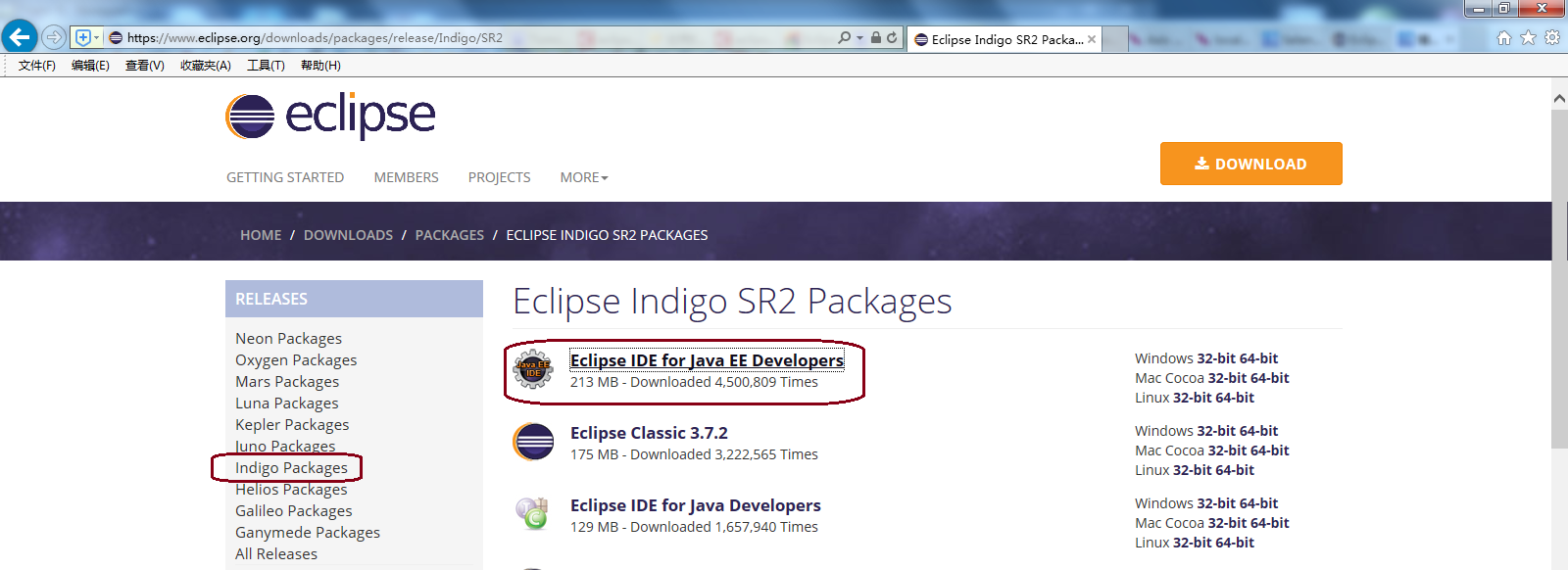
下载地址: https://www.eclipse.org/downloads/packages/release/Indigo/SR2,下载“Eclipse IDE for Java EE Developers”
2.2 安装
解压即可使用。这里解压到 D:\Program Files\eclipse-jee-indigo-SR2-win32-x86_64\
3 安装Tomcat
3.1 下载Tomcat
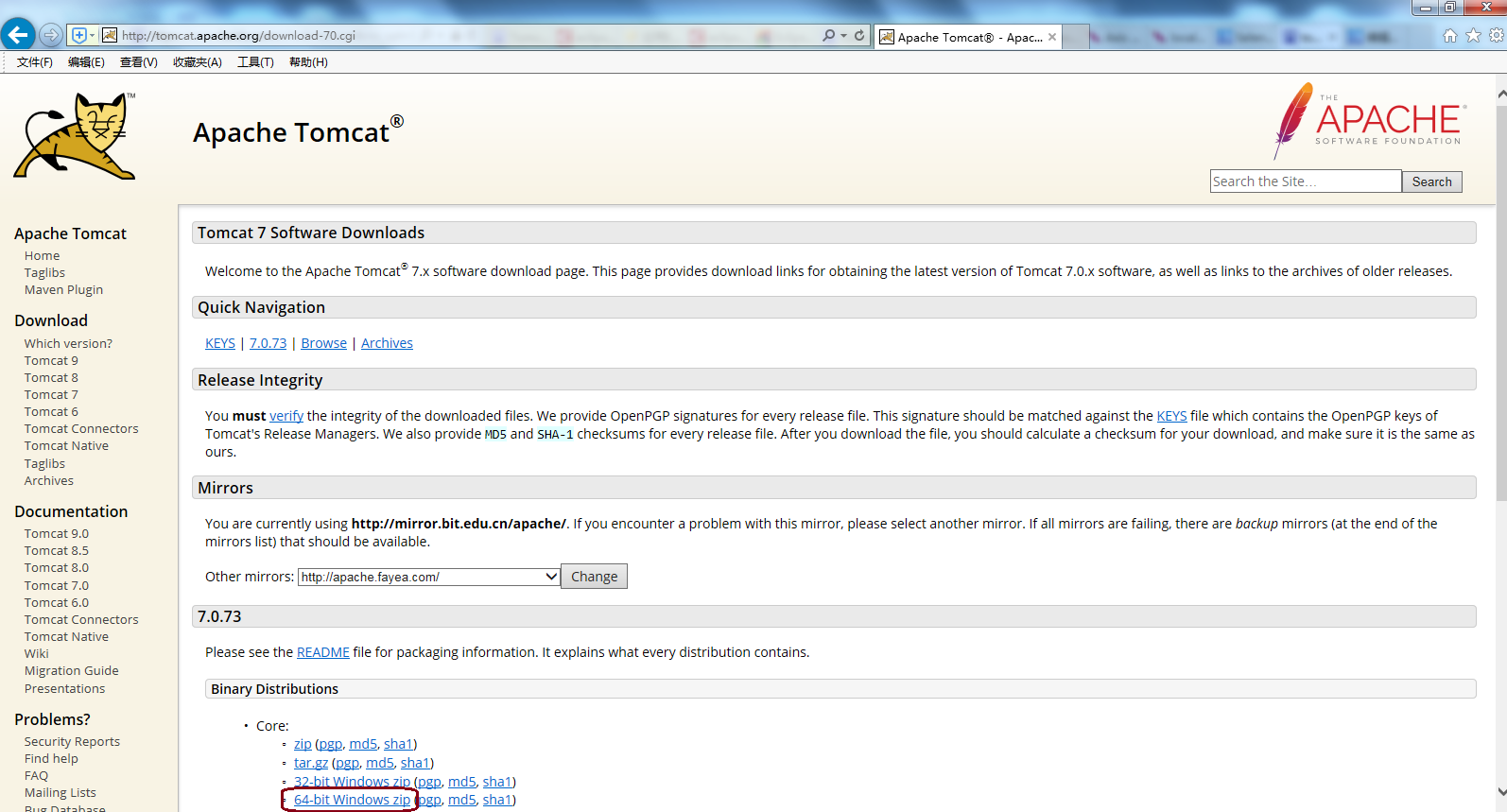
下载地址: http://tomcat.apache.org/download-70.cgi
3.2 安装及配置
- 解压到目录:D:\tomcat
- 设置环境变量: “我的电脑”->右键->“属性”->”高级系统设置”->"新建系统变量"
CATALINA_HOME:D:\tomcat
Path: ;%CATALINA_HOME%\lib;%CATALINA_HOME%\bin
3.3 验证
以“管理员身份运行” D:\tomcat\bin\startup.bat
4 安装axis2
4.1 下载axis2
axis主页面:http://ws.apache.org/axis2/download.cgi
下载地址:http://mirror.bit.edu.cn/apache/axis/axis2/java/core/1.7.4/
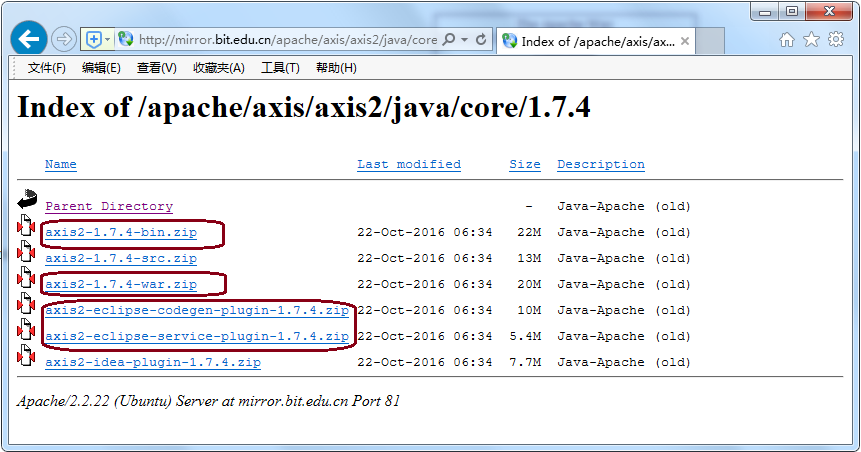
下载axis2-1.7.4-bin.zip,解压到:D:\Dev\axis2-1.7.4 ,lib目录下的jar包是WebService业务开发需要的库文件
4.2 在tomcat中部署axis2
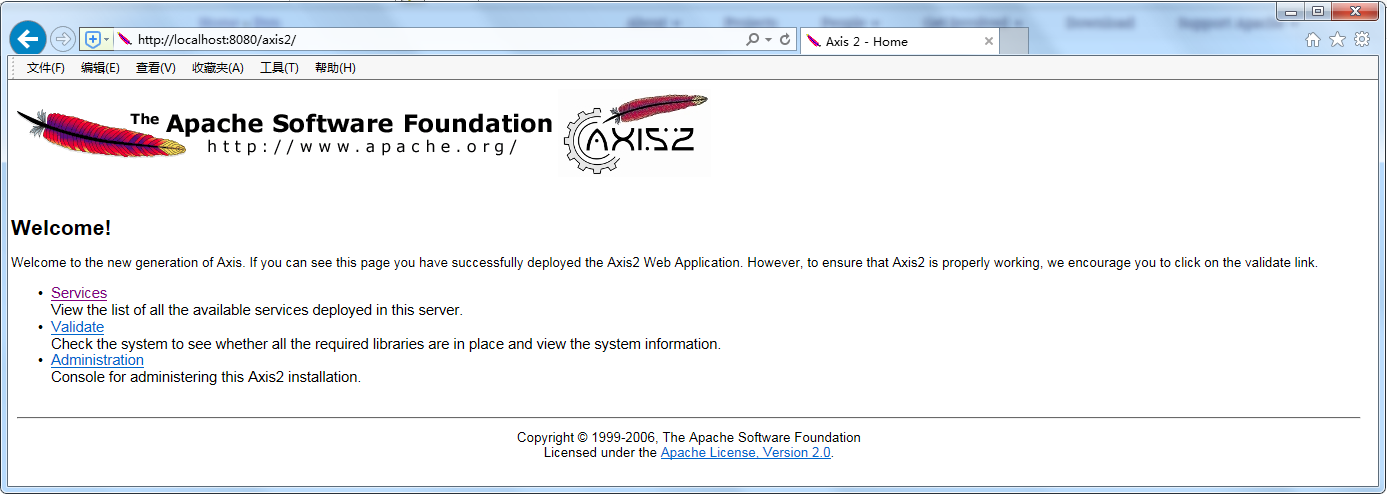
下载axis2-1.6.2-war.zip,解压到tomcat的webapps目录下(D:\tomcat\webapps),重启tomcat,会发现webapps目录下多了axis2文件夹,在浏览器里输入http://localhost:8080/axis2,会发现对应的网页,说明已经成功了
4.3 在eclipse中配置axis2
- 下载axis2-eclipse-codegen-plugin-1.7.4.zip和axis2-eclipse-service-plugin-1.7.4.zip
- 先关闭eclipse
- 进入eclipse的文件中将上面下载的eclipse插件解压到dropins文件目录下(解压的时候会生成plugins文件夹,我是把里面生成的jar直接拷出来放在dropins文件夹里面),这里解压到:D:\Program Files\eclipse-jee-indigo-SR2-win32-x86_64\eclipse\dropins。
- 然后重启eclipse,点击File->New->Other有如下图显示,则表示安装插件成功!

5 建立要发布的Web Service
打开Eclipse,Windows->Preferences下new一个User Libraries,命名为axis2,将下载axis2-1.7.4-bin.zip解压到:D:\Dev\axis2-1.7.4,把该目录下lib 下的包均添加进来,如下图所示。这一步操作的目的是为了以后工程方便添加axis2所需的 jar文件。
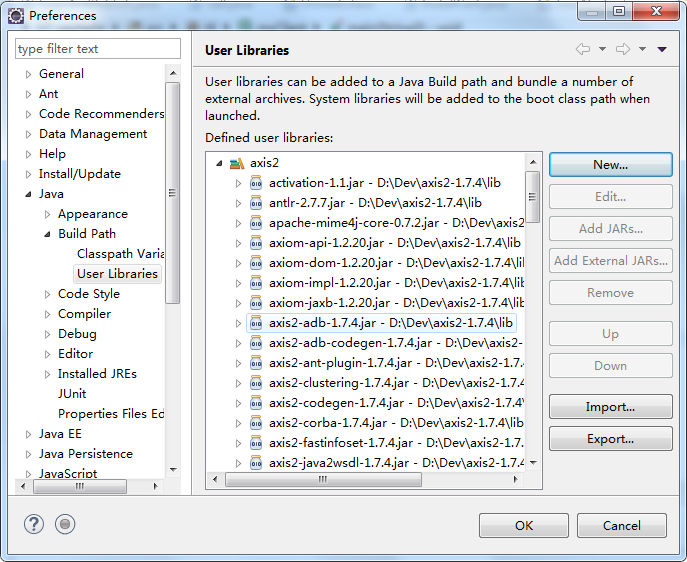
- 建立一个JavaProject,命名为HelloWorld,
- 将axis2用户库加入到build path中
- 现在开始编写要发布的WebService,在src包中建包Services,建立Hello类如下:
package Services;

public class Hello {

    public String sayHi(String user) {

        return "Hi, "+ user;

    }

}
6 发布Web Service
1. 编译刚刚建立的Hello类,类编译后,会在workspace中对应工程目录下的bin文件夹下生成Hello.class文件
2. 打包要发布的Service, 点击Eclipse中New -> File -> Other -> Axis2 wizards -> Axis2 Services Archiver

3. 按上图填写,class File Location为工作目录对应项目的bin文件夹,并勾上Include .class files only,点击next
4. 默认选择Skip WSDL,点击next
5. 默认,继续next
6. 默认,继续next
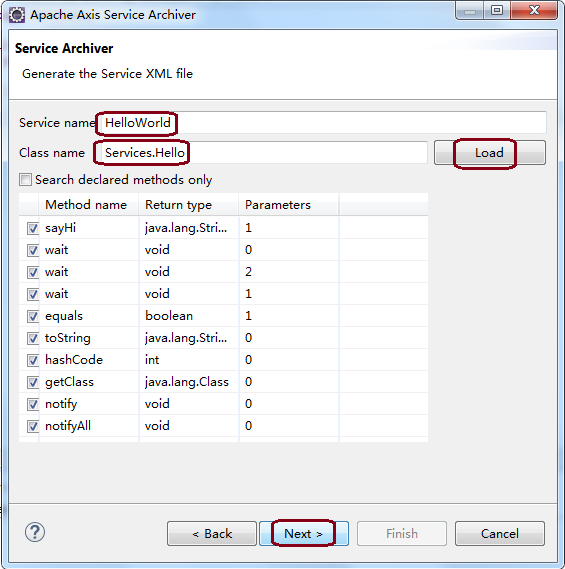
7. 如上图所示,Class name请务必设为Services.Hello,代表使用的类是D:\Users\...\workspace\HelloWorld\bin路径下,文件夹Services下的Hello类,否则Load不上的。
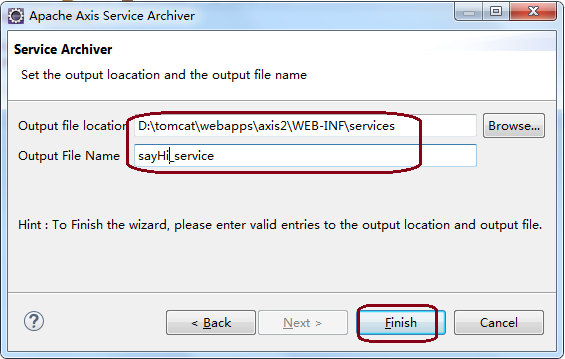
8. 如上图所示,output file location务必填写tomcat目录的axis2\web-inf\services下,点击Finish后,可以发现:D:\tomcat\webapps\axis2\WEB-INF\services目录下增加了sayHi_service.aar
9. 测试所发布的Web Service
打开http://localhost:8080/axis2/services/listServices页面,可以看到HelloWorld服务:
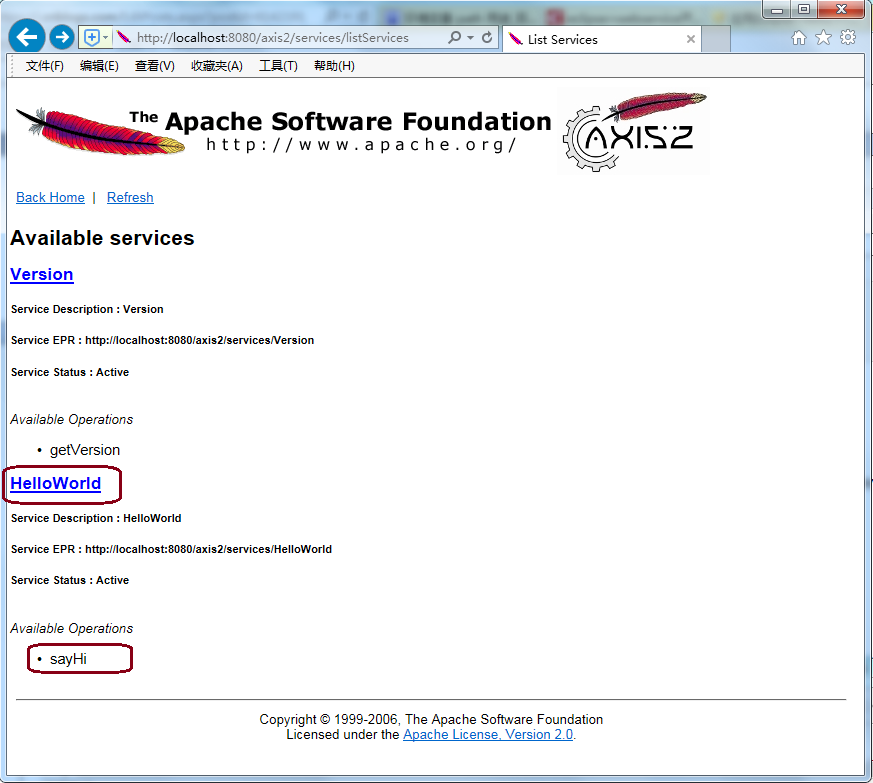
点击HelloWorld链接进入wsdl页面
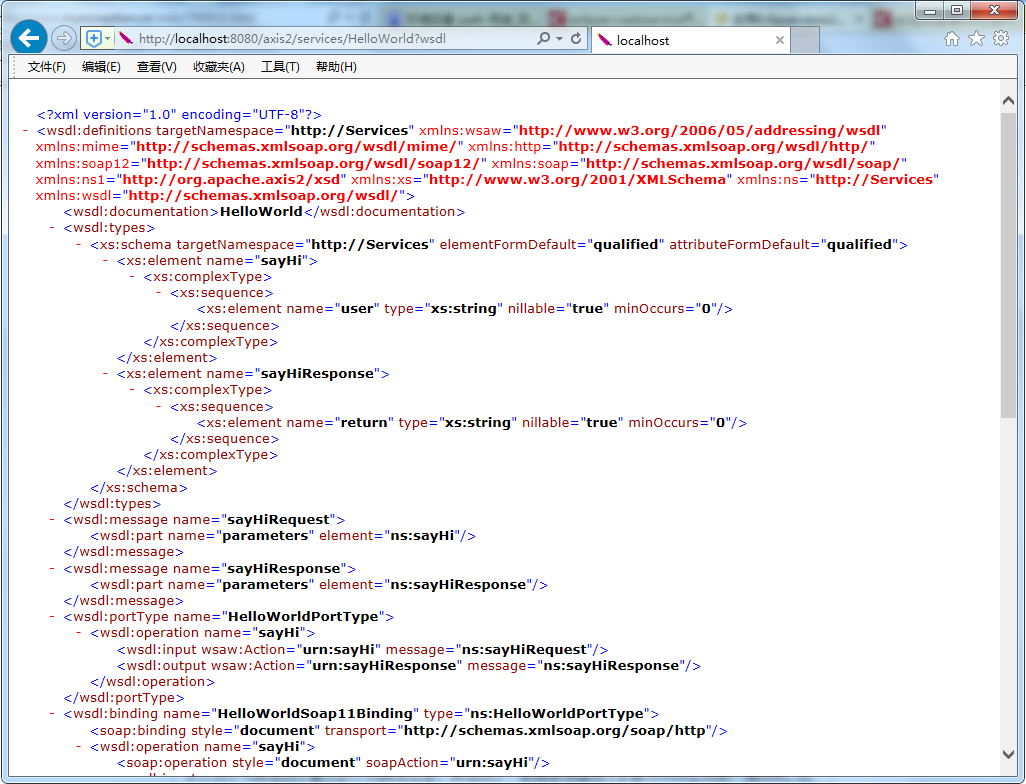
7 编写客户端代码调用WebService
在src包中建包Client,建立myClient类如下:
package Client;

import javax.xml.namespace.QName;

import org.apache.axis2.AxisFault;

import org.apache.axis2.addressing.EndpointReference;

import org.apache.axis2.client.Options;

import org.apache.axis2.rpc.client.RPCServiceClient;

public class myClient {

    public static void main(String[] args) throws AxisFault {

        // 使用RPC方式调用WebService

        RPCServiceClient serviceClient = new RPCServiceClient();

        Options options = serviceClient.getOptions();

        // 指定调用WebService的URL

        EndpointReference targetEPR = new EndpointReference("http://localhost:8080/axis2/services/HelloWorld");

        options.setTo(targetEPR);

        // 指定要调用的sayHelloToPerson方法及WSDL文件的命名空间

        QName opAddEntry = new QName("http://Services", "sayHi");

        // 指定sayHelloToPerson方法的参数值

        Object[] opAddEntryArgs = new Object[] { "John" };

        // 指定sayHelloToPerson方法返回值的数据类型的Class对象

        Class[] classes = new Class[] { String.class };

        // 调用sayHelloToPerson方法并输出该方法的返回值

        System.out.println(serviceClient.invokeBlocking(opAddEntry, opAddEntryArgs, classes)[0]);

    }

}
运行该程序,点击Run As->Java application,可以看到控制台端口的输出是:Hi, John
参考
[1] Eclipse+axis2+tomcat进行web部署
[2] eclipse安装Axis2插件和简单的webservice发布
Eclipse+tomcat+axis2进行web service部署的更多相关文章
- 使用Axis2创建Web Service
Axis2是新一代Web Service开发工具,目前最新版本是1.5.本文主要介绍如何用Axis2创建Web Service. 首先下载二进制包和war包,将war包复制到Tomcat的webapp ...
- 新手Axis2 发布Web Service之路
由于公司的需求,需要写几个银行接口写模拟器(Mock Server),此次接口需要发布成一个WEB Service. 一开始,我以为只要负责写接口的业务层就行了,具体的框架或是环境搭建可以不用管.在与 ...
- 走进云背后:微软Azure web 项目通过web service部署web site
探索云那不为人知的故事(一):Web Services部署web site 前奏:Windows Azure是微软基于云计算的操作系统,现在更名为“Microsoft Azure”,和Azure Se ...
- Eclipse+Axis自动生成Web Service WSDL文件
JDK版本:1.5.0_22 Eclipse版本:Helios Service Release 2(3.6.2) 首先创建一个web工程,创建过程如下: 如果选择Apache Tomcat v5.5, ...
- Eclipse+Tomcat+Axis2+ADT开发环境配置
一.安装Eclipse和Tomcat 1.安装Eclipse: 2.解压缩安装apache-tomcat-6.0.41 3.tomcat配置环境变量(4个) TOMCAT_HOME D:\An ...
- web service 部署
写的不好,全当是写给自己看的吧. 公司用飞天诚信的加密狗对网站进行加密,我要部署加密狗的web service.注:web service 由加密狗公司提供. 1.新建网站dog
- 配置JDK、tomcat及Java Web项目部署
一.JDK的安装 (1)下载安装JDK: 这个就不用说了,直接官网下载jdk安装即可.http://www.oracle.com/technetwork/java/javaee/downloads/i ...
- Eclipse下编写的web项目部署到tomcat下
之前都是用myeclipse编写web项目,编写好然后在myclipse上配置的tomcat下的webapps文件想项目复制到其他tomcat下就能运行了. 最近学习jquery,将eclipse编写 ...
- Restful Web Service部署到weblogic 12c
介绍一下环境: 首先需要下载一个jaxrs-ri-2.22.2.zip的包 采用Jdeveloper 12c版本,jdk1.8 WebLogic Server 12.2.1版本 Restful项目建立 ...
随机推荐
- Unix 网络编程 读书笔记2
第三章 套接字编程简介 每一个 Socket 都用一个半相关描述:{协议,本地地址,本地端口}一个完整的 Socket 则用一个相关描述{协议,本地地址,本地端口,远程地址,远程端口}每一个 Sock ...
- 判断是否为SIM卡联系人
判断是否为SIM卡联系人 在AsyncQueryContacts类中. private List<TxrjAccount> accounts = new ArrayList<Txrj ...
- docker登录没有配置https的harbor镜像仓库
已经搭建harbor 仓库 ,域名 172.16.1.99 出现问题: 客户端尝试登录 仓库 [root@localhost docker]# docker login 172.16.1.99:80 ...
- PHP-PHP.INI常用配置详解
variables_order: 假如为'GPCS'表示系统在定义PHP预定义变量时的顺序是GET,POST,COOKIES,SERVER, 此时$_ENV为空数组, 只要把'E'添加到'GPCS'后 ...
- HashTable、List、ArrayList的经典使用和相互转换
1.添加引用 using System.Collections; 2.创建并添加数据 Hashtable hs = new Hashtable(); hs.Add("Name1", ...
- HDUOJ----(2064)汉诺塔III
汉诺塔III Time Limit: 1000/1000 MS (Java/Others) Memory Limit: 32768/32768 K (Java/Others)Total Subm ...
- nyoj------擅长排列的小明
擅长排列的小明 时间限制:1000 ms | 内存限制:65535 KB 难度:4 描述 小明十分聪明,而且十分擅长排列计算.比如给小明一个数字5,他能立刻给出1-5按字典序 ...
- HTML:减少页面加载时间的方法
1. 重复的HTTP请求数量应尽量减少 (1)减少调用其他页面.文件的数量. (2)在使用css格式时,常会采用background载入图形文件,而每个background的图像都会产生1次HTTP ...
- Mac下搭建svn服务器和XCode配置svn
先打开命令行终端. 1.创建svn repository svnadmin create /yourpath/svnroot/repository 2.配置svn用户权限. / yourpath /s ...
- xp看系统位数
运行cmd,看打开的cmd窗口标题一般c:\windows\system32代表32位操作系统,64位就是system64,详细系统信息运行命令“systeminfo”