
Jenkins使用FTP进行一键部署及回滚2(Windows)(项目实践)
Jenkins使用FTP进行一键部署及回滚2(Windows)(项目实践)
前提:
这一篇是继上一篇http://www.cnblogs.com/EasonJim/p/6092938.html的真实项目实践。
思路和大致实现步骤请参照上一篇文章。
注意:这篇文章涉及到两台服务器:1为测试服务器。2为正式服务器。且,两台服务器都必须安装了jenkins。
注意2:这里所说的一键部署是指从测试服务器到正式服务器的发布功能。
提示:如果出现CLI调用的权限或者错误问题,参考:http://www.cnblogs.com/EasonJim/p/6086018.html
具体操作:
一、配置正式服务器的工程
选择构建项目时,选择【构建一个自由风格的软件项目】


1、解压工程:


命令行:
echo [INFO] 备份压缩操作

call C:\"Program Files"\WinRAR\Rar.exe a -x*\Upload* -x*\ueditor* -x*\UploadFolder* %FilePath%.bak.rar %UnzipPath%

echo [INFO] 解压操作

call c:\"Program Files"\winrar\rar.exe x -ep2 -o+- %FilePath% %UnzipPath%
说明:
先备份再解压,也就是说每一次操作之前都要备份。
1)部署时,比如上传的文件名为1.rar,那么备份文件为1.rar.bak.rar。
2、还原工程:
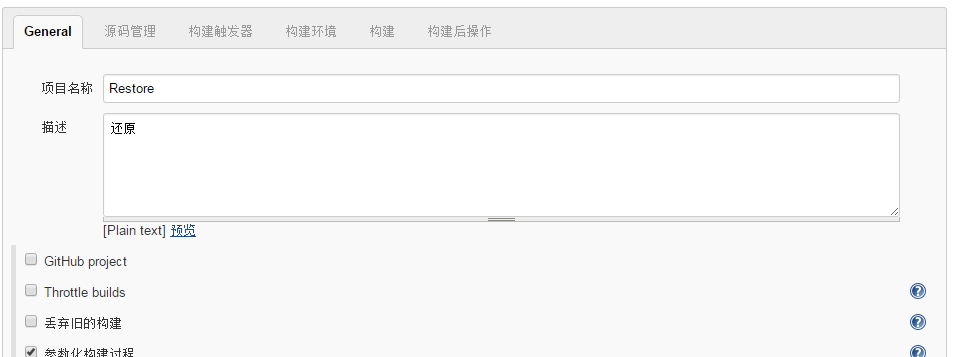


命令行:

echo [INFO] 备份压缩操作

call C:\"Program Files"\WinRAR\Rar.exe  a -k -r -s -m1 -x*\Upload* -x*\ueditor* -x*\UploadFolder* -x*\Web.config -x*\DownloadFile* -x*\ErrorLog* -x*\LogFiles* %FilePath%-%BUILD_ID%.restorebak.rar %UnzipPath%

echo [INFO] 解压操作

set "url=%UnzipPath%"

call c:\"Program Files"\winrar\rar.exe x -ep2 -o+- %FilePath% %url:~0,3%
说明:
先备份再解压,也就是说每一次操作之前都要备份。
0)压缩时我加入了buildid作为参数,避免还原同一个时会重复的问题。
1)回滚时,比如上传备份的文件名为1.rar.bak.rar,那么回滚操作备份文件为1.rar.bak.rar.restorebak.rar。
2)这里由于上面备份的压缩包是全路径的,所以我用字符串切割提取到盘符直接解压。
二、配置测试服务器的工程
1、一键部署工程:
选择构建项目时,选择【构建一个自由风格的软件项目】
1)配置工程信息:


2)配置批处理进行压缩:


说明:这里采用规则的命名方式,且最后会拷贝到workspace中,因为ftp上传软件只支持当前工作空间的目录。
批处理如下:
echo [INFO] 压缩要上传的文件,这里已经排除了一些文件

cd D:\wwwroot\nhq\wwwroot\

call C:\"Program Files"\WinRAR\Rar.exe a -k -r -s -m1 -x*\Upload* -x*\ueditor* -x*\UploadFolder* -x*\Web.config -x*\DownloadFile* -x*\ErrorLog* -x*\LogFiles* -ag{%BUILD_ID%.push} D:\wwwroot\nhq\wwwroot\

move %BUILD_ID%.push.rar %workspace%
3)配置FTP上传:


在【Name】上选择的server是需要手动进行配置的,如下:
安装插件【Publish Over FTP】
在【系统管理】->【系统设置】->【Publish over FTP】->点击【增加】按钮,增加一个要连接的FTP:
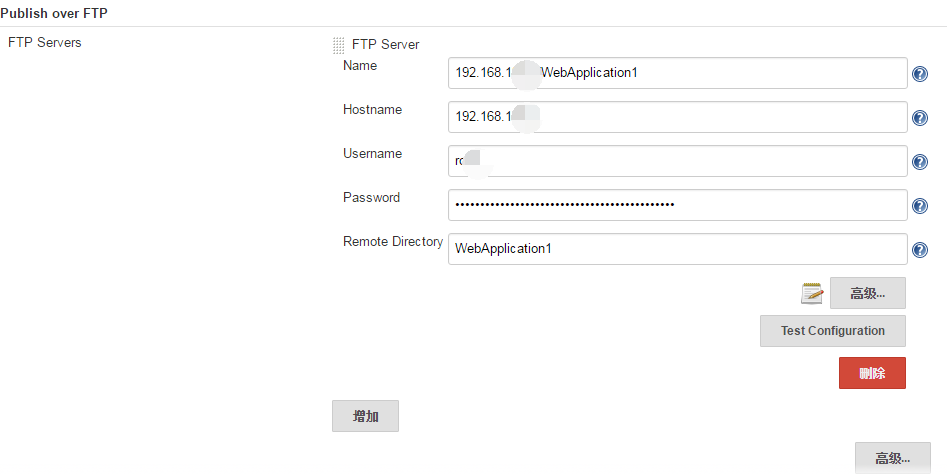
注意:
【Source files】表示的不是绝对路径,而是jenkins的workpase的路径,相当于相对路径,如果要上传整个目录包括子目录的,最后加上【\**】;
【Remove prefix】表示去除目录前缀,如果不去除,将会按照上面的目录依次创建。
【Remote directory】为ftp的存放目录,如果上面没有这个目录将会自动创建。
【Exclude files】为要排除的文件和文件夹,上面为参考。
4)配置CLI的调用服务:
注意:这里是直接调用正式服务器的cli服务。


批处理如下:
echo [INFO] 通过CLI调用公网Jenkins进行解包

java -jar "C:\Program Files (x86)\Jenkins\war\WEB-INF\jenkins-cli.jar" -s http://192.168.199.1:8080/ build Unzip -p FilePath=E:\wwwroot\inetpub\bak\%BUILD_ID%.push.rar -p UnzipPath=E:\wwwroot\inetpub\wwwroot\TestBank --username administrator --password administrator
参数说明参考上面的说明。
5)配置邮件发送:


触发点为无论结果如何都发送。


2、一键回滚工程:
选择构建项目时,选择【构建一个自由风格的软件项目】
1)配置工程信息:


2)配置构建选择参数:
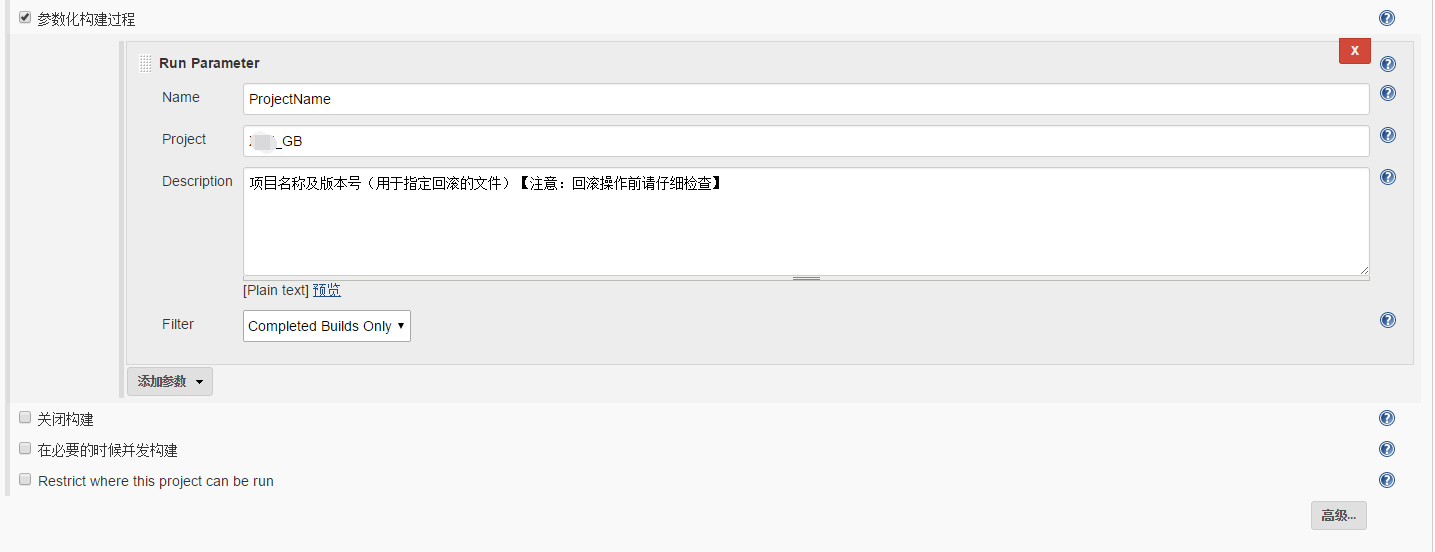
提示:这里的Project就是上面配置的一键部署的工程,能自动识别到构建ID。
3)调用CLI进行生成环境的回滚:


批处理如下:
echo [INFO] 通过CLI调用公网Jenkins进行解包

Setlocal enabledelayedexpansion

set url="%ProjectName%"

set "buildID="

set url=%url::=/%

set url=%url:///=/%

set url=%url://=/%

for /f "tokens=1,2,3,4,5,6* delims=/" %%a in (%url%) do (

 set "buildID=%%f"

)

java -jar "C:\Program Files (x86)\Jenkins\war\WEB-INF\jenkins-cli.jar" -s http://192.169.199.1:8080/ build Restore -p FilePath=E:\wwwroot\inetpub\bak\%buildID%.push.rar.bak.rar -p UnzipPath=E:\wwwroot\inetpub\wwwroot\TestBank --username administrator --password administrator
提示:这里上面采用的批处理切割获取buildid,用于指定要回滚哪个版本。
4)配置邮件通知:
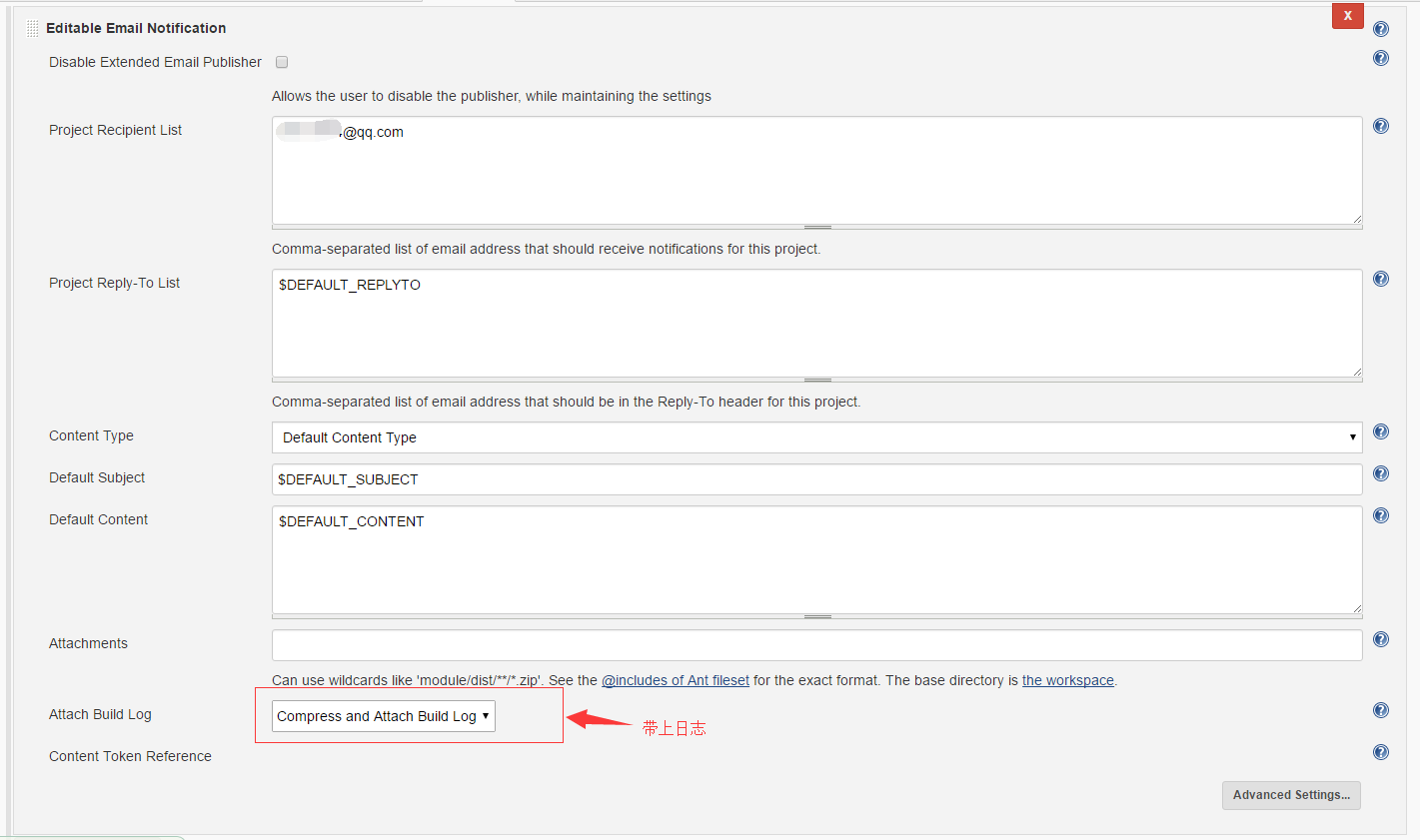
触发点:


到此,配置全部搞定。
Jenkins使用FTP进行一键部署及回滚2(Windows)(项目实践)的更多相关文章
- Jenkins使用FTP进行一键部署及回滚(Windows)
前提条件: 1.必须有两台服务器,一个是生产环境,另一个是测试环境. 2.两台服务器上都必须安装了Jenkins. 3.其中,生产环境上的Jenkins已经开通的CLI的权限(Windows参考:ht ...
- jenkins结合ansible用shell实现自动化部署和回滚
最近用jenkins+gitlab+ansible做持续化集成,自动化部署和版本回滚.然而deploy plugin没能做到增量升级和回滚操作,折腾了很久决定自己写个脚本来简单实现. 环境: cent ...
- PHP 基于 Jenkins ansible 动态选择版本进行自动化部署与回滚(第二版)
PHP 基于 Jenkins ansible 动态选择版本进行自动化部署与回滚(第二版) 先看流程图: 大概介绍一下: 版本选择使用jenkins 中的 git parameter 插件实现 回滚方式 ...
- 使用Jenkins结合Gogs和SonarQube对项目代码进行测试、部署、回滚,以及使用keepalived+haproxy调度至后端tomcat
0 环境说明 主tomcat:192.168.0.112 备tomcat:192.168.0.183 haproxy+keepalived-1:192.168.0.156 haproxy+keepal ...
- Jenkins 搭建企业实战案例 (发布与回滚)
让我们的代码部署变得easy,不再难,Jenkins是一个可扩展的持续集成引擎,是一个开源软件项目,旨在提供一个开放易用的软件平台,使软件的持续集成变成可能.Jenkins非常易于安装和配置,简单易用 ...
- 9.2 k8s结合Jenkins与gitlab实现代码升级与回滚
1.部署Jenkins 1.1 安装jdk # apt 安装jdk11 apt install openjdk-11-jdk # 查看 root@jenkins:~# java -version op ...
- 在Azure DevOps Server(TFS系统)中部署回退/回滚方案(Rollback)
概述 Azure DevOps Server(之前名TFS)是微软公司实现软件研发.测试和部署一体化的全流程解决方案.在近几年的研发过程中,Azure DevOps Server 大幅增强了软件部署过 ...
- Jenkins:参数化构建:分支|模块|回滚|打印日志
@ 目录 多分支 安装Git Parameter Plug-In 配置参数 选择构建分支 分模块 前提 分模块build 参数配置 分模块shell脚本 mvn 的基本用法 分模块运行 Jenkins ...
- jenkins+docker+git+harbor构建及代码回滚(未完)
目录 一.部署 环境工作流程介绍 部署harbor 一.部署 前提环境说明 192.168.111.3 该机器为git本地仓库,及git远程仓库(git用户创建),及Harbor镜像仓库 192.16 ...
随机推荐
- 移动端rem布局雪碧图解决方案 以及分享腾讯团队的在线雪碧图工具
先分享一下地址:http://alloyteam.github.io/gopng/ 使用的方法也很简单,将需要的小图标拖进去,全部拖进去后再调位置(每拖一个进去都会帮你排列好,但是没有间隔,所以全部拖 ...
- Linux升级nodejs及多版本管理
最近要用到开发要用到nodejs,于是跑到开发机运行了下node,已经安装了,深感欣慰,是啥版本呢?再次运行了下node -v,原来是0.6.x的.估计是早先什么时候谁弄的.那么来升级下node吧. ...
- nginx 只容许域名访问禁止掉 ip 访问
在原有 nginx server 的基础上再加上相同端口的配置 server { listen 80 default_server; server_name ...
- 常量池之字符串常量池String.intern()
运行时常量池是方法区(PermGen)的一部分. 需要提前了解: 1. JVM内存模型. 2. JAVA对象在JVM中内存分配 常量池的好处 常量池是为了避免频繁的创建和销毁对象而影响系统性能,其实现 ...
- 51nod 算法马拉松4 B递归(YY)
递归 基准时间限制:1 秒 空间限制:131072 KB 分值: 80 函数f(n,m) { 若n=1或m=1返回a[n][m]; 返回f(n-1,m)异或f(n,m-1); } 读入2<= ...
- Eclipse添加中文javadoc
SUN官方API中文版[JDK1.6]1.6API文档(中文)的下载地址:ZIP格式用来设置javadoc,下载地址:http://download.java.net/jdk/jdk-api-loca ...
- 两个不错点电影ED2000资源
http://simplecd.me/ http://www.ed2000.com/ http://www.2tu.cc/ http://www.mp4ba.com/ http://www.ddyy. ...
- C# winForm 文件拖拽
控件 AllowDrop属性改为true,并实现它的DragEnter.DragDrop这两个事件. private void lbFilePath_DragEnter(object sender, ...
- hackerrank Week of Code 31
https://www.hackerrank.com/contests/w31/challenges Beautiful Word 模拟 Accurate Sorting 检查每个数字距离原位是否都不 ...
- sorl 6.6.0 定时更新索引
solr 定时更新索引 – solr 6.6.0 – dataimport.scheduler 这里先重点说下,定时更新引用的org.apache.solr.handler.dataimport.sc ...