
Jmeter-Ant 生成测试报告
一、安装jmeter
配置环境变量
JMETER_HOME
D:\SProgram\jmeter
CLASSPATH
%JMETER_HOME\lib\ext\ApacheJMeter_core.jar;%JMETER_HOME%\lib\jorphan.jar;
二、安装Ant
配置环境变量
ANT_HOME
D:\SProgram\Ant
Path
%ANT_HOME%\bin;
1、将JMeter所在目录下extras子目录里的ant-JMeter-1.1.1.jar复制到Ant所在目录lib子目录之下,
这样Ant运行时才能找到"org.programmerplanet.ant.taskdefs.jmeter.JMeterTask"这个类,从而成功触发JMeter脚本
2、jmeter默认保存的是.csv格式的文件,所以我们先要设置一下bin/jmeter.properties文件内容,保存
jmeter.save.saveservice.output_format=xml
目录结构如下
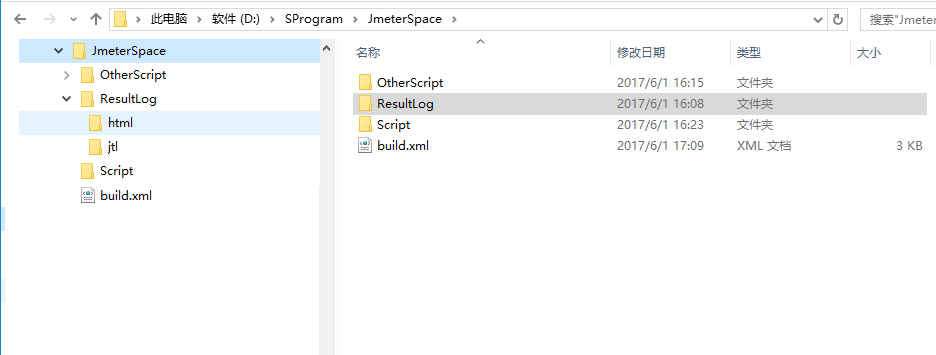
build.xml 文件内容如下:
<?xml version="1.0" encoding="utf-8"?>

<project name="JmeterTest" default="all" basedir=".">

    <tstamp>

        <format property="time" pattern="yyyyMMddhhmm" />

    </tstamp>

    <!-- 需要改成自己本地的 Jmeter 目录-->

    <property name="jmeter.home" value="D:\SProgram\jmeter" />

    <!-- jmeter生成jtl格式的结果报告的路径-->

    <property name="jmeter.result.jtl.dir" value="D:\SProgram\JmeterSpace\ResultLog\jtl" />

    <!-- jmeter生成html格式的结果报告的路径-->

    <property name="jmeter.result.html.dir" value="D:\SProgram\JmeterSpace\ResultLog\html" />

    <!-- 生成的报告的前缀 -->

    <property name="ReportName" value="TestReport" />

    <property name="jmeter.result.jtlName" value="${jmeter.result.jtl.dir}/${ReportName}${time}.jtl" />

    <property name="jmeter.result.htmlName" value="${jmeter.result.html.dir}/${ReportName}${time}.html" />

    <!-- 接收测试报告的邮箱 -->

    <property name="mail_to" value="yxxxn@xxxz.cn" />

    <!-- 电脑地址 -->

    <property name="ComputerName" value="Yyj" />

    <target name="all">

        <antcall target="test" />

        <antcall target="report" />

    </target>

    <target name="test">

        <taskdef name="jmeter" classname="org.programmerplanet.ant.taskdefs.jmeter.JMeterTask" />

        <jmeter jmeterhome="${jmeter.home}" resultlog="${jmeter.result.jtlName}">

            <!-- 声明要运行的脚本。"*.jmx"指包含此目录下的所有jmeter脚本 -->

            <testplans dir="D:\SProgram\JmeterSpace\Script" includes="*.jmx" />

        </jmeter>

    </target>

    <target name="report">

        <xslt in="${jmeter.result.jtlName}" out="${jmeter.result.htmlName}" style="${jmeter.home}/extras/jmeter-results-detail-report_21.xsl" />

        <!-- 因为上面生成报告的时候,不会将相关的图片也一起拷贝至目标目录,所以,需要手动拷贝 -->

        <copy todir="${jmeter.result.html.dir}">

            <fileset dir="${jmeter.home}/extras">

                <include name="collapse.png" />

                <include name="expand.png" />

            </fileset>

        </copy>

    </target>

    <!-- 发送邮件 -->

</project>
3、执行ant
cd 切换到build.xml文件路径下,执行ant命令
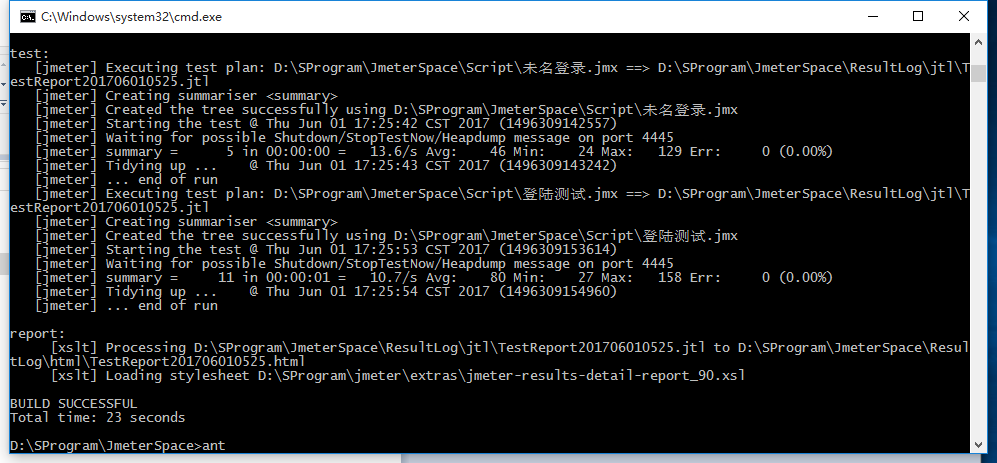
4、打开生成的html测试报告
可以发现 min time 为NaN

5、解决 该问题的方法
解决方案,要下载一个xalan.jar,serializer.jar包放到项目中即可解决这个问题
将这两个jar包入ant的lib包中,输入ant查看运行结果,使用浏览器查看,OK,显示了!

三、安装jenkins
具体见有道笔记 : Jmeter-Ant-jenkins 生成测试报告
Jmeter-Ant 生成测试报告的更多相关文章
- Jenkins+Jmeter+Ant 生成测试报告
<?xml version="1.0" encoding="UTF-8"?> <project name="wms_test&quo ...
- jmeter+ant输出测试报告
jmeter自己本身可以输出html测试报告的,不过这种自带的测试报告特别简陋,如下图所示,一般我们是不看这种的. 我们可以使用ant来输出更高效.更直观的测试报告. 首先下载安装ant, 我用的是a ...
- jmeter+ant生成xml报告
1.jdk安装 2.jmter安装 3.ant安装 下载apache-ant-1.10.6-bin.zip,直接解压就可使用,和jmeter类似 ant环境变量配置 新建系统变量:ANT_HOME,变 ...
- jmeter自动生成测试报告
环境要求1:jmeter3.0版本之后开始支持动态生成测试报表 2:jdk版本1.7以上 3:需要jmx脚本文件 基本操作 1:在你的脚本文件路径下,执行cmd命令:jmeter -n -t test ...
- jmeter 自动生成测试报告命令
环境要求 1:jmeter3.0版本之后开始支持动态生成测试报表 2:jdk版本1.7以上 3:需要jmx脚本文件 基本操作 1:在你的脚本文件路径下,执行cmd命令:jmeter -n -t tes ...
- ant+jmeter 自动生成测试报告
1,把Jmeter根目录/extras 下的ant-jmeter-xxx.jar拷贝到ant根目录/lib下 2, 修改Jmeter的bin目录下jmeter.properties文件的配置:jmet ...
- jmeter默认生成测试报告
我的jmeter安装在F:\study\apache-jmeter-3.1\apache-jmeter-3.1下,在bin目录下执行 其中E:\code\jmeterReport\Course-tes ...
- Jmeter+Ant生成结果报告时,MinTime、MaxTime显示NaN的问题
将apache-jmeter-2.13\lib中的serializer-2.7.2.jar.xalan-2.7.2.jar复制到apache-ant-1.9.6\lib中即可: 复制前生成:
- JMeter(十四)-自动生成测试报告
很多朋友都在问jmeter如何生成测试报告,这里随便说两句. 环境要求 1:jmeter3.0版本之后开始支持动态生成测试报表 2:jdk版本1.7以上 3:需要jmx脚本文件 基本操作 1:在你的脚 ...
- jenkins+jmeter+ant搭建接口测试平台
接口测试的重点是检查数据的交换,传递和控制管理过程以及系统间的相互逻辑依赖关系. 接口测试的流程 项目启动后,测试人员要尽早拿到接口测试文档. 开始编写接口测试用例 将接口测试用例部署到持续集成的测试 ...
随机推荐
- 配置 host only 后 nat不能上网了
如果只有nat 网关为nat 中设置的网关 eth0 启动第二块网卡host_only 网关就变成了 host_only中的网关 eth1 解决放法 route -n 看启用的是哪个网关 [roo ...
- 最长上升子序列(LIS)n2 nlogn算法解析
题目描述 给定一个数列,包含N个整数,求这个序列的最长上升子序列. 例如 2 5 3 4 1 7 6 最长上升子序列为 4. 1.O(n2)算法解析 看到这个题,大家的直觉肯定都是要用动态规划来做,那 ...
- 什么是ODBC ?
ODBC(Open Database Connectivity,开放数据库互连)是微软公司开放服务结构(WOSA,Windows Open Services Architecture)中有关数据库的一 ...
- Lifecycle of an ASP.NET Web API Message
ASP.NET Web API, as we know now, is a framework that helps build Services over HTTP. Web API was int ...
- MySQL与PostgreSQL相比哪个更好?
网上已经有很多拿PostgreSQL与MySQL比较的文章了,这篇文章只是对一些重要的信息进行下梳理.在开始分析前,先来看下这两张图: MySQL MySQL声称自己是最流行的开源数据库.LAMP中的 ...
- oracle sqlplus conn 远程连接
- ruby gem install rails 错误解决
最近打算看ruby. 今天用命令gem install rails的时候碰到这样的错误提示: ERROR: Error installing XXXXXXXXXXX: The ...
- WPF 出现“调用线程无法访问此对象,因为另一个线程拥有该对象”
引起这种错误多半是由于在非UI线程刷新界面,解决此问题可以使用Dispatcher this.Dispatcher.Invoke(new Action(() => { UpdateUI(stri ...
- SpringMVC 中xml 配置多数据源
1,配置jdbc.properties jdbc.driver_one=... jdbc.url_one=..... jdbc.username_one=... jdbc.password_one=. ...
- ArcGIS帮助文档VS帮助文档不能复制图片的解决方法
ArcGIS帮助文档VS帮助文档不能复制图片的解决方法(非常有用) 问题:ArcGIS的学习文档,开发文档,vs的帮助文档,一般都不能复制图片,有的甚至不能复制文本. 解决方法 在文档空白处右 ...