
Gitlab + Jenkins 构建,发布一个基于Go的Gin测试项目
部署Go项目简介
对于golang的发布,之前一直没有一套规范的发布流程,来看看之前发布流程:
方案一
• 开发者本地环境需要将环境变量文件改为正式环境配置

• 编译成可执行文件

• 发送给运维

• (运维)将文件覆盖为线上

• (运维)重启进程

(可谓“又臭又长”)
方案二
开发者将代码commit到gitlab上交给运维同学

(运维)pull代码

(运维)编译成可执行文件

(运维)覆盖线上文件

(运维)重启进程
这种对于运维属于重度依赖,而运维同学又需要去关心代码的编译,增加了运维同学的工作了。
以上两种方案都是之前项目中发生过的,对于发版来说可谓是一种“噩梦”,易出错,流程长,运维要是不在根本无法操作。
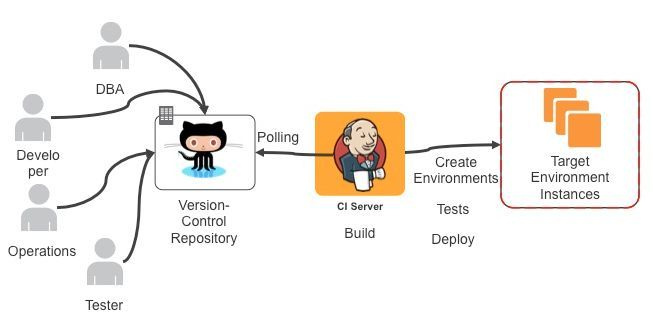
部署GitLab环境
部署gitlab请看我前面写的文章
https://www.cnblogs.com/you-men/p/13126530.html
部署Jenkins环境
环境清单
* CentOS 7.3

* git-2.9.5.tar.gz

* Jenkins 2.203.war

* apache-tomcat-9.0.12.tar.gz

* jdk-8u151-linux-x64.tar.gz

* apache-maven-3.5.4-bin.tar.gz
初始化
mkdir -p /etc/yum.repos.d/backup

mv /etc/yum.repos.d/CentOS-* /etc/yum.repos.d/backup

curl -o /etc/yum.repos.d/163.repo http://mirrors.163.com/.help/CentOS7-Base-163.repo &>/dev/null

curl  -o /etc/yum.repos.d/epel.repo http://mirrors.aliyun.com/repo/epel-7.repo

yum -y install ntpdate

ntpdate -b  ntp1.aliyun.com

setenforce 0

sed -i '/^SELINUX=/ s/enforcing/disabled/'  /etc/selinux/config

systemctl stop firewalld

systemctl disable firewalld

sed -i '/^GSSAPIAu/ s/yes/no/' /etc/ssh/sshd_config

sed -i '/^#UseDNS/ {s/^#//;s/yes/no/}' /etc/ssh/sshd_config
下载git.tar包安装
# Jenkins支持的git最低版本是1.8,使用rpm安装版本是1.8,这里采用源码安装使用2.9版本

# git官网下载最新版本GIT:

# https://mirrors.edge.kernel.org/pub/software/scm/git/

# 安装git 依赖包

yum -y install curl-devel expat-devel gettext-devel openssl-devel zlib-devel gcc perl-ExtUtils-MakeMaker

rpm -e git --nodeps    # 卸载掉老版本git

tar xvf git-2.9.5.tar.gz -C /usr/local/src/

cd /usr/local/src/git-2.9.5/

make prefix=/usr/local/git all

make prefix=/usr/local/git install

# 修改/etc/bashrc配置文件末尾加入下面一行环境变量(建议针对用户生效,否则使用其他用户时候容易出问题)

tail -1 /etc/bashrc

export PATH=$PATH:$HOME/bin:/usr/local/git/bin

source /etc/bashrc

# 测试是否安装成功

git --version

git version 2.9.5
JDK环境部署
# jenkins对jdk版本有要求,不能用jdk9和10,且需要将系统自带的java环境清楚掉

# jdk下载地址

# http://www.oracle.com/technetwork/java/javase/downloads/java-archive-javase8-2177648.html

# 卸载系统自带的java环境

[root@jenkins-8 git-2.9.5]# rpm -qa |grep jdk

[root@jenkins-8 git-2.9.5]# java

bash: java: 未找到命令

# 解压安装jdk

tar xvf jdk-8u151-linux-x64.tar.gz -C /usr/local/

cd /usr/local/

mv jdk1.8.0_151/ jdk

# 修改/etc/bashrc配置文件,末尾加入下面一行环境变量.

tail -2 /etc/bashrc

JAVA_HOME=/usr/local/jdk

export PATH=$PATH:$JAVA_HOME/bin

source /etc/bashrc

java -version        # 尽量不要用openjdk

java version "1.8.0_151"

Java(TM) SE Runtime Environment (build 1.8.0_151-b12)

Java HotSpot(TM) 64-Bit Server VM (build 25.151-b12, mixed mode)
部署jenkins
# war包部署

# cp jenkins.war /usr/local/tomcat/webapps/

# 停掉tomcat在启动一遍

# 将Jenkins的war放到tomcat的webapps下面,重启一下tomcat自己就解压了,但是访问可能有点慢

# 也可以通过jar包直接启动jenkins

java \ -Dcom.sun.management.jmxremote \ -Dcom.sun.management.jmxremote.port=12345 \ -Dcom.sun.management.jmxremote.authenticate=false \ -Dcom.sun.management.jmxremote.ssl=false \ -Djava.rmi.server.hostname="192.168.8.2 " \ -jar jenkins-2.138.3.war &

# 也可以用jenkins的rpm包安装

wget https://pkg.jenkins.io/redhat-stable/jenkins-2.222.1-1.1.noarch.rpm

rpm -ivh jenkins-2.150.1-1.1.noarch.rpm

# Jenkins配置

grep -v "#" /etc/sysconfig/jenkins | grep -v "^$"

JENKINS_HOME="/var/lib/jenkins"

JENKINS_JAVA_CMD=""

JENKINS_USER="root"

JENKINS_JAVA_OPTIONS="-Djava.awt.headless=true \

-Dcom.sun.management.jmxremote \

-Dcom.sun.management.jmxremote.port=12345 \

-Dcom.sun.management.jmxremote.authenticate=false \

-Dcom.sun.management.jmxremote.ssl=false \

-Djava.rmi.server.hostname="149.129.38.117" "

JENKINS_PORT="8080"

JENKINS_LISTEN_ADDRESS=""

JENKINS_HTTPS_PORT=""

JENKINS_HTTPS_KEYSTORE=""

JENKINS_HTTPS_KEYSTORE_PASSWORD=""

JENKINS_HTTPS_LISTEN_ADDRESS=""

JENKINS_DEBUG_LEVEL="5"

JENKINS_ENABLE_ACCESS_LOG="no"

JENKINS_HANDLER_MAX="100"

JENKINS_HANDLER_IDLE="20"

JENKINS_ARGS=""

# 如果启动报错一般是你java不是openjdk的,修改下java路径即可

vim /etc/init.d/jenkins

candidates="

/etc/alternatives/java

/usr/lib/jvm/java-1.8.0/bin/java

/usr/lib/jvm/jre-1.8.0/bin/java

/usr/lib/jvm/java-1.7.0/bin/java

/usr/lib/jvm/jre-1.7.0/bin/java

/usr/bin/java

/usr/local/jdk/bin/java   # 加上你的Java路径即可

"
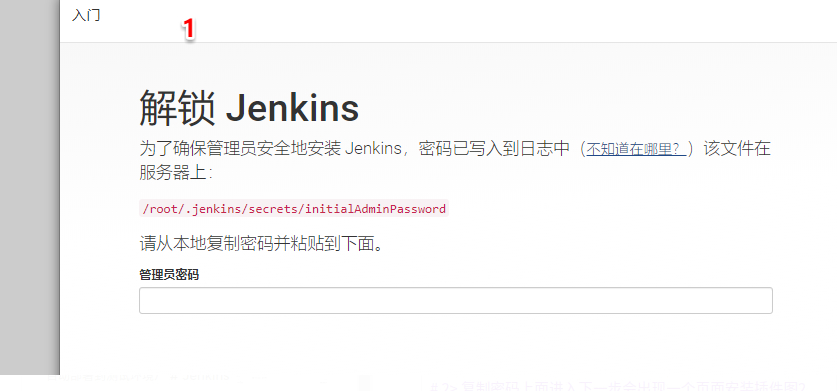
cat /root/.jenkins/secrets/initialAdminPassword        # 这个密码以后可能会用到最后记下来,这个文件往后初始化就没有了

2775b0adf72e42a5bdea22297b81dd82

# 2> 复制密码上面进入下一步会出现一个页面安装插件图2,

# 我们不弄太复杂,就安装推荐的插件,

# 安装时间较长,请准备良好的网络环境,可能需要翻墙
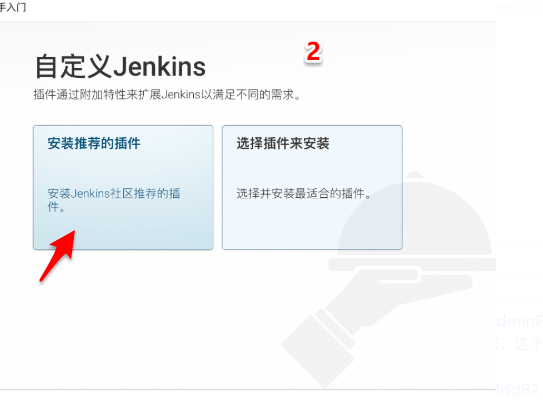
/# 可能因为网络波动+jenkins源是国外的,会安装失败,重试几次,

# 如果还不行换服务器,比如云服务器,或者换源,图3
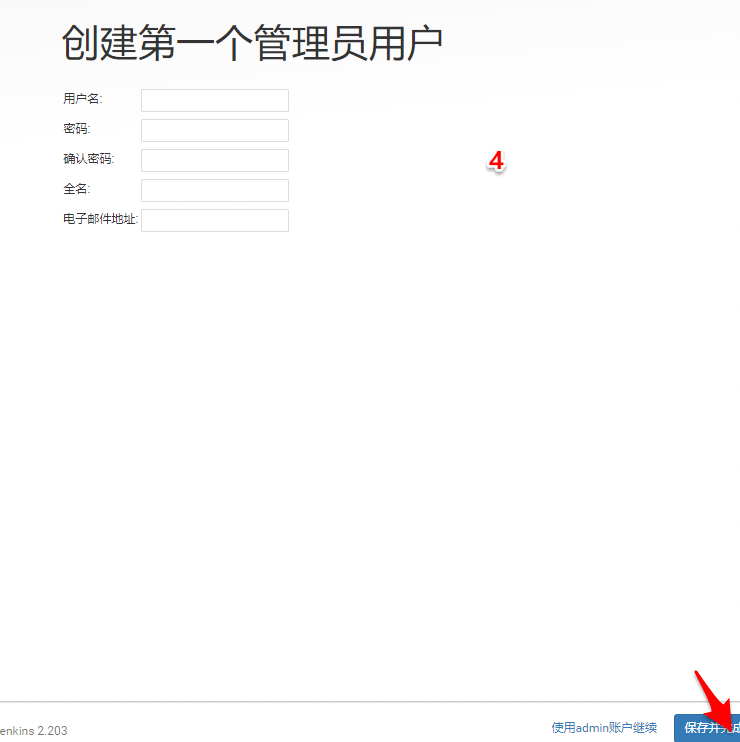
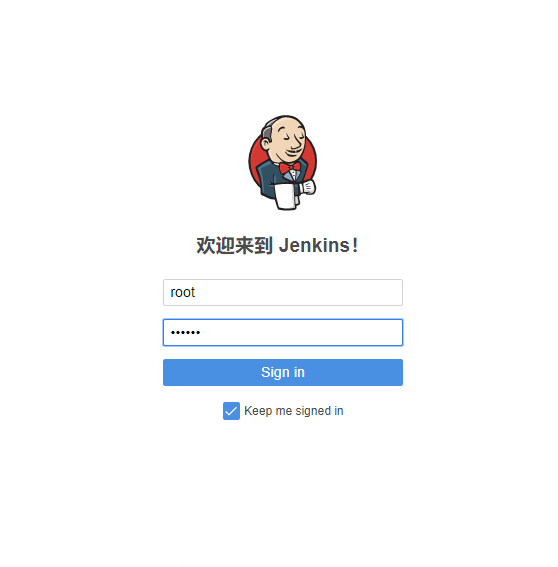
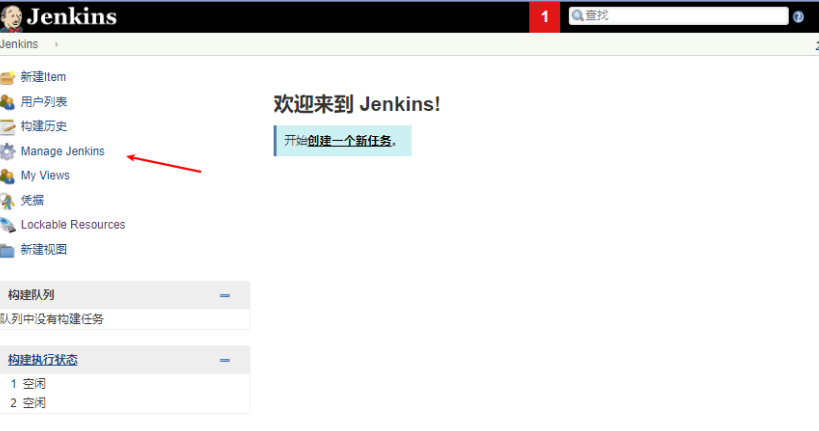
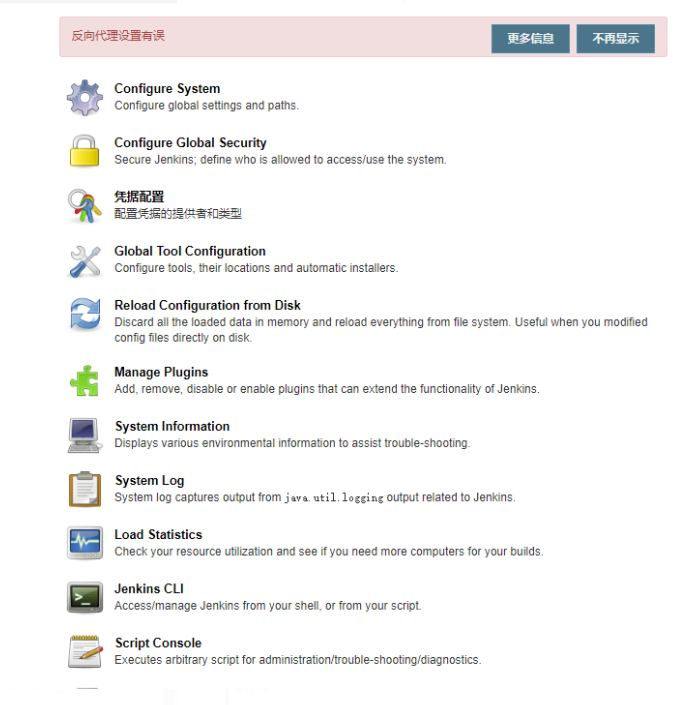
至此,就可以开始使用Jenkins了
**
**
创建配置Gitlab项目
新建project
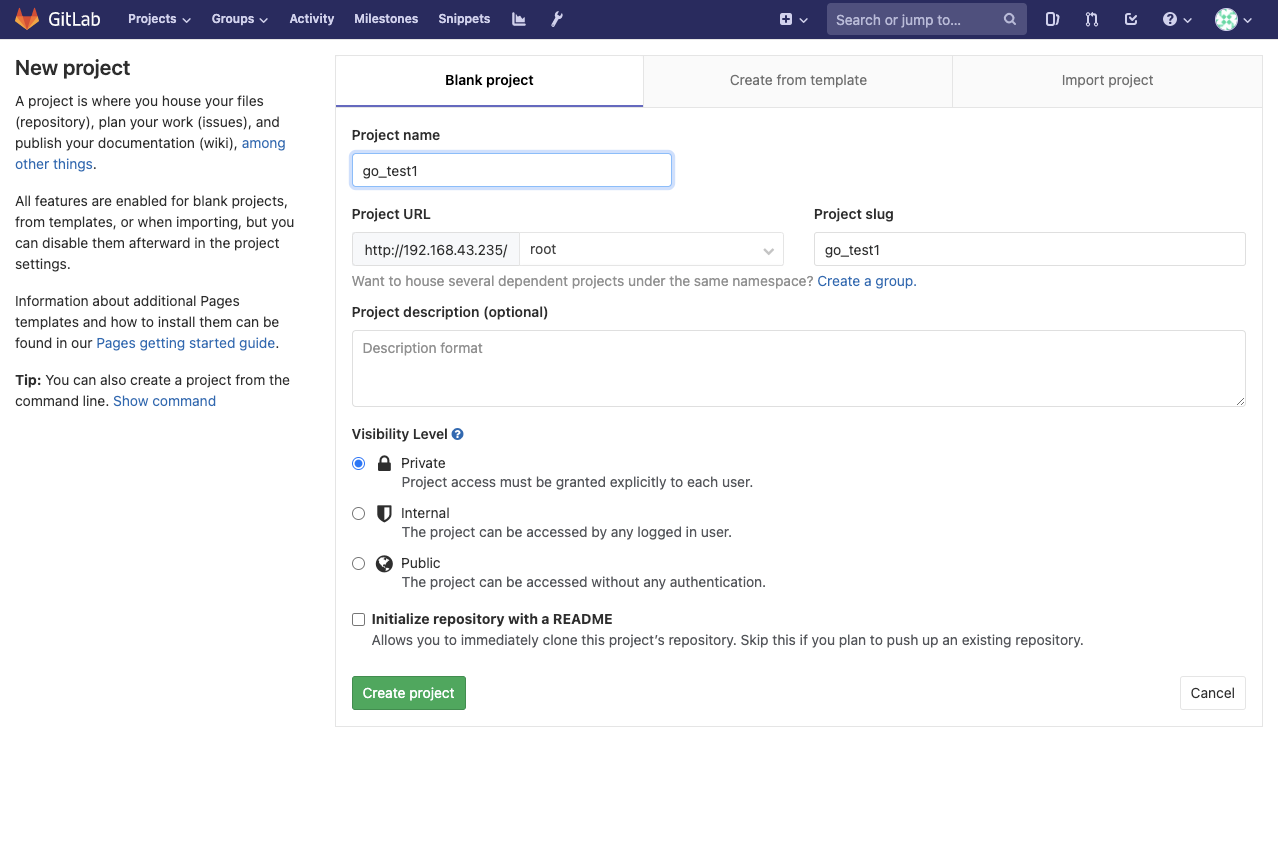
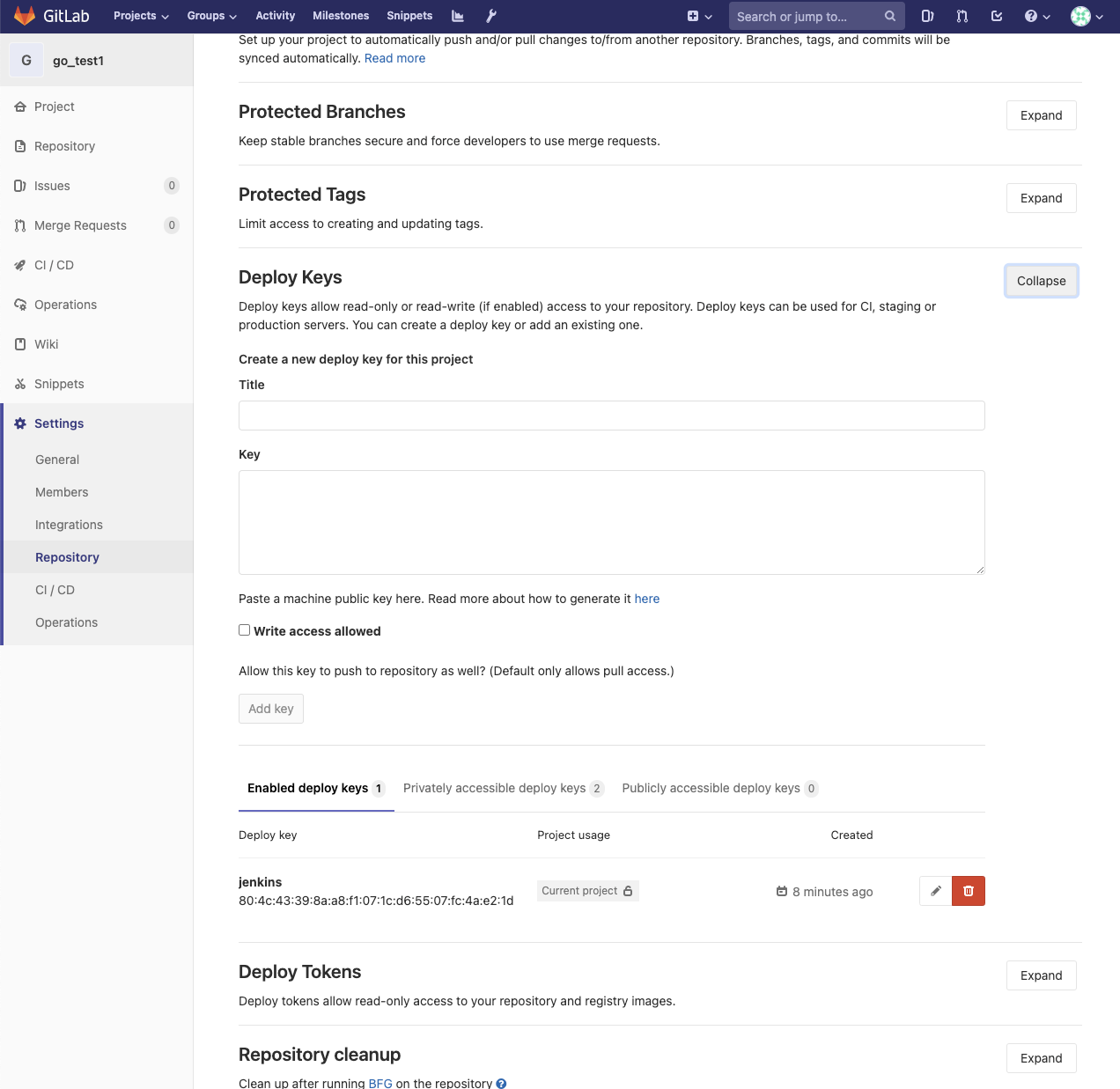
Gitlab仓库添加jenkins主机的公钥
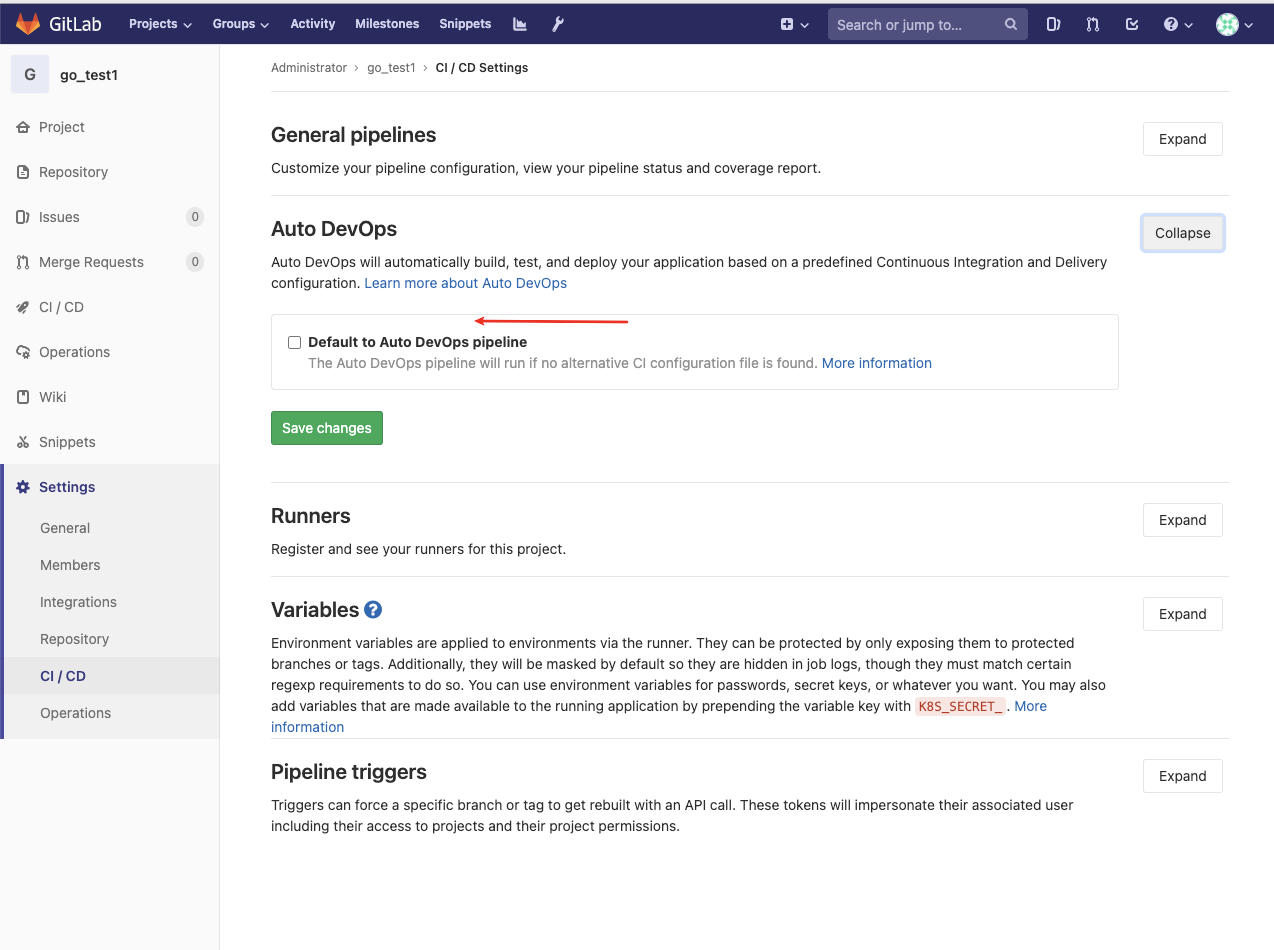
关掉Gitlab默认的Devops管道
创建配置jenkins项目
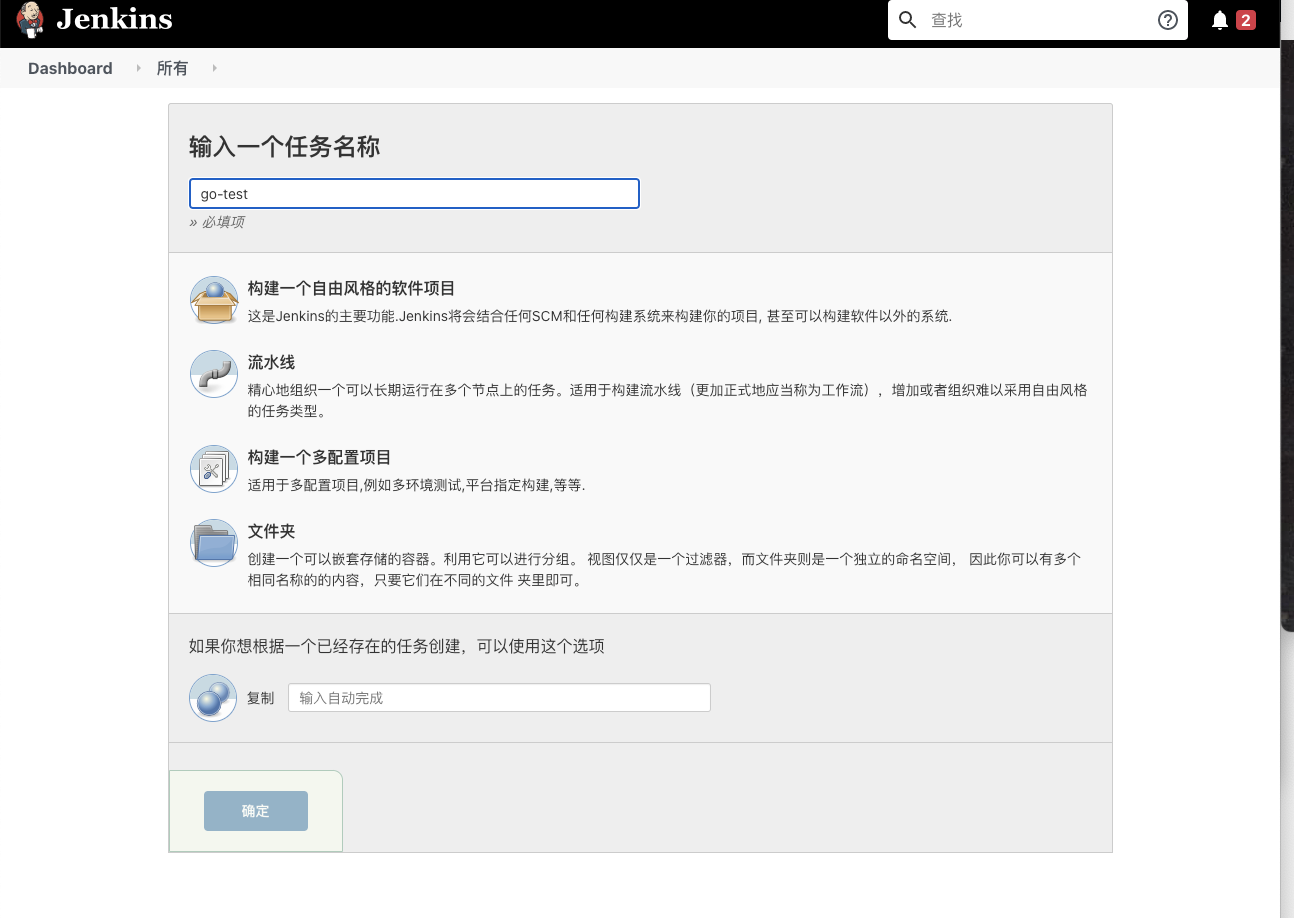
创建jenkins项目
填写gitlab的git地址
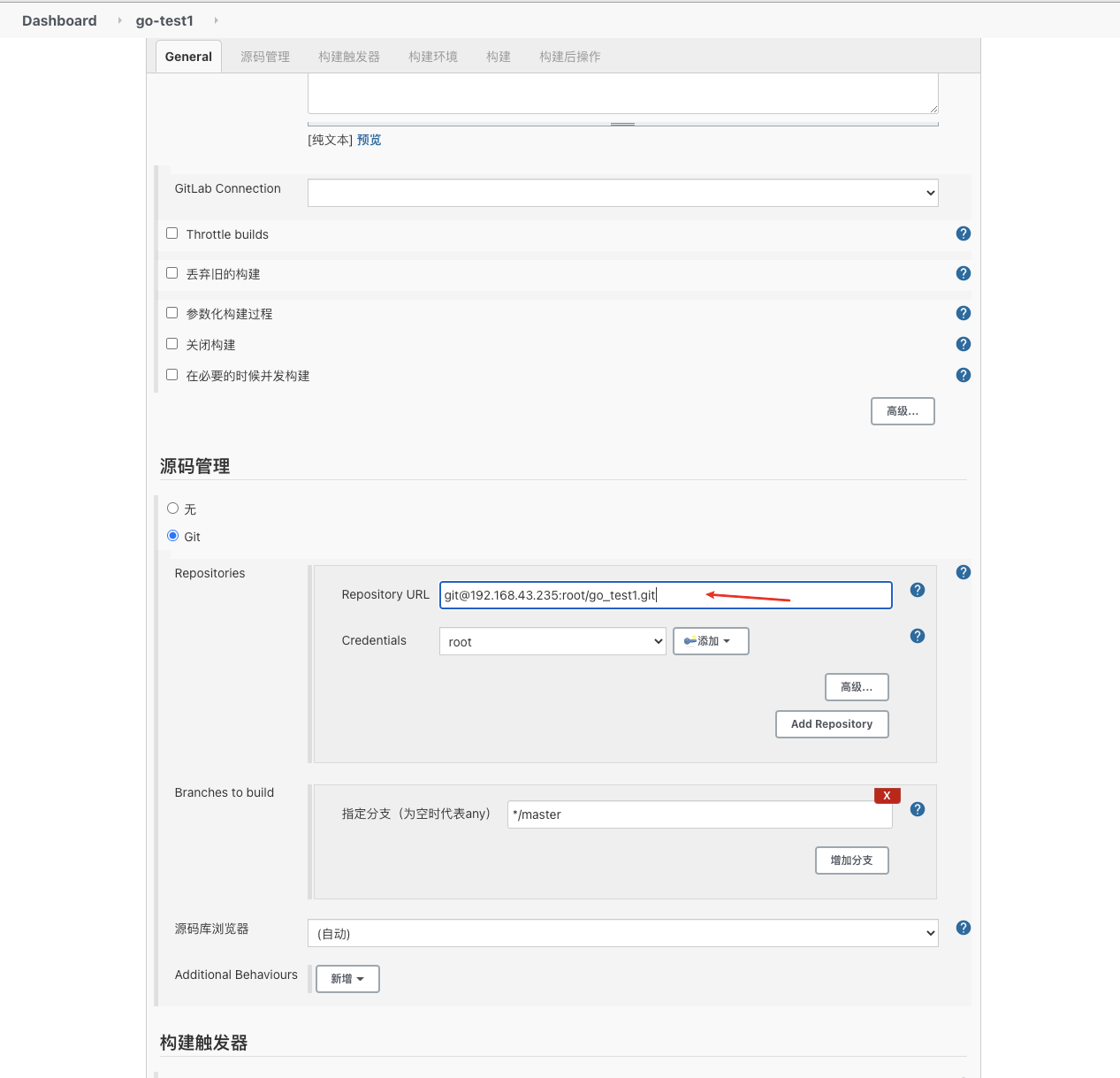
添加jenkins凭据
此处凭据写jenkins的私钥
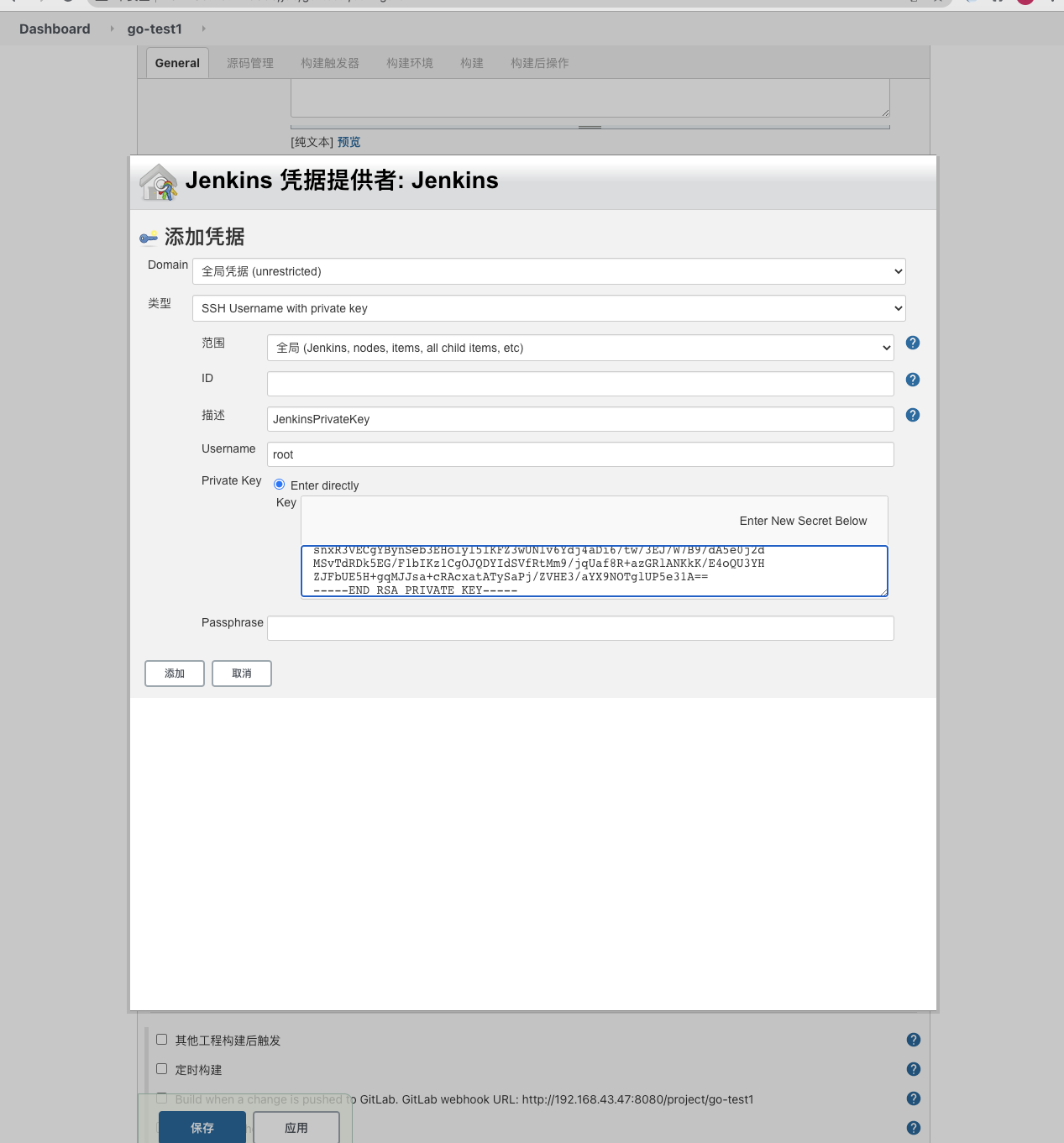
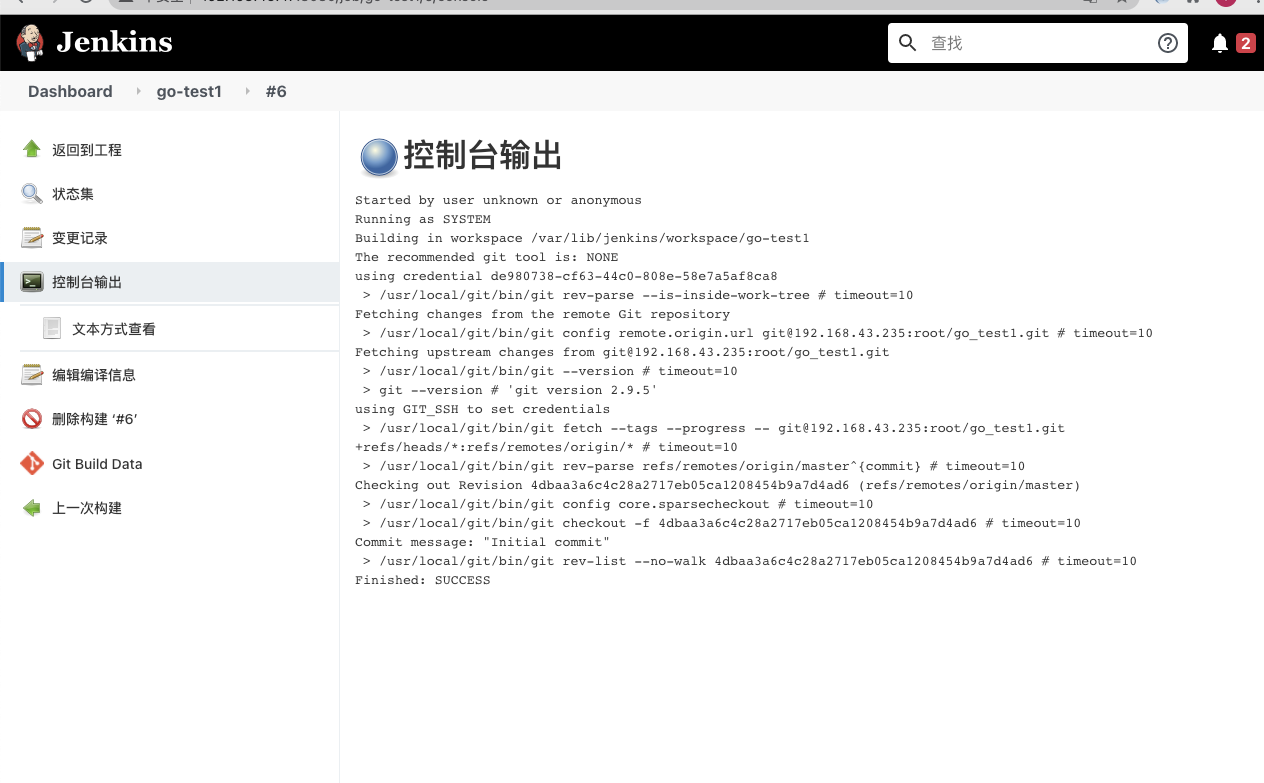
保存测试jenkins项目拉取
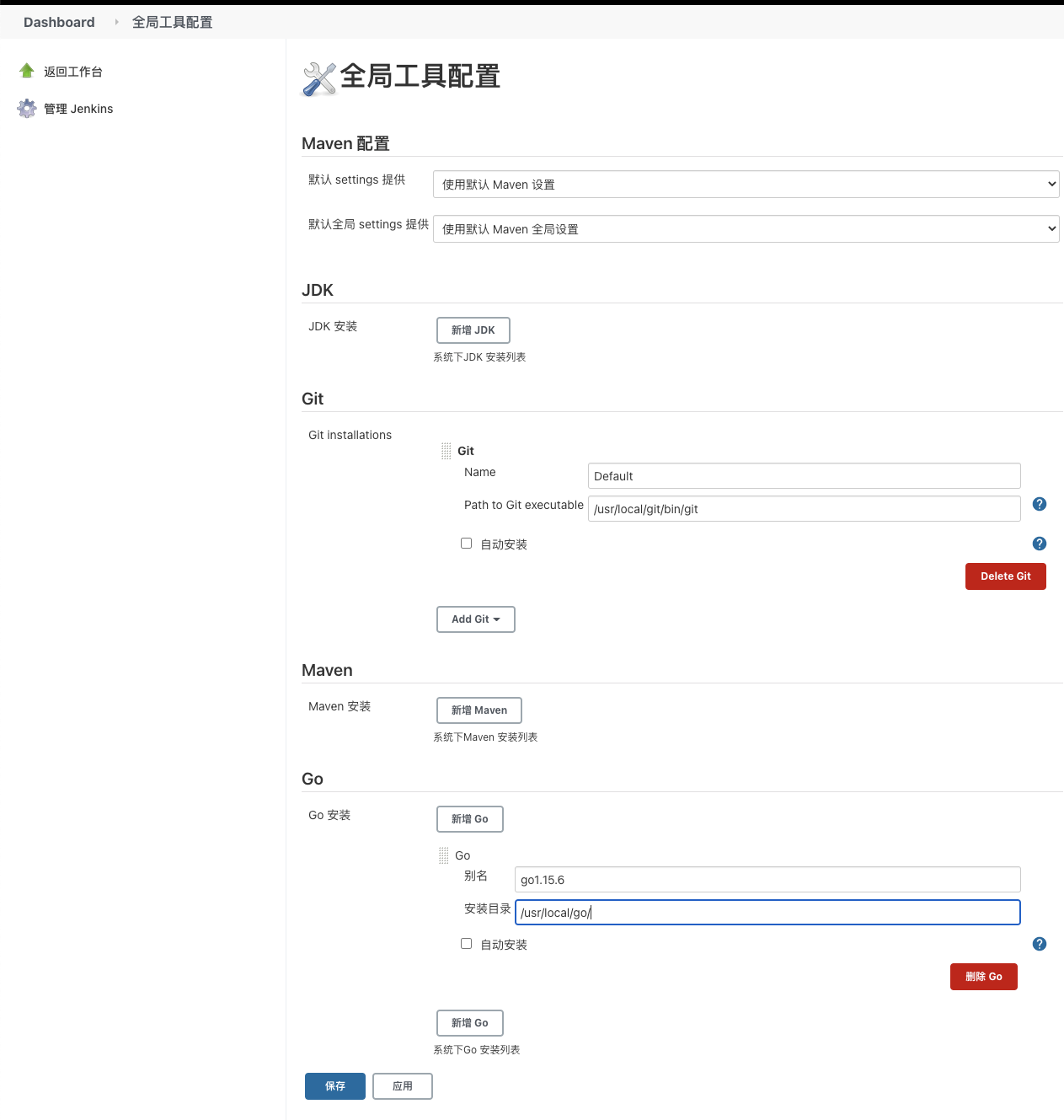
jenkins配置go环境和插件
安装go环境
tar xf go1.15.6.linux-amd64.tar.gz -C /usr/local/

mkdir /home/app

tail -6 /etc/profile

export GOROOT=/usr/local/go

export GOPATH=/home/app/GoProject

export GOBIN=$GOPATH/bin

export PATH=$PATH:$GOROOT/bin

export PATH=$PATH:$GOPATH/bin

export GOPROXY=https://goproxy.cn,direct

source /etc/profile

golang1.13可以直接进行

# 七牛云

go env -w GO111MODULE=on

go env -w GOPROXY=https://goproxy.cn,direct

# 阿里云

go env -w GO111MODULE=on

go env -w GOPROXY=https://mirrors.aliyun.com/goproxy/,direct
GOROOT:Go安装后的根目录,解压的时候解压Go安装包的路径,安装过程中会由安装程序自动写入系统环境变量中。Go语言自带的类库。
GOBIN:Go的二进制文件存放目录。
GOPATH:Go的工作空间(自己定义的goProject目录)工作空间是一个目录层次结构,根目录包含三个子目录:
src:包含Go源文件(例如:.go、.c、.h、.s 等)
pkg:包含包对象,编译好的库文件(例如:.a)
bin:包含可执行命令(为了方便,可以把此目录加入到 系统的 PATH 变量中,在环境变量 PATH 后追加 %GOPATH%\bin)
PATH:需要将%GOBIN% 加在 PATH 变量的最后,方便在命令行下运行。
验证Go结果
[root@jenkins src]# go version

go version go1.15.6 linux/amd64
创建go测试代码
[root@jenkins ~]# mkdir -p /home/app/GoProject/src

[root@jenkins src]# git clone git@192.168.43.235:root/go_test1.git

[root@jenkins src]# cd /home/app/GoProject/src/go_test1

[root@jenkins test1]# go mod init go_test1

[root@jenkins test1]# cat main.go

package main

import "github.com/gin-gonic/gin"

func main()  {

    r := gin.Default()

    r.GET("/", func(c *gin.Context) {

        c.JSON(200,gin.H{

            "message": "Hello World",

        })

    })

    r.Run(":10080")

}

[root@jenkins go_test1]# go run main.go

[root@jenkins ~]# curl localhost:10080

{"message":"Hello World"}
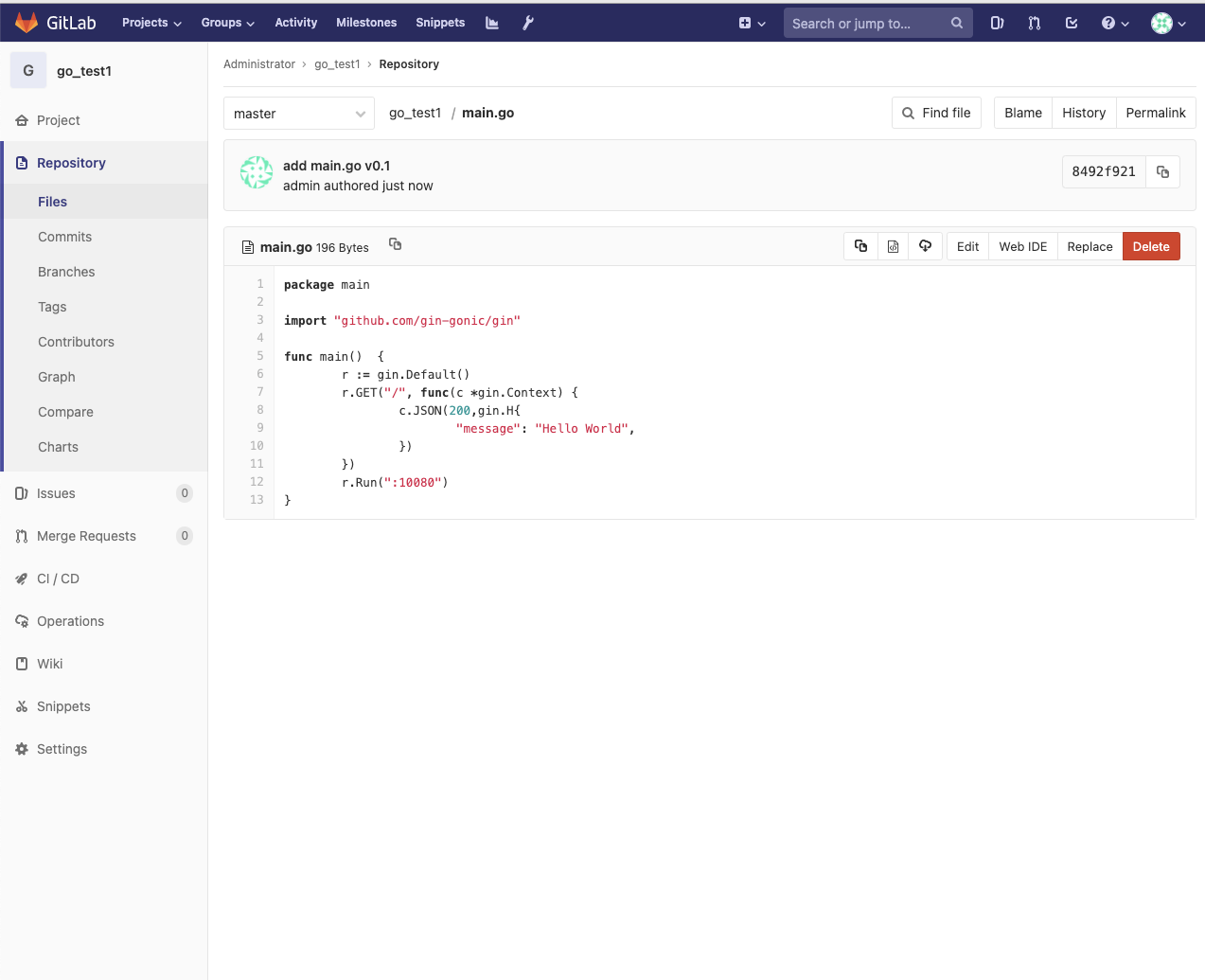
上传代码到gitlab项目
[root@jenkins go_test1]# git add .

[root@jenkins go_test1]#  git config --global user.email "18621048483@163.com"

[root@jenkins go_test1]# git config --global user.name "admin"

[root@jenkins go_test1]# git commit -m "add main.go v0.1"

[master 8492f92] add main.go v0.1

 3 files changed, 57 insertions(+)

 create mode 100644 go.mod

 create mode 100644 go.sum

 create mode 100644 main.go

[root@jenkins go_test1]# git push

Counting objects: 5, done.

Compressing objects: 100% (5/5), done.

Writing objects: 100% (5/5), 2.36 KiB | 0 bytes/s, done.

Total 5 (delta 0), reused 0 (delta 0)

To 192.168.43.235:root/go_test1.git

   4dbaa3a..8492f92  master -> master
配置jenkins的Go全局工具
配置jenkins构建参数
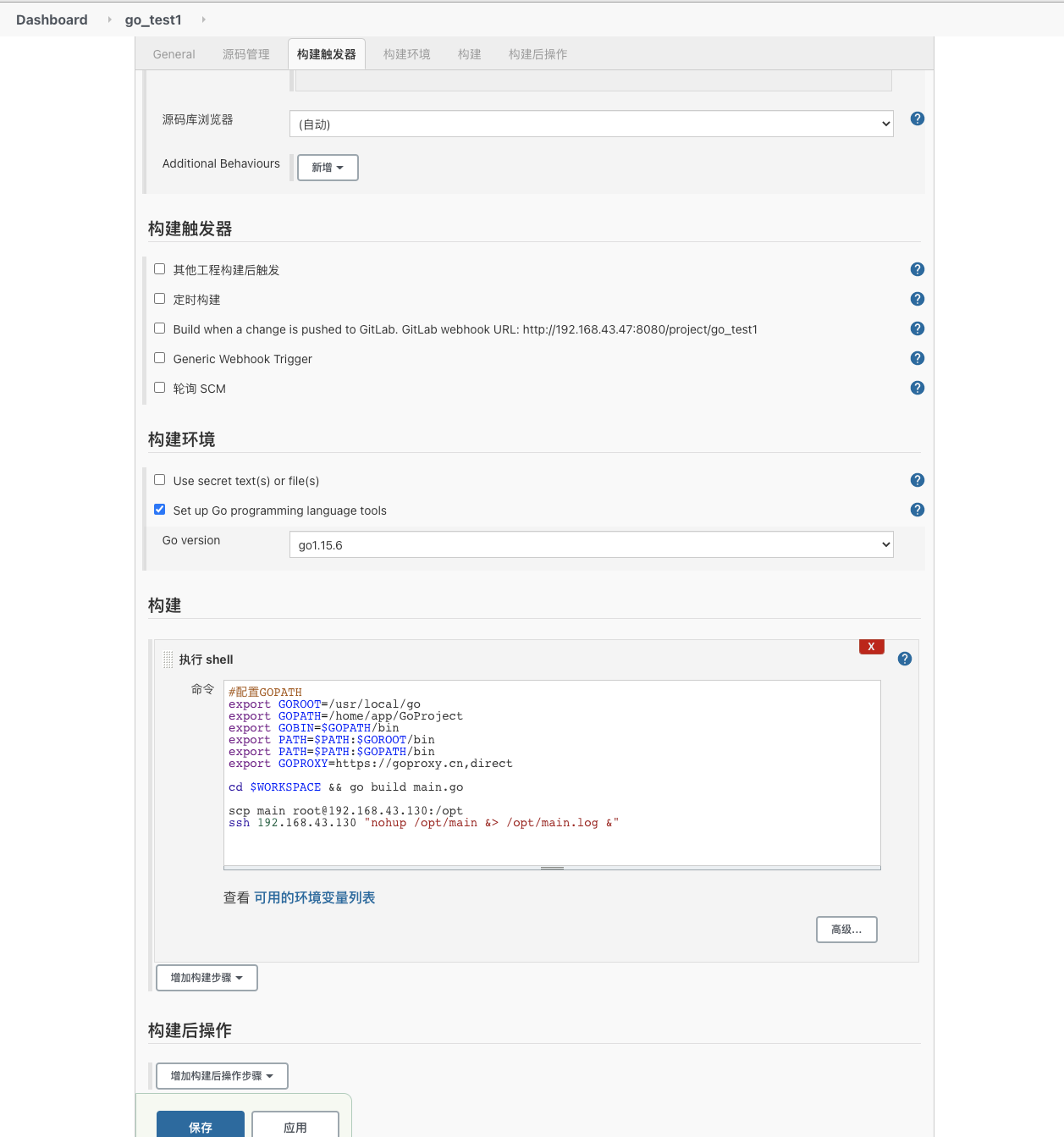
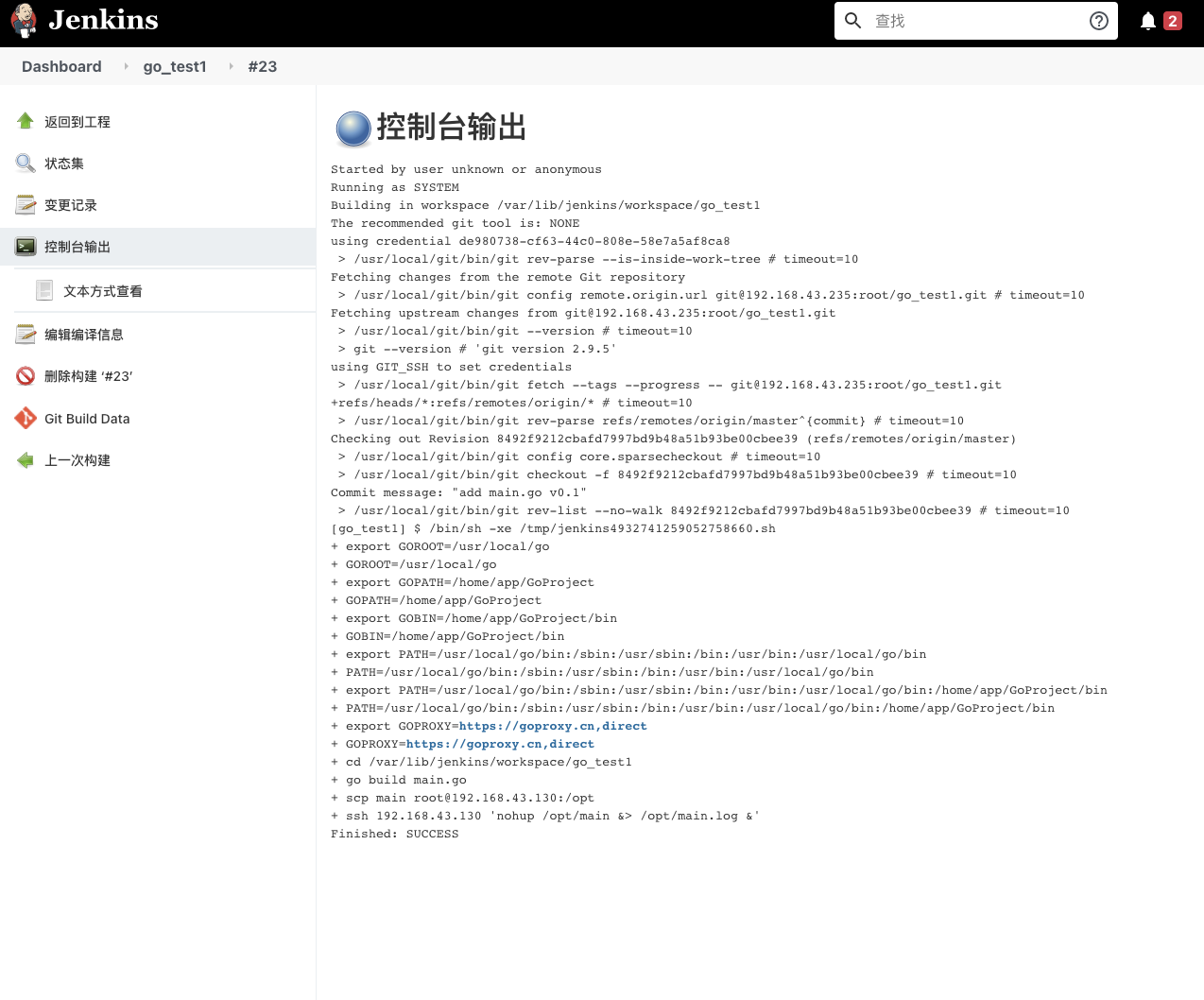
构建Go项目并运行测试
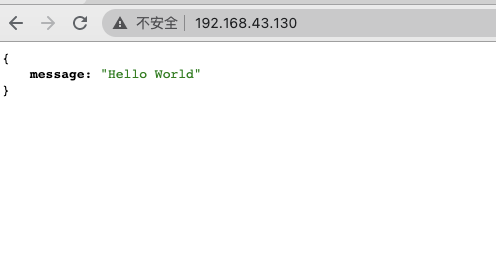
配置Nginx反代访问服务
安装配置Nginx
yum -y install nginx

vim /etc/nginx/nginx.conf

location / {

  proxy_pass http://localhost:10080;

}

nginx
验证服务
Gitlab + Jenkins 构建,发布一个基于Go的Gin测试项目的更多相关文章
- 【转】发布一个基于NGUI编写的UI框架
发布一个基于NGUI编写的UI框架 1.加载,显示,隐藏,关闭页面,根据标示获得相应界面实例 2.提供界面显示隐藏动画接口 3.单独界面层级,Collider,背景管理 4.根据存储的导航信息完成界面 ...
- jira 改变issue状态触发jenkins构建/发布
目录 jira中issue状态的改变触发Jenkins构建 jira中定制新的workflow,作为jenkins发布使用流程 大家可以参考我的这个workflow 设置workflow 使用Tran ...
- 分享一个基于 netty 的 java 开源项目
1.简介 中微子代理(neutrino-proxy)是一个基于 netty 的.开源的 java 内网穿透项目.遵循 MIT 许可,因此您可以对它进行复制.修改.传播并用于任何个人或商业行为. 2.项 ...
- Gitlab+Jenkins构建一个Go项目
部署Go项目简介 对于golang的发布,之前一直没有一套规范的发布流程,来看看之前发布流程: 方案一 • 开发者本地环境需要将环境变量文件改为正式环境配置 • 编译成可执行文件 • 发送给运维 • ...
- gitlab+jenkins自动发布Python包到私有仓储
背景 有个私有仓储,地址为https://your.repo.com/pypi/ 代码存储在gitlab, 地址为https://gitlab.company.com/software.git CI为 ...
- jenkins构建&发布git托管的VS工程
顺便做个笔记,以防以后再踩坑:笔者用的是jenkins-1.620和git-2.7.2-64-bit.exe,操作系统是win10(本机) jenkins安装完成之后 如果想要配合git完成拉取代码. ...
- 发布一个基于协程和事件循环的c++网络库
目录 介绍 使用 性能 实现 日志库 协程 协程调度 定时器 Hook RPC实现 项目地址:https://github.com/gatsbyd/melon 介绍 开发服务端程序的一个基本任务是处理 ...
- 亲手搭建一个基于Asp.Net WebApi的项目基础框架4
实现目的:配置website端与服务端对接 1:配置好各项配置文件 2:server端编写接口客户端调用 1.1首先配置文件有log4的配置文件,有config的配置文件,还有服务列表的配置文件 首先 ...
- 亲手搭建一个基于Asp.Net WebApi的项目基础框架1
目标:教大家搭建一个简易的前后端分离的项目框架. 目录: 1:关于项目架构的概念 2:前后端分离的开发模式 3:搭建框架的各个部分 这段时间比较闲,所以想把之前项目里用到的一些技术写到博客里来,分享给 ...
随机推荐
- Java集合【4】-- iterable和Iterator的异同分析详解
目录 一.iterator介绍 二.iterable接口 三.为什么有Iterator还需要Iterable 一.iterator介绍 iterator接口,也是集合大家庭中的一员.和其他的Map和C ...
- DevOps Workshop | 代码管理入门:基于代码扫描实现团队效率提升
CODING「DevOps Workshop 学习营地」持续火热进行中! 在这里,你可以轻松实践 DevOps 全流程.体验高效的云端开发.赢取精美礼品--第二期大奖「戴尔 U2718Q 显示器」将于 ...
- 项目、地铁/公交、游戏签到、项目上线后发现新bug该怎么处理
项目:1.提前分配好业务(每个人该干什么 )2.提前召开会议3.提前挑好人4.准备项目思维导图5.提前审阅项目6.为确保项目按期交付 把控好时间7.给员工提前打好招呼 (提醒加班)8.建立好安全机制9 ...
- gitlab 文件读取+rce复现 CVE202010977
文件读取实现,首先生成两个project 再任意一个project添加issue,然后描述如下: 学习随笔:QTreeWidget树型部件中的QTreeWidgetItem项构造方法
老猿Python博文目录 专栏:使用PyQt开发图形界面Python应用 老猿Python博客地址 QTreeWidget树型部件的项是单独的类对象,这个类就是QTreeWidgetItem. QTr ...
- 直接插入排序(python实现)
这篇博文用来介绍直接插入排序 直接插入排序基本思想: 每次将一个待排序的记录插入到已经排好序的数据区中,直到全部插入完为止 直接插入排序算法思路: 在直接插入排序中,数据元素分为了有序区和无序区两个部 ...
- Panda交易所获悉,五地股权市场获批参与「区块链建设试点」
Panda交易所获悉,北京市地方金融监督管理局官网于7月21日发布信息显示,"证监会发布<关于原则同意北京.上海.江苏.浙江.深圳等5家区域性股权市场开展区块链建设工作的函>,原 ...