
来体验下Linux吧
在前面的几期中我们从树莓派开始了解Linux,大家可能已经想来试一下手了。趁热打铁,本期我将介绍两种方便体验学习Linux的方法,在线体验或者安装虚拟机。
1 在线体验Linux
如果想快速的体验下Linux系统,我们可以选择云计算服务商提供的在线体验课程,比较推荐的就是阿里云和腾讯云,操作都大同小异,相应的体验网址为阿里云、腾讯云。

阿里云主页
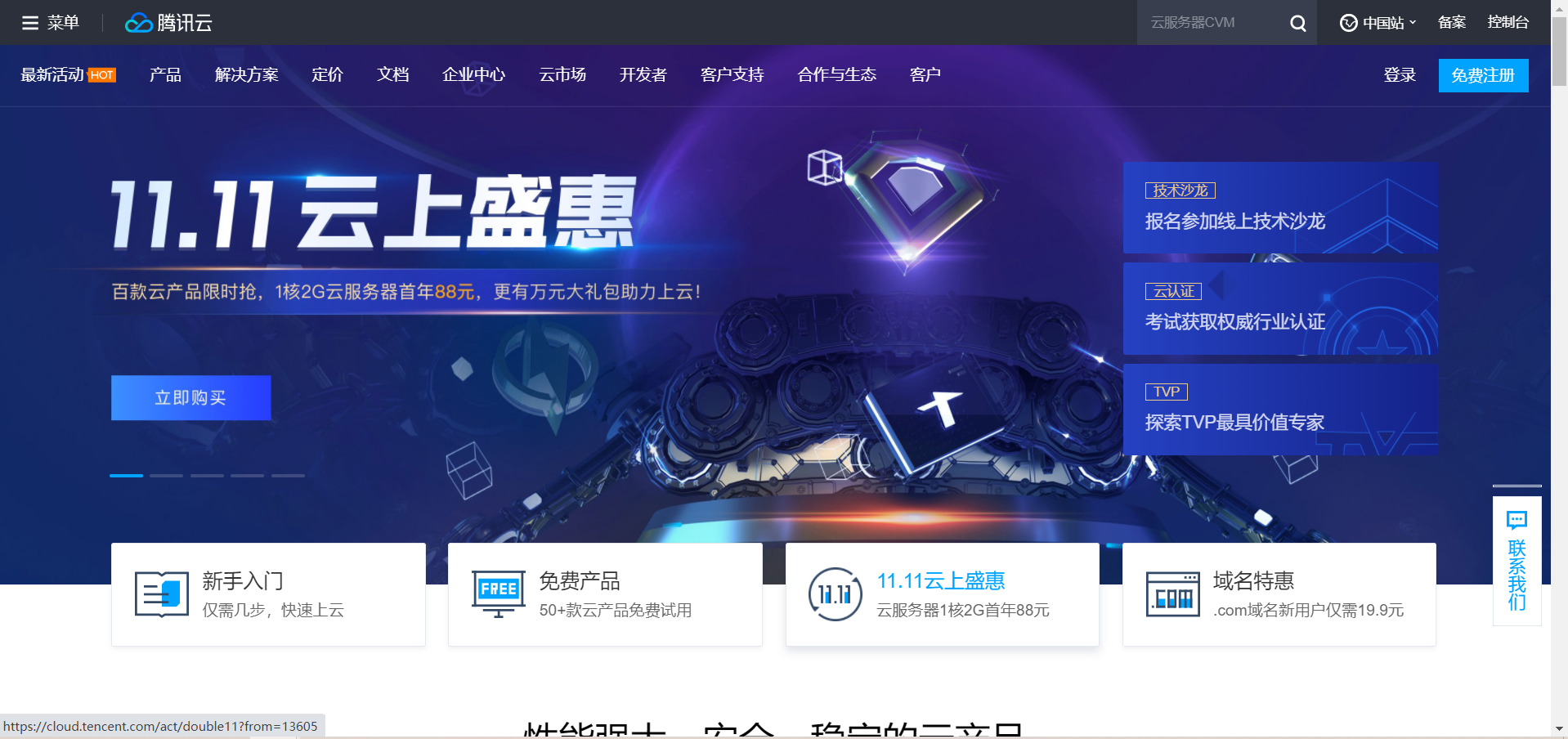
腾讯云主页
下面我们以腾讯云为例,来体验一下Linux系统。首先,腾讯云主页→开发者→动手实验室→云服务体验。
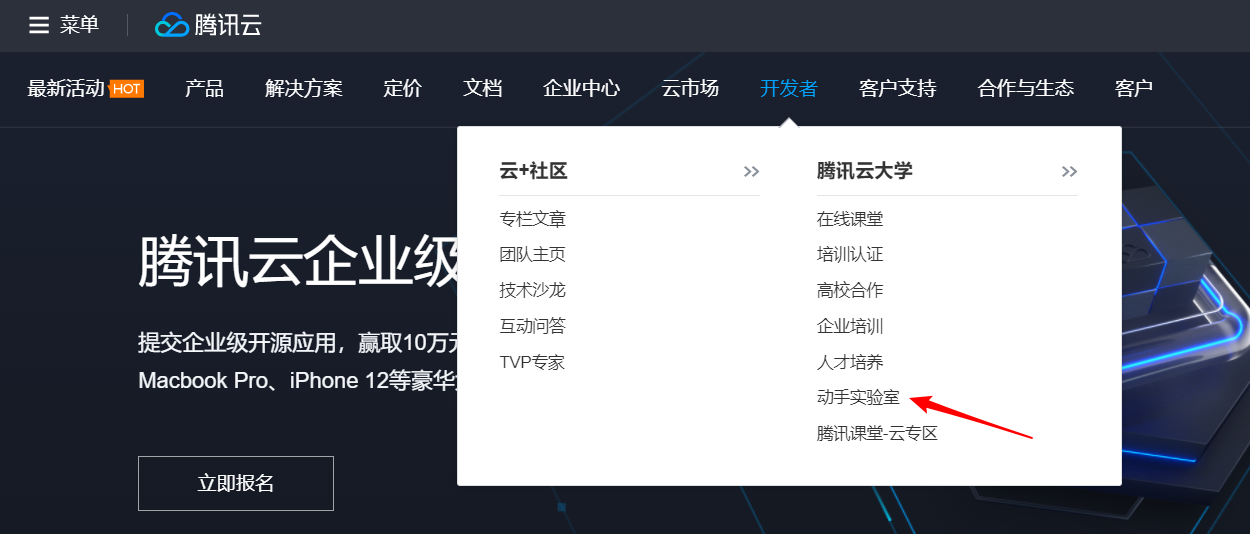
1.1 登录选择体验课程
我们在此页面选择体验Ubuntu系统CVM(CVM即Cloud Virtual Machine,云服务器)。Linux系统有很多发行版本,Ubuntu是比较流行的一个发行版。
Ubuntu(国际音标:/ʊˈbʊntuː/,uu-BUUN-too)是以桌面应用为主的Linux发行版,Ubuntu由Canonical公司发布,他们提供商业支持。它是基于自由软件,其名称来自非洲南部祖鲁语或科萨语的“Ubuntu”一词(译为乌班图),意思是“人性”、“我的存在是因为大家的存在”,是非洲传统的一种价值观。Ubuntu是著名的Linux发行版之一,它也是目前最多用户的Linux版本。——维基百科
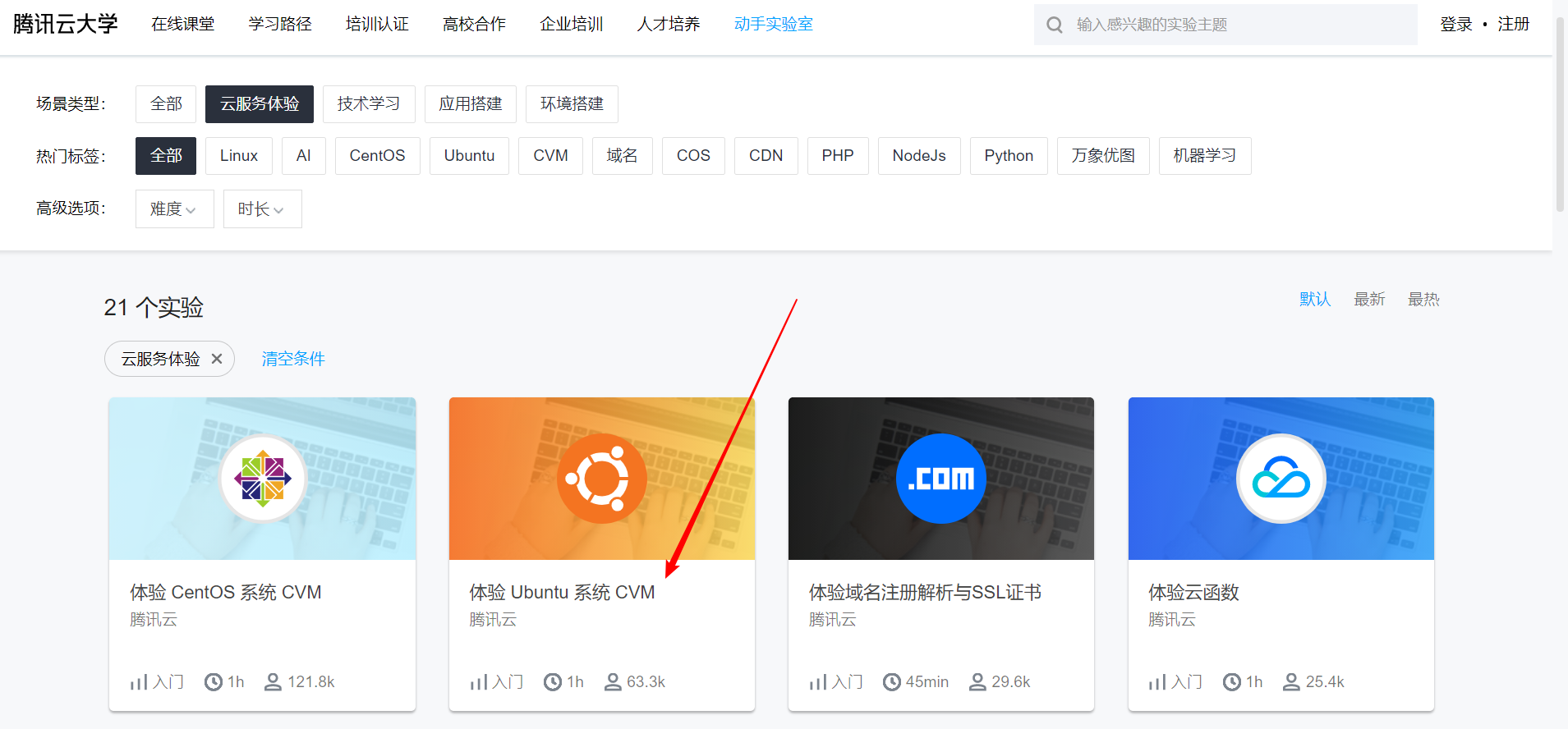
1.2 开始体验
从云服务体验列表中,选择1.2 体验Ubuntu系统CVM,点击开始试验。
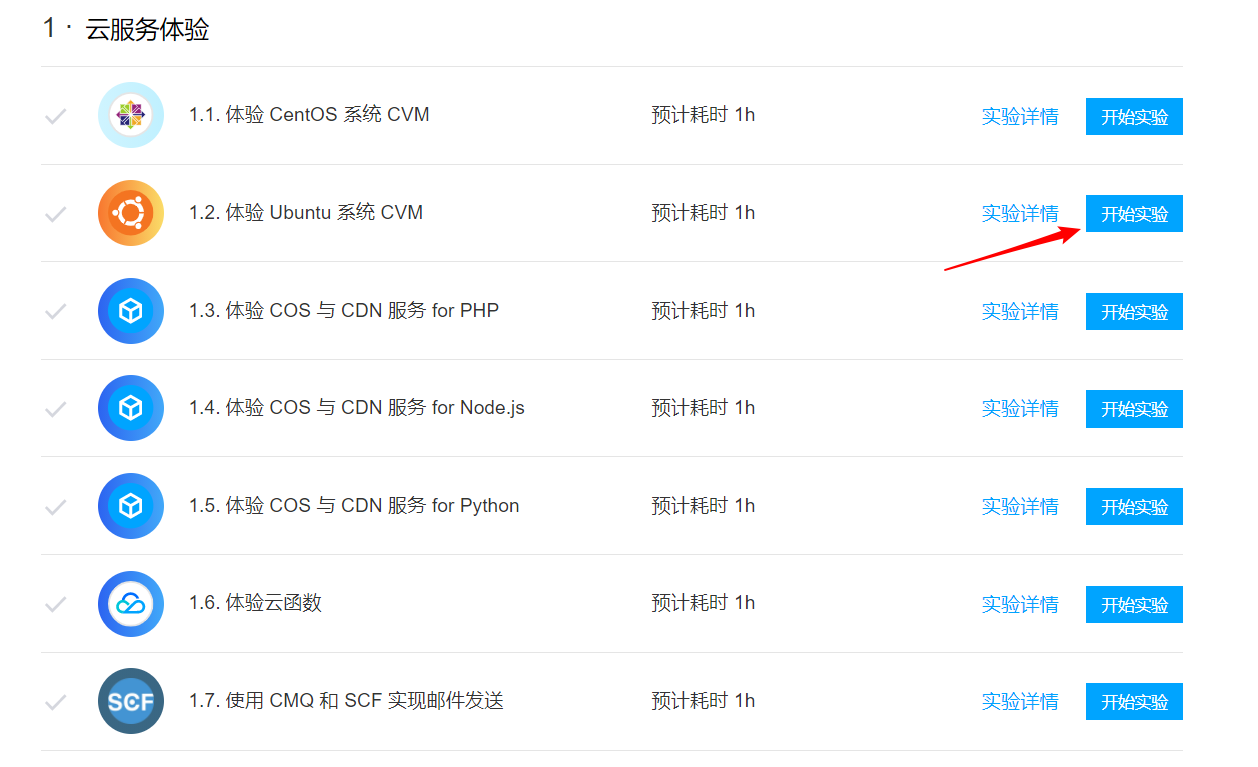
这里应该会提示登录,需要用微信扫码登录注册(腾讯云还是不错的,注册一个也无妨,后续我们还要继续打交道撸羊毛)。
登录之后会自动跳转到体验Ubuntu系统CVM界面。
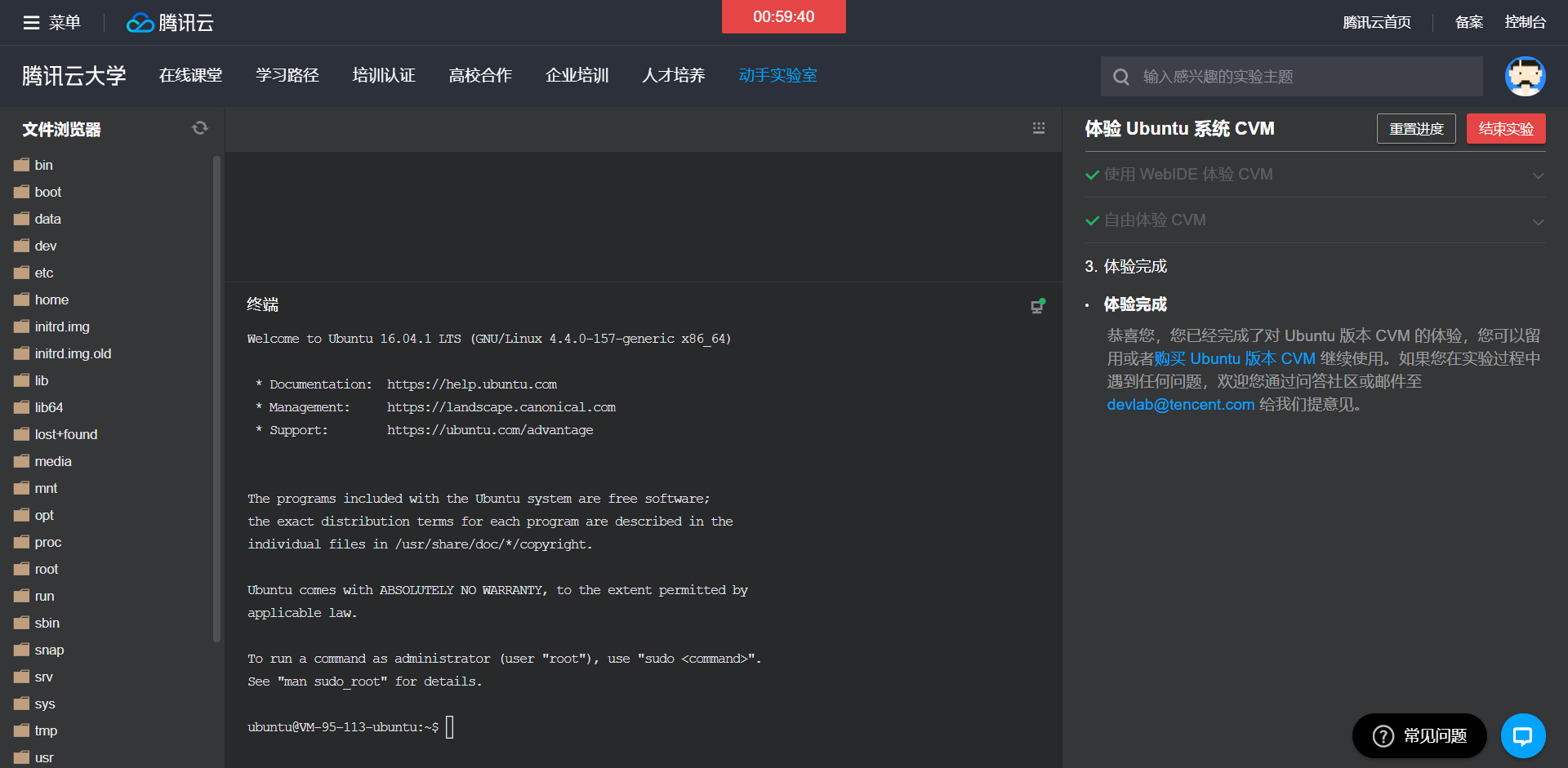
左侧部分是文件浏览器,中间部分是终端界面,右侧部分是体验操作指南。我们可以在终端界面进行自由体验Linux。界面上方是体验时间倒计时,腾讯给了一个小时体验时间,体验应该够用了。可以对前面几期的Linux命令进行实际操作。
2 本地电脑安装Linux虚拟机
我们此处以在Windows10系统下使用VirtualBox安装Ubuntu系统为例进行介绍。(如果你本来就已经是Ubuntu系统,就可以跳过了)
2.1 VirtualBox虚拟机软件安装
登陆VirtualBox官网,下载安装VirtualBox软件,此处不再具体介绍,下载双击安装一直下一步即可(Windows安装软件就是这样人性化、无脑操作)。VirtualBox本身属于免费开源软件软件,大家可以放心下载安装。
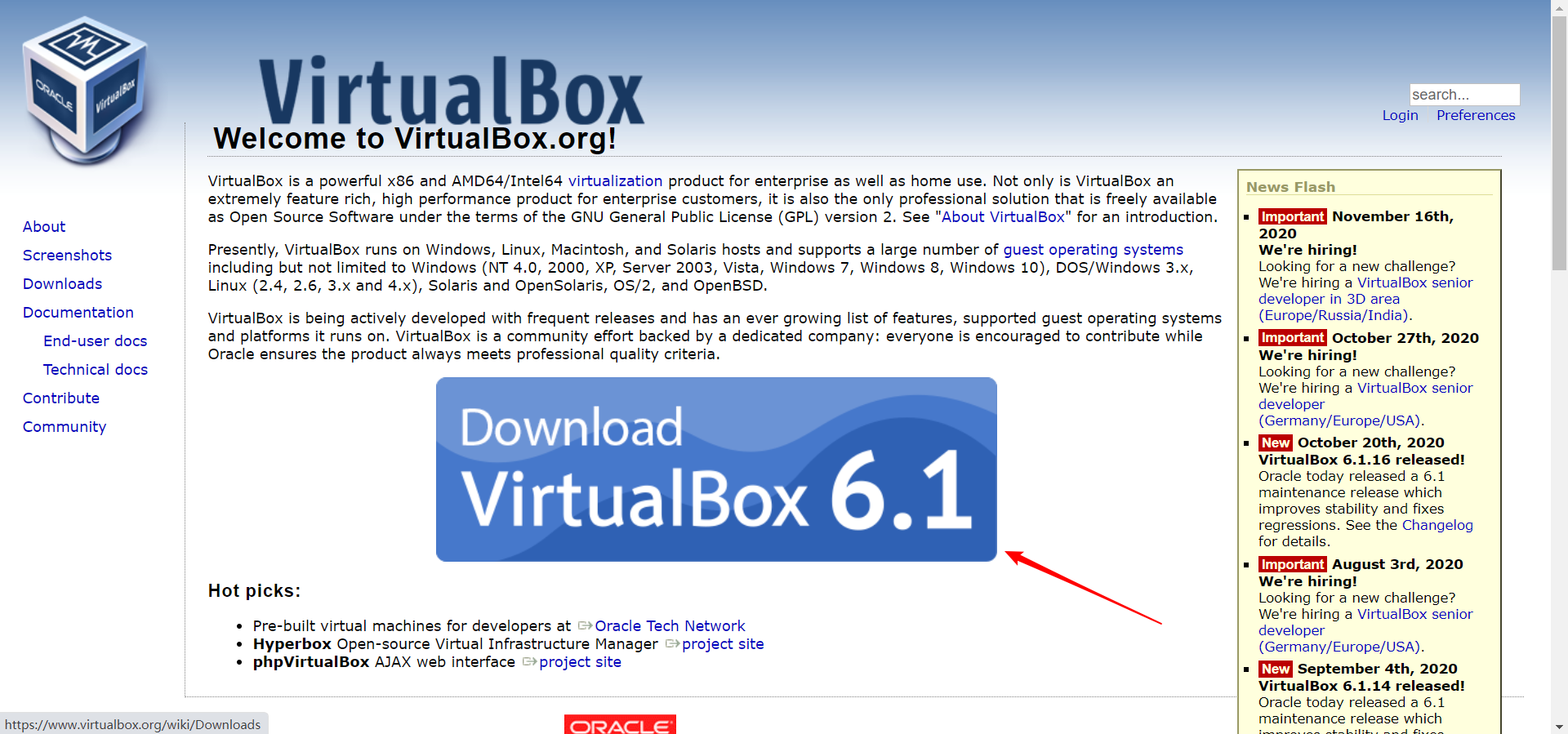
2.2 安装虚拟机前的准备工作
我们这一步需要准备下要安装的Ubuntu系统镜像,登陆[Ubuntu官网](https://cn.ubuntu.com/)(有中文官方网站),然后到下载页面,此处我们选择下载Ubuntu桌面版——Ubuntu 20.04.1 LTS。Ubuntu的版本号是按照年份.月份进行区分的,20.04即2020年4月份发布版本(目前Win10也已经采用类似Ubuntu的这种系统版本标记方法,Win10版本有1709、1803、1809、1903、1909、2004、20H2)。LTS即Long Term Support,长期支持。Ubuntu系统的上一个长期支持版本是18.04。
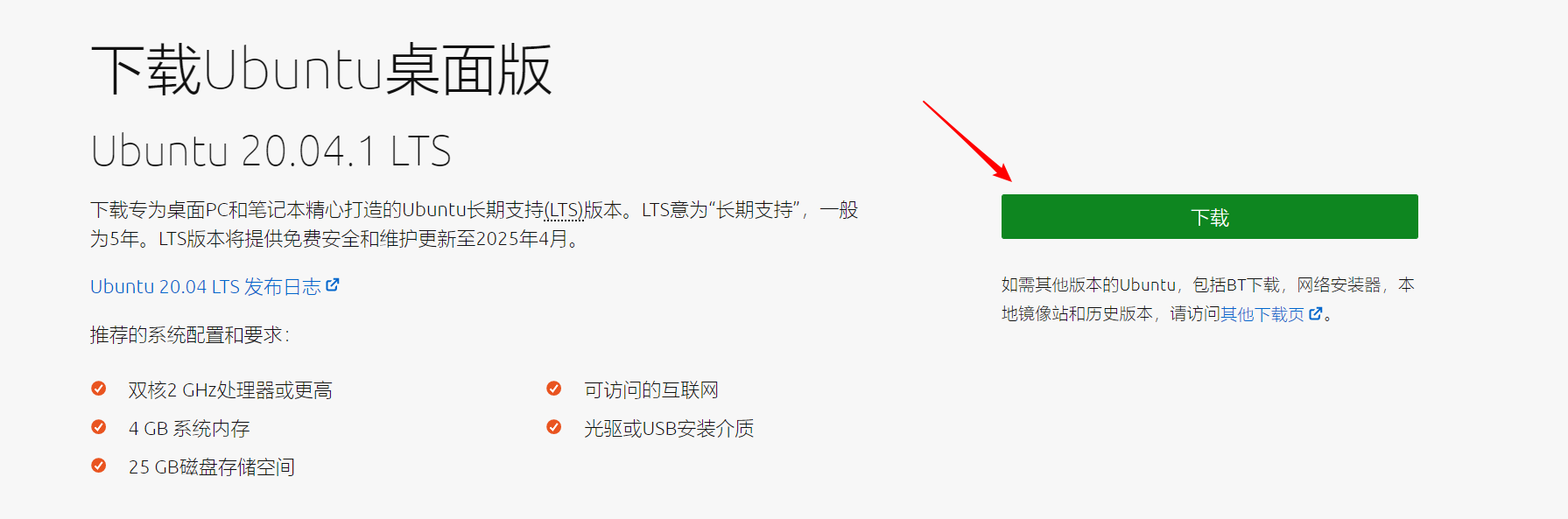
下载后我们得到一个后缀为.iso的系统镜像文件ubuntu-20.04.1-desktop-amd64.iso,这就是我们要安装虚拟机的系统镜像。
2.3 虚拟机软件设置
打开VirtualBox软件,点击新建,在新建虚拟电脑中选择类型为Linux,版本为Ubuntu(64-bit),然后点击下一步。
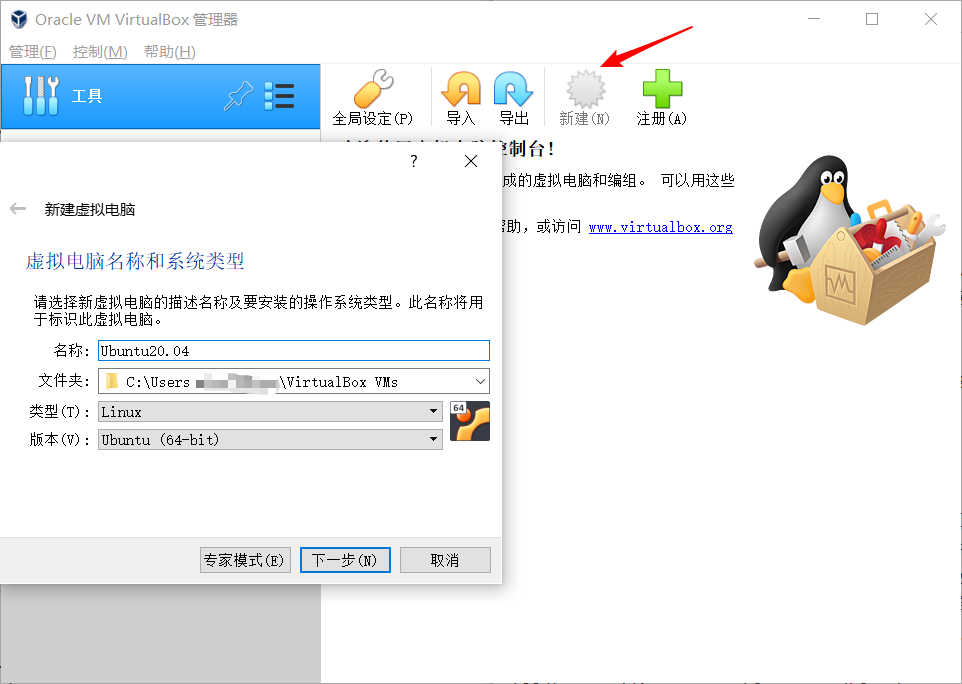
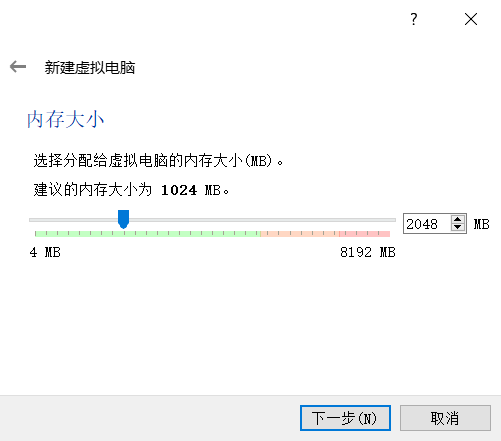
内存分配,根据自己电脑内存大小可以设置大一些,软件提示建议1024MB,此处设置为2048MB。
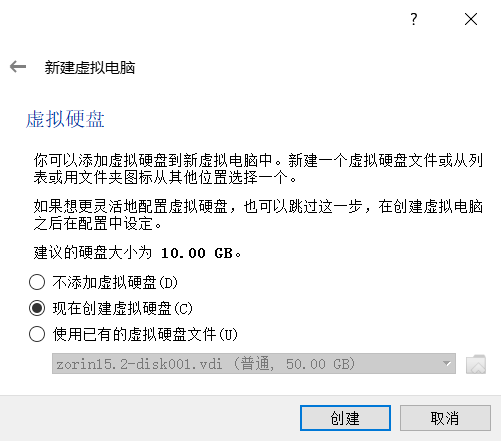
虚拟硬盘,选择现在创建虚拟硬盘。
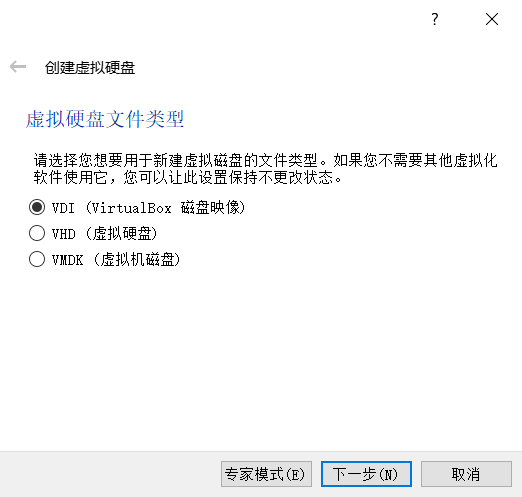
虚拟硬盘文件类型,推荐选择VDI(VirtualBox磁盘映像)。
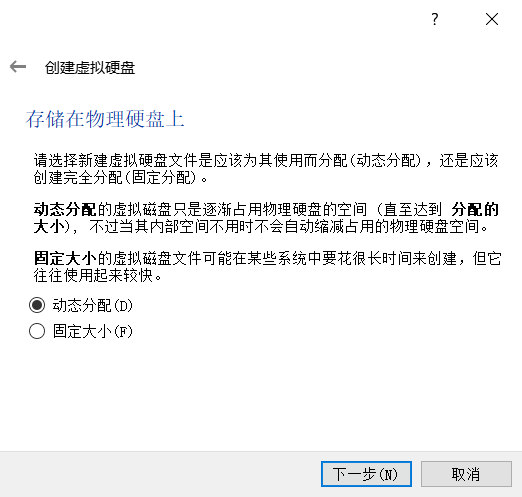
存储在物理硬盘上,推荐选择动态分配。动态分配的虚拟磁盘只是逐渐占用物理硬盘的空间,知道达到分配的虚拟硬盘大小,因此我们可以设置大一些,避免设置过小在虚拟机使用过程中出现磁盘不足的情况。
文件位置和大小,选择系统默认的目录即可,一般都在C盘,如果C盘剩余空间较小,可以更改位置到其他盘。系统建议大小为10GB,由于我们上一步选择动态分配,此处我们填写50GB,方便后续虚拟机使用。系统安装后将会按照实际大小占用空间,并不会直接占用50GB。
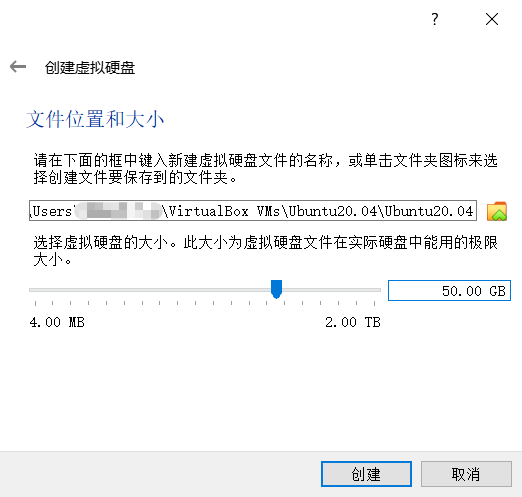
点击创建。此处我们已经完成虚拟机配置。
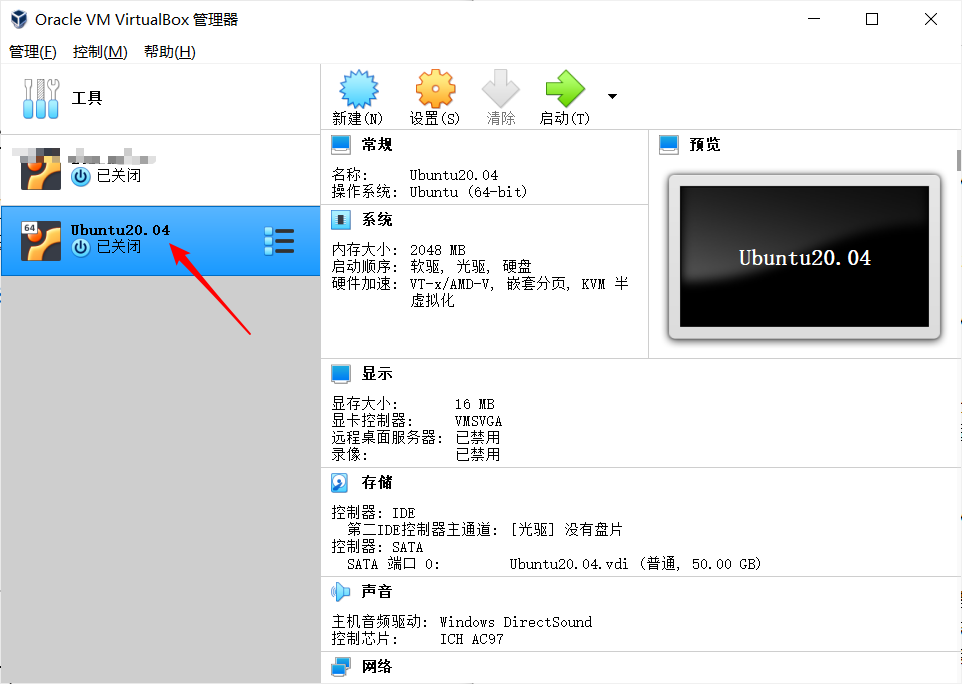
2.4 Ubuntu系统安装
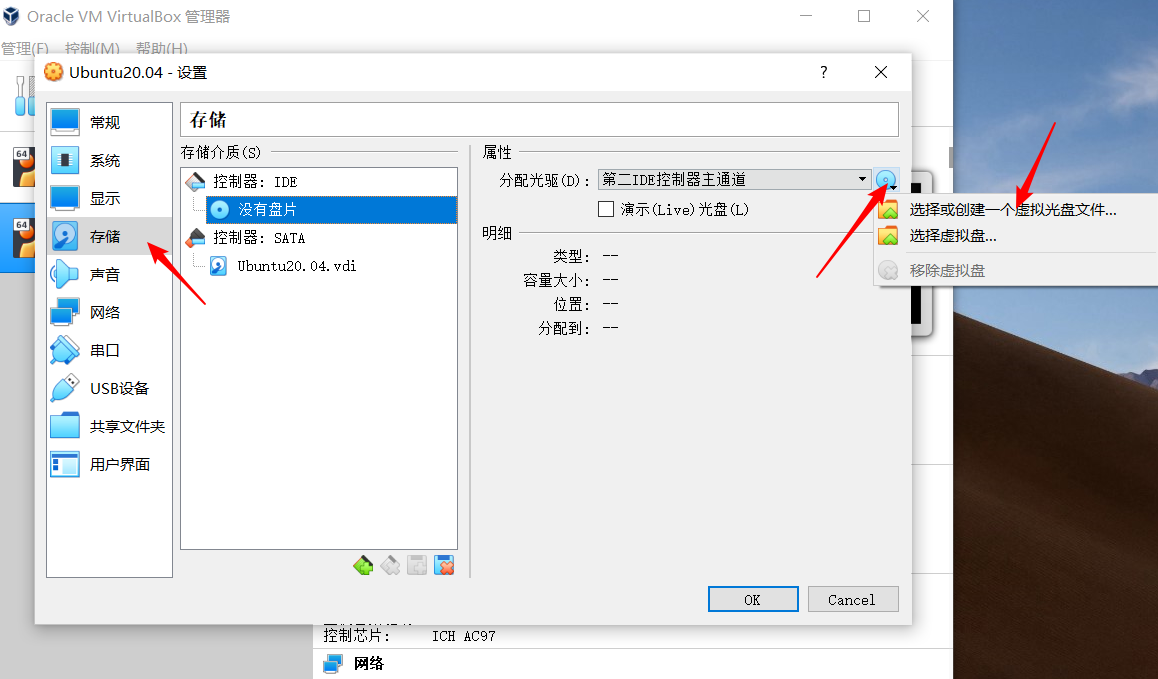
进入设置页面,存储中控制器中添加虚拟盘,选择上一步中我们下载的Ubuntu镜像文件,点击OK,保存设置。然后,点击启动,启动我们刚才设置好的虚拟机。
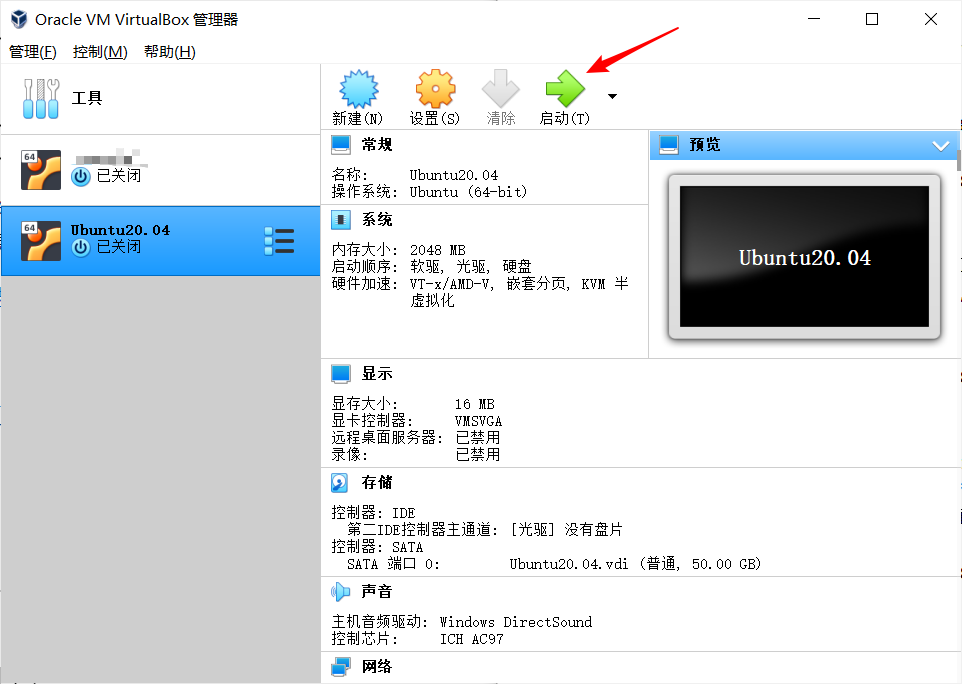
接下来终于开始Ubuntu系统的安装了。让系统先跑一会儿,稍等一下。直到出现一只眼神犀利的大猫(有镭射眼)。
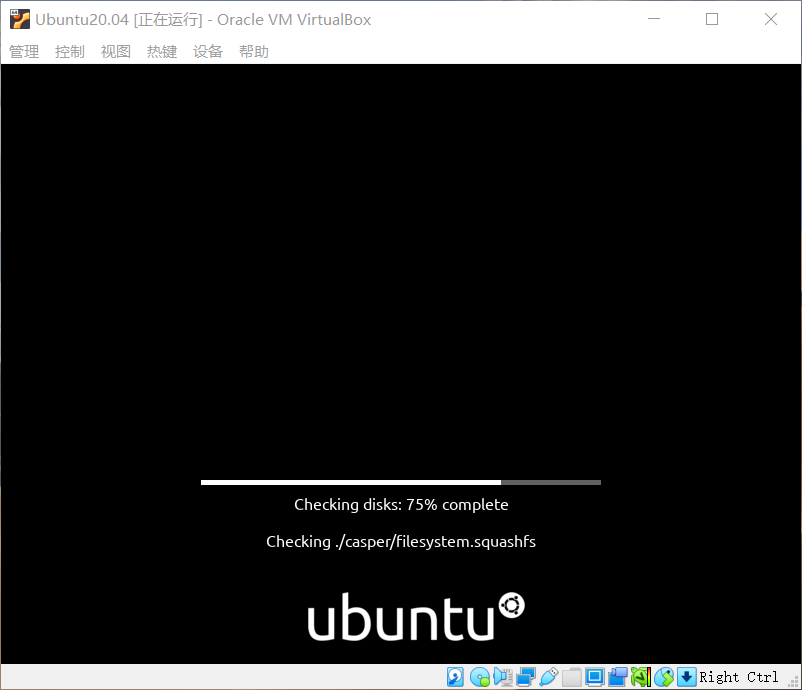
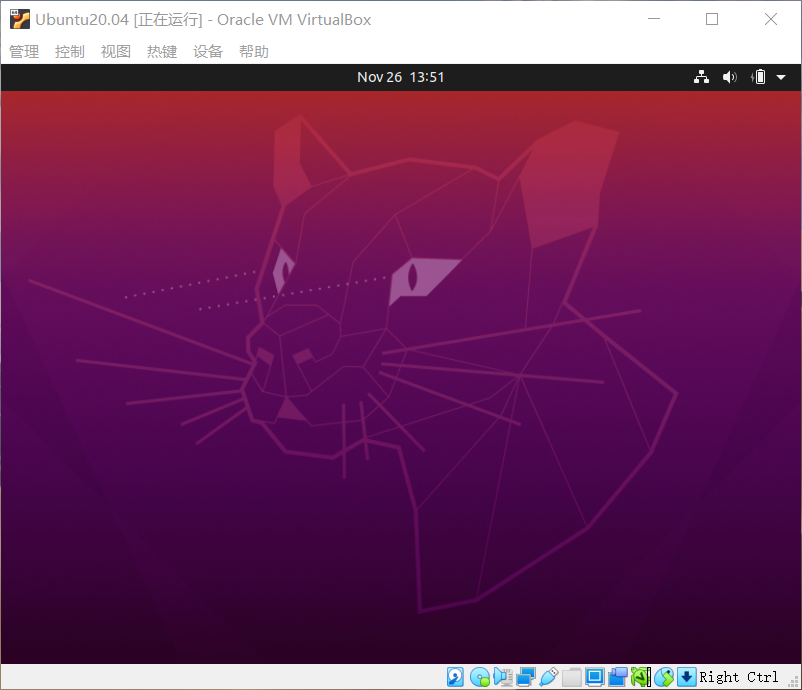
Ubuntu历来版本都会有一种动物名称代号,20.04 代号 Focal Fossa,Fossa是一种生活在马达加斯加的“猫状、肉食性哺乳动物”,也是当地最大的肉食性哺乳动物。

然后系统界面会自动开始安装界面(如果从大猫到这一步等的时间很久,建议关掉网络连接,主要还是因为Ubuntu连接官网的网速太差,我们先离线安装就好了)。
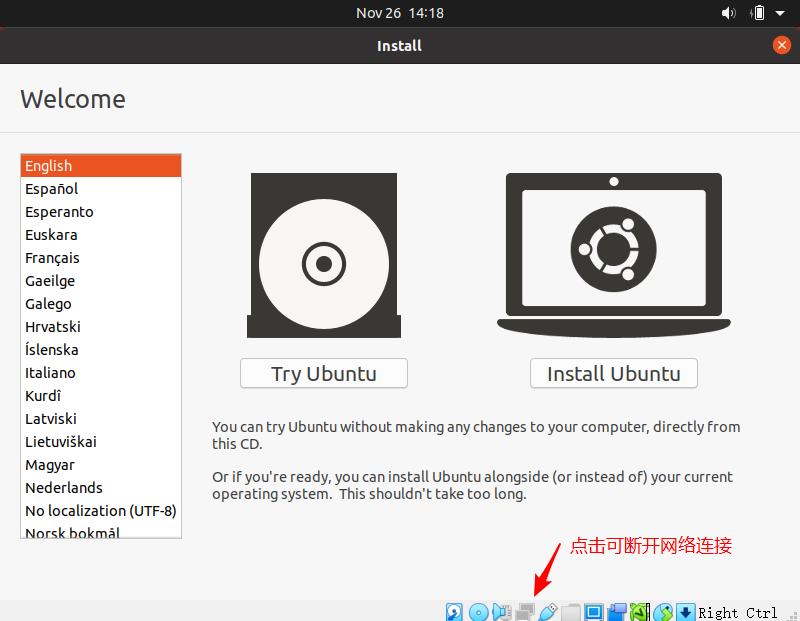
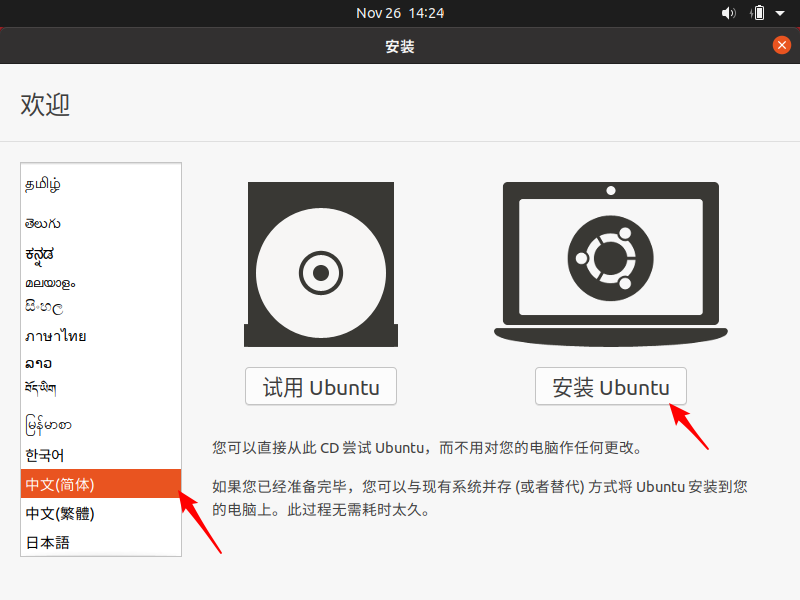
首先在左侧语言栏,往下拖,选择中文(简体),然后点击安装Ubuntu。
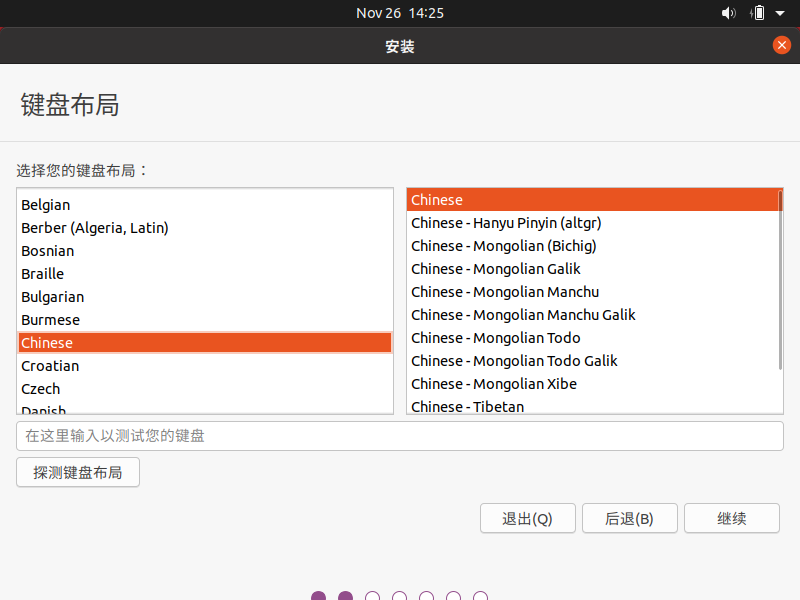
键盘布局,默认就好了,点击继续。
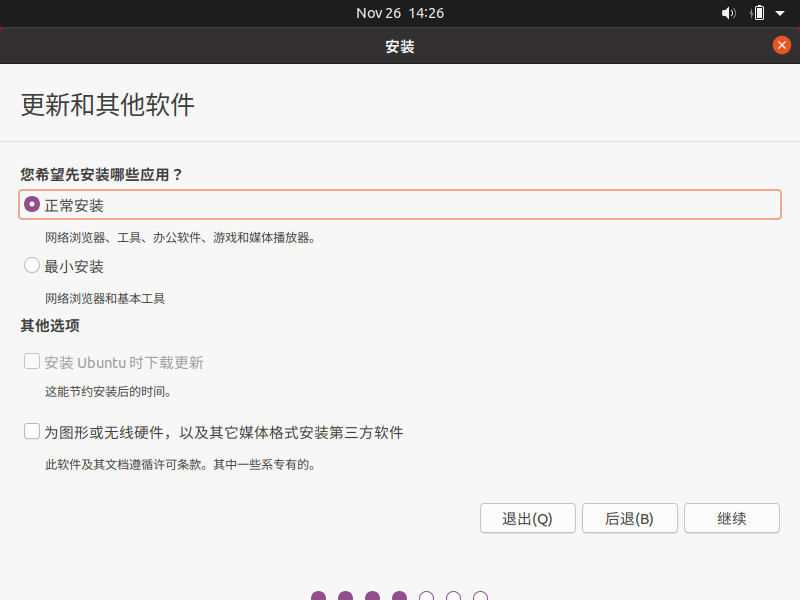
更新和其他软件,默认,选择正常安装,正常安装会附带很多软件,很方便。注意不用勾选下方的“为图形或无线硬件,以及其他媒体格式安装第三方软件”。再说,现在网络断开,也装不了然后继续。
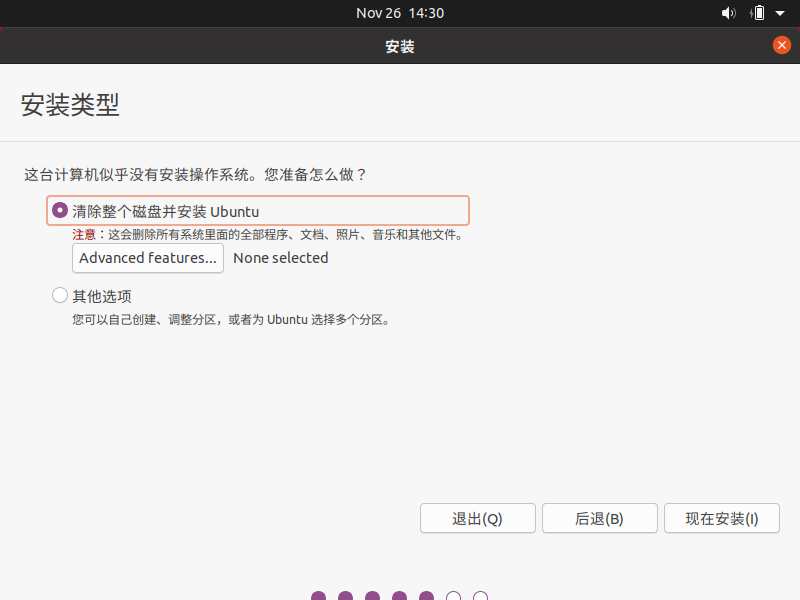
安装类型,默认选择即可。我们是安装虚拟机,清除整个硬盘并安装比较合适。然后点击现在安装。提示“将改动写入磁盘吗?”,点击继续。
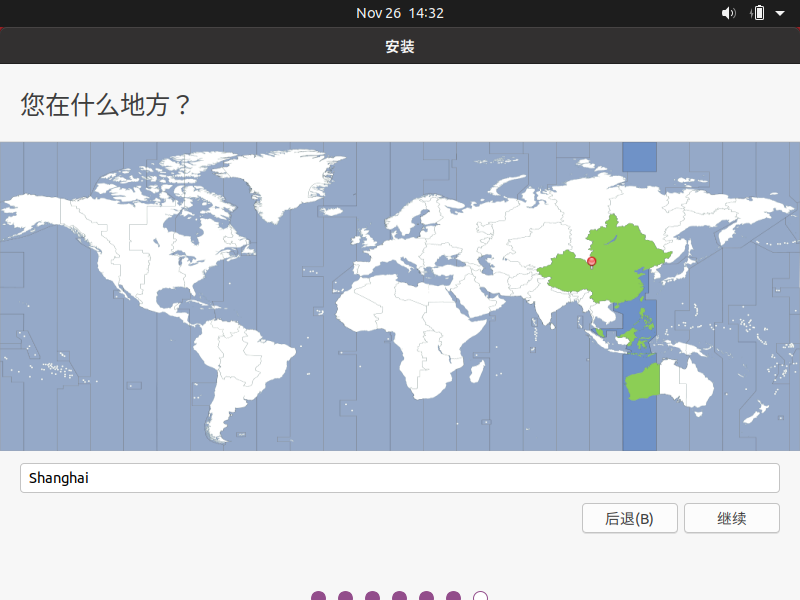
你在什么地方?,默认“Shanghai”,点击继续。
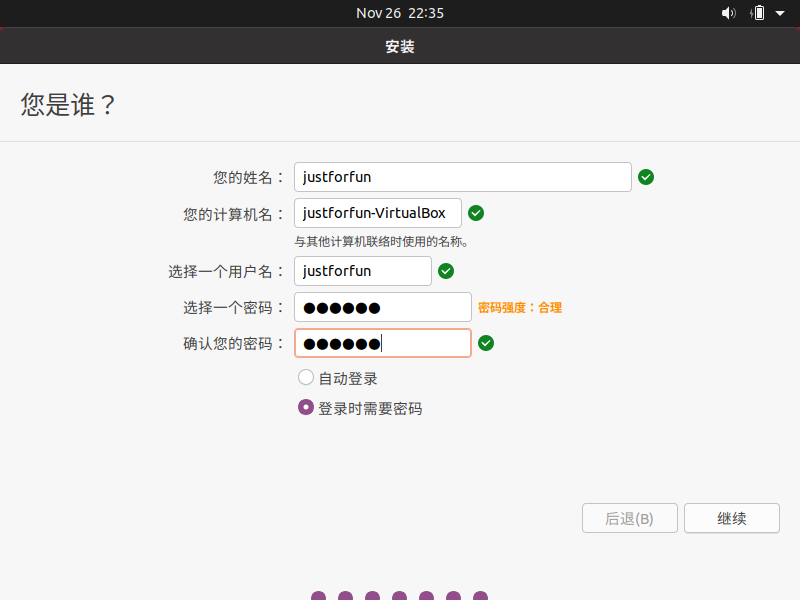
你是谁?,设置用户名、密码,然后点击继续。注意记住你设置的密码,在Linux系统中这经常用到。
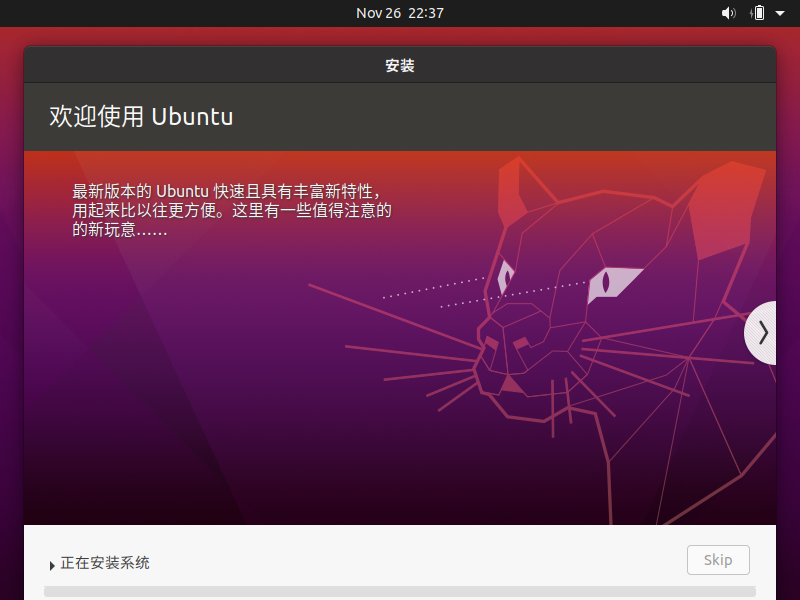
然后系统开始安装,等下方进度条跑完就可以了。离线安装免去了联网更新等一系列操作,安装只需要几分钟。
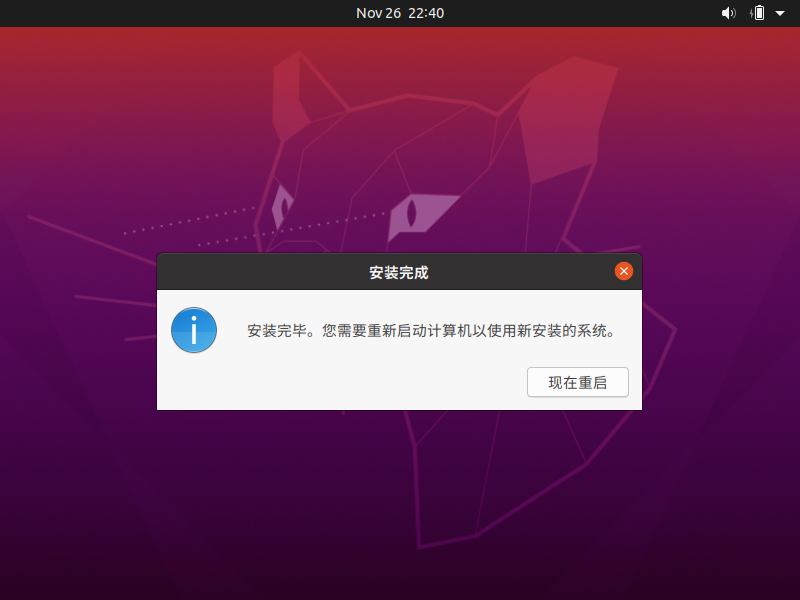
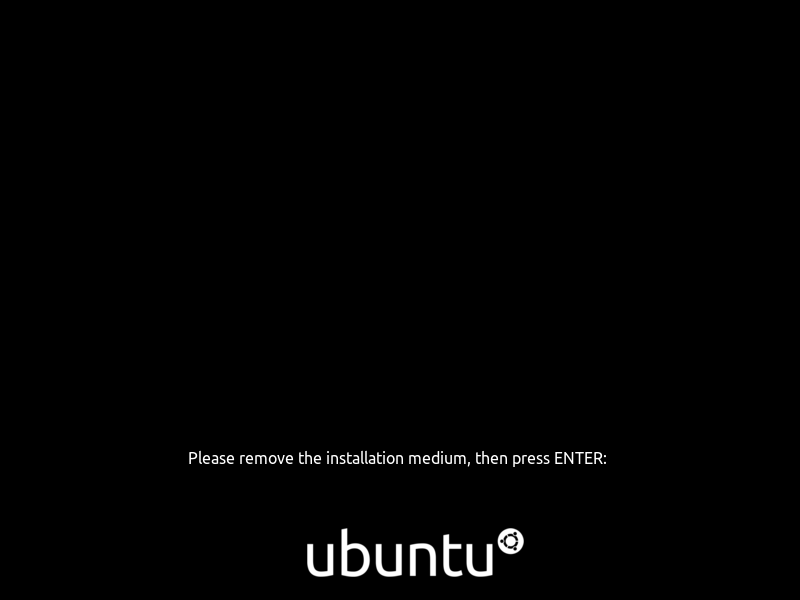
然后点击现在重启。收到提示“Please remove……”,直接回车重启即可。(如果是U盘镜像安装系统的话,此处就是移除U盘后在按回车键。)
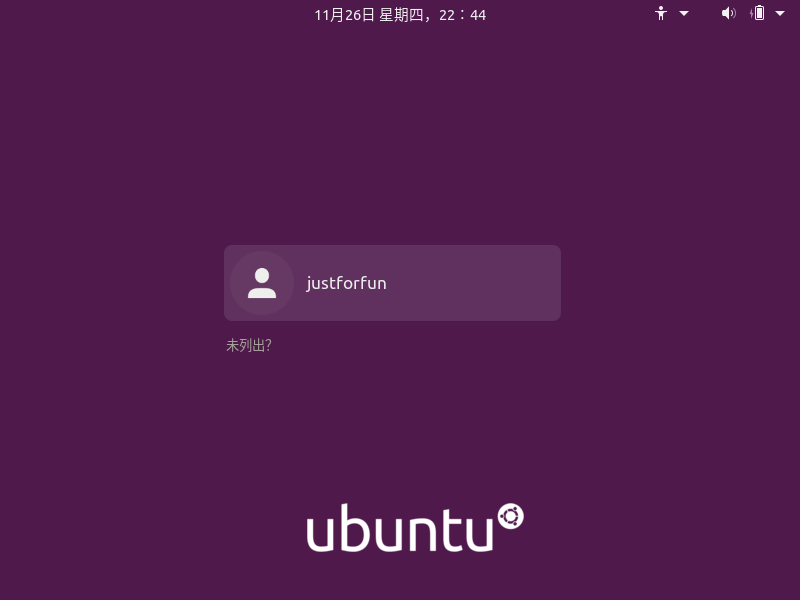
然后重启进入系统,点击用户名,输入密码即可登录系统。
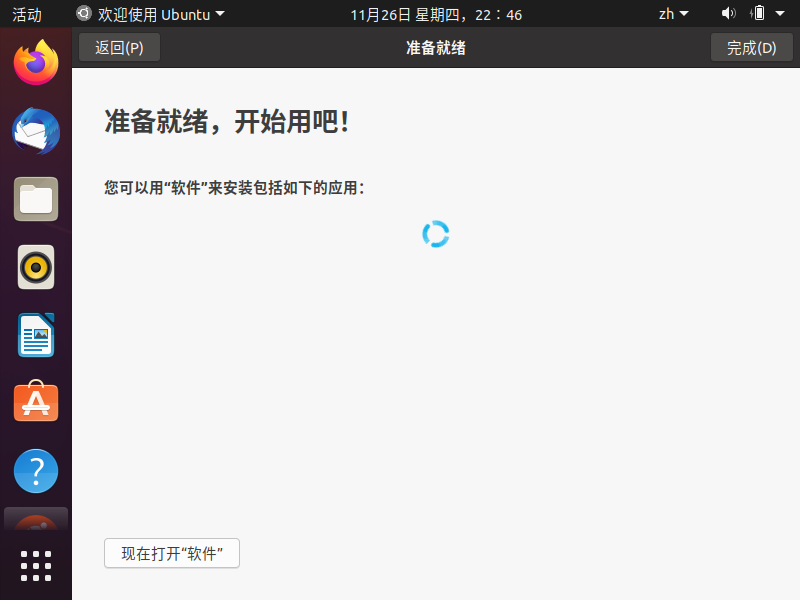
点击右上角前进,完成设置,最后点击完成。
终于我们安装完成系统安装,可以开始体验Ubuntu了(安装很简单,但是每一步都截图就真的觉得很繁琐了)。通过Ctrl+Alt+T快捷键打开命令行端口,即可对上一讲的基本命令进行操作。
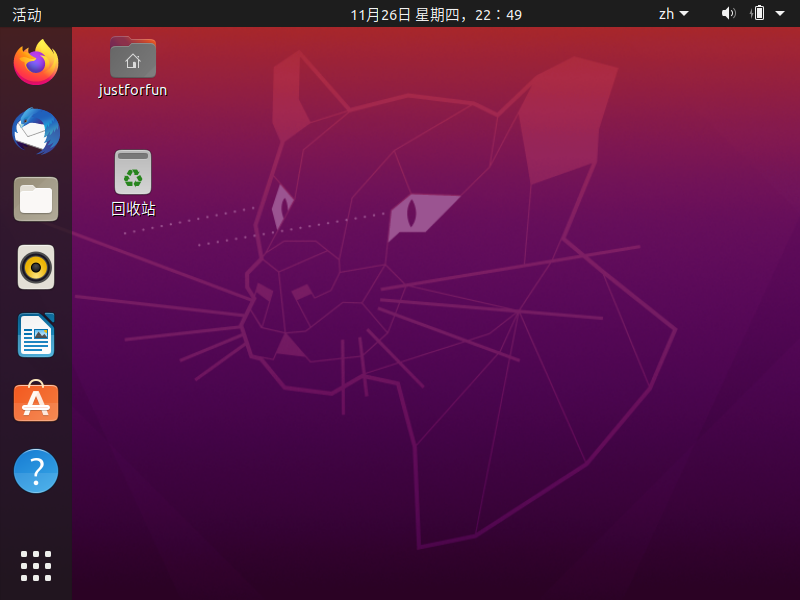
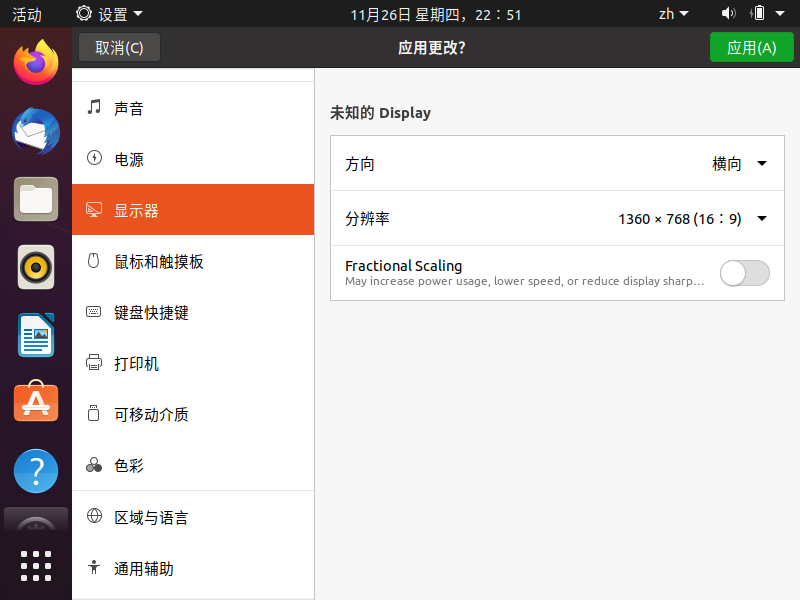
Ubuntu所有的应用程序都可以点击左下角的按钮显示所有应用程序,可以在设置程序中更改显示分辨率,安装过程中默认的都是800x600。
3 小 结
本期我们搭建了Linux体验环境,可以选择在线体验或者本地虚拟机安装两种方式。我们下一期将了解Linux的远程登录,通过命令行终端的方式远程登录Linux系统。
欢迎关注我的公众号,持续更新中~~~

来体验下Linux吧的更多相关文章
- 【在Windows下进行的编程人员,你真的需要学习下Linux】
从业几年,发现好多编程人员,严重依赖UI工具.对一些命令操作,十分的反感.尤其是从事Windows系统中的程序开发的人员.由于微软对开发工具,编程套件的极限优化.开发出更多的 面向UI的开发工具.从V ...
- .NET Core多平台开发体验[3]: Linux (Windows Linux子系统)
如果想体验Linux环境下开发和运行.NET Core应用,我们有多种选择.一种就是在一台物理机上安装原生的Linux,我们可以根据自身的喜好选择某种Linux Distribution,目前来说像R ...
- cygwin简介,安装及卸载(体验UNIX & Linux环境)
对于爱好者或初学者来说,为了体验UNIX & Linux环境,去安装虚拟机或双系统稍显麻烦,cygwin是一个很好的选择 具/原料 安装windows的电脑一台(可以联网) 法/步骤 ...
- 虚拟机下Linux读取USB设备的问题虚拟机下Linux无法读取USB设备的解决方案
我们在虚拟机中识别USB设备有三种情况导致Linux系统不能读取到USB设备: 1. .当虚拟机的USB服务没有开启的时候 2. 若虚拟机的USB连接的设置选项没有设置好 3. Widows抢先一步, ...
- 自己瞎捣腾的Win7下Linux安装之路-----理论篇
接着上回说道,我把双系统做好啦,开心.... 之后我就在想几个问题: 1.在Ubuntu装好后,重启电脑却还是win7,等我用EasyBCD之后,才可选择使用装好的Ubuntu呢? 2.在用EasyB ...
- 虚拟机下linux安装mysql,apache和php
由于腿伤了,卧床在家折腾下linux,尝试用虚拟机装mysql,apche和php.中间各种波折,装了好几天,觉得有些经验还是要记录下来,让自己别忘了:) 按照下面这篇文章的方法,基本可以顺利安装成功 ...
- 增大VM下linux的根目录空间
增大VM下linux的根目录空间 用的太久,发现VM下的系统空间不足.简单的方法是,分一个新硬盘,挂载到根目录下. 下面是直接增大根目录下空间: 1. 增大vm下的磁盘大小, VM -&g ...
- XFS:大数据环境下Linux文件系统的未来?
XFS:大数据环境下Linux文件系统的未来? XFS开发者Dave Chinner近日声称,他认为更多的用户应当考虑XFS.XFS经常被认为是适合拥有海量数据的用户的文件系统,在空间分配方面的可 ...
- CentOS7 下linux不能上网解决方法,centos7 eth0 没有ip,IP突然丢失
CentOS7 下linux不能上网解决方法 在CentOS VMware下安装好linux后,发现有时不能直接联网,特分享下总结出来的经验,希望对新手有用 工具/原料 XP系统 VMware.Wo ...
随机推荐
- [原题复现+审计][RoarCTF 2019]Easy Calc(http协议走私、php字符串解析漏洞)
简介 原题复现: 考察知识点:http协议走私.php字符串解析漏洞 线上平台:https://buuoj.cn(北京联合大学公开的CTF平台) 榆林学院内可使用信安协会内部的CTF训练平台找到 ...
- 为什么 @Value 可以获取配置中心的值?
hello,大家好,我是小黑,好久不见~~ 这是关于配置中心的系列文章,应该会分多篇发布,内容大致包括: 1.Spring 是如何实现 @Value 注入的 2.一个简易版配置中心的关键技术 3.开源 ...
- 太妙了!Spring boot 整合 Mybatis Druid,还能配置监控?
Spring boot 整合 Mybatis Druid并配置监控 添加依赖 <!--druid--> <dependency> <groupId>com.alib ...
- iPhone/iOS开启个人热点的相关位置调整小结
冬至已到,圣诞将近,最近公司项目实在太多,三四个项目反复的切换真的让人焦头烂额,趁今天有点空,把维护的三个项目顺利送出,刚好可以缕缕思路,记录一下最近遇到的问题.说不着急那是假的,客户一天天的催的确实 ...
- ZAB
ZAB=ZooKeeper Atomic Broadcast ZooKeeper原子消息广播协议,支持崩溃回复的原子广播协议. zk使用一个单一的主进程来接受并处理客户端的所有事务请求,并采用ZAB的 ...
- 关于 spring security 对用户名和密码的校验过程
1.执行 AuthenticationManager 认证方法 authenticate(UsernamePasswordAuthenticationToken) 2.ProviderManager ...
- NDK&JNI开发总结
NDK&JNI开发总结 简介 附个不错的博客 https://www.jianshu.com/p/87ce6f565d37 在Android Framework中,需要提供一种媒介或 桥梁,将 ...
- 使用Verilog搭建一个单周期CPU
使用Verilog搭建一个单周期CPU 搭建篇 总体结构 其实跟使用logisim搭建CPU基本一致,甚至更简单,因为完全可以照着logisim的电路图来写,各个模块和模块间的连接在logisim中非 ...
- 基于CefSharp开发(三)浏览器头部优化
一.上文回顾 上编实现了简单的网页加载功能包括URL输入.打开空标签页.网页链接中新页面处理等 本编将对网页的Title绑定.前进.后退.刷新等事件处理 二.Title绑定处理 当打开网页时Title ...
- 基于CefSharp开发(二)自定义浏览器窗体
上一篇 https://www.cnblogs.com/mchao/p/13914726.html 简单了解了CefSharp引用配置但页面光秃秃的,这一篇着手开发简单浏览器窗体 一.Edge浏览器窗 ...