
jenkins集群(四) -- 持续集成
一、jenkins配置git
1、安装源码管理器 git:http://updates.jenkins-ci.org/download/plugins/git/
去上面的网址中把离线插件下载下来,然后去jenkins的插件管理功能中导入git插件。
1)git-client.hpi、git-server.hpi、git.hpi(按照顺序来,因为没有前两个,git.hpi是安装不了的)(这三个建议安装离线包,效率高一些;下面两个就可以直接在jenkins中在线安装了)
2)github.hpi(安装这个,会把相应的依赖包直接安装好的)、git parameter(这个是可以拉取远程仓库指定文件夹的,还可以拉取到本地的指定目录)
3)重启jenkins。
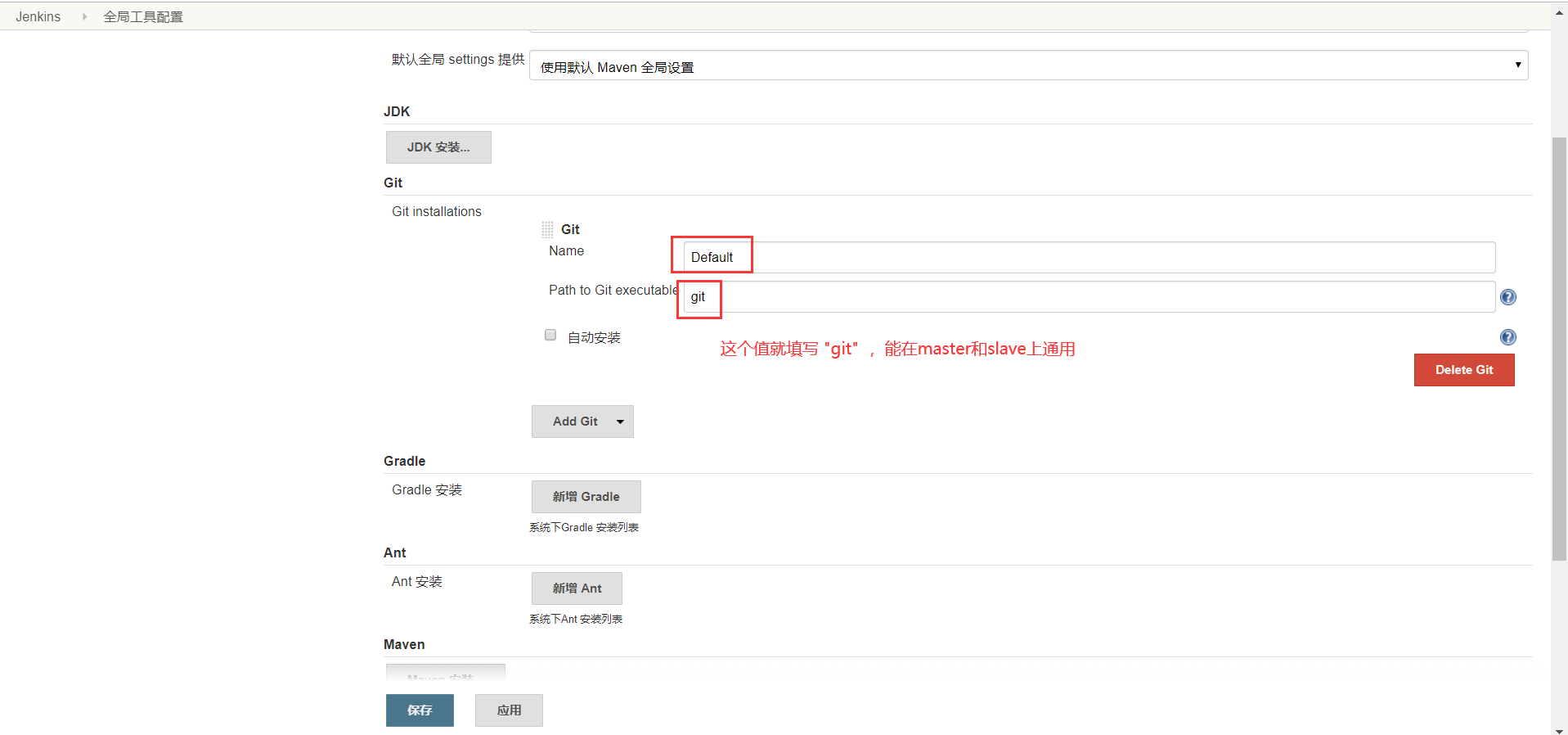
2、配置jenkins的全局工具
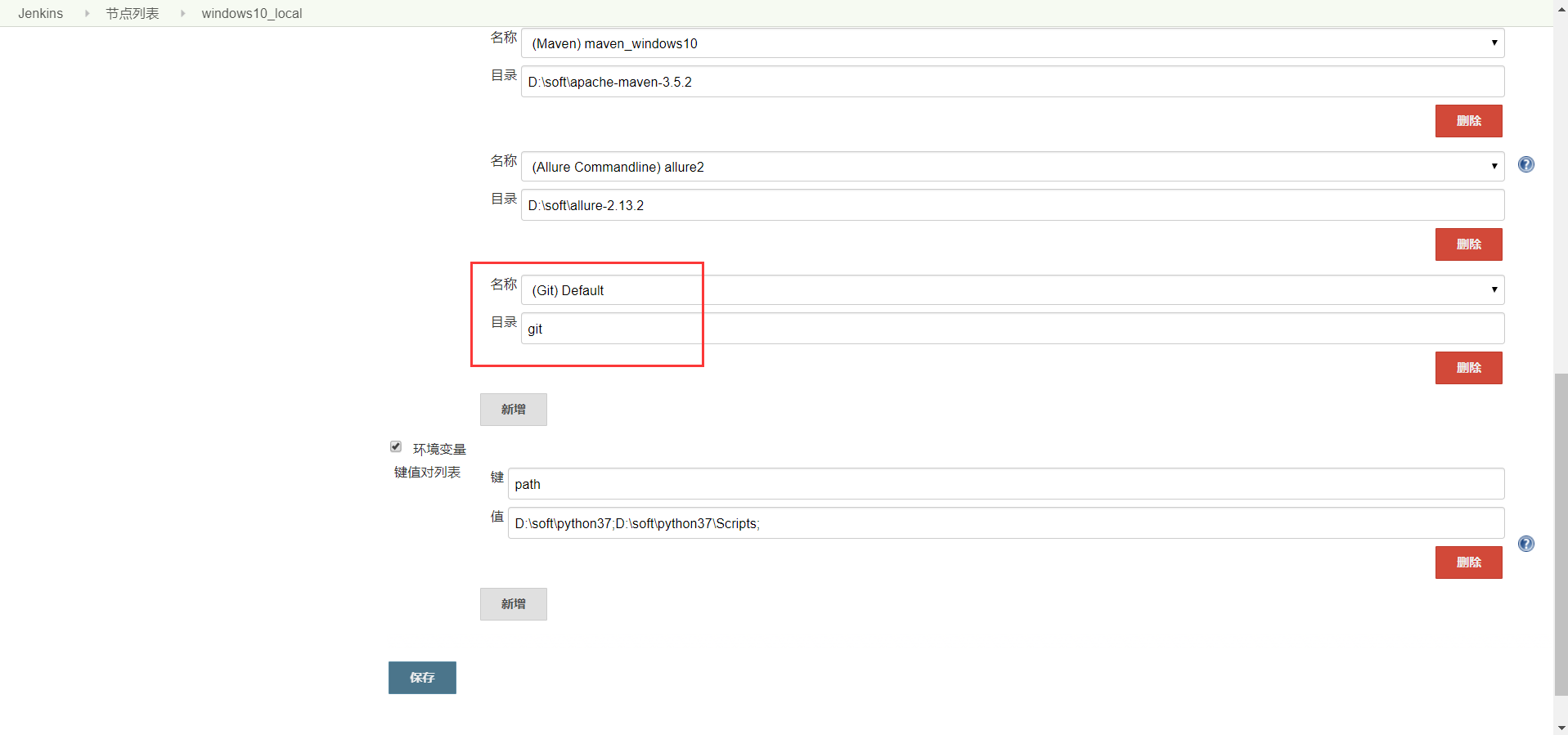
3、给slave节点配置工具 - git
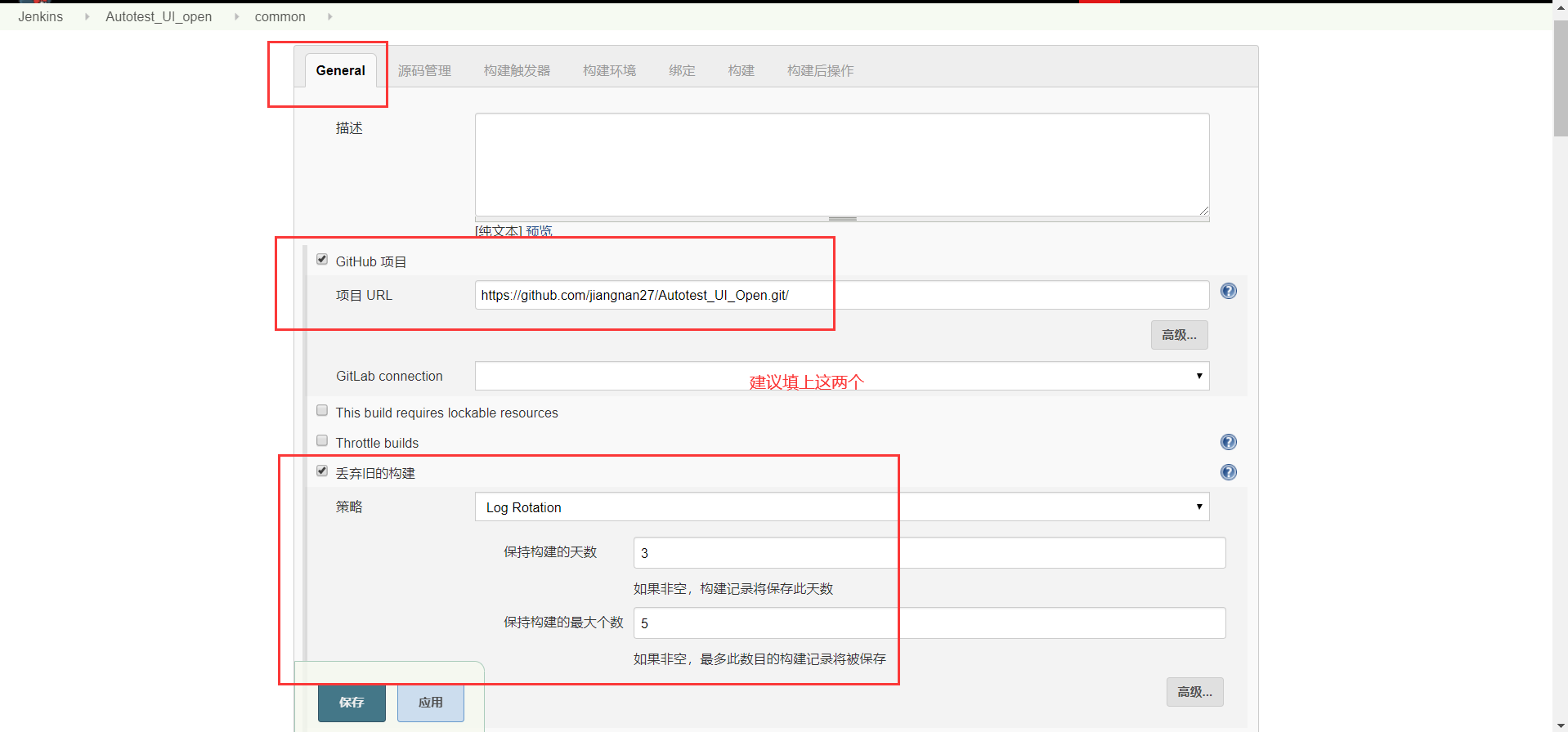
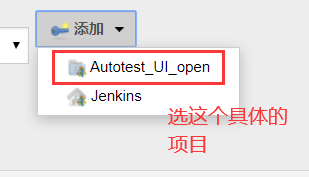
4、给具体的job配置git,让job可以每次构建都能拉取远程仓库的代码
1)general
2)源码管理
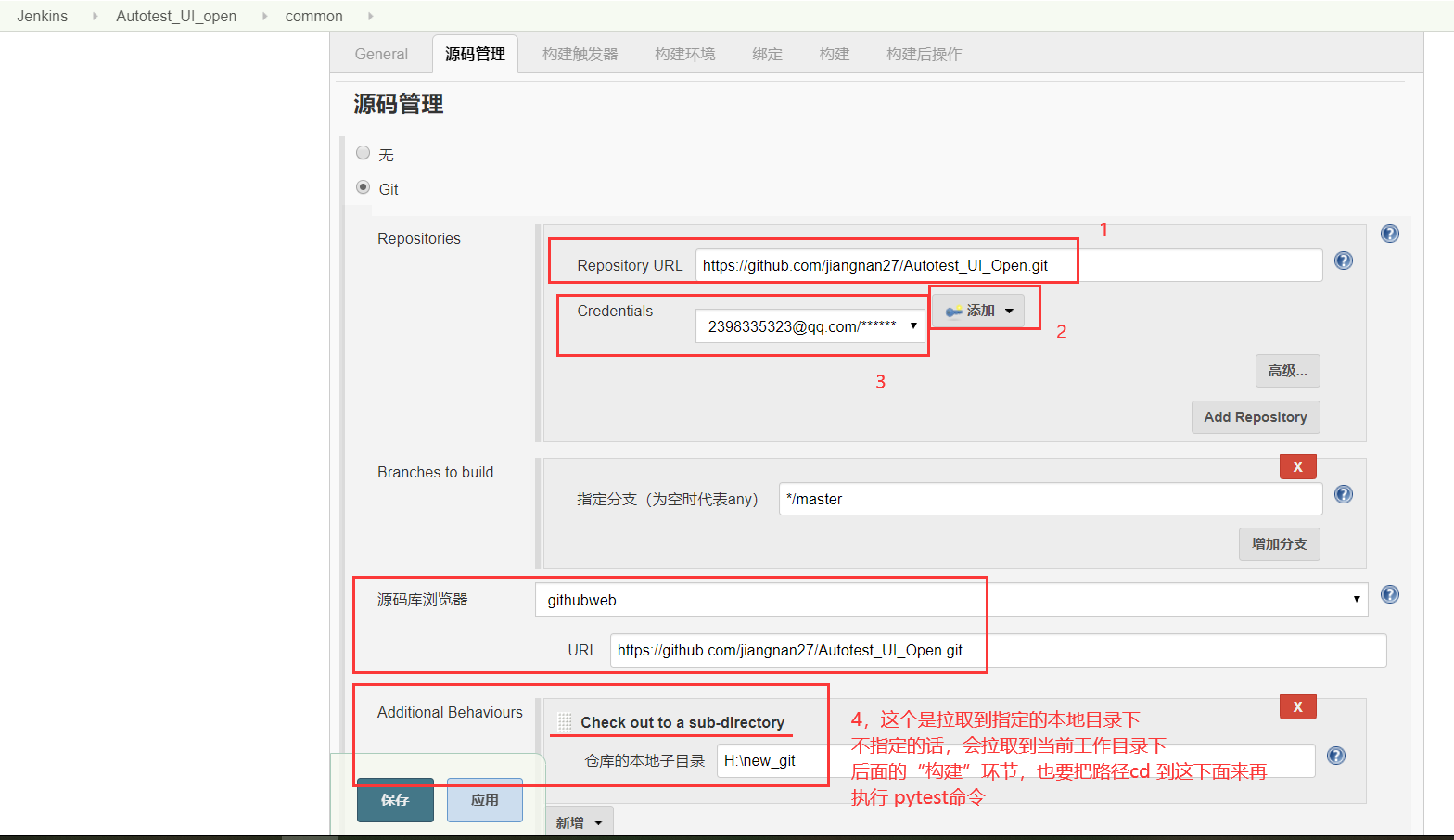
上图中第二步
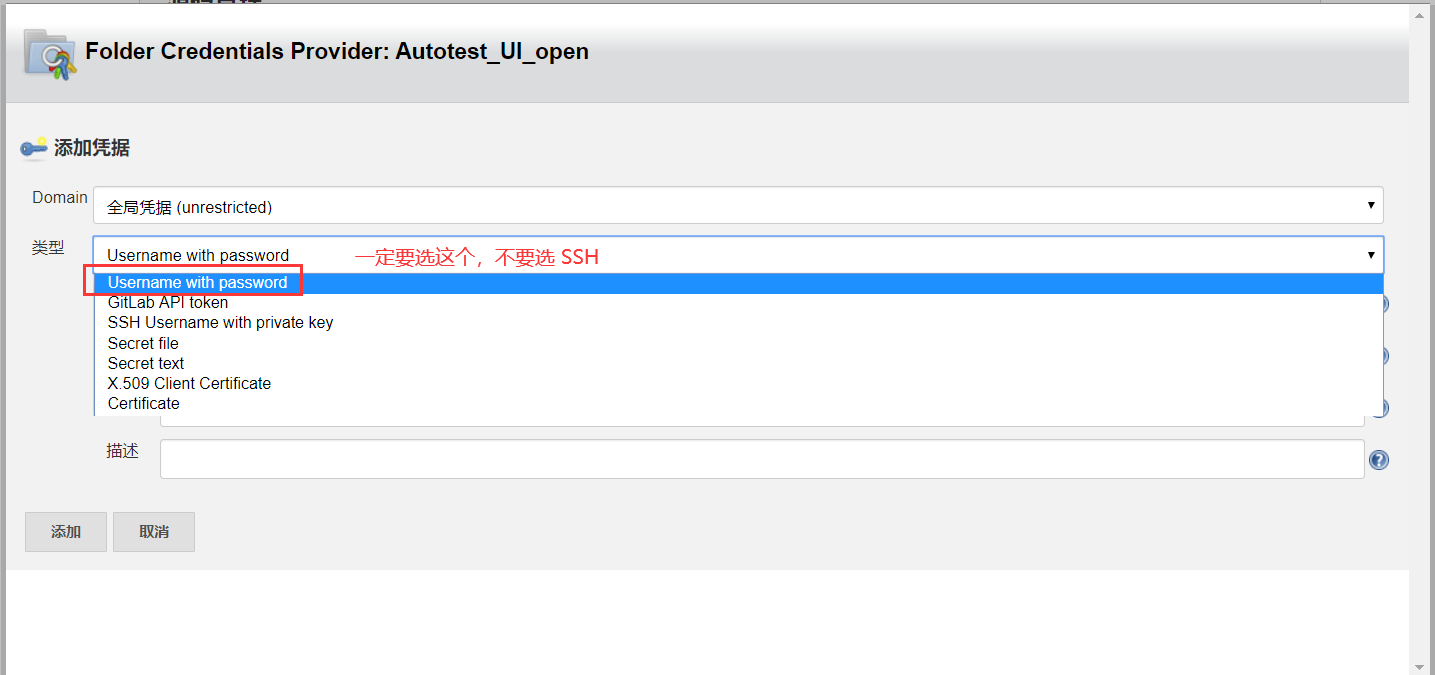
一定不要选 SSH、一定不要选 SSH、一定不要选 SSH。(你要是固执的选SSH,绝对连不上,永远提示你秘钥错误,无权限拉取)
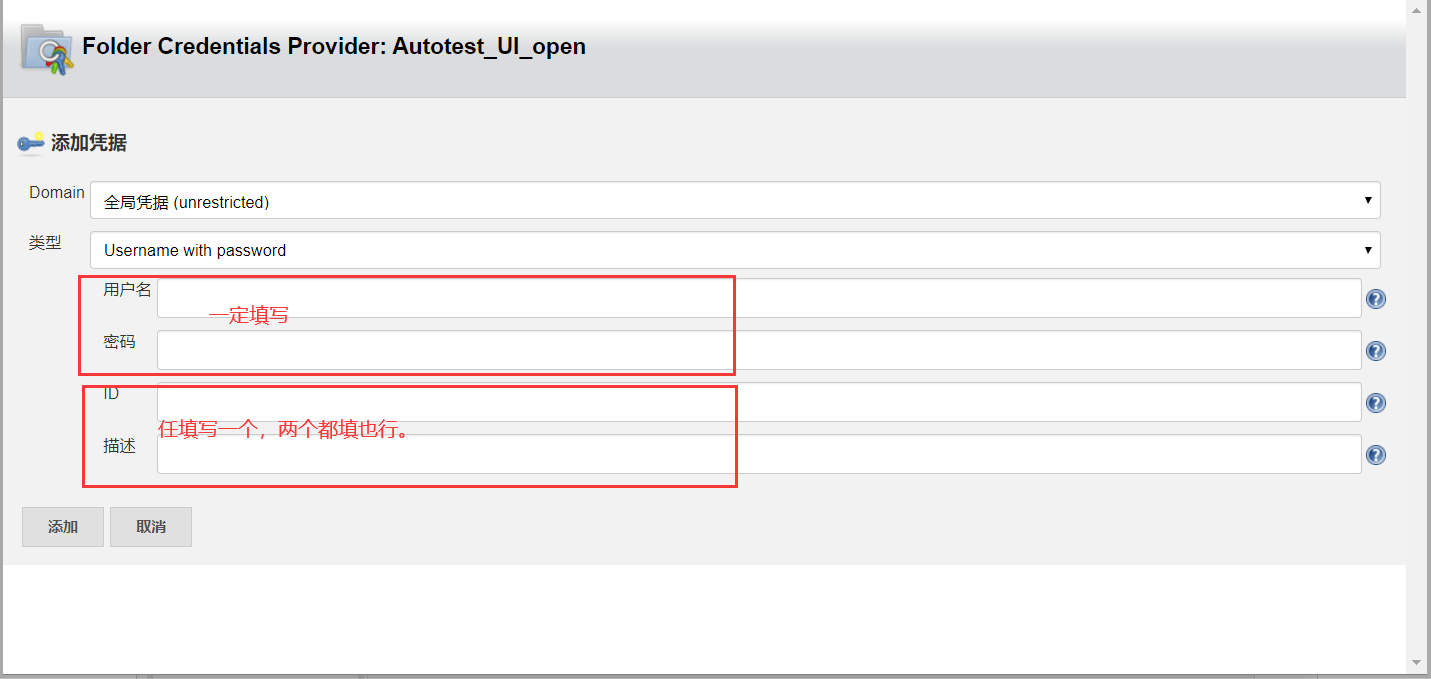
3)构建
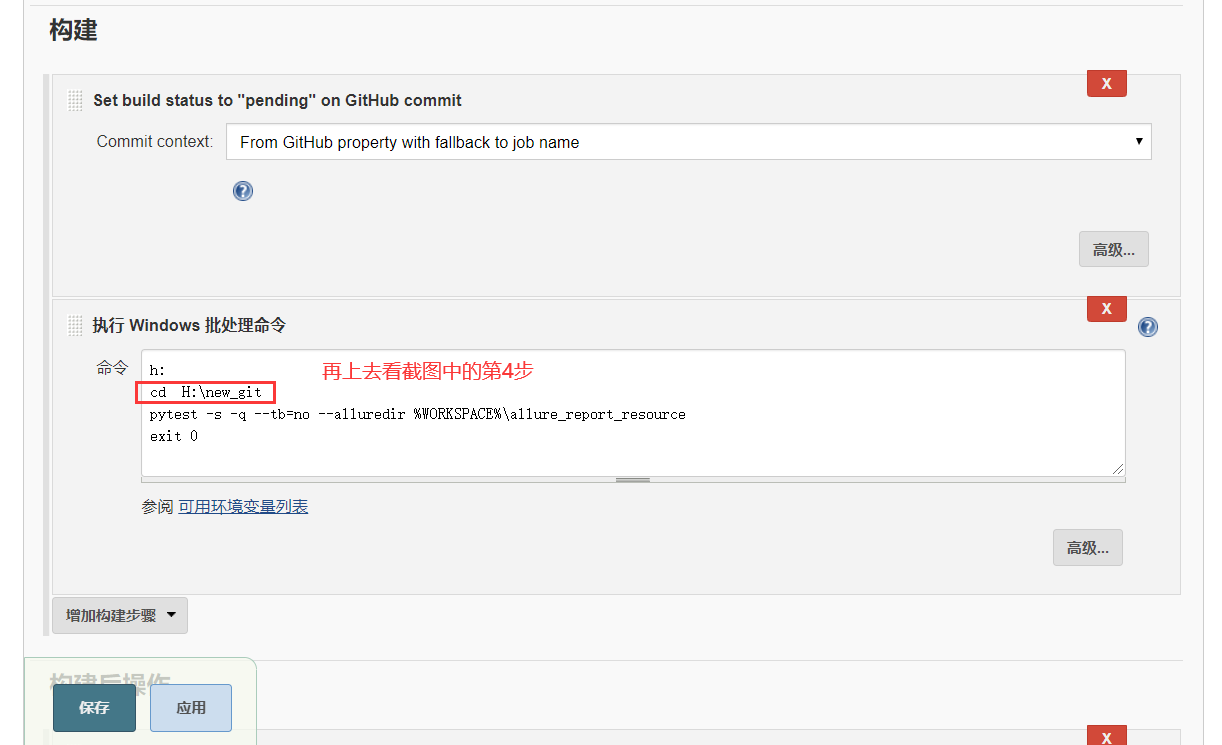
到这里就可以了。基本就完成了自动化持续集成的效果了。当你每次点击构建,jenkins中的git会去拉取远程仓库中最新的代码。
二、流水线式持续全自动化部署
最终效果就是:开发人员合并最新代码 --> 无异常的完成服务器部署。
这里不讲,我也还不会,这些应当是专业运维的事情,需要相当完备的工作流程、工作体系、工作内容、运维知识。
除以上,还另外需要的东西:
1)gitlab(企业级的git,github也就个人用用)(要配置每个项目的 secret_key)
2)完备的单元测试用例
3)jenkins中的papieline插件,用grovy脚本语言,编写持续自动部署流程
工作流程:
开发人员申请合并gitlab --> 开发组长gitlab同意合并,同意完了之后 --> jenkins会触发构建
构建过程:先拉取gitlab最新的代码 --> 之后运行单元测试用例 --> 用例通过,继续打包war或者jar;用例失败,构建失败,服务器不受任何影响 --> 打包完成后,把包部署到服务器
以上过程,基本就是流水线式持续全自动化部署。这一整套过程,有些东西是不可控的,中间还需要设置一些人为干预的步骤。作为一个测试,我暂时不想去深入了解了。以后再慢慢学。
另外:
服务器基本分四个:开发、测试、预生产、正式
四个服务器都有各自的构建流程,各自的单元测试用例
jenkins集群(四) -- 持续集成的更多相关文章
- Asp.net Core 使用Jenkins + Dockor 实现持续集成、自动化部署(三):搭建jenkins集群环境
写在前面 大家可以看到本文的配图,左边是jenkins单机环境,右边是jenkins集群.个中区别,不言而喻,形象生动. 前面我分别介绍了.net core 程序的多种部署方式(无绝对孰优孰劣): 1 ...
- Jenkins 集群搭建
一.前言 Jenkins是当下比较流行的一款功能强大的持续集成工具,它支持搭建集群,来提高多项目的构建速度,模式为主从模式,master会将任务分配到各个从节点进行并发构建,从而提高速度,下面介绍一下 ...
- jenkins~集群分发功能的具体实现
前一讲主要说了jenkins分发的好处<jenkins~集群分发功能和职责处理>,它可以让具体的节点干自己具体的事,比如windows环境下的节点,它只负责编译,发布windows的生态环 ...
- 快速搭建Jenkins集群
关于Jenkins集群 在Jenkins上同时执行多个任务时,单机性能可能达到瓶颈,使用Jenkins集群可以有效的解决此问题,让多台机器同时处理这些任务可以将压力分散,对单机版Jenkins的单点故 ...
- jenkins集群(二)(master --> slave) -- allure自动化测试报告部署
一.前提 1.环境 1)已经部署好了jenkins环境,包括jenkins的“全局工具配置”也配好了. 2.master与slave的简单的概念 1)master:jenkins部署所在的机器 2)s ...
- Net 项目构建基于Jenkins + Github + Mono 的持续集成环境
Net 项目构建基于Jenkins + Github + Mono 的持续集成环境 阅读目录 1 安装 2 配置 3 测试 在Redhat enterprise 6.5 的服务器上,为在gutub 上 ...
- 使用 Jenkins 搭建 iOS/Android 持续集成打包平台【转】
背景描述 根据项目需求,现要在团队内部搭建一个统一的打包平台,实现对iOS和Android项目的打包.而且为了方便团队内部的测试包分发,希望在打包完成后能生成一个二维码,体验用户(产品.运营.测试等人 ...
- jenkins~集群分发功能和职责处理
jenkins的多节点集群 在进行自动化部署时,你可以按着它们的项目类型去进行分别部署,这样即可以达到负载均衡,又可以达到一种职责的明确,比如像java的项目你可以使用linux服务来进行部署(拉代码 ...
- Jenkins构建Android项目持续集成之findbugs的使用
Findbugs简介 关于findbugs的介绍,可以自行百度下,这里贴下百度百科的介绍.findbugs是一个静态分析工具,它检查类或者 JAR 文件,将字节码与一组缺陷模式进行对比以发现可能的问题 ...
- Jenkins Jenkins结合GIT Maven持续集成环境配置
Jenkins结合GIT Maven持续集成环境配置 by:授客 QQ:1033553122 安装Git插件 1 安装Git客户端 1 安装JAVA JDK及MAVEN 2 Jenkins JDK ...
随机推荐
- SQL注入之Boolean型盲注
什么是Boolean型注入 Boolean型的注入意思就是页面返回的结果是Boolean型的,通过构造SQL判断语句,查看页面的返回结果是否报错,页面返回是否正常等来判断哪些SQL判断条件时成立的,通 ...
- 【错误】fatal: destination path already exists and is not an empty directory. 错误及解决办法
今天在使用Git for Windows clone代码时,遇到了题目所示的错误,简单来说就是目标路径‘.’已经存在并且不是一个空目录. 可是在我在文件夹下并没有看到任何文件,显示“该文件夹为空”,然 ...
- Js中各种类型的变量在if条件中是true还是false
如果操作数是一个对象,返回true如果操作数是一个空字符串,返回false如果操作数是一个非空字符串,返回true如果操作数是数值0,返回false如果操作数是任意非0数值(包括Infinity),返 ...
- Netty系列之源码解析(一)
本文首发于微信公众号[猿灯塔],转载引用请说明出处 接下来的时间灯塔君持续更新Netty系列一共九篇 当前:Netty 源码解析(一)开始 Netty 源码解析(二): Netty 的 Channel ...
- css3条件判断_@supports的用法/Window.CSS.supports()的使用
为了判断浏览器是否支持css3的一些新属性样式,当不兼容该样式的时候,我们可以更优雅的降级处理.这就需要使用到css3的条件判断功能:在css中支持@supports标记.或者在js中使用CSS.su ...
- HDU 5963 朋友 题解
题目 B君在围观一群男生和一群女生玩游戏,具体来说游戏是这样的: 给出一棵n个节点的树,这棵树的每条边有一个权值,这个权值只可能是0或1. 在一局游戏开始时,会确定一个节点作为根.接下来从女生开始,双 ...
- opencv3.4.9 + armv7 + arm-linux-gnueabihf交叉编译
使用CMake指定交叉编译链会有很多报错,原因可能是其找交叉编译的库或这头文件会自动链接到本地的库或者头文件. 可以使用Qt设置好交叉编译环境后,将CMakeLists.txt文件放入,直接编译通过即 ...
- 【Blazor】在ASP.NET Core中使用Blazor组件 - 创建一个音乐播放器
前言 Blazor正式版的发布已经有一段时间了,.NET社区的各路高手也创建了一个又一个的Blazor组件库,其中就包括了我和其他小伙伴一起参与的AntDesign组件库,于上周终于发布了第一个版本0 ...
- MySQL CodeFirst的配置与注意事项
mysql+ef的配置相比较mssql+ef来说复杂一些.我的感受就是配置难度在于插件版本造成的各种不兼容问题.另外参考了很多博客,将多个博客里的经验综合才得以实现,因为不是每个人的操作都和那些博客作 ...
- Django---进阶13
目录 数据库表创建及同步 注册功能 登陆功能 bbs是一个前后端不分离的全栈项目,前端和后端都需要我们自己一步步的完成 表创建及同步 注册功能 forms组件 用户头像前端实时展示 ajax 登陆功能 ...