
DevExpress的WidgetView的使用介绍
很多程序可能都会有一个首页综合展示系统的相关信息,如汇总信息,图表统计、待办业务、提醒信息等内容,在Web上可能叫做Dashboard仪表板,或者首页页面,不管哪种叫法,都是综合展示一些信息,提供一些信息展示或者处理工作的入口,我们在Winform里面,有时候也需要这样的仪表板首页,这个使用DevExpress的控件组的话,可以使用WidgetView控件来实现。
1、DevExpress默认案例
DevExpress的Demo样例提供了一些WidgetView的样式,如下所示。
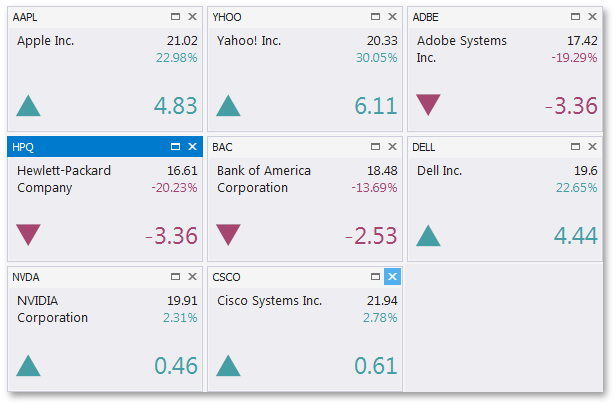
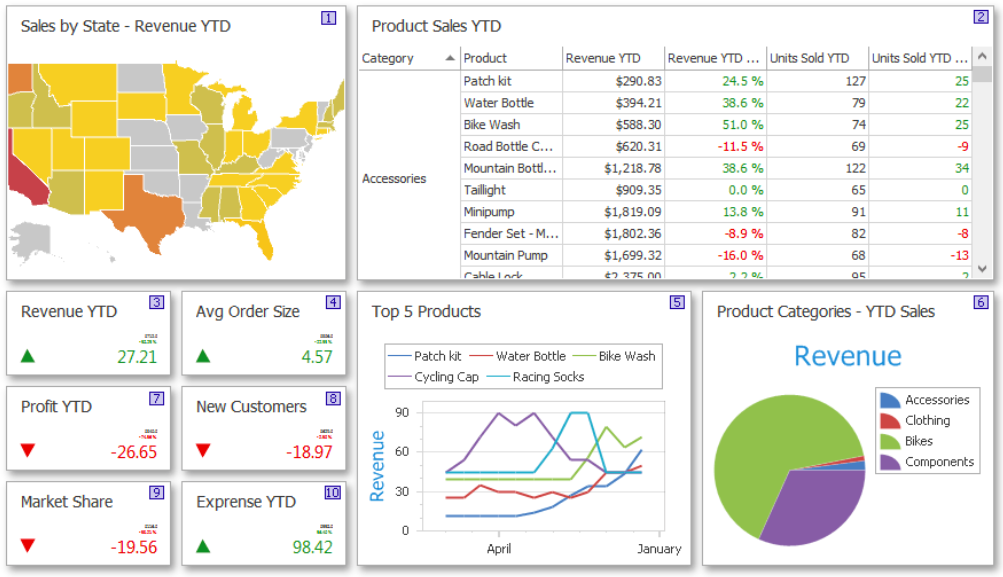
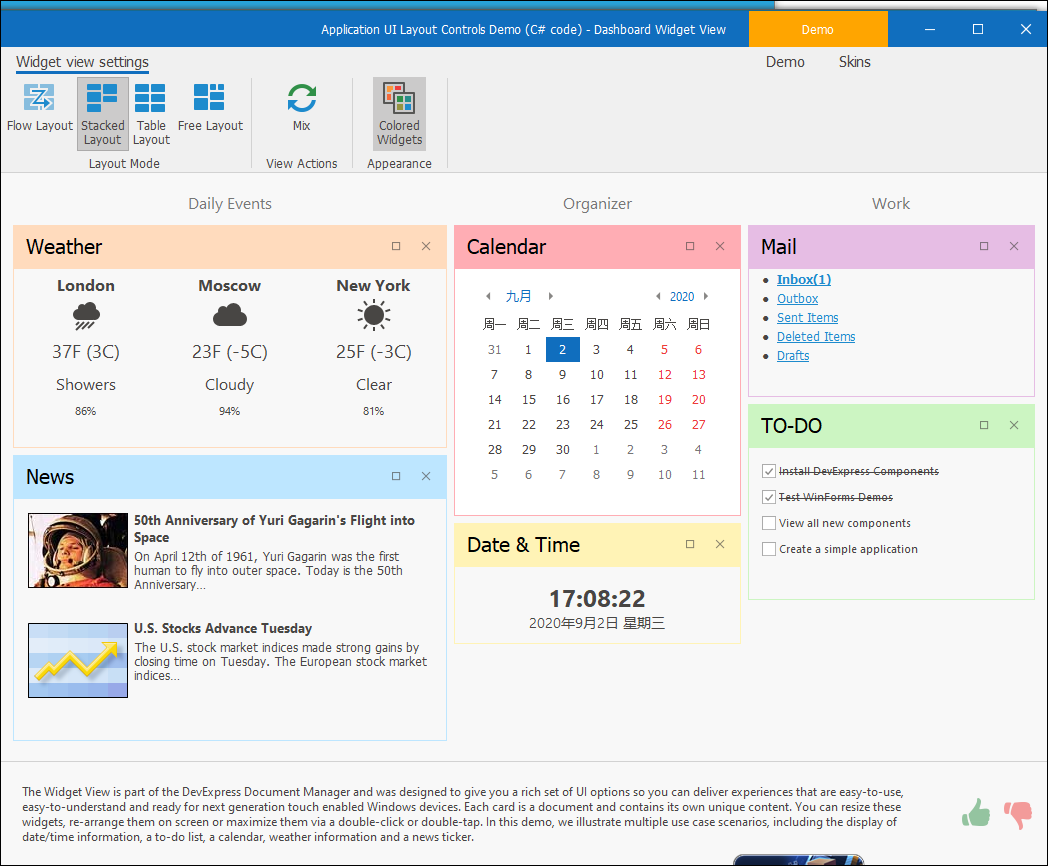
通过上面的案例,我们可以看到,利用WidgetView可以创建很丰富的汇总、报表、待办等相关内容,只要处理得当,可以为我们的Dashboard首页提供很丰富的综合内容展示。
2、WidgetView的使用介绍
WidgetView的使用,如果要较好掌握它的使用,需要了解DocumentManager、WidgetView、Document、StackGroup的概念是什么,以及它们之间的关系。
我们可以通过窗体的设计器来创建一个DocumentManager,其中DocumentManager里面包含一个WidgetView,用来做视图管理的;然后在设计模式上创建多个对应的Document,而Document是用来管理对应展示的内容的(如自定义用户控件),StackGroup等是用来管理Document布局展示的,除了StackLayout外,可以通过WidgetView的LayoutMode属性设置其他布局类型,如Table Layout, Flow Layout 以及 Free Layout等。如下是在设计模式下创建几个空白的Document以及使用的LayoutMode 为StackLayout来排版Document的排列方式。
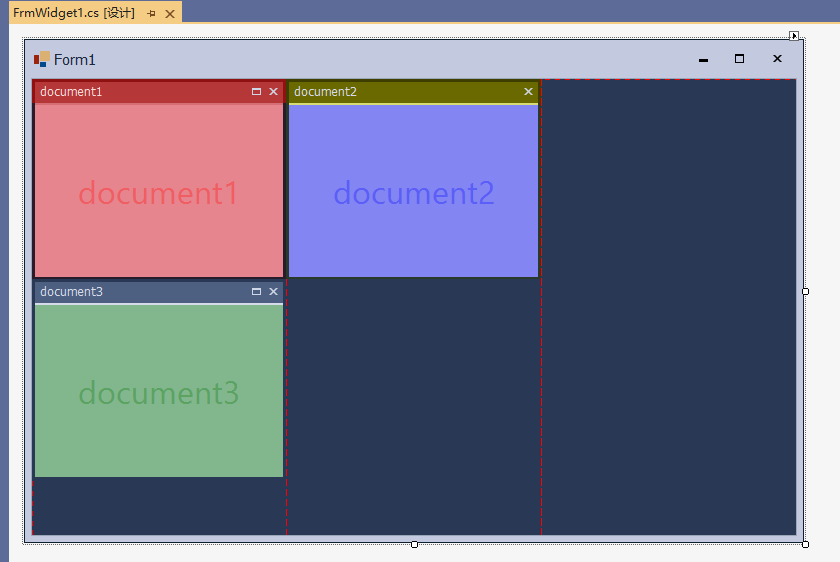
如果需要在设计模式下维护WidgetView的一些内容,可以通过窗体下面的DocumentManager对象进行维护。
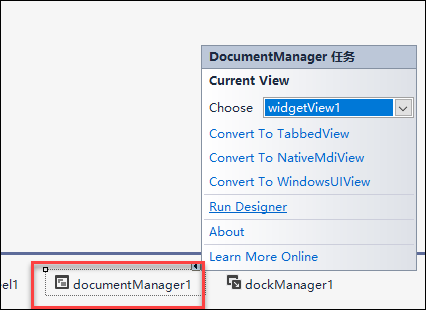
以上的Demo就是简单的创建几个空白的Document以及常规的StackLayout的方式排版,运行得到界面效果如下所示。
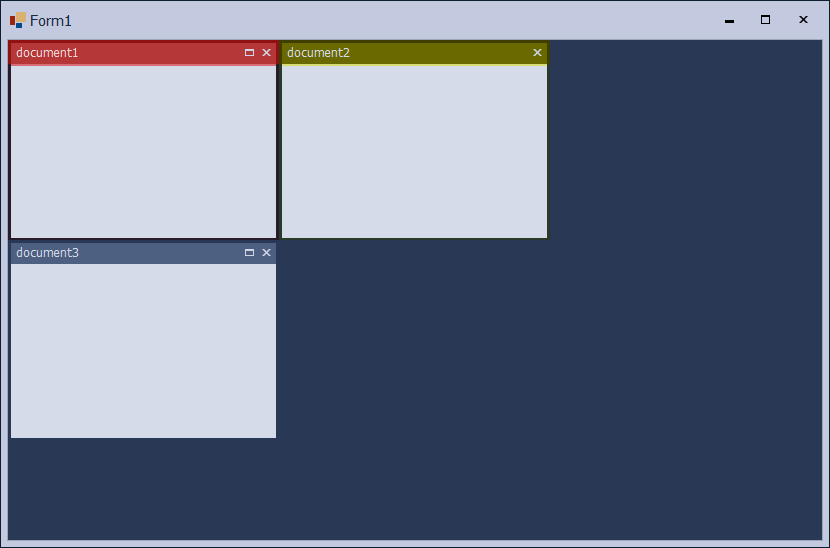
一般实际情况下,我们是在首页上综合展示各种报表内容、图表内容、待办信息等内容的,那么各个模块的内容,可以使用自定义用户控件来处理,然后综合展示即可,实际情况下,首先我们先创建用户控件界面,以及实现好各个内容的展示;然后我们可以在设计模式下指定不同Document下容纳的控件信息,也可通过动态创建的方式创建所需要的内容。
以下是我使用代码动态构建的WidgetView界面,通过动态创建DocumentManager、Document,以及加载各种自定义用户控件,组合成下面的界面效果。
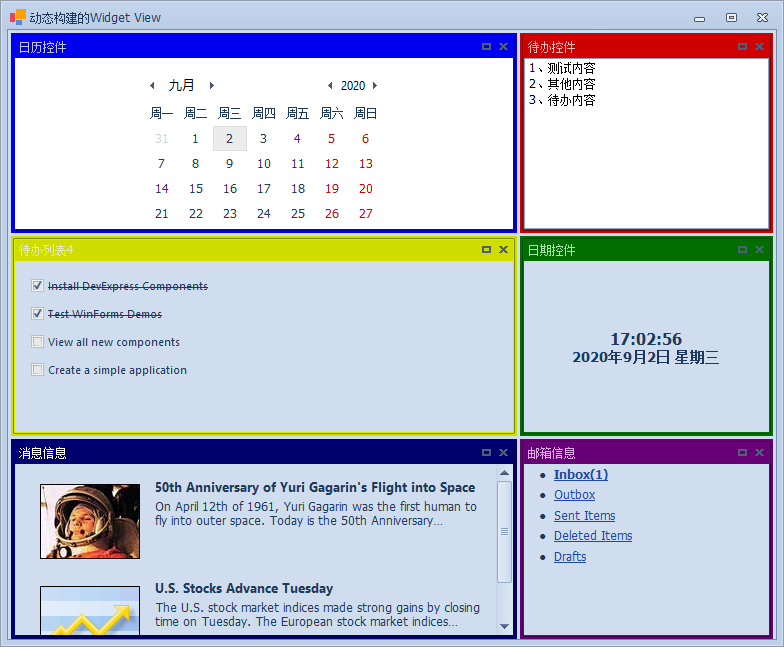
用户自定义控件界面,我们在Controls里面放置各种不同内容的用户控件,如下界面方案中的项目文件界面所示。
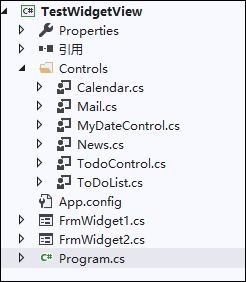
动态创建WidgetView相关的内容比较简单,我这里把所有相关的代码一并贴出,方便了解。
    /// <summary>

    /// 动态构建的Widget View

    /// </summary>

    public partial class FrmWidget2 : DevExpress.XtraEditors.XtraForm

    {

        public FrmWidget2()

        {

            InitializeComponent();

        }

        private void FrmWidget2_Load(object sender, EventArgs e)

        {

            AddDocumentManager();

        }

        WidgetView view;

        StackGroup group1, group2;

        void AddDocumentManager()

        {

            var docMananger = new DocumentManager(components);

            view = new WidgetView();

            docMananger.View = view;

            docMananger.ContainerControl = this;

            view.AllowDocumentStateChangeAnimation = DevExpress.Utils.DefaultBoolean.True;

            group1 = new StackGroup();

            group2 = new StackGroup();

            group1.Length.UnitType = LengthUnitType.Star;

            group1.Length.UnitValue = ;

            view.StackGroups.AddRange(new StackGroup[] { group1, group2 });

            //添加文档

            AddDocuments();

            //设置布局显示

            view.LayoutMode = LayoutMode.StackLayout;

            view.DocumentSpacing = ;

            //tableLayout的行列定义

            //构建每个文档所属的ColumnIndex和RowIndex

            this.view.Rows.Clear();

            this.view.Columns.Clear();

            List<Point> points = new List<Point>();

            for (int i = ; i < ; i++)

            {

                this.view.Rows.Add(new RowDefinition() { });

                for (int j = ; j < ; j++)

                {

                    this.view.Columns.Add( new ColumnDefinition());

                    points.Add(new Point(i, j));

                }

            }

            Random random = new Random();

            foreach (Document document in view.Documents)

            {

                Point newLocation = points[random.Next(points.Count)];

                document.RowIndex = newLocation.Y;

                document.ColumnIndex = newLocation.X;

                points.Remove(newLocation);

            }

            //添加 Document对象到group1不是必须的,因为所有新创建的文档都是默认放置到第一个StackGroup中.

            //group1.Items.AddRange(new Document[] { view.Documents[0] as Document, view.Documents[1] as Document });

            view.Controller.Dock(view.Documents[view.Documents.Count - ] as Document, group2);

            view.Controller.Dock(view.Documents[view.Documents.Count - ] as Document, group2);

            view.Controller.Dock(view.Documents[view.Documents.Count - ] as Document, group2);

        }

        /// <summary>

        /// 动态添加用户控件作为Widget视图的文档内容

        /// </summary>

        void AddDocuments()

        {

            CreateDocument(typeof(Calendar), "日历控件", Color.Blue);

            CreateDocument(typeof(ToDoList), "待办列表4", Color.Yellow);

            CreateDocument(typeof(News), "消息信息", Color.Navy);

            CreateDocument(typeof(TodoControl), "待办控件", Color.Red);

            CreateDocument(typeof(MyDateControl), "日期控件", Color.Green);

            CreateDocument(typeof(Mail), "邮箱信息", Color.Purple);

        }

        /// <summary>

        /// 创建指定的文档

        /// </summary>

        /// <param name="controlType">文档用户控件对象类型</param>

        /// <param name="caption">标题</param>

        /// <param name="backColor">背景色</param>

        void CreateDocument(Type controlType, string caption, Color backColor)

        {

            //创建用户控件

            var control = Activator.CreateInstance(controlType) as Control;

            //创建指定的文档

            var document = view.AddDocument(control) as Document;

            document.Caption = caption;

            //背景色

            document.AppearanceCaption.BackColor = backColor;

        }

    }
以上就是DevExpress的WidgetView的各种相关内容的介绍,以及介绍在设计模式下、代码动态构建两种方式下的处理方式,希望对你了解这个特殊的控件有所帮助。
DevExpress的WidgetView的使用介绍的更多相关文章
- DevExpress v15.2新功能介绍视频(25集全)
DevExpress v15.2新功能介绍视频(25集全) http://www.devexpresscn.com/Resources/Documentation-508.html DevExpres ...
- 实例:用户界面控件Kendo UI vs DevExpress对比评测一
在一次使用ASP.NET MVC进行开发的Web项目中,我们需要用户界面控件来帮助实现界面的大部分功能.由于项目比较复杂,我们最终确定对 Kendo UI 和 DevExpress 这两款国际知名的用 ...
- 在Winform界面使用自定义用户控件及TabelPanel和StackPanel布局控件
在很多时候,我们做一些非常规化的界面的时候,往往需要创建一些用户控件,在其中绘制好一些基础的界面块,作为后续重复使用的一个单元,用户控件同时也可以封装处理一些简单的逻辑.在开发Winform各种类型项 ...
- Devexpress WidgetView 使用总结
效果图: 1.添加DocumentManager控件 2.Convert to WidgetView 3.添加Document,设定ControlTypeName属性,第5步用到 4.添加StackG ...
- DevExpress的所有功能介绍
https://www.devexpress.com/Subscriptions/New-2016-2.xml?utm_source=AnnounceTry&utm_medium=WhatsN ...
- DevExpress打印功能介绍 z
一.打印功能说明: 打印功能,我们有多种实现方式,可以根据需要自行选择,我简单的总结下两种方法. (1).使用微软.net框架自带的PrintDocument,这种方式是直接借助Graphics,自行 ...
- 在DevExpress程序中使用GridView直接录入数据的时候,增加列表选择的功能
在我上篇随笔<在DevExpress程序中使用Winform分页控件直接录入数据并保存>中介绍了在GridView以及在其封装的分页控件上做数据的直接录入的处理,介绍情况下数据的保存和校验 ...
- DevExpress - 使用 GaugeControl 标尺组件制作抽奖程序 附源码
前不久,公司举办了15周年庆,其中添加了一个抽奖环节,要从在读学员中随机抽取幸运学员,当然,这个任务就分到了我这里. 最后的效果如下,启动有个欢迎页面,数据是来自Excel的,点击开始则上面的学号及姓 ...
- 在DevExpress程序中使用Winform分页控件直接录入数据并保存
一般情况下,我们都倾向于使用一个组织比较好的独立界面来录入或者展示相关的数据,这样处理比较规范,也方便显示比较复杂的数据.不过在一些情况下,我们也可能需要直接在GridView表格上直接录入或者修改数 ...
随机推荐
- Json字符串与QVariantList 对象相互转换
在Qt中QVariantList 使用起来很方便,如果涉及到数据的传输,需要将QVariantList 数据转换为JsonArray字符串,这个转换Qt已经实现好了,只需要调用接口就可以完成转换,代码 ...
- 有关vue中v-if和v-show的区别
其实这两个都是属于根据条件判断元素是否可见,但是还有有区别的哦! v-show:就是无论什么时候它其实都一直存在页面上也就是会渲染在DOM上,只是你写了条件让它可见或不可见而已,因为它本质是把它的cs ...
- “随手记”开发记录day12
就我们团队昨天的讨论,今天进行更改. 今天我们先简单的更改了之前的粉色背景图,因为用户反应总览界面的“总览”二字,是深粉色背景不太美观.进过多次更改之后使颜色变得更舒适.
- IPv4地址段、地址掩码、可用地址等常用方法
package com.xxx.iptools; import java.util.ArrayList; import java.util.HashMap; import java.util.List ...
- SEO(Search Engine Optimization)优化
SEO(Search Engine Optimization)汉议为搜索引擎优化,是一种利用搜索引擎的规则提高网站在有关搜索引擎内自然排名的方式. SEO的目的是对网站进行深度的优化,从而帮助网站获取 ...
- 14、Java文件操作stream、File、IO
1.文件操作涉及到的基本概念 File File类 是文件操作的主要对象中文意义就是 文件 顾名思意 万物皆文件,在计算上看到的所有东西都是文件保存,不管是你的图片.视频.数据库数据等等都是按照基本的 ...
- DB2 SQL Error: SQLCODE=-1585, SQLSTATE=54048
DB2 执行SQL报错: DB2 SQL Error: SQLCODE=-1585, SQLSTATE=54048 你建的db2数据库没有建足够大的临时表空间,新建一个足够大的临时表空间 1.创建数据 ...
- java数组与数组异常
一 数组的定义 1.第一种定义方法: 格式: 数据类型[] 数组名=new 数据类型[数组长度] 2.第二种定义方法: 格式: 类型[] 数组名 = new 类型[]{元素,元素,.....} 3.第 ...
- python数据类型分类(可变(不可变)数据类型)
一:python数据类型的分类: 可变(不可哈希)的数据类型: list 列表 dict 字典 set 集合 不可变(可哈希)的数据类型: str 字符串 bool 布尔型 int 整型 tuple ...
- 什么是BFC?看这一篇就够了
BFC 定义 BFC(Block formatting context)直译为"块级格式化上下文".它是一个独立的渲染区域,只有Block-level box参与, 它规定了内部的 ...