
使用eclipse搭建第一个java web应用
一、
首先是eclipse得下载,你要下载Eclipse IDE for Java EE这种类型的,我之前下载的Eclipse IDE for Enterprise Java Developers是官方最新版
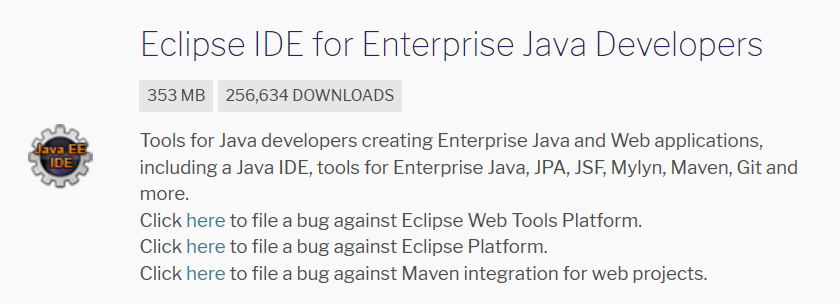
但是这个我下载后怎么也弄不成,一直报错,难受。所以我就重新下载了一个eclipse集成开发环境,在官方网页找老版本eclipse
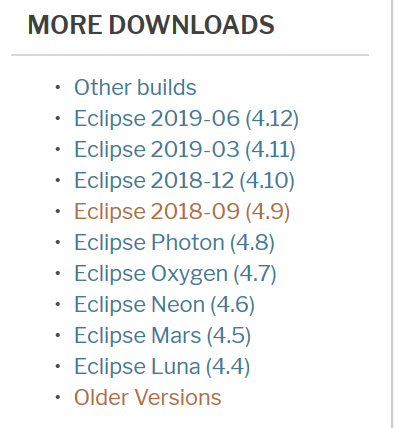
2018的都有Eclipse for java EE
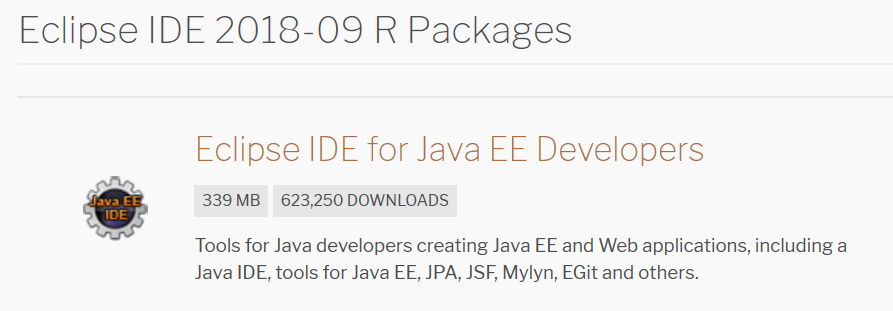
之后就是看你电脑是什么操作系统就下载什么

我下载的是zip格式的Eclipse,你也可以下载exe格式的Eclipse
zip格式:
Eclipse不需要安装,解压后可以直接使用
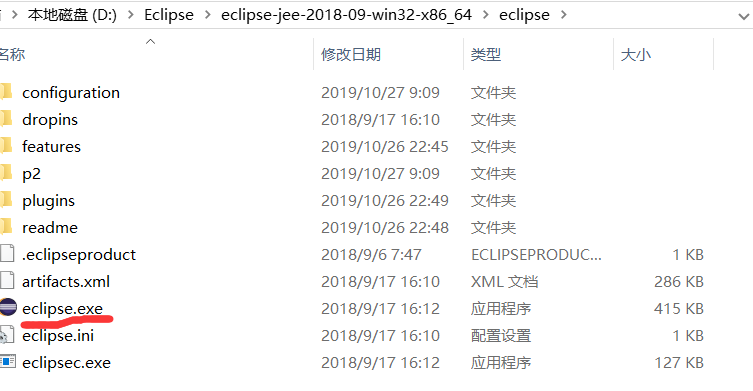
把这个解压后exe执行文件双击就可以打开eclipse
exe格式:
需要安装后才可以使用
二、
之后就要选择一个服务器,我这里选择tomcat服务器,去https://tomcat.apache.org/download-80.cgi到tomcat官方网页可以下载tomcat
在左边的位置有它现在可以下载的版本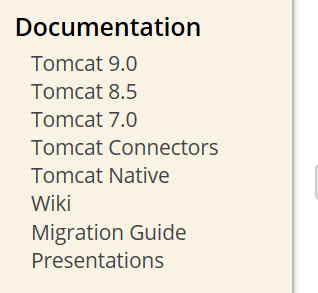
下载完之后解压后打开目录会有一个bin目录
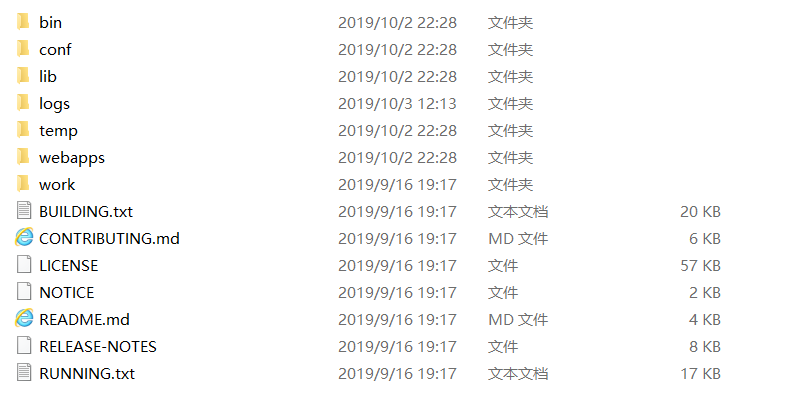
打开bin目录,里面会有一个startup.bat批处理文件。你双击打开,然后访问http://localhost:8080/就可以看到你下载的tomcat首页
三、
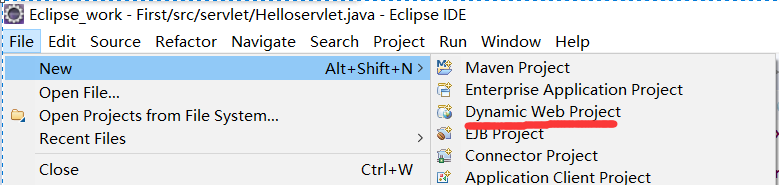
前期准备都好了就可以打开eclipse进行下一步操作了,点击左上角File

建立一个动态web项目
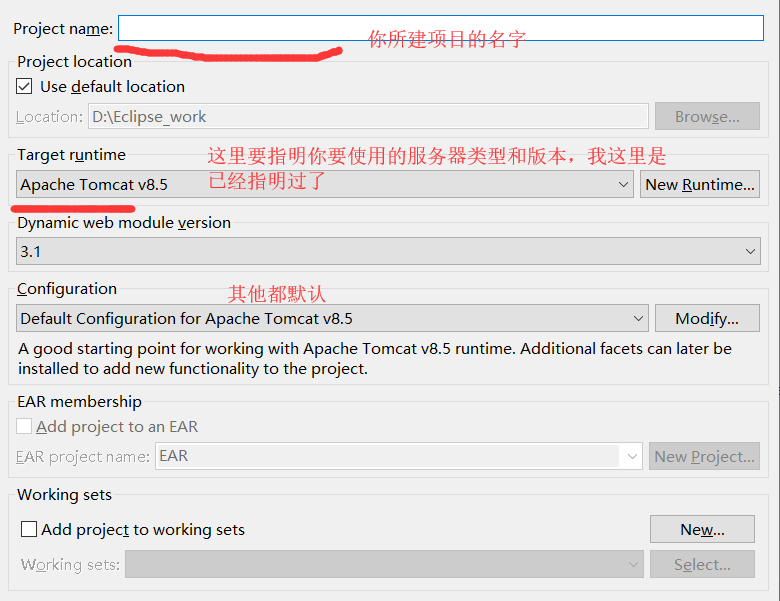
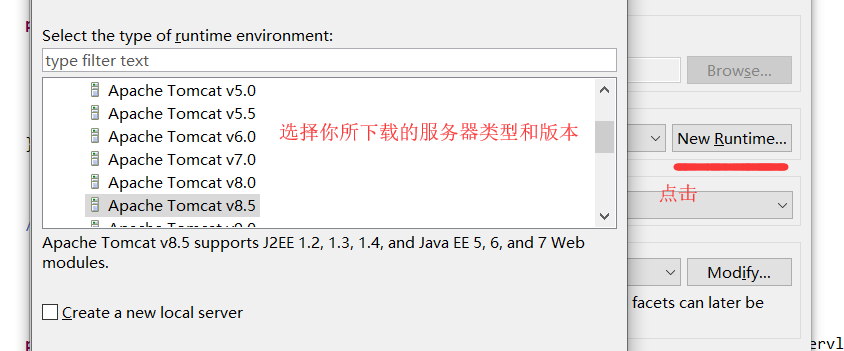
然后下一步next
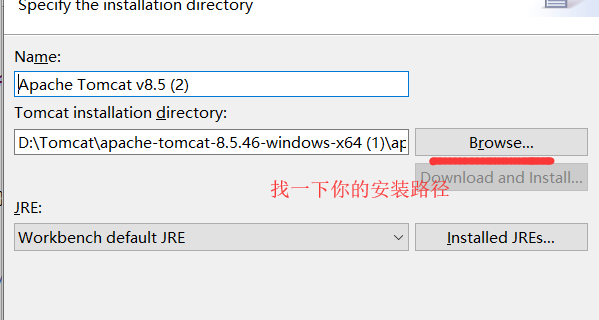
然后就finish,配置完服务器接着next

还next
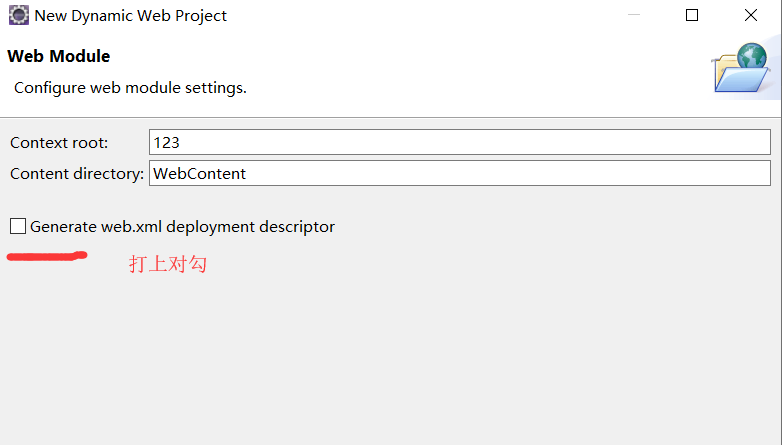
创建完之后是这样的
没有看到这个页面的话,你可以把那个欢迎界面关了就可以了
然后我们创建一个java类:

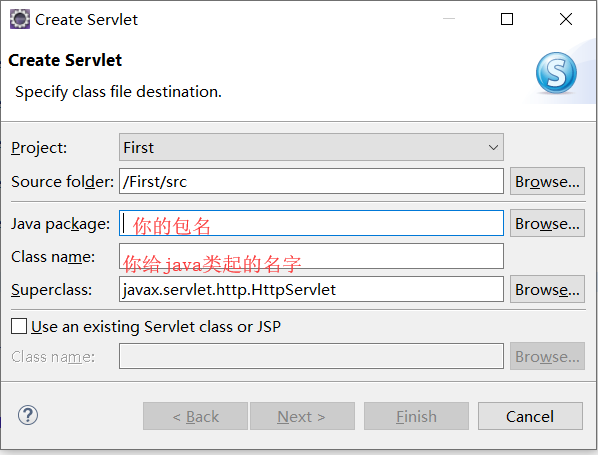
然后就finish就可以了
在里面java文件里面写入:
 1 package servlet;

 2

 3

 4

 5 import java.io.IOException;

 6

 7 import javax.servlet.ServletException;

 8

 9 import javax.servlet.annotation.WebServlet;

10

11 import javax.servlet.http.HttpServlet;

12

13 import javax.servlet.http.HttpServletRequest;

14

15 import javax.servlet.http.HttpServletResponse;

16

17

18

19 /**

20

21  * Servlet implementation class HelloService

22

23  */

24

25 @WebServlet("/HelloService")

26

27 public class Helloservlet extends HttpServlet {

28

29     private static final long serialVersionUID = 1L;

30

31

32

33     /**

34

35      * @see HttpServlet#HttpServlet()

36

37      */

38

39     public Helloservlet() {

40

41         super();

42

43         // TODO Auto-generated constructor stub

44

45     }

46

47

48

49     /**

50

51      * @see HttpServlet#doGet(HttpServletRequest request, HttpServletResponse response)

52

53      */

54

55     protected void doGet(HttpServletRequest request, HttpServletResponse response) throws ServletException, IOException {

56

57         request.setAttribute("message", "Hello javaWeb");

58

59         request.getRequestDispatcher("index.jsp").forward(request, response);

60

61     }

62

63

64

65     /**

66

67      * @see HttpServlet#doPost(HttpServletRequest request, HttpServletResponse response)

68

69      */

70

71     protected void doPost(HttpServletRequest request, HttpServletResponse response) throws ServletException, IOException {

72

73         // TODO Auto-generated method stub

74

75         doGet(request, response);

76

77     }

78

79

80

81 }
然后再Webcontent目录下创建一个jsp文件
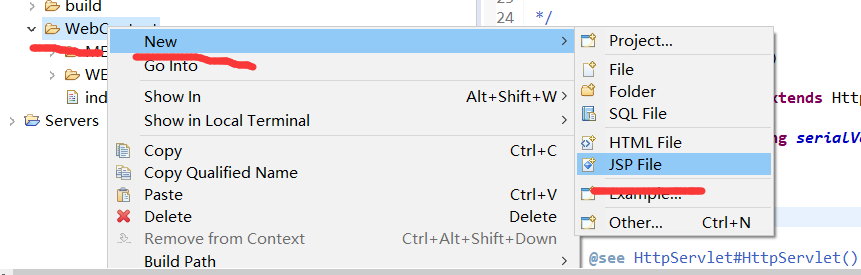
写入以下内容:
 1 <%@ page language="java" contentType="text/html; charset=ISO-8859-1"

 2     pageEncoding="ISO-8859-1"%>

 3 <!DOCTYPE html>

 4 <html>

 5 <head>

 6 <meta charset="ISO-8859-1">

 7 <title>first page</title>

 8 </head>

 9 <body>

10     <div align="center">

11         ${message }

12     </div>

13 </body>

14 </html>
把这两个文件都保存完之后,创建一个服务器

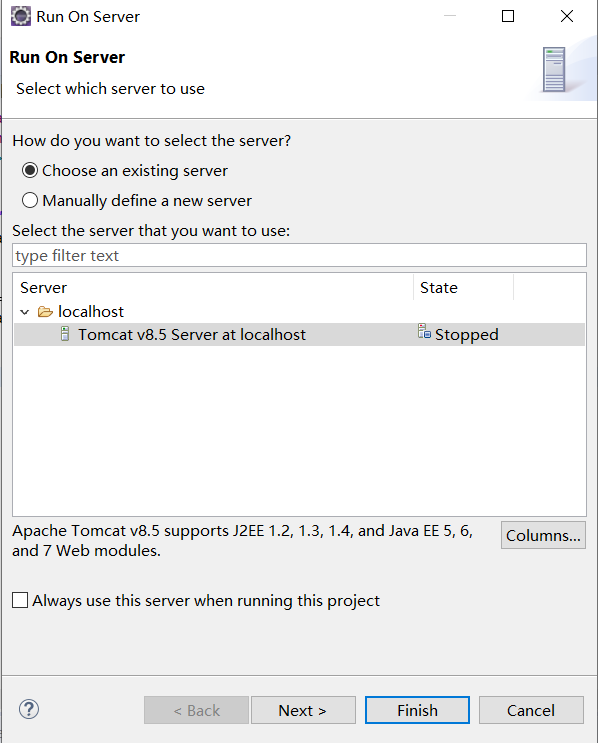 都默认,直接finish就可以
然后打开浏览器访问
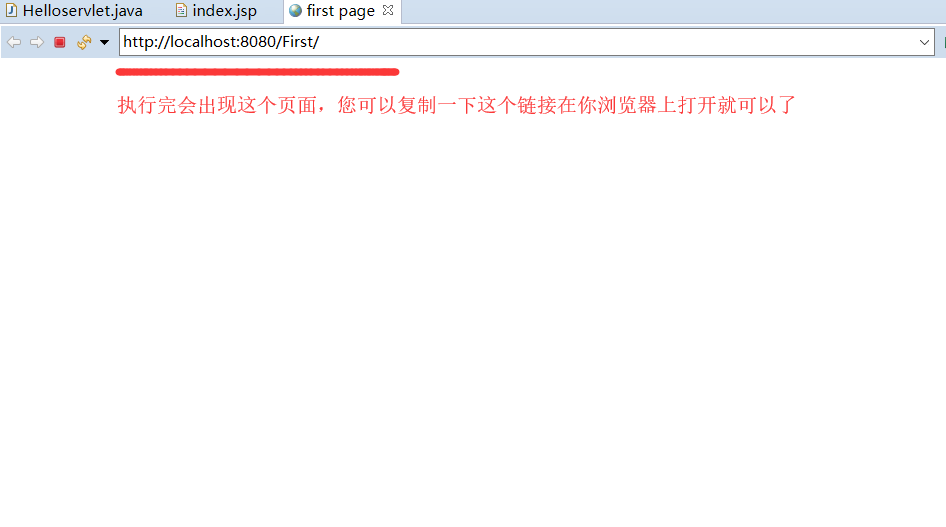
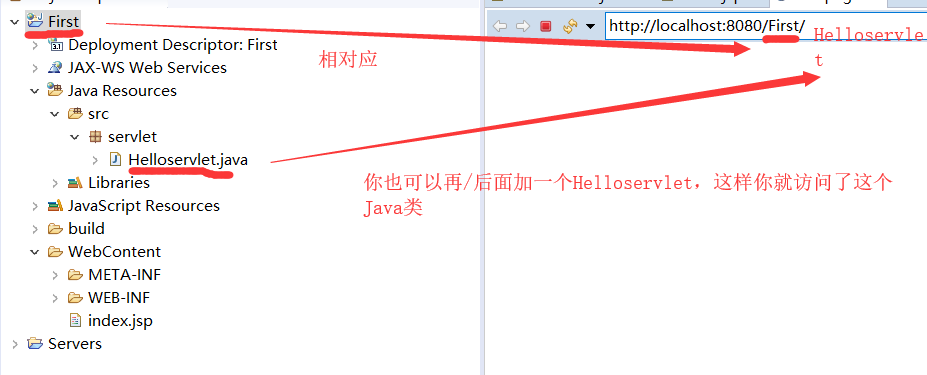
如果没有出现这个页面,你也可以自己写出这个链接
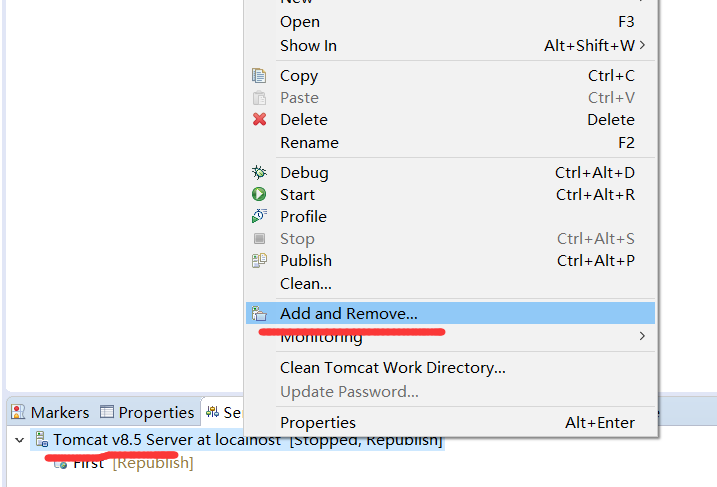
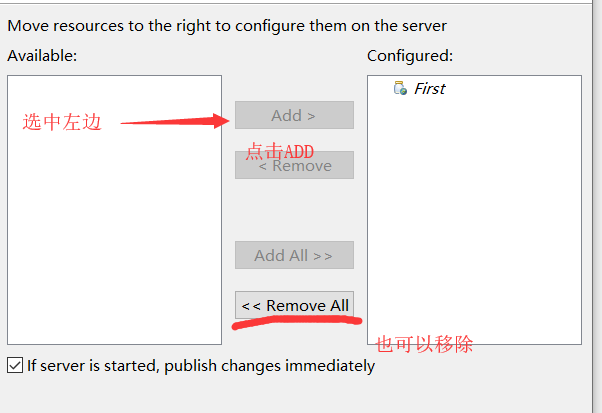
如果你又写了一个java web应用,而不想重新开一个服务器,那就可以在原服务器上面添加应用
使用eclipse搭建第一个java web应用的更多相关文章
- 搭建java web开发环境、使用eclipse编写第一个java web程序
开发工具:eclipse-jee-juno-SR2-win32-x86_64(请自行官网下载) 使用服务器:apache-tomcat-7.0.35-windows-x64(请自行官网下载) 打开 e ...
- 搭建java开发环境、使用eclipse编写第一个java程序
搭建java开发环境.使用eclipse编写第一个java程序 一.Java 开发环境的搭建 1.首先安装java SDK(简称JDK). 点击可执行文件 jdk-6u24-windows-i586. ...
- Intellij IDEA采用Maven+Spring MVC+Hibernate的架构搭建一个java web项目
原文:Java web 项目搭建 Java web 项目搭建 简介 在上一节java web环境搭建中,我们配置了开发java web项目最基本的环境,现在我们将采用Spring MVC+Spring ...
- Eclipse创建一个JAVA WEB项目
继上一篇博客,Eclipse的Tomcat已经配置好了,现在我们开始创建web项目. 1.打开Eclipse,选择菜单栏的file>New>Dynamic Web Project 弹出窗口 ...
- eclipse配置tomcat,并部署一个Java web项目到tomcat上
引用链接:https://blog.csdn.net/cincoutcin/article/details/79408484 eclipse配置tomcat 1.windows——preference ...
- 使用Docker搭建简易的 Java Web 环境
 从[<从最简单的入手学习 Docker ...
- Java web 开发填坑记 2 -如何正确的创建一个Java Web 项目
转载请标明出处:http://blog.csdn.net/zhaoyanjun6/article/details/72566261 本文出自[赵彦军的博客] Java web 开发填坑记 1-如何正确 ...
- 使用Gradle构建构建一个Java Web工程及持续集成环境Jenkins配置
安装Eclipse插件——Buildship 什么是Buildship? Buildship能方便我们通过Eclipse IDE创建和导入Gradle工程,同时还能执行Gradle任务. Eclips ...
- Eclipse 想运行一个java文件,结果却运行了另外一个
参考: Eclipse 想运行一个java文件,结果却运行了另外一个_小鹰信息技术服务部-CSDN博客_eclipse怎么运行另一个
随机推荐
- 天梯赛练习 L3-006 迎风一刀斩 (30分) 几何关系
题目分析: 对于给出的两个多边形是否可以组成一个矩形,这里我们分以下几种情况讨论 1.首先对于给出的两个多边形只有3-3,3-4,3-5,4-4才有可能组成一个矩形,并且两个多边形只可能是旋转90,1 ...
- Entity与Entity之间的相互转化
一.两个实体类的属性名称对应之间的转化 1.两个实体类 public class Entity1 { private Integer id; private String name; private ...
- 【Python】中国有哪些同名的省市县?
这道题适合写个脚本来解. 首先从百度地图API下载一份行政区划数据. 开发资源 | 百度地图API SDK 然后做一个简单的数据统计就可以啦~ 行政区划同一级同名的: import pandas as ...
- Atlas 2.1.0 实践(3)—— Atlas集成HIve
Atlas集成Hive 在安装好Atlas以后,如果想要使用起来,还要让Atlas与其他组件建立联系. 其中最常用的就是Hive. 通过Atlas的架构,只要配置好Hive Hook ,那么每次Hiv ...
- 【故障公告】K8s CofigMap 挂载问题引发网站故障
今天凌晨我们用阿里云服务器自建的 kubernetes 集群出现突发异常情况,博客站点(blog-web)与博客 web api(blog-api)的 pod 无法正常启动(CrashLoopBack ...
- OpenStack各组件的常用命令
openstack命令 openstack-service restart #重启openstack服务 openstack endpoint-list #查看openstack的 ...
- SpringBoot 报错: Circular view path [readingList] 解决办法
spring boot报错: Circular view path [readingList]: would dispatch back to the current handler URL [/re ...
- hook笔记②
- TCP 延迟
https://mp.weixin.qq.com/s/fKWJrDNSAZjLsyobolIQKw 直击案发现场!TCP 10倍延迟的真相是? 原创 蛰剑 阿里技术 2019-11-01
- Compile-time Dependency Injection With Go Cloud's Wire 编译时依赖注入 运行时依赖注入
Compile-time Dependency Injection With Go Cloud's Wire - The Go Blog https://blog.golang.org/wire Co ...