
PIE SDK地图鹰眼图
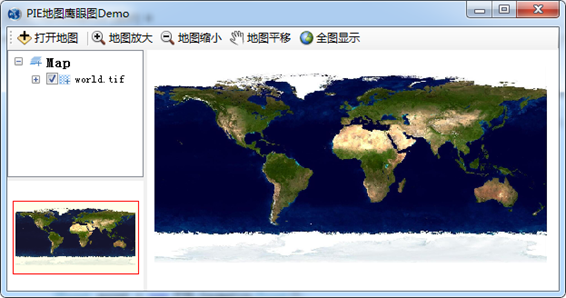
鹰眼图,是GIS的一个基本功能,在鹰眼图上可以像从空中俯视一样查看地图框中所显示的地图在整个图中的位置,是对全局地图的一种概述表达,能够起到很好的空间提示和导航的作用。网上有很多Arcengine 二次开发的相关的鹰眼图的例子,思路差不多。 现在呢,具体介绍下基于我们PIE SDK是如何实现这基本工具鹰眼图功能的基本实现。
要实现鹰眼图功能主要就是通过两个mapControl控件,主地图控件是mapControlMain,鹰眼图控件是mapHawkEyeControl,实现关键点有两点:1、如何使两个控件使用的数据保持一致;2、如何绘制鹰眼图控件中的显示框。
一、数据:为了更好的便于读者理解,鹰眼图的数据采用静止数据(非动态数据),即当地图初始化的时候鹰眼图就自动加载一个地图文档。
          /// <summary>

         /// 鹰眼图初始化

         /// </summary>

         private void MapHawkEyeControlInitial()

         {

             //1、初始化鹰眼图框样式

             m_DrawPolygonElement = new PolygonElement();

             //创建一个线元素符号(用于轮廓线样式)

             ILineSymbol lineSymbol=new SimpleLineSymbol();

             lineSymbol.Color=Color.Red;

             lineSymbol.Width = ;

             //设置面的填充符号

             IFillSymbol symbol = new SimpleFillSymbol();

             symbol.OutlineSymbol = lineSymbol;//设置面的轮廓线颜色

             symbol.Color = Color.FromArgb(, Color.Yellow);//设置面的填充色和透明色

             m_DrawPolygonElement.Symbol = symbol;

             //2、加载pmd

             LoadPmd();

         }

         /// <summary>

         /// 鹰眼图加载pmd

         /// </summary>

         private void LoadPmd()

         {

             //选择加载的地图文档

             OpenFileDialog openDialog = new OpenFileDialog();

             openDialog.Filter = "地图文档(*.pmd)|*.pmd";

             openDialog.Multiselect = false;

             if (openDialog.ShowDialog() != DialogResult.OK) return;

             string pmdFilePath = openDialog.FileName;

             if (string.IsNullOrEmpty(pmdFilePath)) return;

             mapHawkEyeControl.LoadPmdFile(pmdFilePath);

             //初始化鹰眼图中显示框

             m_DrawPolygonElement.Geometry = mapHawkEyeControl.ActiveView.Extent as PIE.Geometry.IGeometry;
               mapHawkEyeControl.ActiveView.GraphicsContainer.AddElement(m_DrawPolygonElement);
               mapHawkEyeControl.ActiveView.PartialRefresh(PIE.Carto.ViewDrawPhaseType.ViewAll);

         }
二、绘制鹰眼图的显示框
为了便于资源的管理,显示框采用的是面元素(IPolygonElement),m_DrawPolygonElement是一个全局变量,通过只在初始化LoadPmd()的时候添加一次面元素,在相关事件的操作中只改变显示框的位置和大小不改边显示的样式,这样可以使加载的速度更快而且减少内存资源的消耗。
鹰眼图的功能主要包括三种操作,第一:当主地图的范围发生变化的时候,鹰眼图中的范围显示框跟着变化;第二在鹰眼图中左键点击后,主地图以鹰眼图中点击点为中心显示;第三在鹰眼图中右键拉框后,主地图显示鹰眼图拉框绘制的范围;
而绘制显示框,主要发生在主视图和鹰眼图控件相应响应事件中,即mapControlMain的OnExtentUpdated事件和OnMapReplaced事件(暂不做介绍),mapHawkEyeControl控件的MouseDown事件。
1、当主地图mapControlMain范围发生变化时,会触发OnExtentUpdated事件,那么鹰眼图显示框的位置应该跟着发生变化。
         /// <summary>

         /// 主地图范围发生变化时

         /// </summary>

         /// <param name="sender"></param>

         /// <param name="sizeChanged"></param>

         /// <param name="newEnvelope"></param>

         private void mapControlMain_OnExtentUpdated(object sender, bool sizeChanged, PIE.Geometry.IEnvelope newEnvelope)

         {

             if (mapControlMain.ActiveView.FullExtent == null) return;

             m_DrawPolygonElement.Geometry = newEnvelope as PIE.Geometry.IGeometry;

             mapHawkEyeControl.ActiveView.PartialRefresh(ViewDrawPhaseType.ViewAll);

         }
2、当鼠标在鹰眼图mapHawkEyeControl控件上左右键操作时,会触发MouseDown事件,然后主地图会发生相应的变化。
          /// <summary>

         /// 鹰眼图点击事件

         /// </summary>

         /// <param name="sender"></param>

         /// <param name="e"></param>

         private void mapHawkEyeControl_MouseDown(object sender, MouseEventArgs e)

         {

             if (e.Button==MouseButtons.Left)

             {

                 PIE.Geometry.IPoint point = new PIE.Geometry.Point();

                 point = mapHawkEyeControl.ToMapPoint(e.X, e.Y);

                 mapControlMain.ActiveView.PanTo(point);

             }

             else if(e.Button==MouseButtons.Right)

             {

                 PIE.Geometry.IEnvelope envelop = mapHawkEyeControl.TrackRectangle();

                 mapControlMain.ActiveView.Extent = envelop;

             }

             mapControlMain.ActiveView.PartialRefresh(ViewDrawPhaseType.ViewAll);

         }
代码路径:
|
项目名称 |
百度云盘地址下/PIE示例程序/13.小工具集锦/地图鹰眼图/PIEMapApplication1 |
|
数据路径 |
百度云盘地址下/PIE示例数据/栅格数据/04.World/World.tif |
|
视频路径 |
百度云盘地址下/PIE视频教程/13.小工具集锦/地图鹰眼图.avi |
注意:
在地图初始化的时候,图层树控件需要手动绑定地图控件:
tocControlMain.SetBuddyControl(mapControlMain as PIE.Carto.IPmdContents);
效果图:
PIE SDK地图鹰眼图的更多相关文章
- PIE SDK地图范围设置和图层事件监听
1. 功能简介 地图范围设置的监听就是通过IMapControlEvents接口对地图的视图范围更新或者地图的分辨率发生变化进行监听,然后做出相应的操作. 图层事件的监听就是通过IActiveView ...
- PIE SDK地图范围设置
1.功能简介 地图范围设置主要就是对图层的地图浏览控制,例如地图的放大.缩小.漫游.全图显示.1:1视图.比例尺等功能,能更好的与地图有一个互动的地图浏览体验.PIE SDK对地图范围设置主要利用IC ...
- PIE SDK地图图层渲染方案管理
1. 功能简介 在数据种类较多.渲染规则复杂的情况下,逐个设置其渲染方式是一件繁琐的工作.PIE SDK提供了一种省力省心的办法, PIE SDK提供栅格和矢量数据渲染方案的打开与保存.能够将配色方案 ...
- PIE SDK地图平移校正
地图平移校正,当加载两幅空间参考一样的影像,其中一幅影像有点偏移,这时就以另一幅影像为基准将其进行平移校正,然后保存,再次加载就不会出现偏移了. 下面来介绍下实现的主要代码: 首先通过选中目录树中的要 ...
- PIE SDK地图图层控制
1. 功能简介 地图图层控制就是图层的相关操作,如地图图层数据的添加.删除.移动和拖拽等功能. 2. 功能实现说明 2.1. 实现思路及原理说明 第一步 图层添加是调用AddLayer方法将图层添加到 ...
- PIE SDK地图显示范围截图
1.1. 功能简介 地图显示范围截图是将当前地图显示的范围进行输出.输出的 格式是png.bmp,主要思路就是通过IActiveView接口下的Output()方法进行输出 1.2. 功能实现说明 2 ...
- PIE SDK地图鼠标事件监听
1.功能简介 地图鼠标事件包含鼠标的按下MouseDown(),弹起MouseUp(),移动MouseMove()等事件,通过这些事件可以对地图进行动态的操作,接下来以地图状态栏的信息为例具体介绍如何 ...
- PIE SDK地图书签
地图书签,可以理解为暂时记录当前地图的范围和放大级别,在后续的操作中如果想回到地图之前的状态,就可以点击保存的书签就可以回到此状态,如图所示: 地图刚加载的时候是一幅世界地图 我们将地图的中心拖到南美 ...
- PIE SDK地图放大镜
放大镜,在地图的浏览过程中在主地图和次地图中起到很好的辅助作用, 要实现放大镜功能主要就是通过两个mapControl控件,主地图控件是mapControlMain,放大镜控件是UserControl ...
随机推荐
- Servlet请求转发 RequestDispatcher接口.RP
在Servlet中,利用RequestDispatcher对象,可以将请求转发给另外一个Servlet或JSP页面,甚至是HTML页面,来处理对请求的响应. 一,RequestDispatcher接口 ...
- oracle数据库之数据插入、修改和删除
作为一合格的测试人员对数据库的单表查询.多表查询.分组查询.子查询等等这些基本查询方法还是要会的.不然到企业中,容易被一些人鄙视,或者说如果数据库学不好,表查不明白,那么对自己能力来说也是一种侮辱,因 ...
- ASP.NET MVC 3 and the @helper syntax within Razor
Friday, May 13, 2011 ASP.NET MVC 3 supports a new view-engine option called “Razor” (in addition to ...
- ASP.NET多页面传递数据,附框架源码
很多时候我们需要把数据传递到多个页面,比如表单提交可以指定提交数据到某个页面,那么关闭某个页面怎么把数据传递到上一个页面或者它的父页面. 在这里我附一段源码用于当前页面关闭指定某个页面刷新. 子页面方 ...
- JAVA自动装箱拆箱与常量池
java 自动装箱与拆箱 这个是jdk1.5以后才引入的新的内容,作为秉承发表是最好的记忆,毅然决定还是用一篇博客来代替我的记忆: java语言规范中说道:在许多情况下包装与解包装是由编译器自行完成的 ...
- 用JS实现省市二级联动
一.需求分析 我们希望在注册页面中添加一个字段(籍贯),当用户选择一个具体的省份,在后面的下拉列表中动态加载该省份下所有的城市.显示的效果如下: 二.技术分析 使用事件(onchange) 使用一个二 ...
- kali linux之手动漏洞挖掘一
默认安装漏洞 phpmyadmin/setup默认安装 ubuntu/debian默认安装php5-cgi phpmyadmin/setup默认安装 使用?-d+allow_url_include%3 ...
- loj #6013. 「网络流 24 题」负载平衡
#6013. 「网络流 24 题」负载平衡 题目描述 G 公司有 n nn 个沿铁路运输线环形排列的仓库,每个仓库存储的货物数量不等.如何用最少搬运量可以使 n nn 个仓库的库存数量相同.搬运货物时 ...
- 5. 常见C语言字符串库函数的使用及实现
1. strncat 函数: [函数原型]#include <string.h> char *strncat( char *str1, const char *str2, size_t c ...
- 《Andrew Ng深度学习》笔记5
深层神经网络 深层神经网络的组成如图,这里主要是深层神经网络符号的定义. 为什么要用深层神经网络,有什么好处?这里主要是分层的思想.在软件工程中,如果问题遇到困难,一般是通过“加多”一层的方法来解决, ...