
Jenkins+Postman+Newma+Xmysql之API全自动化测试
第一章 前期准备:各种安装配置介绍
①Postman安装及使用
②Newman 安装及使用
③Xmysql 安装及使用
④Jenkins安装及配置
1、postman 安装及使用
1.1、postman安装
略
1.2、postman使用
1.2.1、postman基础功能

1.2.2、常用断言
①验证本次请求的状态码,即验证本次请求是否能调通,或预设响应状态
tests["Status code is 200"] = responseCode.code === 200;
tests["Status code is 201"] = responseCode.code === 201;
②验证返回相应中的字段值
var jsonData = JSON.parse(responseBody);
tests["Check respose value err_code"] = jsonData.err_code === 0;
③响应时间小于200ms
tests[‘Response time is less than 200ms‘] = responseTime < 200;
④response包含内容
tests["Body matches string"] =responseBody.has("string_you_want_to_search");
⑤response等于预期内容
tests["Body is correct"] = responseBody === "response_body_string";
2、newman的安装及使用
2.1、newman的安装
newman是基于node.js测试框架,安装newman需要先安装node.js
2.1.1、安装node.js
下载对应你系统的Node.js版本:https://nodejs.org/en/download/

双击安装包,一路next直到finish,安装完成后,验证安装:
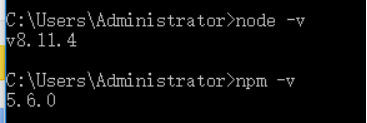
NPM是随同NodeJS一起安装的包管理工具,能解决NodeJS代码部署上的很多问题,常见的使用场景有以下几种:
- 允许用户从NPM服务器下载别人编写的第三方包到本地使用。
- 允许用户从NPM服务器下载并安装别人编写的命令行程序到本地使用。
- 允许用户将自己编写的包或命令行程序上传到NPM服务器供别人使用。
2.1.2、使用npm安装newman
npm install -g newman

2.2、newman的使用
newman run C:\Users\Administrator\Desktop\postman_test\AutoRyline_api.postman_collection.json --reporters cli,html,json,junit --reporter-json-export C:\Users\Administrator\Desktop\postman_test\jsonOut.json --reporter-junit-export C:\Users\Administrator\Desktop\postman_test\xmlOut.xml --reporter-html-export C:\Users\Administrator\Desktop\postman_test\htmlOut.html
3、xmysql安装及使用
3.1、xmysql安装
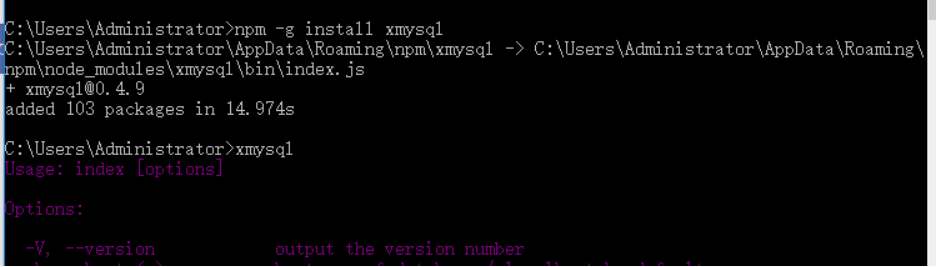
npm安装:npm install -g xmysql
输入命令:xmysql,即可看到用法
3.2、xmysql的使用
3.2.1、启动xmysql,连接数据库,命令:xmysql -h host_name -u user_name -p user_password -d database_name

3.2.2、通过postman连接使用:
启动服务之后,即可通过http://localhost:3000/api/ 访问 xmysql 自动生成的 Rest API
3.2.3、通过xmysql生成的API对数据库进行增删改查:
查询某表数据,get请求:http://localhost:3000/api/table_name:

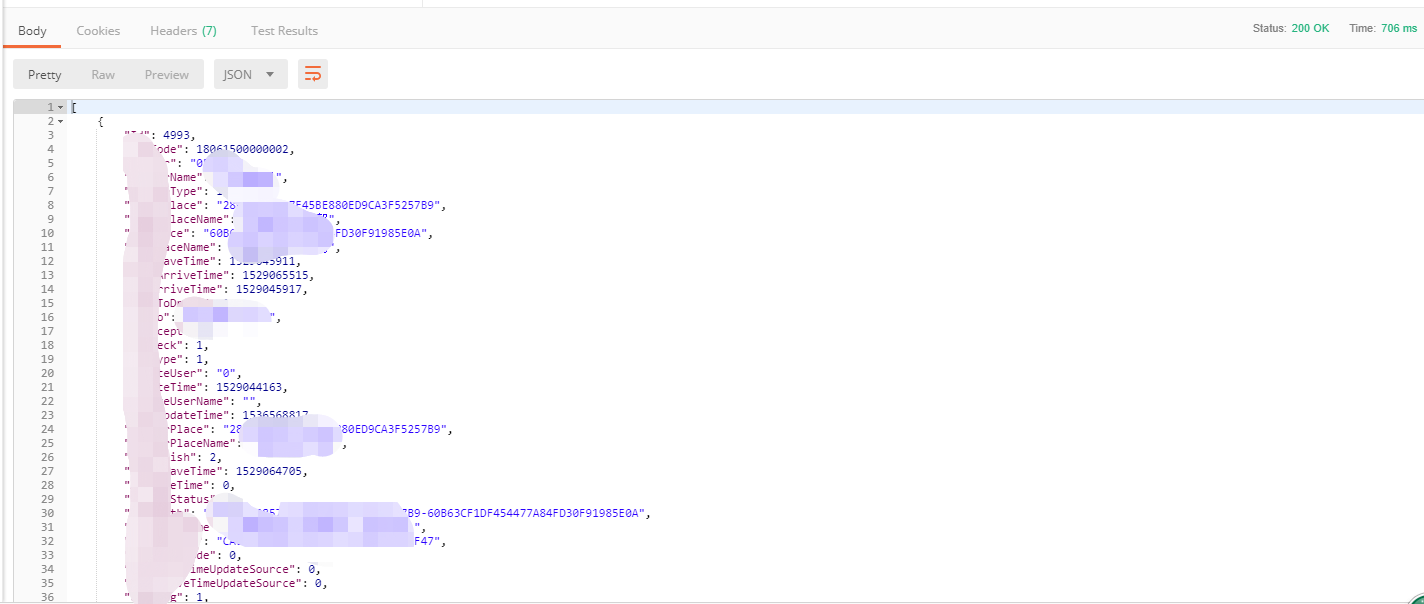
插入数据,post请求:http://localhost:3000/api/table_name:

更多用法:https://blog.csdn.net/Al_assad/article/details/81370196
4、Jenkins的安装及使用
4.1、Jenkins安装
官网下载:https://jenkins.io/download/,然后一路next,安装提示即可完成操作。打开http://localhost:8080即可访问。

4.2、Jenkins配置
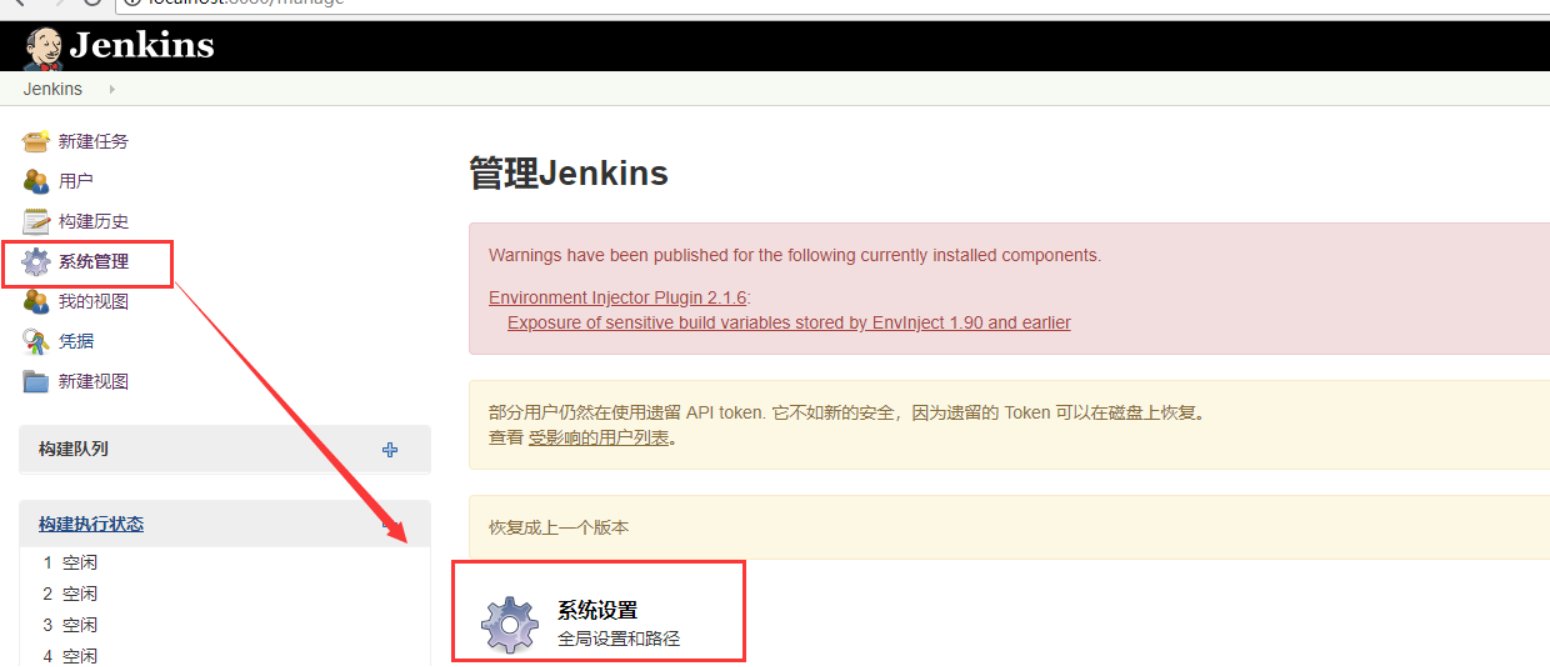
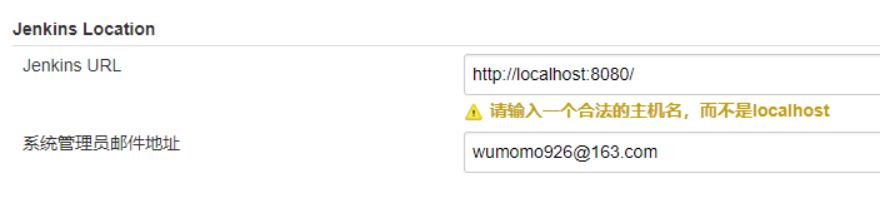
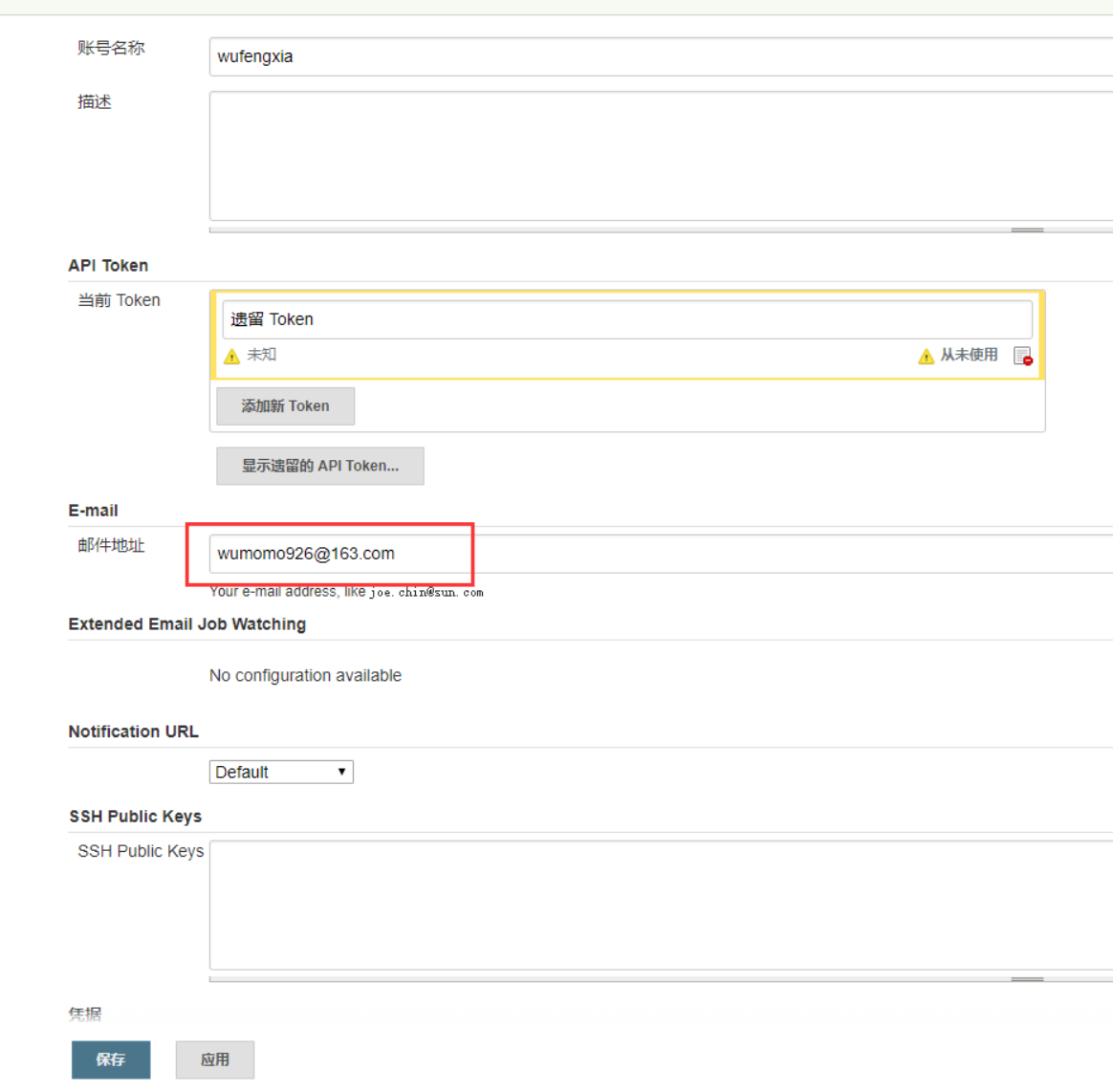
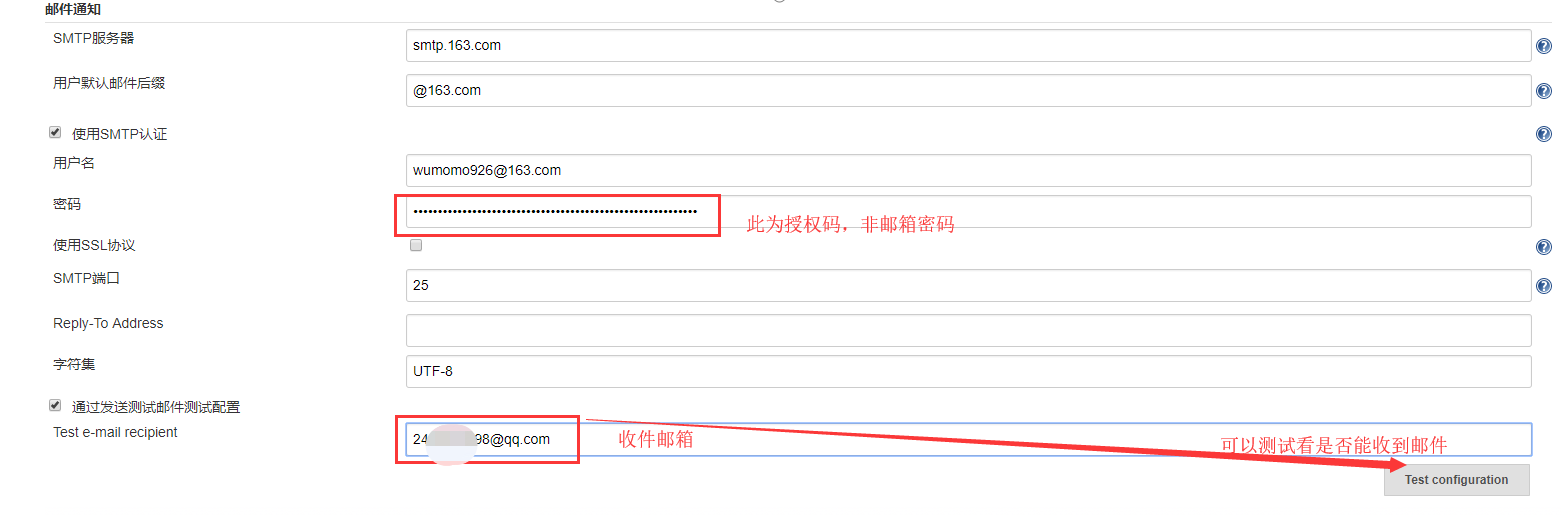
邮件设置,可参考:https://blog.csdn.net/hlybest24/article/details/60753538

第二章:接口自动化
1、Jenkins+postman+newman之API全自动化测试
1.1、导出postman测试用例:
postman导出整个collection内的接口(json格式),我是导出放到C:\Users\Administrator\Desktop\postman_test
1.2、项目配置:
1.2.1、新建构建xmysql项目的job(添加批处理命令:xmysql服务启动命令)
1.2.2、新建构建Fengxia_AutoRylineApi项目的job(添加批处理命令,再添加构建后发送邮件:调用newman执行测试用例)
1.2.3、新建构建MultiJob Project AutoRyline_API项目的job
①构建触发器→触发远程构建、定时构建
②构建环境→设置任务超时 超过限定时间停止任务
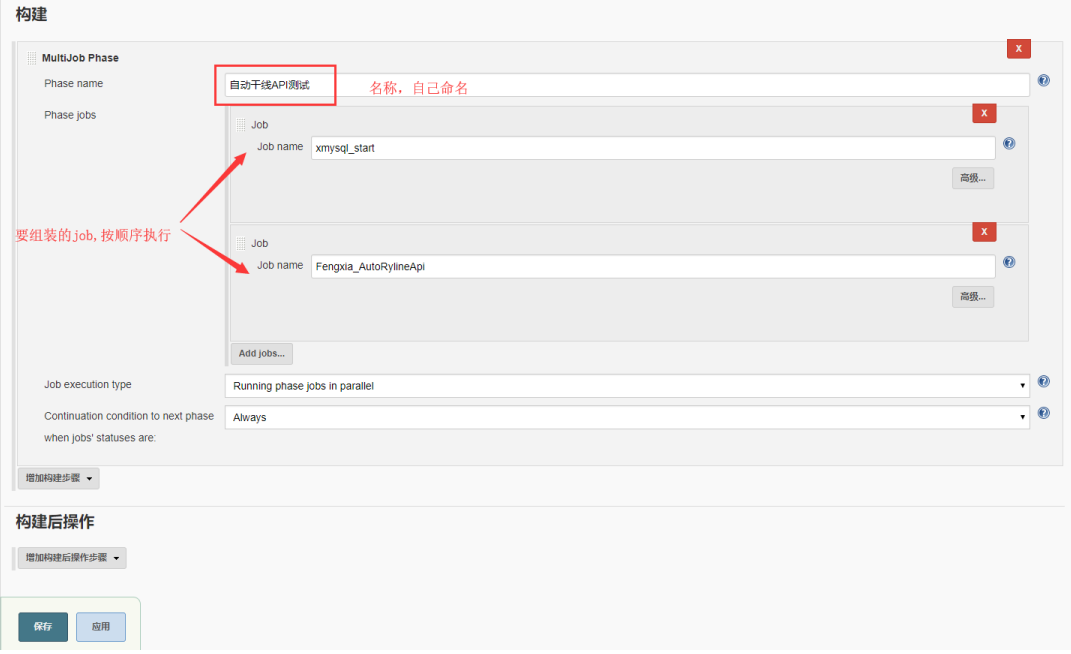
③Jenkins多个jobs设置(把前面两个项目关联起来,先执行xmysql,后执行Fengxia_AutoRylineApi)
1.3、构建
点击立即构建MultiJob Project AutoRyline_API,构建完成后会收到测试报告的邮件
2、Jenkins执行的批处理命令一览
2.1、newman批处理命令:
C:\Users\Administrator\AppData\Roaming\npm\newman run C:\Users\Administrator\Desktop\postman_test\AutoRyline_api.postman_collection.json --reporters cli,html,json,junit --reporter-json-export C:\Users\Administrator\Desktop\postman_test\jsonOut.json --reporter-junit-export C:\Users\Administrator\Desktop\postman_test\xmlOut.xml --reporter-html-export C:\Users\Administrator\Desktop\postman_test\htmlOut.html
2.2、xmysql批处理命令:
C:\Users\Administrator\AppData\Roaming\npm\xmysql -h 172.*.*.142 -u user -p ***cmCx72sSXZ -d atm
2.3、newman、xmysql具体路径查找方法:

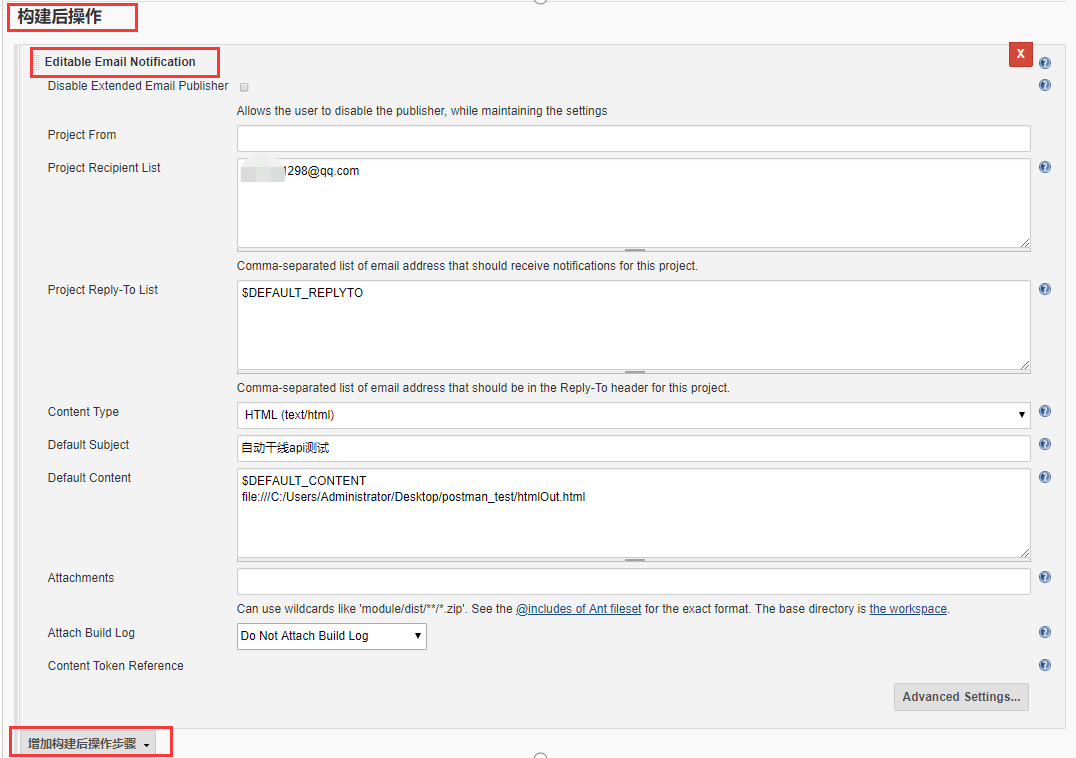
3、邮件发送配置(附带报告)
第三章:后续-乱码解决、远程触发构建、多job、定时任务
1、Jenkins解决控制台输出乱码
需要更改三个地方
1.1、Jenkins系统设置
点击左侧“系统管理”——右侧选择“系统设置”——“全局属性”,选择第一项:Environment variables,键值对列表,点击增加:
键:LANG
值:zh.CH.UTF-8 点击保存,见下图:

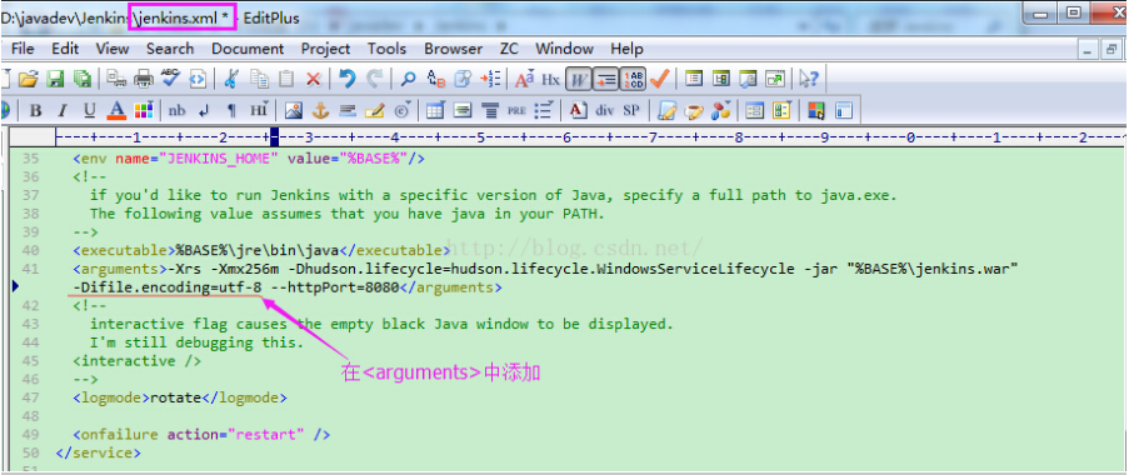
1.2、Jenkins.xml文件修改
在Jenkins安装目录下找到jenkins.xml文件
找到<arguments> ……</arguments>,在中间添加-Difile.encoding=utf-8 ,见下图:
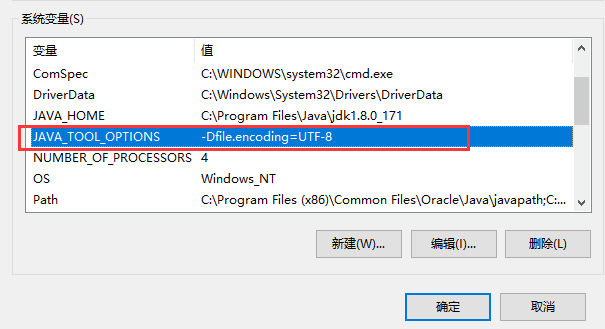
1.3、设置jenkins所在服务器环境变量,右键我的电脑→属性→高级系统设置→环境变量,添加变量JAVA_TOOL_OPTIONS
1.4、最后重启jenkins
dos环境下输入cmd;
方法一:停止jenkins:net stopjenkins
启动jenkins:net startjenkins
如果该方法不能重启,使用方法二;
方法二:直接运行services.msc调起系统“服务”,找到jenkins手动重新启动
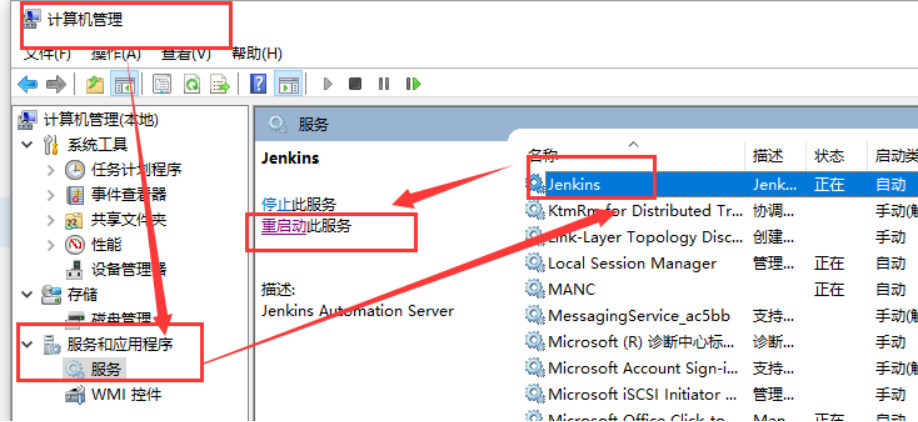
win+R ,然后输入services.msc
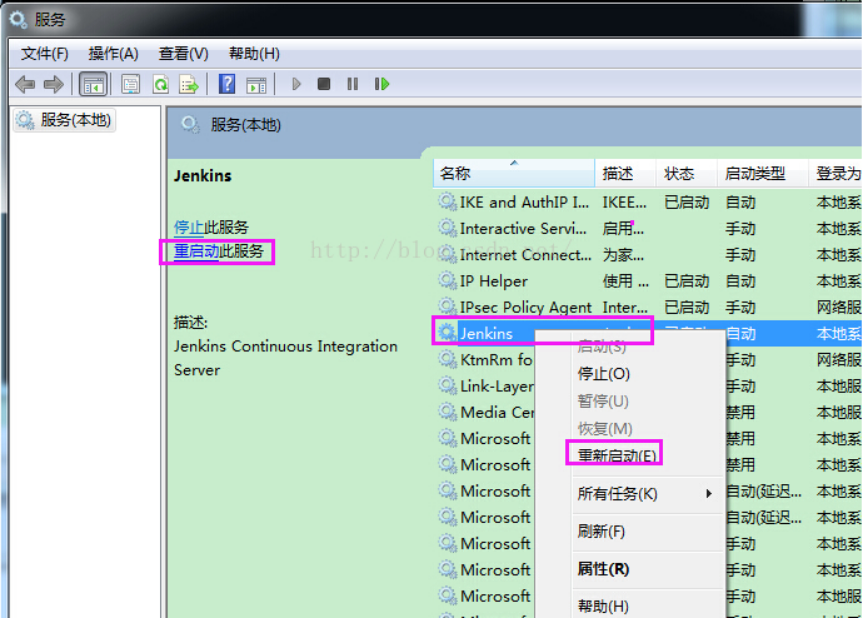
2、Jenkins远程触发构建job
搭建好了jenkins环境,并且创建好了Job后,如何远程触发构建而不需要登录Jenkins管理系统。
很简单的几步就能搞定。步骤如下:
2.1、选择“触发远程构建”->输入身份验证令牌“12345”
2.2、组合url地址(job名称以英文形式命名)
http://jenkins地址/job/job名称/build??token=口令&cause=书写构建原因 ,如下是我的地址:
http://localhost:8080/job/AutoRyline_API/build??token=12345
2.3、发送构建请求,在浏览器中访问url
http://localhost:8080/job/AutoRyline_API/build??token=12345
2.4、请求后浏览器不会有反应,后台收到请求开始构建。
3、Jenkins多个项目构建顺序设置
使用jenkins中,当有多个jobs需要互相关联时,就需要设置jobs的上下游关联关系。比如job_A运行后触发job_B。
3.1、Build after other projects are built设置

(1)这里设置的为上游的jobs名称,比如在job_B填写的设置中填写了job_A,则会等待job_A运行完后,自动触发job_B运行
(2)可以设置多个,用逗号分开,比如在job_B填写的设置中填写了job_A,job_C,则会等待job_A,job_C运行完后,自动触发job_B运行
3.2、Build other projects
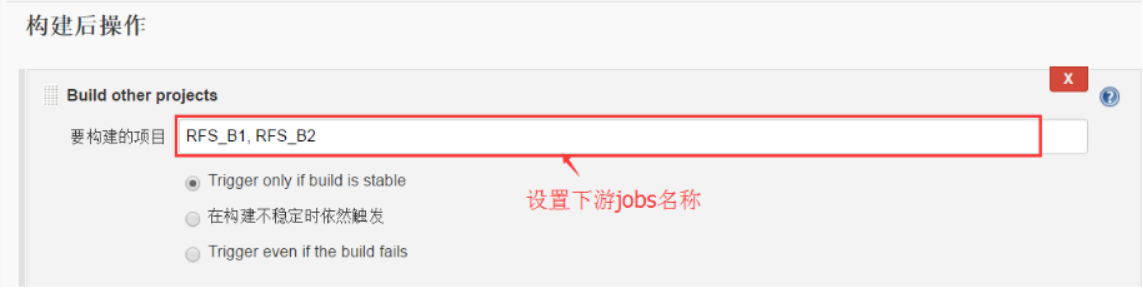
(1)在构建后操作中,添加一个操作步骤Build other projects,这里设置的就是下游的jobs运行,比如在job_B填写的设置中填写了job_A,则job_B运行完后,自动触发job_A运行
(2)当然这里也可以填写多个,形成了并行;比如在job_B填写的设置中填写了job_A,job_C,则ob_B运行完后,自动触发job_A,job_C一起运行
4、Jenkins多job设置(串行、并行)
4.1、jenkins-multijob-plugin
jenkins-multijob-plugin这个是插件。这个插件主要作用就是把多个jobs组装起来,形成持续集成。

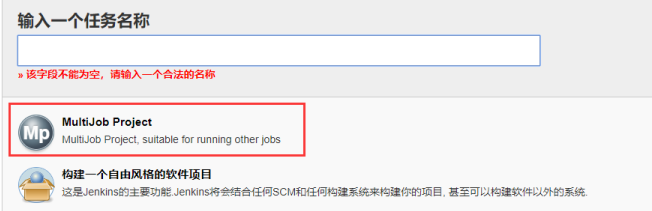
4.2、新建jobs,选择MultiJob Project
4.3、进入job设置,在构建模块,新建构建步骤,选择MultiJob Phase
5、Jenkins设置任务超时、超时停止任务
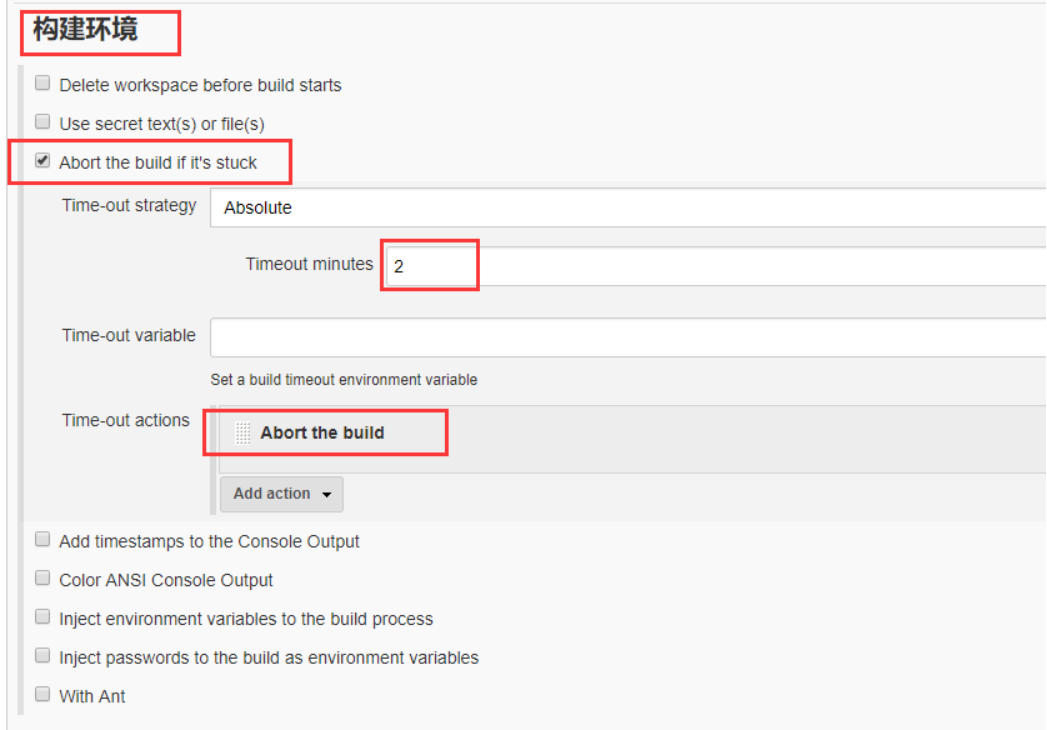
在使用jenkins进行自动编译、构建时有些任务可能由于网络或其他原因一直阻塞,导致该项目不能再次执行编译构建。我们希望在某些任务执行时间超过一定值时将其终止。
jenkins的”build timeout plugin”插件可以帮我们完成该任务。jenkins默认就已经安装了该插件,如果默认没有安装可在插件管理中搜索进行安装。
任务超时配置如下图:
6、Jenkins定时构建
6.1、配置定时任务
选中Job名称--配置—构建触发器—勾选“Build periodically”

如图中配置所示:该任务每天上午7点定时执行一次。
6.2、定时构建语法:
* * * * *
第一个*表示分钟,取值0~59
第二个*表示小时,取值0~23
第三个*表示一个月的第几天,取值1~31
第四个*表示第几月,取值1~12
第五个*表示一周中的第几天,取值0~7,其中0和7代表的都是周日
6.3、常用定时构建举例:
每隔5分钟构建一次
H/15 * * * *
每两小时构建一次
H H/2 * * *
每天早上10点定时构建一次
00 10 * * *
每天下午下班前定时构建一次
00 18 * * *
此致,谢谢。
特此声明:版权归凤凤同学所有。
Jenkins+Postman+Newma+Xmysql之API全自动化测试的更多相关文章
- 【车联网系统】基于Python实现的现网全自动化测试方案
前面写了几篇基于CANoe实现的仿真测试台架,属于半自动化测试方案.现出一个Python实现的车联网系统全自动化测试方案. 目录结构 1.-----------------------车联网系统组成 ...
- Windows Automation API和自动化测试
https://zhuanlan.zhihu.com/p/22083601\ 感谢轮子哥点赞,这会儿消息扎堆过来了,轮带逛果然不是随便说说的…… 第二篇一个简单的Windows Automation ...
- 使用 Postman 测试你的 API
使用 Postman 测试你的 API Intro 最近想对 API 做一些自动化测试,看了几个工具,最后选择了 postman,感觉 postman 的设计更好一些,我们可以在请求发送之前和请求获取 ...
- Postman - 功能强大的 API 接口请求调试和管理工具
Postman 是一款功能强大的的 Chrome 应用,可以便捷的调试接口.前端开发人员在开发或者调试 Web 程序的时候是需要一些方法来跟踪网页请求的,用户可以使用一些网络的监视工具比如著名的 Fi ...
- 10.API 接口自动化测试的基本原理
p.p1 { margin: 0.0px 0.0px 0.0px 0.0px; font: 28.0px Helvetica } p.p2 { margin: 0.0px 0.0px 0.0px 0. ...
- Jenkins部署报weblogic.deploy.api.tools.deployer.DeployerException: Java heap space
Jenkins部署报weblogic.deploy.api.tools.deployer.DeployerException: Java heap space异常 解决办法: 在MAVEN_OPTS中 ...
- 使用Postman验证TFS Rest API
概述 你可能已经了解到,TFS自2015版本发布以来,开始支持通过REST API的方式提供接口服务,第三方平台可以通过通用的HTTP协议访问TFS系统,获取数据.请求编译等.REST API在原有. ...
- 使用jenkins + python + selenium一步步搭建web自动化测试“框架”(1) - 各部件简介
原先搭建过一个自动化测试框架,迷迷糊糊不求甚解,算是搭建了一个仅限于能用的.根本算不上框架的玩意儿. 现在回过头来好好看看究竟每一步是怎么联系起来的,是怎么运行起来的. 本次博客先说说各部件都是干什么 ...
- 基于CDIF实现的——API在线自动化测试
传统的测试工具在测试一个API的时候,必须手动填写这个API所需要接收的所有信息,比如一个查询航班动态的API,他接收两个输入字段,一个叫flight, 一个叫date,那么测试这个API的用户,需要 ...
随机推荐
- select2的搜索框不能输入搜索内容
按照select2官网配置完后,搜索框弹出后无法输入内容,究竟怎么回事,于是在其他页面尝试了select2,发现可以啊,为什么在这个地方不可以,终于找到了造成这个问题的不同之处:select2在模态对 ...
- 一条命令深度清理你的mac
一条命令深度清理你的mac mac 用了一段时间后很快发现硬盘空间不够了,就想找一些磁盘清理的工具,但是发现居然都是收费的. 就手工操作吧.方法其实非常简单. 就一条命令, cd / du -hd 5 ...
- newman的常用命令使用总结
前提:为了运行newman,你要确保系统中安装的Node.js版本是大于v6的. 命令常用选项: newman [optiions] -h:显示命令行帮助,包括选项列表和简单的使用案例. -v:显示当 ...
- property特性
什么是property property是一种特殊属性,访问他时会执行一段功能然后返回值 class People: def __init__(self,name,weight,height): se ...
- css清除浮动的8种方法以及优缺点
浮动会使当前标签产生上浮的效果,同时会影响到前后的标签.父级标签的位置及width height 属性.而且同样的代码,在各种浏览器中效果可能不同,这样让清除浮动更难了.清除浮动引起的问题有很多的方法 ...
- pycharm 不显示代码提示
1.检查是否代码本身有问题. 2.检查代码提示是否成功开启. 3.检查IDE省电模式是否关闭状态. 4.使用快捷键:ctrl+j.ctrl+space.alt+/ 其他(不能安装): 1.检查是否Py ...
- Spring框架的核心模块的作用
Spring框架由7个定义良好的模块(组件)组成,各个模块可以独立存在,也可以联合使用. (1)Spring Core:核心容器提供了Spring的基本功能.核心容器的核心功能是用Ioc容器来管理类的 ...
- 关于logging的那些坑
python的logging日志记录模块非常强大,使用也很简单,但是特别容易出各种意外状况,打印各种出乎意料的log.最近对logging的一些原理进行了学习,再此做个记录,以备忘. 首先全面的了解一 ...
- 修改两行代码,让nginx支持phpinfo模式
Nginx服务器默认不支持pathinfo, 在需要pathinfo支持的程序中(如thinkphp),则无法支持”/index.php/Home/Index/index”这种网址. 网上流传的解决办 ...
- jenkins官方文档(中文版)
https://www.w3cschool.cn/jenkins/