
kettle使用笔记1--基本安装和使用
参考来源
https://blog.csdn.net/qq_36698956/article/details/80751655,在这个文章基础上实际使用增加的。
一,安装,采用的是下载官方网站的windows安装
下载地址:https://community.hitachivantara.com/docs/DOC-1009855
我下载的版本是最新版本 8.2版本,直接下载解压data-integration就可以了。
如果需要远程web控制,或者kettle的集群模式,需要使用首先启动carte
启动命令如下 carte 127.0.0.1 8088 这里地址和端口可以根据你自己使用的主机替换。(http://127.0.0.01:8088 默认登录用户密码cluster/cluster)
如果只是想使用kettle单机版本,carte服务可以不用启用,直接使用spoon就可以。
如何使用这个web版本,后续再介绍。
二。基本使用:
kettle学习笔记(二)——kettle基本使用
一、子程序功能和启动方式介绍
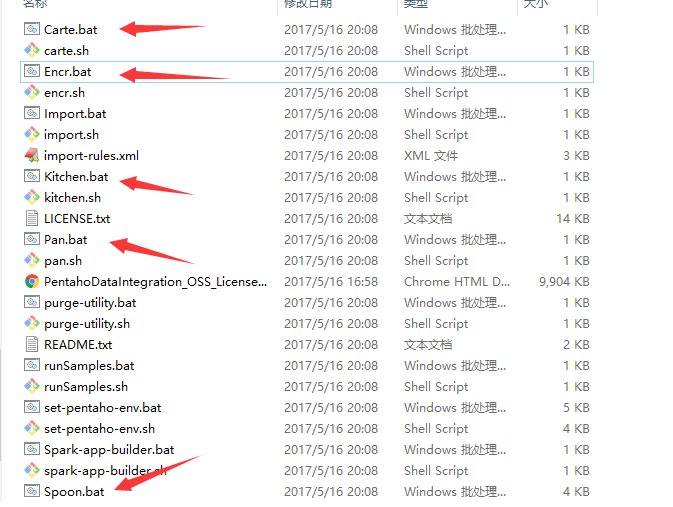
Spoon.bat: 图形界面方式启动作业和转换设计器。

Pan.bat: 命令行方式执行转换。

Kitchen.bat: 命令行方式执行作业。

Carte.bat: 启动web服务,用于 Kettle 的远程运行或集群运行。

Encr.bat: 密码加密
转换和作业:
Kettle 的 Spoon 设计器用来设计转换(Transformation)和 作业(Job)。
•转换主要是针对数据的各种处理,一个转换里可以包含多个步骤(Step)。
•作业是比转换更高一级的处理流程,一个作业里包括多个作业项(Job Entry),一个作业项代表了一项工作,转换也是一个作业项。
二、第一个转换——hello world
1.运行Spoon.bat,打开图形设计界面
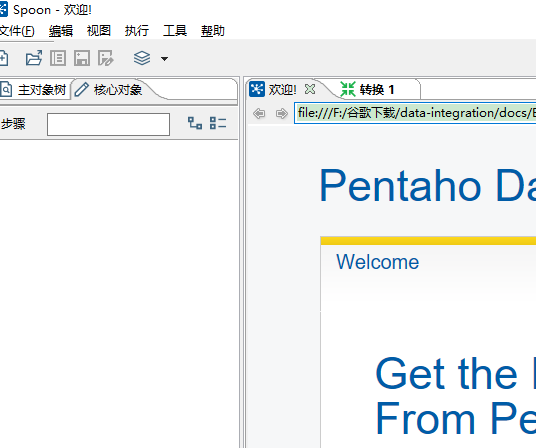
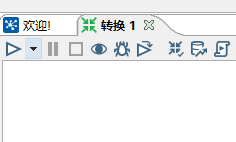
2.通过导航栏:文件-新建-转换,新建一个转换
3.在左边选择输入
这里以简单的生成随机数为输入
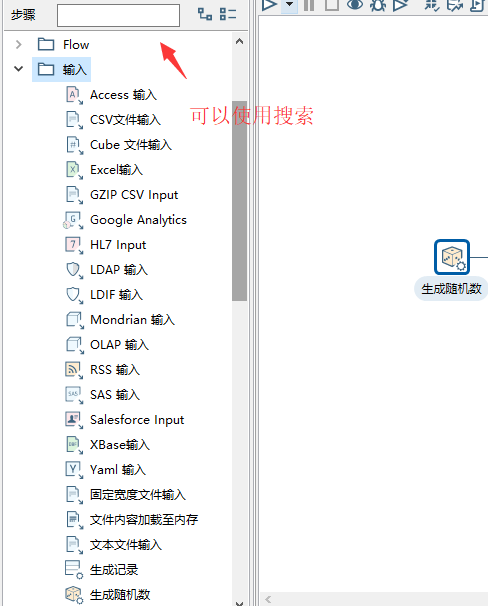
双击节点进行配置:
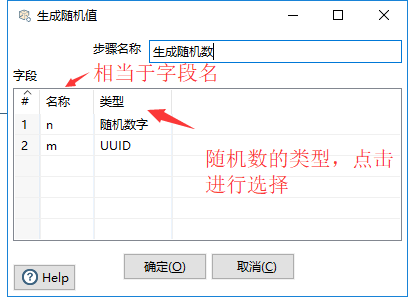
4.同理选择输出
这里选择最简单的文本输出
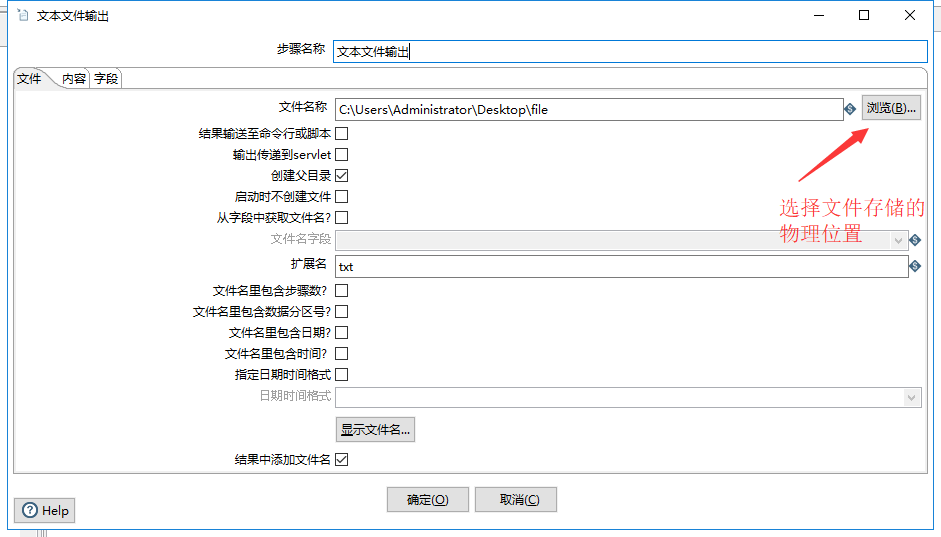
选中输入节点,按住shift键,通过鼠标左键进行节点连接!
5.运行转换
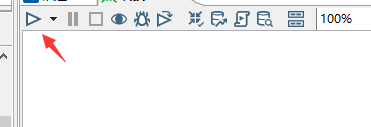
运行之前保存转换:

查看执行结果:
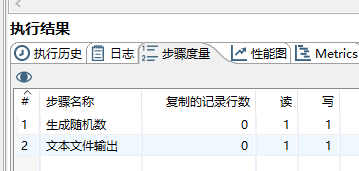
桌面上可以查看转换的结果文件:
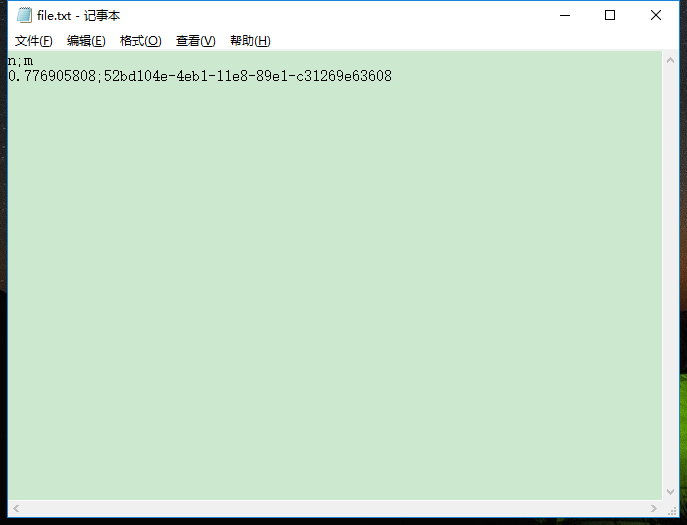
6.预览
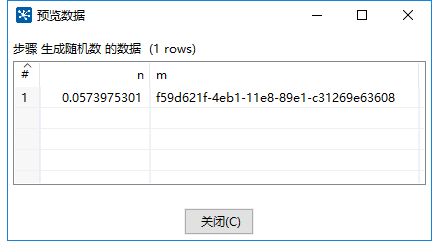
比如上面的例子,如果只是想看一下随机数是否正确正常,不想再另外配一个文本输出来查看结果,可以删除输出节点,使用预览:
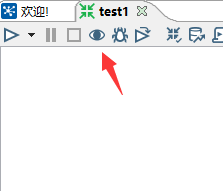
点击快速启动,即可查看结果:
7.添加转换过程
这里添加一个最常用的字段选择,通过节点连接后,点击获取字段可以选择所有,然后在字段列表进行选择:
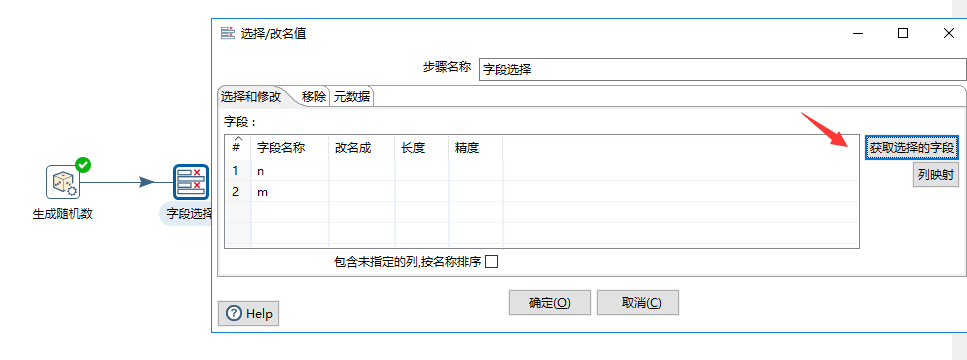
通过删除选中行(DEL键),过滤指定的字段,预览即可查看转换的结果:
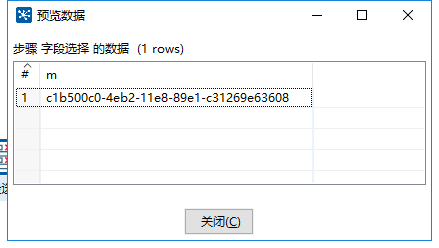
8.改变并发数
例如上面的生成随机数,如果想生成多个而不只是一行,可以在生成随机数节点上右键->改变开始复制的数量,节点上即会对应进行显示:

9.流程操作
除了转换,还有一些比较常用的流程操作:
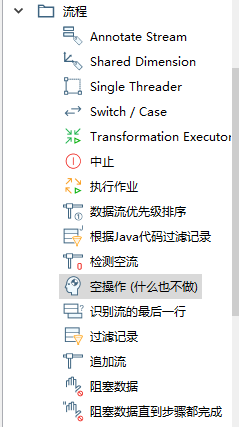
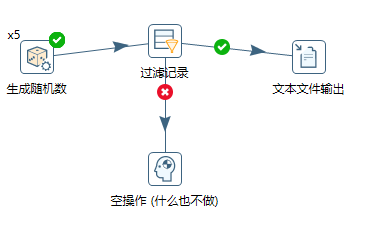
这里以常用的记录过滤与空操作举例(空操作视为垃圾箱,用于丢弃不要的过滤结果等)
这里对结果进行不同方向的处理:过滤为True的放入文本文件,为False的丢弃:
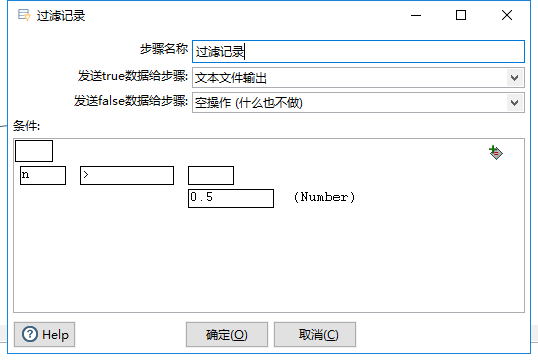
配置过滤的节点:主要配置字段的过滤条件(文本文件节点和前文一样配置)
保存并启动转换,转换结果不再赘述。
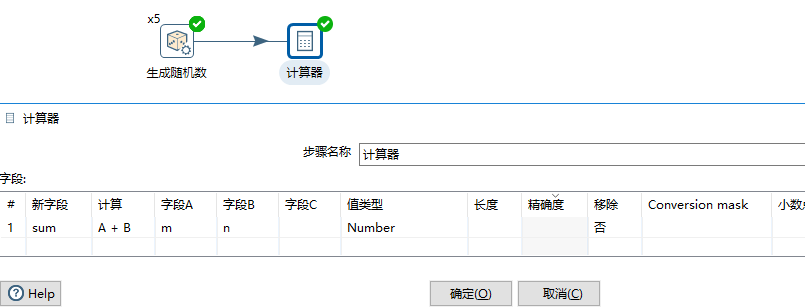
10.计算器案例操作
例如进行一些字段与字段之间的计算或者字段的计算等操作
可以通过搜索找到计算器节点(或者在转换下找),配置如下:
11.连接案例
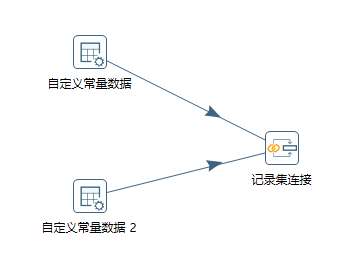
在输入中选择两个自定义常量数据,这个一般用于自己编造测试数据,在连接中选择记录集连接:
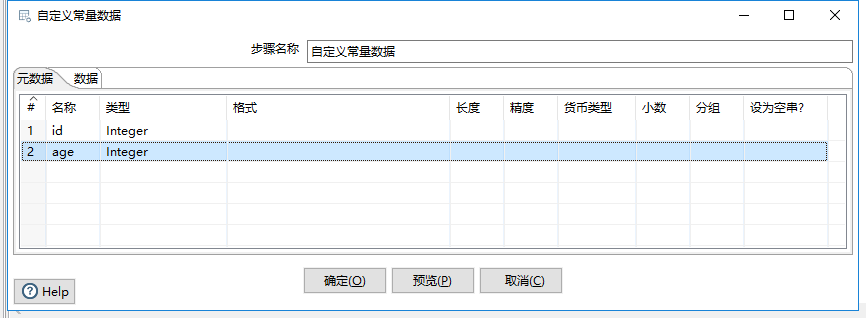
配置自定义常量数据:分别在元数据中配置字段定义信息,在数据中写入测试数据:
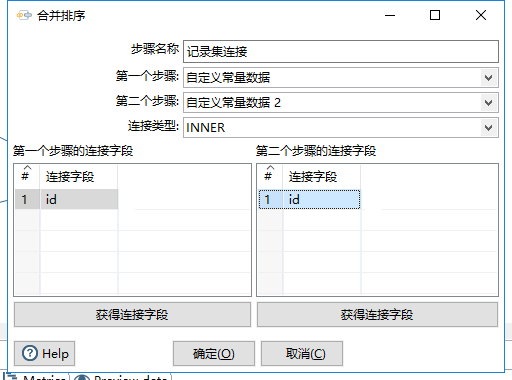
配置记录集:
预览可查看结果:

kettle使用笔记1--基本安装和使用的更多相关文章
- kettle学习笔记——插件的安装与使用
一.概述 暂略 二.ODPS插件 https://yq.aliyun.com/articles/68911
- Kettle学习笔记(一)— 环境部署及运行
目录 Kettle学习笔记(一)-环境部署及运行 Kettle学习笔记(二)- 基本操作 kettle学习笔记(三)- 定时任务的脚本执行 Kettle学习笔记(四)- 总结 Kettle简介 Ket ...
- Git 笔记二-Git安装与初始配置
git 笔记二-Git安装与初始配置 Git的安装 由于我日常生活和工作基本上都是在Windows上,因此此处只说windows上的安装.Windows上的安装和其他程序一样,只需要到http://g ...
- PHP学习笔记----IIS7下安装配置php环境
原文:PHP学习笔记----IIS7下安装配置php环境 Php如何安装 Php版本的选择 Php在windows下的(php5.4.7)有两种版本: VC9 x86 Non Thread Safe ...
- openresty 学习笔记一:环境安装
openresty 学习笔记一:环境安装 openresty 是一个基于 Nginx 与 Lua 的高性能 Web 平台,其内部集成了大量精良的 Lua 库.第三方模块以及大多数的依赖项.用于方便地搭 ...
- Kettle学习笔记(四)— 总结
目录 Kettle学习笔记(一)- 环境部署及运行 Kettle学习笔记(二)- 基本操作 kettle学习笔记(三)- 定时任务的脚本执行 Kettle学习笔记(四)- 总结 Kettle中设置编码 ...
- Kettle学习笔记(二)— 基本操作
目录 Kettle学习笔记(一)- 环境部署及运行 Kettle学习笔记(二)- 基本操作 kettle学习笔记(三)- 定时任务的脚本执行 Kettle学习笔记(四)- 总结 打开Kettle 打开 ...
- kettle学习笔记(一)——入门与安装
一.概述 1.kettle是什么 Kettle是一款国外开源的ETL工具,纯java编写,可以在Window.Linux.Unix上运行,绿色无需安装,数据抽取高效稳定.中文名称叫水壶,该项目的主程序 ...
- nodejs学习笔记一——nodejs安装
a.nodejs安装 nodejs的安装没有什么说的默认安装即可.安装包官网下载即可:nodejs官网 本人用的是window的安装包node-v4.2.6-x64.msi 安装完成后打开命令行查看使 ...
随机推荐
- java 乱码问题集
场景1:刚复制来的java类乱码,反复修改无果 解:将java类用NotePat++打开,可正常显示,复制过来即可.
- codechef February Challenge 2018 简要题解
比赛链接:https://www.codechef.com/FEB18,题面和提交记录是公开的,这里就不再贴了 Chef And His Characters 模拟题 Chef And The Pat ...
- analyse idoc by creation date
t-code ZMM0127 infoset: ZMM_IDOC_READ_01 go to code: AUTHORITY-CHECK OBJECT 'S_IDOCMONI'ID 'ACTVT' F ...
- 常用内置函数_eval_exce
内置函数 abs 绝对值函数 res = abs(-19) print(res) round 四舍五入(n.5时, 奇数进偶数不进) sum 计算序列的和(元素是数字类型) listvar = (1, ...
- MVC 5 调用存储过程参数配置方法-Procedure or function 'UP_***' expects parameter '@****', which was not supplied.
MVC 5 调用存储过程参数配置方法-Procedure or function 'UP_***' expects parameter '@****', which was not supplied. ...
- 恭喜PBD终于有了自己的物理解释和模型
之前的position based dynamic 总给人一种野路子的感觉,没有物理意义,没有对应的物理模型一切基于几何的方法. 感觉就是犀稀里哗啦将一堆堆约束按梯度方向迭代解算. 最新muller的 ...
- springboot学习二:配置文件配置
springboot默认读取application*.properties #######spring配置####### spring.profiles.active=dev //引入开发配置文件 a ...
- linux gcc 静态 动态链接库
静态链接库 首先生成依赖函数的目标文件 gcc -c source1.c source2.c; 然后归档目标文件到静态库 ar -rcs libYourID.a obj1.o obj2.o; 然后我们 ...
- gflags 学习
一.下载 https://github.com/gflags/gflags 二.可以将gflags编译成lib 三.在需要的工程的workspace下面引入编译好的gflags动态库,在库里面写好BU ...
- python———day03
一.字符串格式化输出: 占位符 %s(字符串) %d(整数) %f(浮点数,约等于小数) name = input("Name:") age = input("Ag ...