
MAC下安装与配置MySQL [转]
一 下载MySQL
访问MySQL的官网http://www.mysql.com/downloads/ 然后在页面中会看到“MySQL Community Server”下方有一个“download”点击。
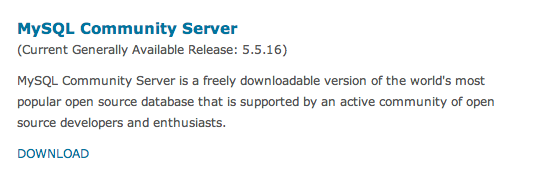
进入MySQL的下载界面(http://www.mysql.com/downloads/mysql/),如果你是用的Mac OS来访问的话那么就会默认为你选好了Mac OS X 平台,而下面罗列的都是在Mac OS上能用的MySQL的版本,如果是用的其他平台,在“Select Platform”选项的下拉列表中选一下就好了。
在Mac OS上的MySQL的版本很多,其中有按平台来的,比如10.5/10.6等平台,然后有32位的和64位的,这个你按照自己系统的情况来进行选择,然后就是文件的后缀名有.tar.gz的和.dmg的,这里我选择的是.dmg的。点击右侧的download进行下载。

然后会跳转到另外一个界面,这个界面是提示你需不需要注册的,直接选择最下面的“No thanks,just take me to downloads!”,然后这才真正跳转到了下载的界面,这个界面列了很多的供下载的服务器,选择一个服务器进行下载就OK了。
二 安装MySQL
打开MySQL的安装包:
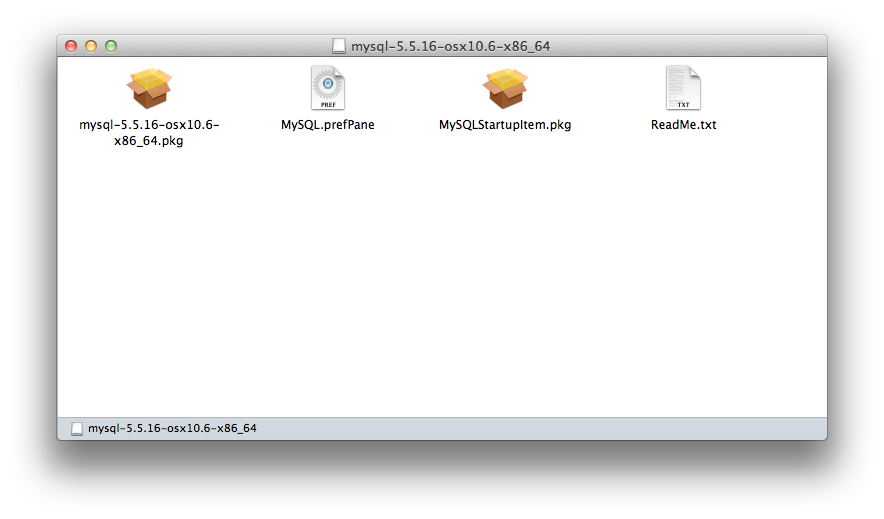
分别安装
mysql-5.5.16-osx10.6-x86_64.pkg:这个是MySql的主要程序包;
MySQL_StartupItem.pkg:MySql的启动项;
MySQL.prefPane:安装完成后会在系统的偏好设置里面出现,是MySQL的偏好设置,里面主要是用来启动MySQL服务的.
三 下载安装MySQL Workbench(GUI Tool)
3.1 MySQL Workbench的下载
访问http://www.mysql.com/downloads/ 在下面有一个MySQL Workbench(GUI Tool)的项,点击其下的DOWNLOAD即可进入下载界面:
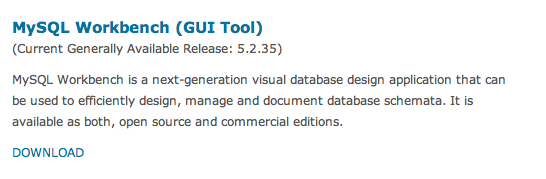
然后同样选择版本之后选择服务器进行下载。这里貌似只有一个版本:

3.2 MySQL Workbench的安装
下载完成之后安装就非常简单,双击即可安装。安装完成之后我们在“应用程序”里面就能看到MySQL Workbench.app程序了。双击打开:
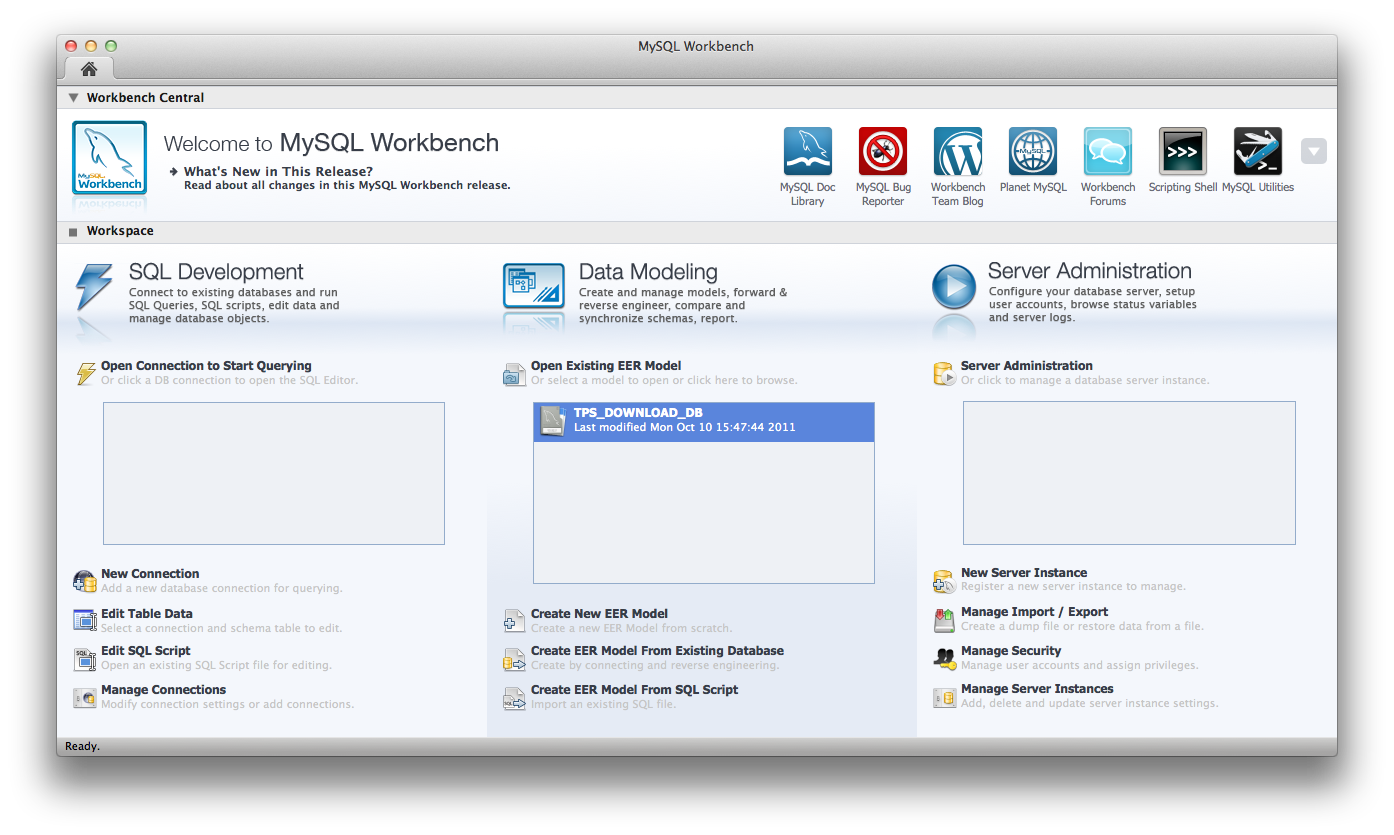
到这里MySql Workbench就安装完毕了。
安装完成之后我们就讲MySQL Workbench连接到MySQL的数据库上,然后对数据库进行管理。
3.3 建立一个新连接
可以看到MySQL Workbench的主界面有三大模块,SQL Development,Data Modeling,Server Administration。其中在SQL Development下面有一个“New Connection”点击之后就会出现一个“Setup New Connection”的对话框,填写完Connetion Name之后点击Ok。即可完成一个连接到本地数据库的连接。
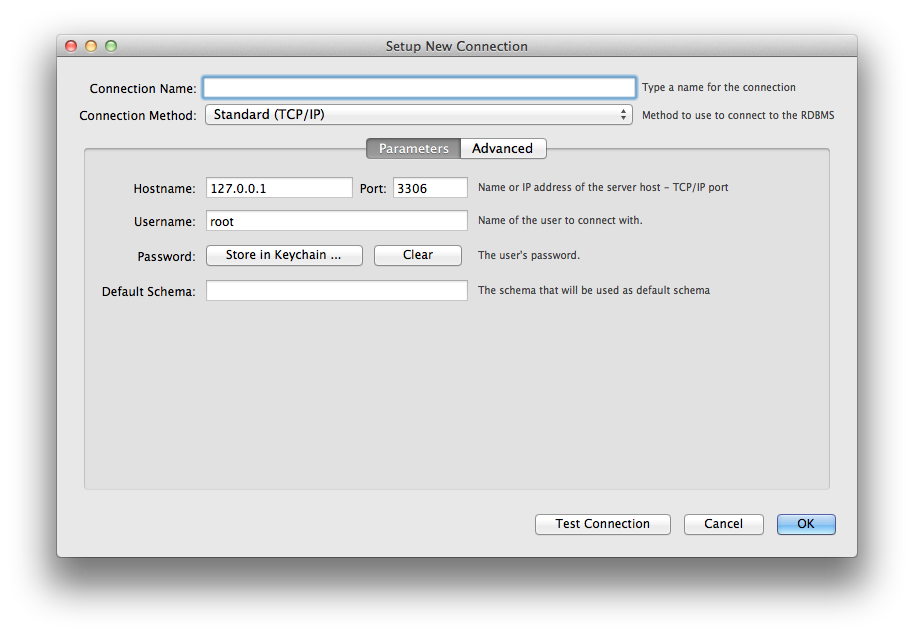
完成之后在主界面的就会出现刚才建立的连接,如下图:
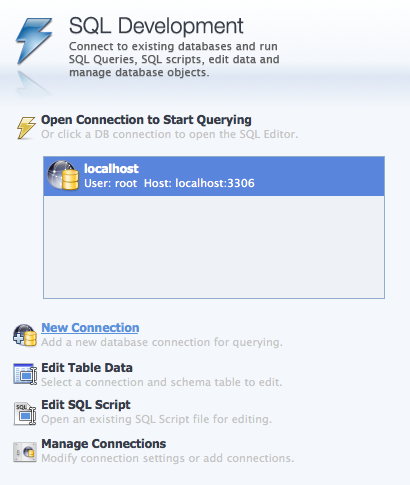
双击连接名或者选中一个连接之后点击“Open Connection to Start Querying”,即可进入这个操作数据库的界面:
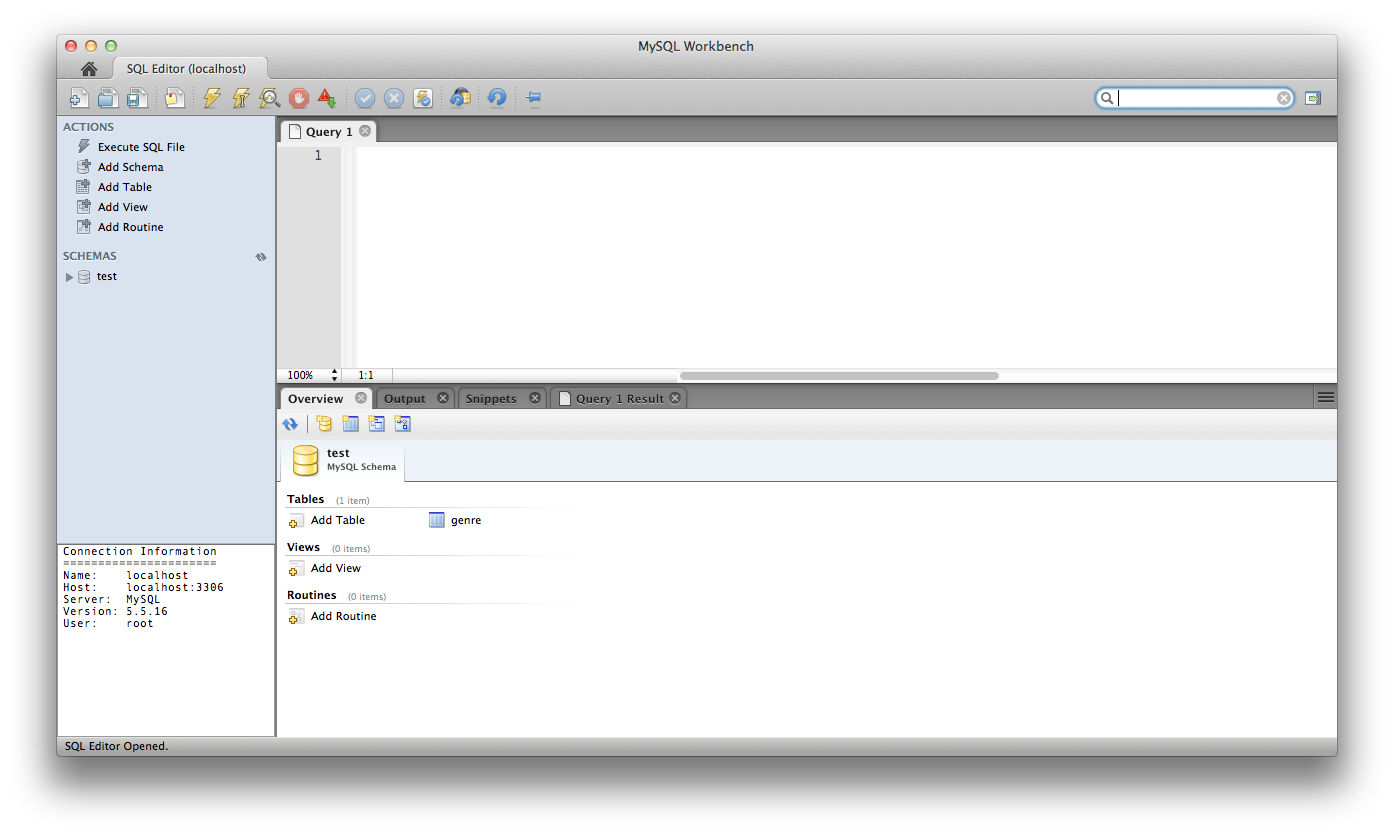
这些所有的前提都是数据库服务得打开。
3.4 管理数据库的访问密码
MySQL的默认账号密码是root/root,正常情况下我们如果单纯的只是使用MySQL Workbench来管理数据库的这个账号是可以的,但是当我们在编程代码中通过jdbc来访问MySQL时我们就会发现使用这个账号是不行,无法访问,因为MySQL需要我们更改密码,也就是说root这个是个默认的密码也就是弱密码,需要我们修改之后才能在代码中使用。因此我们需要来管理数据库的访问密码。
新建一个Server Instance
在“Server Administration”模块下有个“New Server Instance”点击之后会弹出一个“Create New Server Instance Profile”的对话框,跟着对话框的一步一步走就可以完成,一般本地的数据库直接跟着默认设置就ok。完成之后我们就能够在Workbench的主界面最右边看到刚才建立的instance。
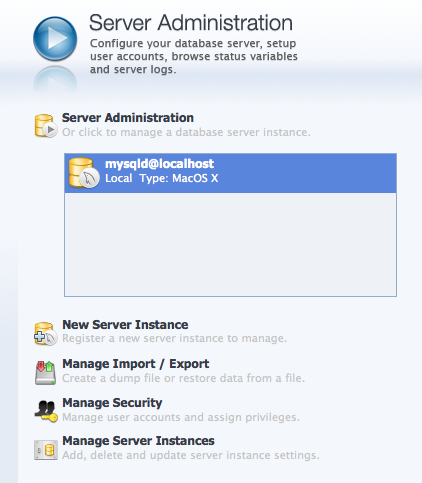
双击打开管理器,这里需要密码,一般还没改过的就是root。然后在左侧的菜单栏下有个“SECURITY”下面有个“Users and Privileges”的子菜单项,选择就会看到如下界面:
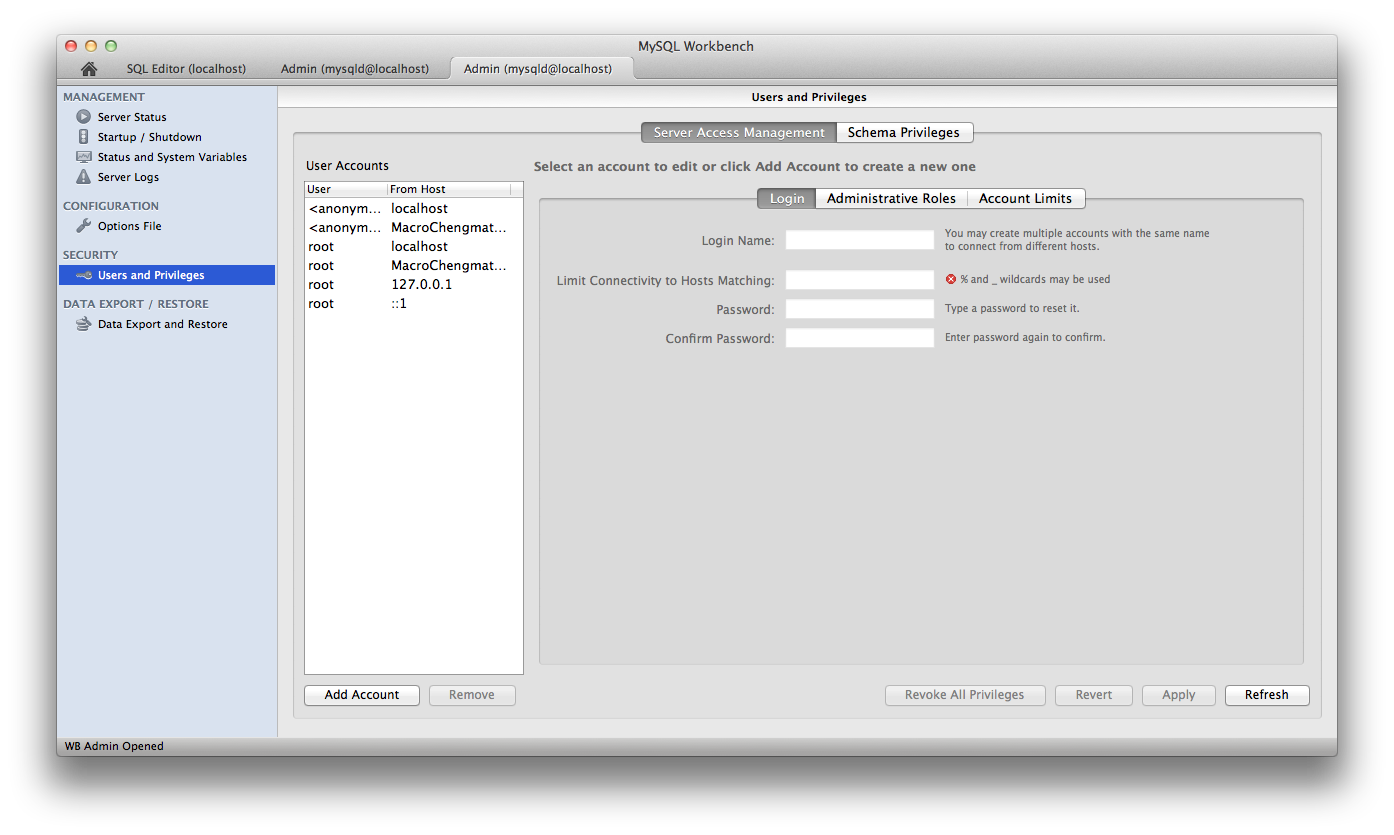
在右侧的面板中有一个User Accounts的列表,选择其中要修改密码的账号,然后在右侧修改密码即可。
MAC下安装与配置MySQL [转]的更多相关文章
- MAC下安装与配置MySQL
MAC下安装与配置MySQL MAC下安装与配置MySQL 一 下载MySQL 访问MySQL的官网http://www.mysql.com/downloads/ 然后在页面中会看到“MySQL ...
- 在linux下安装并配置mysql数据库
在linux下安装并配置mysql数据库 工具/原料 MySql5.6 CentOS 方法/步骤 1 查找以前是否安装有mysql,使用下面命令: rpm -qa|grep -i mysql ...
- Mac下安装及配置Appium环境
candiceli Mac下安装及配置Appium环境 我是小白,自己研究appium好几周了. 一开始按照同事这篇文章设置Mac下的环境,http://www.cnblogs.com/tangd ...
- Mac下安装和配置mongoDB
mac下的mongodb下载安装比较简单,主要有两种方式,一种是下载压缩包解压,另一种是通过npm或者homebrew命令安装,这里就不赘述了, 复杂的在于mongodb运行环境的配置(若未配置运行环 ...
- Mac下安装和卸载MySQL(含配置)
安装 首先需要下载 MySQL Community Server 下载地址:https://dev.mysql.com/downloads/mysql/ 进入MySQL的下载界面(https://d ...
- Mac下安装 php+nginx+mysql 开发环境
一.mysql安装 mysql是安装最简单顺利的 1. 首先去官方网站下载Mac适用的MySQL的dmg包 下载页面 选择图中最下方的dmg包下载进行安装 安装完成后 MySQL的安装目录为/usr/ ...
- mac下安装及配置tomcat
mac下的软件不像windows下的程序那样写注册表,对于tomcat的安装来说,在mac下是名符其实的绿色软件,具体操作如下: 1.到 apache官方主页 下载完整 tar.gz文件包.(没有专门 ...
- windows下安装并配置mysql
前言:前面三篇文章将django的环境搭建完后,还只能编写静态网页,如果要用到数据库编写动态网页,那么还需要数据库 本章讲解mysql5.6数据库的安装和配置,对于其他版本仅供参考,不一定试用!推荐使 ...
- Mac下安装及配置Eclipse
1.安装Eclipse前先确认你的Mac上是否已安装java运行环境.进入终端,输入”java -version”,如果返回了java版本号则说明已安装,否则,请先安装java运行环境: 2.访问ec ...
随机推荐
- freeglut第一步
#include <GL/freeglut.h> static void RenderSceneCB() { glClear(GL_COLOR_BUFFER_BIT); glutSwapB ...
- MWC飞控增加声纳定高的方法
MWC飞控增加声纳定高的方法 2015.12.17 更新:经过2个周末的上机测试,该算法效果很好,在低空超声锁高之后离地高度非常稳定,现在已经成功应用在低空航拍上了. 现状 MWC开源飞控已经很有点年 ...
- DownLoadFile - FileHandler
C# 跳转新页面 判断URL文件是不是在于在. C# 指定物理目录下载文件,Response.End导致“正在中止线程”异常的问题 public class FileHandler { public ...
- 洛谷P1474 货币系统 Money Systems
P1474 货币系统 Money Systems 250通过 553提交 题目提供者该用户不存在 标签USACO 难度普及/提高- 提交 讨论 题解 最新讨论 暂时没有讨论 题目描述 母牛们不但创 ...
- com组件 智能指针崩溃问题崩溃问题
int main(){ CoInitialize(NULL); HRESULT hr; IWinHttpRequestPtr pHttpReq=NULL; pHttpReq.CreateInstanc ...
- python函数基础以及函数参数简解
python中函数分为函数.内置函数Python所有的内置函数 自定义函数要使用def语句,依次写出函数名.括号.括号中的参数和冒号:,然后,在缩进块中编写函数体,函数的返回值用return语句返回. ...
- 【EF 3】浅谈ADO数据模型生成串(一):csdl,ssdl,msl分析
导读:这段经历,真的是难以忘怀.恨得我牙痒痒,就一个字符串拼接,前前后后尽然报了不下30个错.有的错很快就能调出来,有的错调一天.两天,是真的可以的.最终总结了一下,这些错很大一部分原因是对于EF生成 ...
- VC与JavaScript交互(一) --- 如何实现
为什么要让VC与JavaScript交互? 1.有时候我们需要让自己的软件打开一个网页,来获取页面上的一些数据.这时,可以用mshtml解析HTML提取出数据,也可以向HTML文档动态写入我们准备好的 ...
- 对像转成 和 byte 互转类库方法
using System; using System.IO; using System.Runtime.Serialization; using System.Runtime.Serializatio ...
- hadoop-集群管理(1)——配置文件
1. 配置文件列表如下: [tianyc@Route conf]$ pwd/home/tianyc/hadoop-1.0.4/conf[tianyc@Route conf]$ ll总用量 76-rw- ...