
git123
一:
安装git和配置
1、下载 Git for windows,双击开始安装,一路采取默认选项,一路next,即可安装完毕。
为了在你的电脑和github之间建立安全连接,需要SSH keys,所以你需要
1)先检测是否有这个key,请点击开始菜单中的 Git Bash,输入如下命令
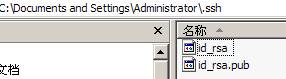
3、访问github网站, “Account Settings” > Click “SSH Public Keys” > Click “Add another public key”
用文本编辑器打开上图中第二个文件 id_rsa.pub,里面的内容就是SSH key,请复制它,粘贴入key里面,记得不要有任何多余的空格和换行。然后点击“Add key”提交。(Title栏可以不填写)
#设置 用户名和email
$ git config --global user.name "John Doe"
$ git config --global user.email johndoe@example.com
#查看配置or单个配置
$ git config --list
$ git config user.name
#查看帮助
$ git help helpwhat
二:
进入到等下要push的代码的目录文件夹,打开bash
进入到等下要push的代码的目录文件夹,打开bash初始化
git init
初始化后在本地代码库会自动创建一个.git隐藏文件,这个就是本地代码库三:
加载文件
 git add .
#or单个加载
 git add index.html,test.html
. 是把文件夹里面的所有文件都加载进来还可以单个加载
四:
提交文件,创建时间点
git commit -m "init commit"
-m "这里的文件是注释"
#查看git的状态
git status
五:
推送代码
第一次推送的时候要添加远程的代码库到配置
git remote add origin master https://github.com/username/repository.git
origin可变,随自己喜欢
推送代码:
git push origin master
然后会要求输入github的帐号和密码(不可见的)
OK,成功
git clone
$git clone git@github.com:username/myNCCL.git  $git pull ```
#protocol是不支持push的
$ git clone git://github.com/schacon/grit.git
git clone -b <branch> <remote_repo> #clone分支
在clone完成之后,Git 会自动为你将此远程仓库命名为origin(origin只相当于一个别名,运行git remote –v或者查看.git/config可以看到origin的含义),并下载其中所有的数据,建立一个指向它的master 分支的指针
git 新建分支:
新建一个分支: git branch <新分支名字>
将新分支发布在github上: git push origin <新分支名字>
切换到分支: git checkout <分支名字>
查看所有已存在的分支: git branch
在本地删除一个分支: git branch -d <本地分支>
在github远程端删除一个分支(冒号代表了删除): git push origin :<远程端分支>
Git中从远程的分支获取最新的版本到本地:
#查看远程仓库
$ git remote -v
#从远程获取最新版本到本地
$ git fetch origin master
#比较本地的仓库和远程仓库的区别
$ git log -p master.. origin/master
#把远程下载下来的代码合并到本地仓库,远程的和本地的合并
$ git merge origin/master
或者
#先查看远程分支
#从远程获取最新版本到本地:从远程的origin仓库的master分支下载到本地并新建一个分支temp
$ git fetch origin master:temp
#比较本地的仓库和远程参考的区别:比较master分支和temp分支的不同
$ git diff temp
#合并temp分支到master分:支合并的时候可能会出现冲突
$ git merge temp。
#删除temp分支
$ git branch -d temp
#如果#该分支没有合并到主分支会报错,可以强制删除
$ git branch -D <分支名>
总结:方式二更好理解,更安全,对于pull也可以更新代码到本地,相当于fetch+merge,多人写作的话不够安全
git vim 中文乱码
在share/vim/vimrc添加
let &termencoding=&encoding
set fileencodings=utf-8,gbk,ucs-bom,cp936
引用:
1、git之github使用(一):push代码到github
3、 github入门教程:第一步 origin master
4、使用git 新建分支以及管理分支 Git中从远程的分支获取最新的版本到本地
git123的更多相关文章
- 【Git123】Git
https://www.cnblogs.com/jager/p/6684637.html 四.git工作原理 这边文章介绍的不错 Git from the Bottom Up 六.git常用命令 wo ...
随机推荐
- 错误描述: 抱歉,该商品的交易金额与原先的不一致,请重新创建交易付款。 错误代码: TRADE_TOTALFEE_NOT_MATCH
由于在支付宝最后支付,出现了问题导致未能支付成功,而支付宝已经记录了当前的网站订单号(out_trade_no),所以下次再以同一张订单进行支付时,就必须与之前的金额一致,否则就报上面的错. 解决方法 ...
- mybatis+springMVC新感悟
一直以为按照例子里写的.先编写User实体类,之后在编写User.xml之后在配置文件里指明接口文件.然后在controller中就可以通过就可以通过定义接口,在取值 IUserOperation u ...
- c#之习题
int n = 1; double zg = 1; double rb = 4; while (zg < rb) { n++; int k = 1; while (k <= 4) { k+ ...
- I love sneakers!(分组背包HDU3033)
I love sneakers! Time Limit: 2000/1000 MS (Java/Others) Memory Limit: 32768/32768 K (Java/Others) ...
- Java fundamentals of basic IO
IO is a problem difficult to handle in various of systems because it always becomes a bottleneck in ...
- hust 1010 最短循环节点
题目链接:http://acm.hust.edu.cn/problem/show/1010 KMP失配指针的利用: next数组前缀和后缀最长公共长度,这样len - next[len];就是最短的循 ...
- html介绍
Html的介绍 Html 是一种标记语言,主要的用处是开发网页 展示出文字,图片,视频,声音等等 是我们web开发的基础 做什么 所谓的静态页面,指的是能不能交互,而不是东西能不能动 网页设计师(ht ...
- invoke和beginInvoke
首先说下,invoke和begininvoke的使用有两种情况: 1. control中的invoke.begininvoke. 2. delegrate中的invoke.begininvoke. 这 ...
- SQL 数据类型,增删改查语句
数据类型: --类似于C#中的数据类型 Datetime 范围是:1753.1.1-- 9999.12.31 Smalldatetime 1900.1.1 --2079.6.6 操作: ...
- redis pool
Redis Pool--Java 配置文件 #redis conf ADDR=127.0.0.1 PORT= AUTH= #session timeout TIMEOUT= MAX_ACTIVE= M ...