
用Markdown写Html和.md也就图一乐,真骚操作还得用来做PPT

前言
和这篇文章一样,我就是用Markdown写的。相信各位平时也就用Markdown写写文档,做做笔记,转成XHtml、Html等,今天教大伙一招骚操作:用Markdown写PPT。
绝大多数朋友做 PPT都是用的 PowerPoint 或者 KeyNote 吧?功能是比较强大,但你有没有遇到过这样的痛点:
各种标题、段落的格式不统一,比如字体大小、行间距等等各个页面不太一样,然后得用格式刷来挨个刷一下。
想给 PPT 做版本控制,然后就保存了各种复制版本,比如“一版”、“二版”、“终版”、“最终版”、“最终不改版”、“最终稳定不改版”等等,想必大家都见过类似这样的场景吧。
想插入代码,但是插入之后发现格式全乱了或者高亮全没了,然后不得不截图插入进去。
想插入个公式,然后发现 PPT、Keynote 对 Latex 兼容不太好或者配置稍微麻烦,就只能自己重新敲一遍或者贴截图。想插入一个酷炫的交互组件,比如嵌入一个微博的网页页面实时访问、插入一个可以交互的组件、插入一个音乐播放器组件,原生的 PPT 功能几乎都不支持,这全得依赖于 PowerPoint 或者 KeyNote 来支持才行。
如果你遇到这些痛点,那请你一定要看下去。如果你没有遇到,那也请你看下去吧。
好,说回正题,我列举了那么多痛点,那这些痛点咋解决呢?
能!甚至解决方案更加轻量级,那就是用 Markdown 来做 PPT!
你试过用 Markdown 写 PPT 吗?没有吧,试试吧,试过之后你就发现上面的功能简直易如反掌。
具体怎么实现呢?
接下来,就有请今天的主角登场了!它就是——Slidev。
什么是 Slidev?
简而言之,Slidev 就是可以让我们用 Markdown 写 PPT 的工具库,基于 Node.js、Vue.js 开发。
利用它我们可以简单地把 Markdown 转化成 PPT,而且它可以支持各种好看的主题、代码高亮、公式、流程图、自定义的网页交互组件,还可以方便地导出成 pdf 或者直接部署成一个网页使用。
安装和启动
下面我们就来了解下它的基本使用啦。
首先我们需要先安装好 Node.js,推荐 14.x 及以上版本,安装方法见这里
接着,我们就可以使用 npm 这个命令了。
然后我们可以初始化一个仓库,运行命令如下:
npm init slidev@latest
这个命令就是初始化一个 Slidev 的仓库,运行之后它会让我们输入和选择一些选项,如图所示:
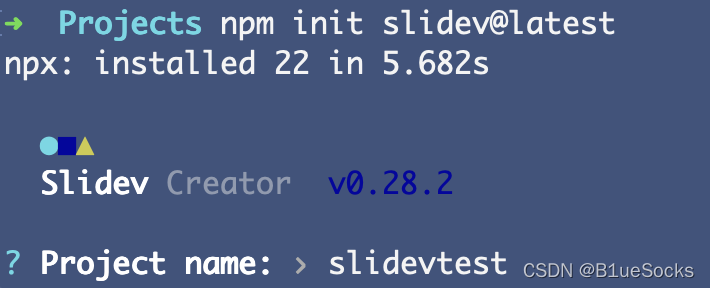
比如上图就是先输入项目文件夹的名称,比如这里我取名叫做 slidevtest。
总之一些选项完成之后,Slidev 会在本地 3000 端口上启动,如图所示:

接着,我们就可以打开浏览器 http://localhost:3000 来查看一个 HelloWorld 版本的 PPT 了,如图所示:
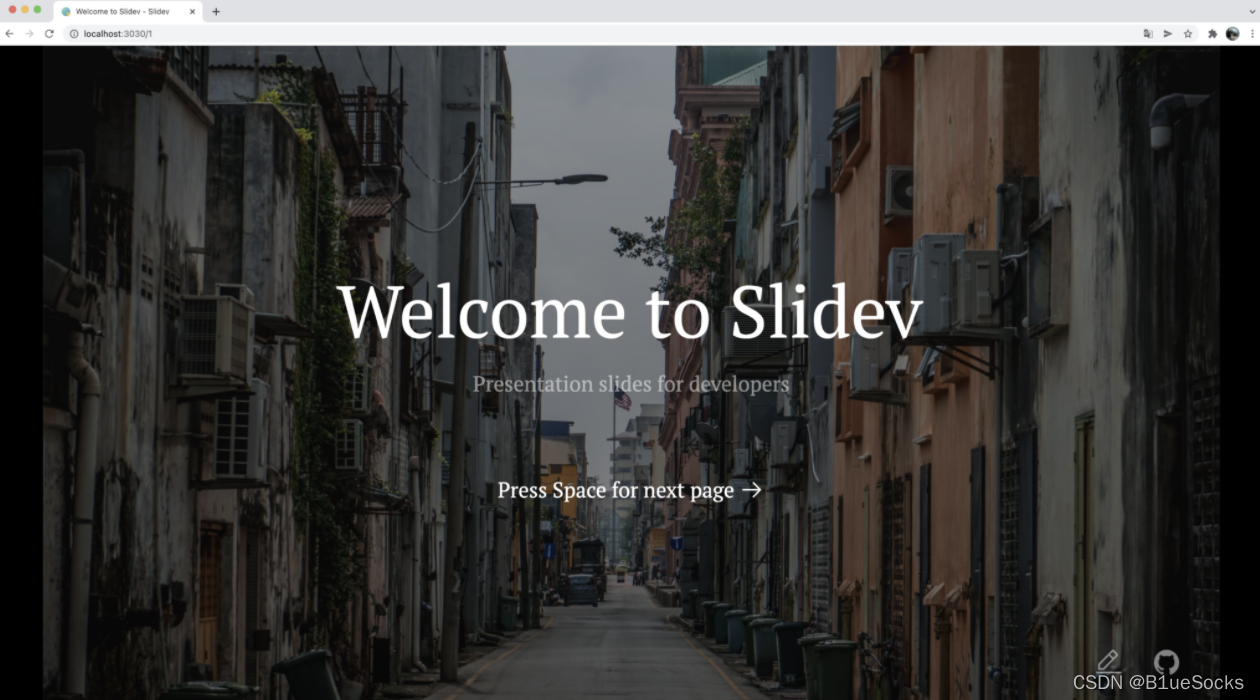
我们可以点击空格进行翻页,第二页展示了一张常规的 PPT 的样式,包括标题、正文、列表等,如图所示:
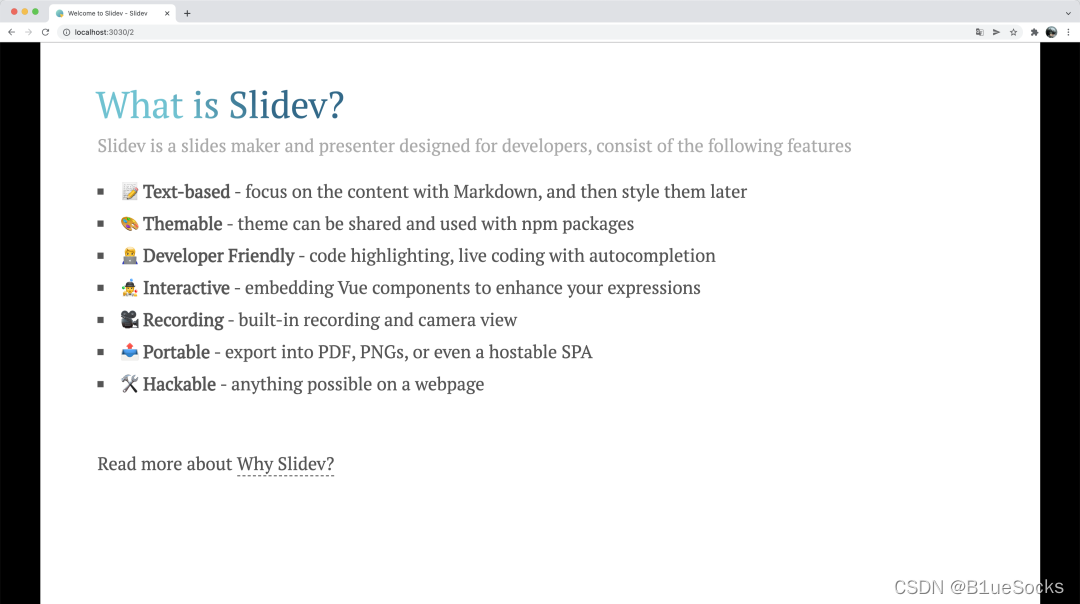
那这一页的 Markdown 是什么样的呢?其实就是非常常规的 Markdown 文章的写法,内容如下:
# What is Slidev?
Slidev is a slides maker and presenter designed for developers, consist of the following features
- **Text-based** - focus on the content with Markdown, and then style them later
- **Themable** - theme can be shared and used with npm packages
- **Developer Friendly** - code highlighting, live coding with autocompletion
- **Interactive** - embedding Vue components to enhance your expressions
- **Recording** - built-in recording and camera view
- **Portable** - export into PDF, PNGs, or even a hostable SPA
- **Hackable** - anything possible on a webpage
<br>
<br>
Read more about [Why Slidev?](https://sli.dev/guide/why)
是不是?我们只需要用同样格式的 Markdown 语法就可以轻松将其转化为 PPT 了。
使用技巧
快捷键操作
再下一页介绍了各种快捷键的操作,这个就很常规了,比如点击空格、上下左右键来进行页面切换,如图所示:

更多快捷键的操作可以看这里,一些简单的快捷键列举如下:
- f:切换全屏
- right / space:下一动画或幻灯片
- left:上一动画或幻灯片
- up:上一张幻灯片
- down:下一张幻灯片
- o:切换幻灯片总览
- d:切换暗黑模式
- g:显示“前往...”
代码高亮
接下来就是代码环节了,因为 Markdown 对代码编写非常友好,所以展示自然也不是问题了,比如代码高亮、代码对齐等都是常规操作,如图所示:
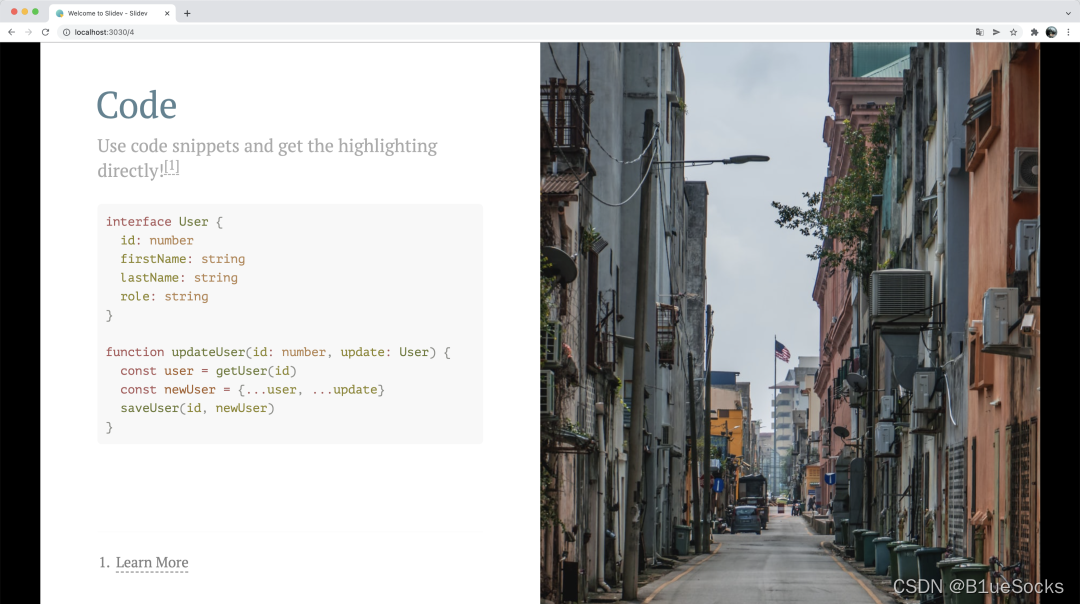
那左边的代码定义就直接这么写就行了:
# Code

Use code snippets and get the highlighting directly![^1]

```ts {all|2|1-6|9|all}

interface User {

  id: number

  firstName: string

  lastName: string

  role: string

}

function updateUser(id: number, update: User) {

  const user = getUser(id)

  const newUser = {...user, ...update}

  saveUser(id, newUser)

}

	```
由于是 Markdown,所以我们可以指定是什么语言,比如 TypeScript、Python 等等。
网页组件
接下来就是非常酷炫的环节了,我们还可以自定义一些网页组件,然后展示出来。
比如我们看下面的一张图。左边就呈现了一个数字计数器,点击左侧数字就会减 1,点击右侧数字就会加 1;另外图的右侧还嵌入了一个组件,这里显示了一个推特的消息,通过一个卡片的形式呈现了出来,不仅仅可以看内容,甚至我们还可以点击下方的喜欢、回复、复制等按钮来进行一些交互。
这些功能在网页里面并不稀奇,但是如果能做到 PPT 里面,那感觉就挺酷的。
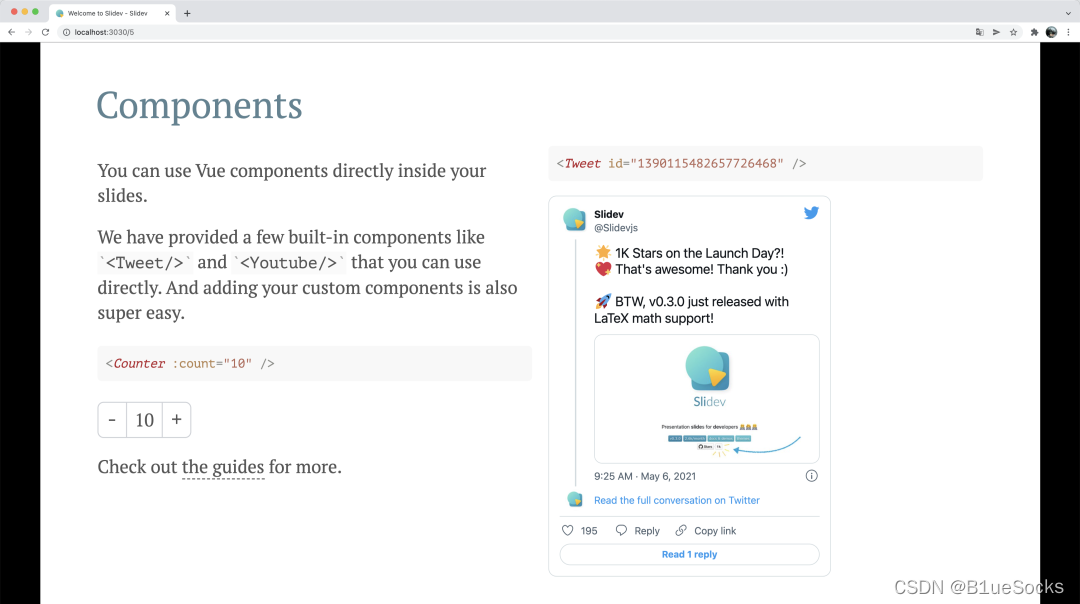
那这一页怎么做到的呢?这个其实是引入了一些基于 Vue.js 的组件,本节对应的 Markdown 代码如下:
# Components

<div grid="~ cols-2 gap-4">

<div>

You can use Vue components directly inside your slides.

We have provided a few built-in components like `<Tweet/>` and `<Youtube/>` that you can use directly. And adding your custom components is also super easy.

	```html

<Counter :count="10" />

	```

<!-- ./components/Counter.vue -->

<Counter :count="10" m="t-4" />

Check out [the guides](https://sli.dev/builtin/components.html) for more.

</div>

<div>

	```html

<Tweet id="1390115482657726468" />

	```

<Tweet id="1390115482657726468" scale="0.65" />

</div>

</div>
这里我们可以看到,这里引入了 Counter、Tweet 组件,而这个 Counter 就是 Vue.js 的组件,代码如下:
<script setup lang="ts">

import { ref } from 'vue'

const props = defineProps({

  count: {

    default: 0,

  },

})

const counter = ref(props.count)

</script>

<template>

  <div flex="~" w="min" border="~ gray-400 opacity-50 rounded-md">

    <button

      border="r gray-400 opacity-50"

      p="2"

      font="mono"

      outline="!none"

      hover:bg="gray-400 opacity-20"

      @click="counter -= 1"

    >

      -

    </button>

    <span m="auto" p="2">{{ counter }}</span>

    <button

      border="l gray-400 opacity-50"

      p="2"

      font="mono"

      outline="!none"

      hover:bg="gray-400 opacity-20"

      @click="counter += 1"

    >

      +

    </button>

  </div>

</template>
这就是一个标准的基于 Vue.js 3.x 的组件,都是标准的 Vue.js 语法,所以如果我们要添加想要的组件,直接自己写就行了,什么都能实现,只要网页能支持的,统统都能写!
主题定义
当然,一些主题定制也是非常方便的,我们可以在 Markdown 文件直接更改一些配置就好了,比如就把 theme 换个名字,整个主题样式就变了,看如下的对比图:
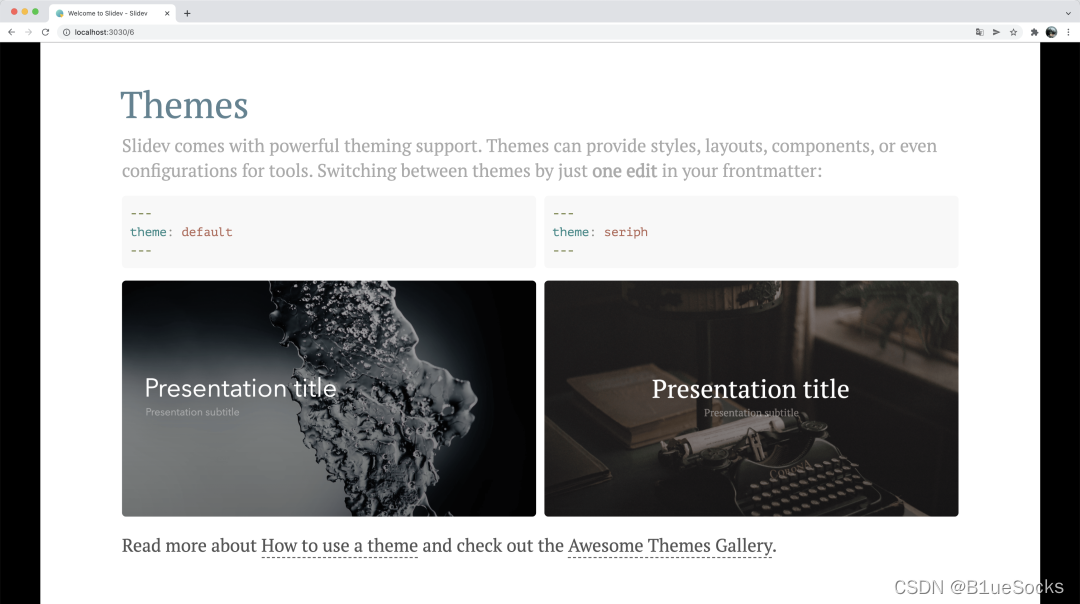
上面就是一些内置主题,当然我们也可以去官方文档查看一些别人已经写好的主题,见:。
另外我们自己写主题也是可以的,所有的主题样式都可以通过 CSS 等配置好,想要什么就可以有什么,见:。
公式和图表
接下来就是一个非常强大实用的功能,公式和图表,支持 Latex、流程图,如图所示:
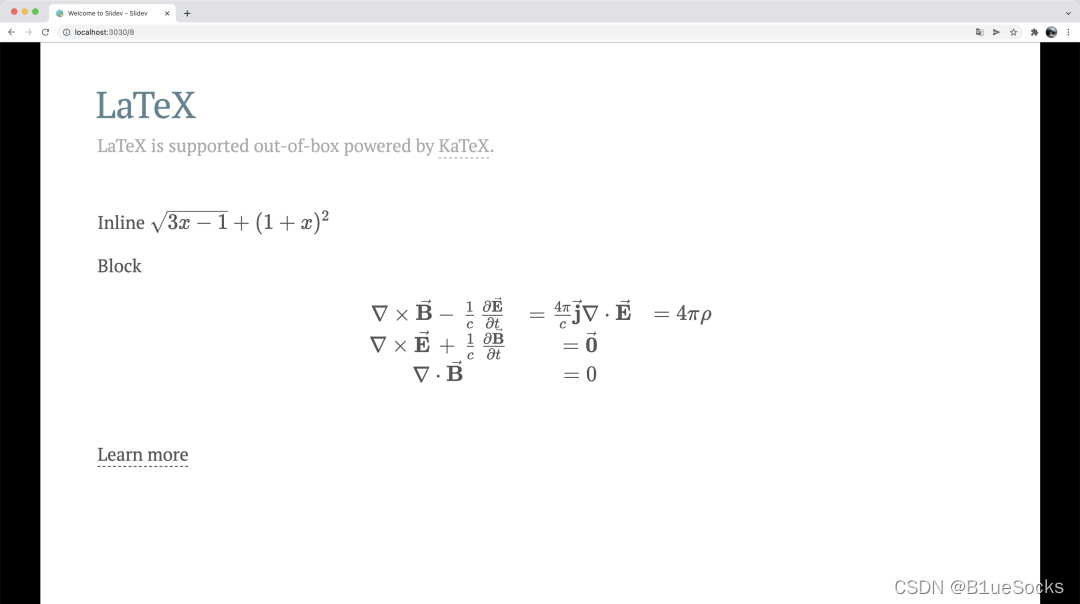
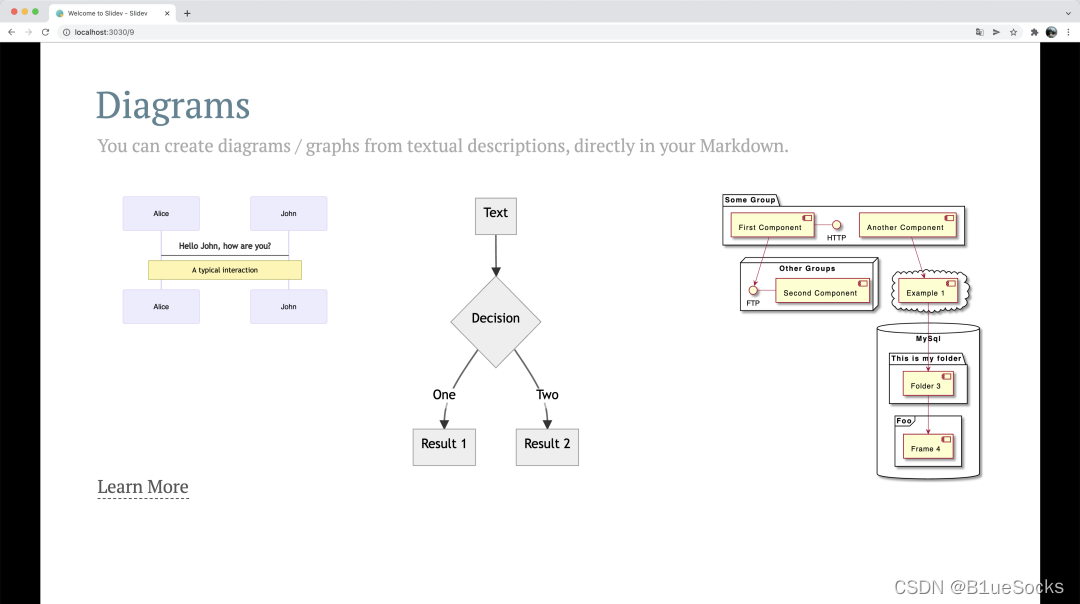
比如上面的 Latex 的源代码就是这样的:
Inline $\sqrt{3x-1}+(1+x)^2$

Block

$$

\begin{array}{c}

\nabla \times \vec{\mathbf{B}} -\, \frac1c\, \frac{\partial\vec{\mathbf{E}}}{\partial t} &

= \frac{4\pi}{c}\vec{\mathbf{j}}    \nabla \cdot \vec{\mathbf{E}} & = 4 \pi \rho \\

\nabla \times \vec{\mathbf{E}}\, +\, \frac1c\, \frac{\partial\vec{\mathbf{B}}}{\partial t} & = \vec{\mathbf{0}} \\

\nabla \cdot \vec{\mathbf{B}} & = 0

\end{array}

$$
其语法也是和 Latex 一样的。
其背后是怎么实现的呢?其实是因为 Slidev 默认集成了 Katex 这个库,见:https://katex.org/,有了 Katex 的加持,所有公式的显示都不是事。
页面分隔
有的朋友就好奇了,既然是用 Markdown 写 PPT,那么每一页之间是怎么分割的呢?
其实很简单,最常规的,用三条横线分割就好了,比如:
---

layout: cover

---

# 第 1 页

This is the cover page.

---

# 第 2 页

The second page
当然,除了使用三横线,我们还可以使用更丰富的定义模式,可以给每一页制定一些具体信息,就是使用两层三横线。
比如这样:
---

theme: seriph

layout: cover

background: 'https://source.unsplash.com/1600x900/?nature,water'

---
上面这样的配置可以替代三横线,是另一种可以用作页面分隔的写法,借助这种写法我们可以定义更多页面的具体信息。
备注
当然我们肯定也想给 PPT 添加备注,这个也非常简单,通过注释的形式写到 Markdown 源文件就好了:
---

layout: cover

---

# 第 1 页

This is the cover page.

<!-- 这是一条备注 -->
这里可以看到其实就是用了注释的特定语法。
演讲者头像
当然还有很多酷炫的功能,比如说,我们在讲 PPT 的时候,可能想同时自己也出镜,Slidev 也可以支持。
因为开的是网页,而网页又有捕捉摄像头的功能,所以最终效果可以是这样子:

是的没错!右下角就是演讲者的个人头像,它被嵌入到了 PPT 中!是不是非常酷!
演讲录制
当然,Slidev 还支持演讲录制功能,因为它背后集成了 WebRTC 和 RecordRTC 的 API,一些录制配置如下所示:

所以,演讲过程的录制完全不是问题。
具体的操作可以查看:
部署
当然用 Slidev 写的 PPT 还可以支持部署,因为这毕竟就是一个网页。
而且部署非常简单和轻量级,因为这就是一些纯静态的 HTML、JavaScript 文件,我们可以轻松把它部署到 GitHub Pages、Netlify 等站点上。
试想这么一个场景:别人在演讲之前还在各种拷贝 PPT,而你打开了一个浏览器直接输入了一个网址,PPT 就出来了,众人惊叹,就问你装不装逼?
具体的部署操作可以查看:
让我们看几个别人已经部署好的 PPT,直接网页打开就行了:
就是这么简单方便。
版本控制
什么?你想实现版本控制,那再简单不过了。
Markdown 嘛,配合下专业版本管理工具 Git,版本控制再也不是难题。
总结
以上就是对 Slidev 的简单介绍,确实不得不说有些功能真的非常实用,而且我本身特别喜欢 Markdown 和网页开发,所以这个简直对我来说太方便了。
喜欢的朋友可以一键三连哦,你们的支持就是我更新的最大动力。
用Markdown写Html和.md也就图一乐,真骚操作还得用来做PPT的更多相关文章
- 好用的Markdown编辑器一览 readme.md 编辑查看
https://github.com/pandao/editor.md https://pandao.github.io/editor.md/examples/index.html Editor.md ...
- Markdown写接口文档,自动添加TOC
上回说到,用Impress.js代替PPT来做项目展示.这回换Markdown来做接口文档好了.(不敢说代替Word,只能说个人感觉更为方便)当然,还要辅之以Git,来方便版本管理. Markdown ...
- 生成Markdown目录 字符串解析 MD
Markdown版本笔记 我的GitHub首页 我的博客 我的微信 我的邮箱 MyAndroidBlogs baiqiantao baiqiantao bqt20094 baiqiantao@sina ...
- markdown写ppt (史上最全)
文章很长,建议收藏起来,慢慢读! 疯狂创客圈为小伙伴奉上以下珍贵的学习资源: 疯狂创客圈 经典图书 : <Netty Zookeeper Redis 高并发实战> 面试必备 + 大厂必备 ...
- 新功能发布!Markdown写博客!
有一种神奇的语言,它比html还简单,它巧妙地将内容与格式整合在一起--它就是Markdown. 现在我们实现了博客对Markdown的内置支持,可以让您轻松地在园子里用这个神奇的语言写博客! &qu ...
- 为什么要用Markdown写东西
为什么要用Markdown 不用费心去调格式了,比方说题目加粗什么的,删除线什么的,代码也只要四个空格就好了~ 学起来很简单,几乎没什么学习成本,而收益却很大 这几乎快让我我想从cnblog转到简书了 ...
- github上建站和使用markdown写文章
积累了那么久,终于成功搭建了github上的个人网站.虽然方法有点巧妙.不是还是建成了 同时学会用markdown写基本的文章.感觉还可以.附带我的github上的静态页面网站的网址:http://z ...
- 用markdown写博客
目录 用markdown写博客 前言 标题 段落 引用区块 代码块 列表 分隔线 链接 强调.加粗.下划线.删除线 图片 智能链接 表格 转义序列 用markdown写博客 前言 博客园支持用mark ...
- 尝试 Markdown 写测试用例
我的原帖https://testerhome.com/topics/9412 大家都知道我们社区的帖子提倡用Markdown格式编写,正好项目进入稳定期,尝试用Markdown写下测试用例.有几个目的 ...
随机推荐
- 我们一起来学Shell - shell的条件判断
文章目录 Shell 条件测试语法 符号说明 Shell 测试表达式 文件测试表达式 字符串测试表达式 整数操作符 逻辑操作符 测试表达式的区别总结 Shell 条件判断之if语句 单分支 IF 条件 ...
- 基于myscript.js的web手写板(支持中文识别)
网上的手写板模板不少,但是支持中文识别的却不多,而且基本上都收费的,毕竟别人的中文库凭什么免费提供给你(说好的开源呢?说好的开源呢? ←_←) 好了,进入主题,myscript.js,在官网其实我并没 ...
- 私有化轻量级持续集成部署方案--05-持续部署服务-Drone(上)
提示:本系列笔记全部存在于 Github, 可以直接在 Github 查看全部笔记 持续部署概述 持续部署是能以自动化方式,频繁而且持续性的,将软件部署到生产环境.使软件产品能够快速迭代. 在之前部署 ...
- ios开发 Rsa签名 base64转码
因为公司要求做了一个加密 网上的资料少有可用的 于是我看到了一位大神的曙光 但是未介绍使用方法 然后另一位大神给予了使用方法 但是没有把库给出来 我整理了一下 希望大家看的有些启发 证书生成 ...
- c++基础的记录(随笔记录一些基础的东西)
1.父类的析构函数为什么要加上virtual关键字. 比如说,父类A,子类B.在A* a = new B()的语句的时候,如果父类析构函数没有virtual,我们在delete指针a的时候,会走父类的 ...
- Elasticsearch 第九篇:集群配置与搭建
h2.post_title { background-color: rgba(43, 102, 149, 1); color: rgba(255, 255, 255, 1); font-size: 1 ...
- Python 随机(random)模块的不可预测之美
1 . 概念 1.1 真.伪随机数 大部分的计算机语言都会提供 API 生成随机数,此类 API 称为随机数生成器. 计算机可以用随机数模拟现实世界中的各种随机概率问题,没有随机生成器的编程语言不是& ...
- WPF中使用OpenFileDialog打开文件
添加Microsoft.Win32程序集 private void OnOpenFile(object sender, EventArgs e) { OpenFileDialog openFileDi ...
- 关于LR的笔记
- WPF-ListView单元格设置文字换行
第2-6行 1 <ListView Name="HumidifyEventLog" Style="{StaticResource ListViewStyle}&qu ...