
基于ORB-SLAM3库搭建SLAM系统
参考资料
环境配置
Win 11pro
VMware 17Pro
Ubuntu 18.04
Eigen3
Pangolin
Opencv3.4.3
ORB-SLAM3源码: https://github.com/UZ-SLAMLab/ORB_SLAM3
效果图
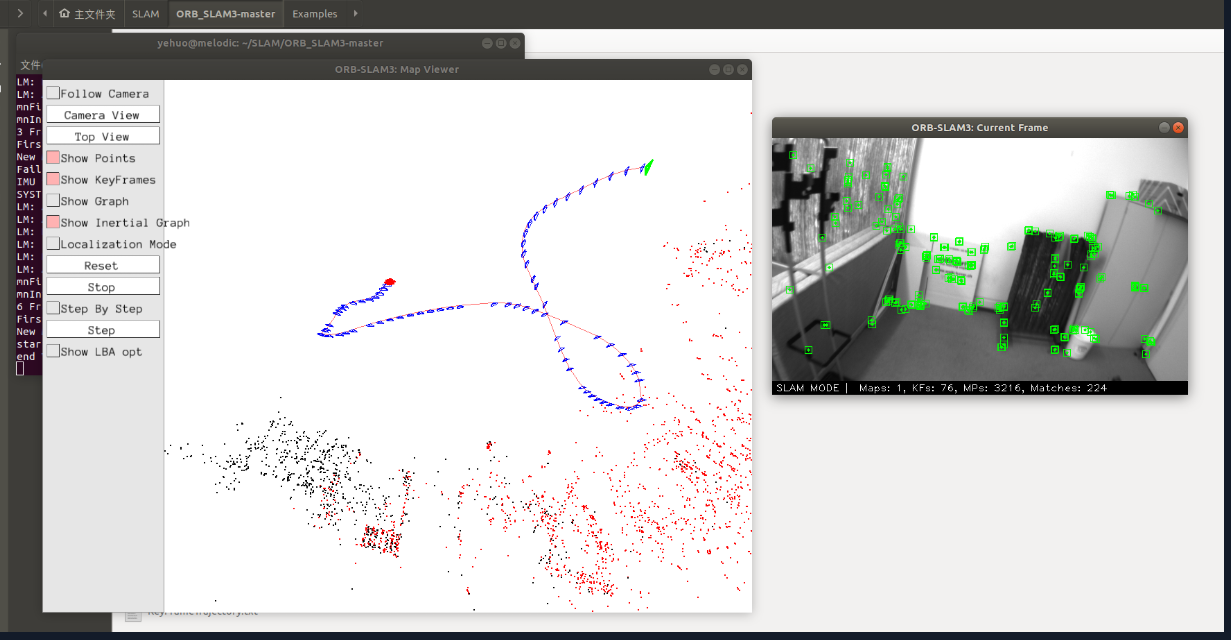
注意事项
如果是新系统,没有安装git,则需要先装git

sudo apt-get install git
如果是新系统的话,预装的vi编辑器不完整,用不了

执行如下命令安装vi编辑器

sudo apt-get remove vim-common

sudo apt-get install vim
DBoW2 and g2o

DBoW2主要用于回环检测,g2o(General Graph Optimization)主要用于图优化。

ORB-SLAM3的源码包自带DBoW2 and g2o,编译时会自动安装,不用管。
PART 1:准备工作(下载安装要用的文件)
step1: 新建一个文件夹,用于存放下载的文件
暂取名为 SLAM
step2: 下载 ORB-SLAM3源码
在 SLAM 文件夹下打开终端

输入以下指令

git clone https://github.com/UZ-SLAMLab/ORB_SLAM3.git
step3: 下载 Pangolin
在 SLAM 文件夹下打开终端

输入以下指令

git clone https://github.com/stevenlovegrove/Pangolin.git
step4: 下载 Eigen3
在 SLAM 文件夹下打开终端

输入以下指令

git clone https://github.com/eigenteam/eigen-git-mirror
PART 2:安装步骤
step1: 安装 Eigen3
在 SLAM 文件夹下打开终端

输入以下指令

cd eigen-git-mirror

mkdir build

cd build

cmake ..

sudo make install

#安装后,头文件安装在/usr/local/include/eigen3/
step2: 安装 Pangolin
安装 Pangolin 需要的依赖工具
在终端依次输入以下指令
sudo apt install libgl1-mesa-dev
sudo apt install libglew-dev
sudo apt install cmake
sudo apt install libpython2.7-dev
sudo apt install pkg-config
sudo apt install libegl1-mesa-dev libwayland-dev libxkbcommon-dev wayland-protocols
安装 Pangolin
在 SLAM 文件夹下打开终端

输入以下指令

cd Pangolin

mkdir build

cd build

cmake ..

cmake --build .
step3: 安装 Opencv3.4.3
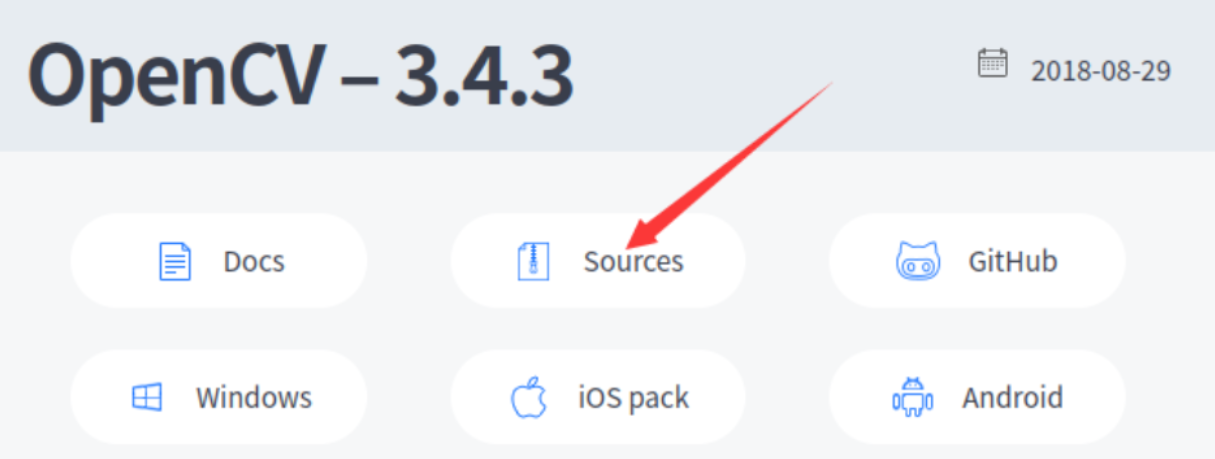
下载之后放在最开始创建的 SLAM 文件夹,右键提取文件进行解压
更新一下,准备安装OpenCV依赖库
在终端输入以下指令

sudo apt-get update
安装OpenCV所有依赖库
在终端输入以下指令

sudo apt-get install build-essential libgtk2.0-dev libavcodec-dev libavformat-dev libjpeg-dev libtiff5-dev libswscale-dev libjasper-dev

# 原博客安装的是libtiff4-dev,运行过程报错,改成libtiff5-dev
编译OpenCV
在 SLAM 文件夹下打开终端

输入以下指令

cd opencv-3.4.3

mkdir build

cd build

cmake -D CMAKE_BUILD_TYPE=Release -D CMAKE_INSTALL_PREFIX=/usr/local ..
注意:执行上面指令后,终端会自动下载一个必需的ippicv加速库。

如果终端卡住并显示正在下载,只需要等一会儿不用进行任何操作。

否则,终端会显示报错
再次执行cmake指令,完成编译

cmake -D CMAKE_BUILD_TYPE=Release -D CMAKE_INSTALL_PREFIX=/usr/local ..
cmake完成之后使用make编译

make -j4
安装

sudo make install
配置环境
1、添加库路径
sudo /bin/bash -c 'echo "/usr/local/lib" > /etc/ld.so.conf.d/opencv.conf'
2、更新系统库
sudo ldconfig
3、配置bash
sudo gedit /etc/bash.bashrc

在末尾添加如下两行代码

PKG_CONFIG_PATH=$PKG_CONFIG_PATH:/usr/local/lib/pkgconfig

export PKG_CONFIG_PATH

保存,执行如下指令使得配置生效

source /etc/bash.bashrc

更新

sudo updatedb
4、版本检测
pkg-config --modversion opencv
输出如下,表示OpenCV完成了安装

step4: 安装 boost 库
boost官网地址:https://www.boost.org/
下载 1.77.0 版本


将文件下载至SLAM文件夹下,并解压
解压之后进入解压出来的文件夹
执行以下指令

sudo ./bootstrap.sh

执行完毕之后,会发现又多了些文件
再执行下面这个脚本

sudo ./b2 install

需要一段时间,耐心等待即可
step5: 安装 libssl-dev
在 SLAM 文件夹下打开终端

输入以下指令

sudo apt-get install libssl-dev
step6: ORB-SLAM3 的编译和安装
ORB-SLAM3 源码编译
在 SLAM 文件夹下打开终端

输入以下指令

cd ORB_SLAM3-master

chmod +x build.sh
打开ORB_SLAM3-master对应的CMakeLists.txt

找到 find_package(OpenCV 4.4)这行代码,将OpenCV版本号改为find_package(OpenCV 3.4)
逐行依次执行以下指令
安装 ORB-SLAM3
echo "Configuring and building Thirdparty/DBoW2 ..."

cd Thirdparty/DBoW2

mkdir build

cd build

cmake .. -DCMAKE_BUILD_TYPE=Release

make -j

cd ../../g2o

echo "Configuring and building Thirdparty/g2o ..."

mkdir build

cd build

cmake .. -DCMAKE_BUILD_TYPE=Release

make -j

cd ../../Sophus

echo "Configuring and building Thirdparty/Sophus ..."

mkdir build

cd build

cmake .. -DCMAKE_BUILD_TYPE=Release

make -j

cd ../../../

echo "Uncompress vocabulary ..."

cd Vocabulary

tar -xf ORBvoc.txt.tar.gz

cd ..

echo "Configuring and building ORB_SLAM3 ..."

mkdir build

cd build

cmake .. -DCMAKE_BUILD_TYPE=Release

make -j5
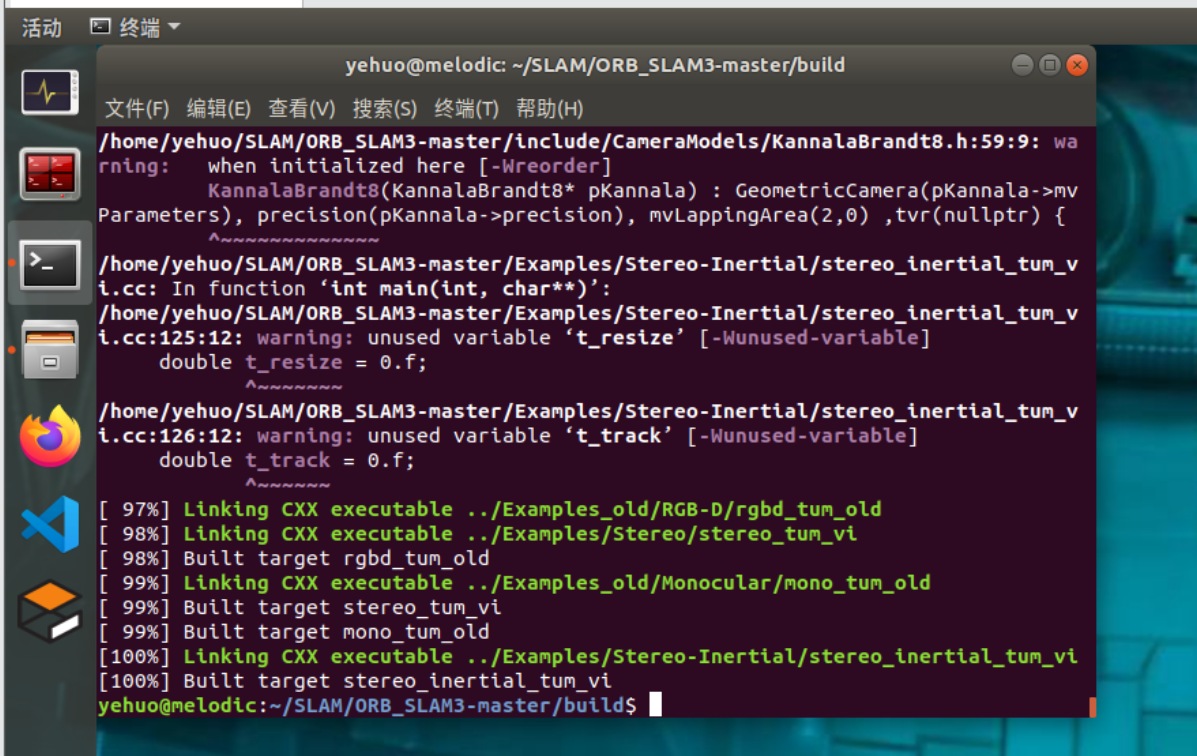
出现以下图片,则代表安装成功
PART 3:测试环境是否搭建成功(数据集测试)
EuRoc数据集下载地址:
https://projects.asl.ethz.ch/datasets/doku.php?id=kmavvisualinertialdatasets#downloads
要下载ASL格式的,下载V102和V203两个
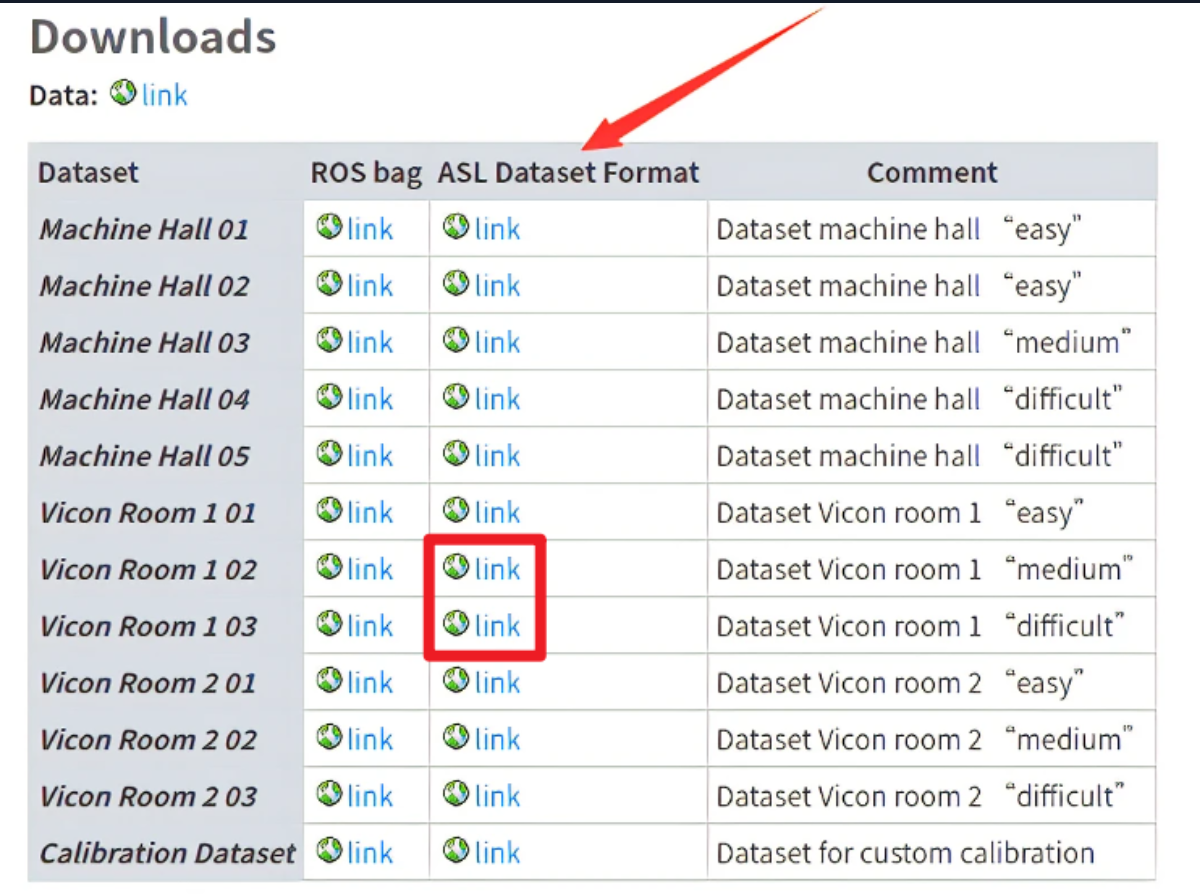
这个压缩包下好之后,解压打开之后,里面是一个mav0的文件夹(有些打开会还有一个_MACOSX 文件加,可以直接删掉,只留mav0文件夹)
具体原因是这个其实是在MAC操作系统压缩时产生的缓存垃圾,在Windows系统、Linux系统就会显示出来
然后在ORB_SLAM3-master文件夹下创建一个文件夹dataset,
在dataset文件夹下将解压的数据集文件夹放进来
eg. /ORB_SLAM3-master/dataset/V102/mav0
在ORB_SLAM3-master的源码中,有一个Examples文件夹
去下面这个链接拷贝 脚本euroc_examples.sh 到 Examples文件夹
https://github.com/electech6/ORB_SLAM3_detailed_comments
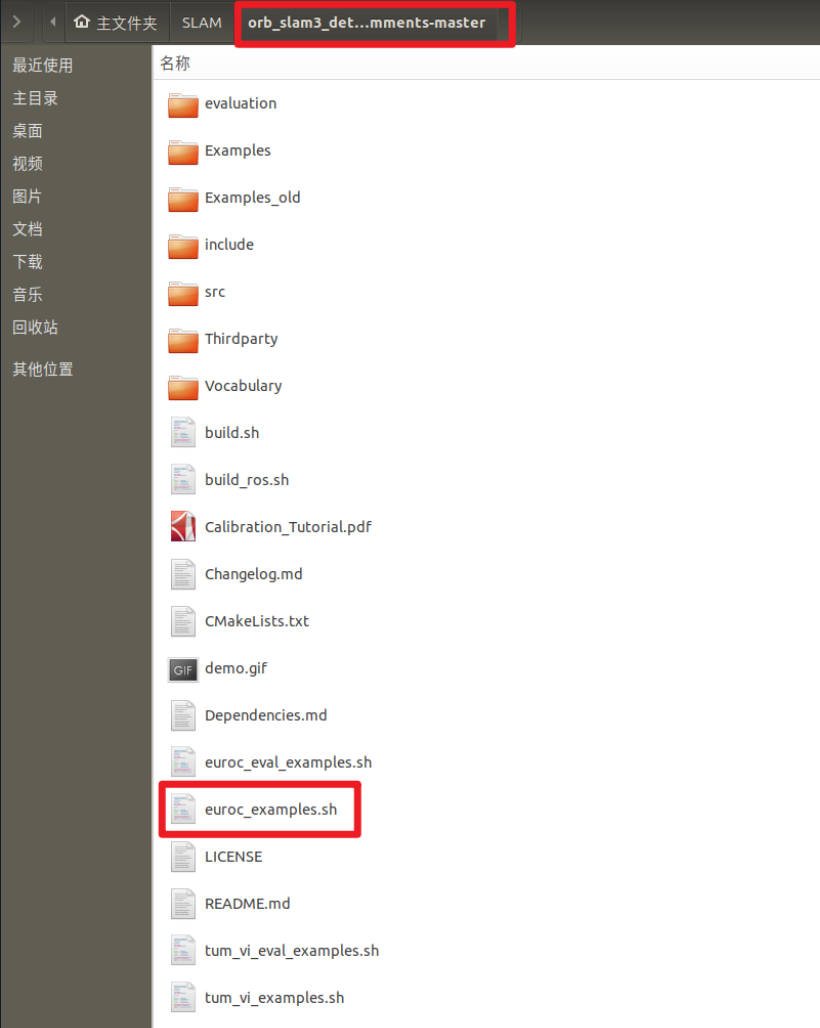

打开**euroc_examples.sh** 这个脚本,里面有ORB-SLAM3各种运行模式针对各个数据集的运行指令,选择下载数据集对应模式下的指令,提取出来(以V102、单目+IMU为例):

./Examples/Monocular-Inertial/mono_inertial_euroc ./Vocabulary/ORBvoc.txt ./Examples/Monocular-Inertial/EuRoC.yaml “$pathDatasetEuroc”/V102 ./Examples/Monocular-Inertial/EuRoC_TimeStamps/V102.txt dataset-V102_monoi

加粗的地方需要改

**“$pathDatasetEuroc”**改为 ./dataset,表示数据集所在的路径
在ORB_SLAM3-master文件夹下打开终端执行以下这条指令
./Examples/Monocular-Inertial/mono_inertial_euroc ./Vocabulary/ORBvoc.txt ./Examples/Monocular-Inertial/EuRoC.yaml ./dataset/V102 ./Examples/Monocular-Inertial/EuRoC_TimeStamps/V102.txt dataset-V102_monoi
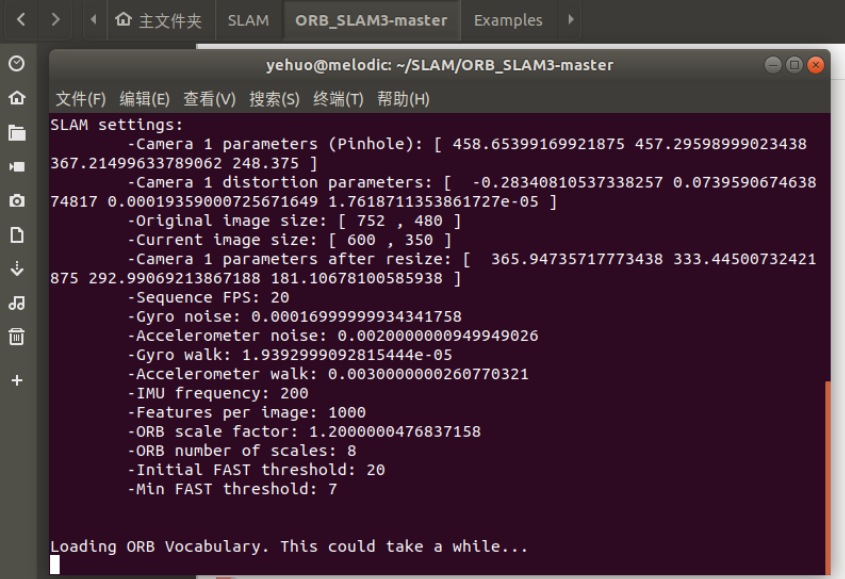
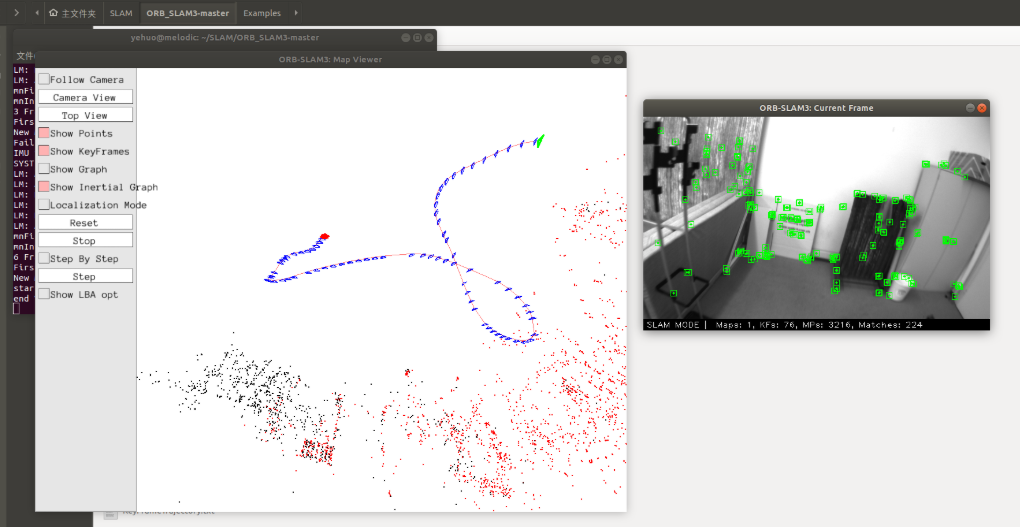
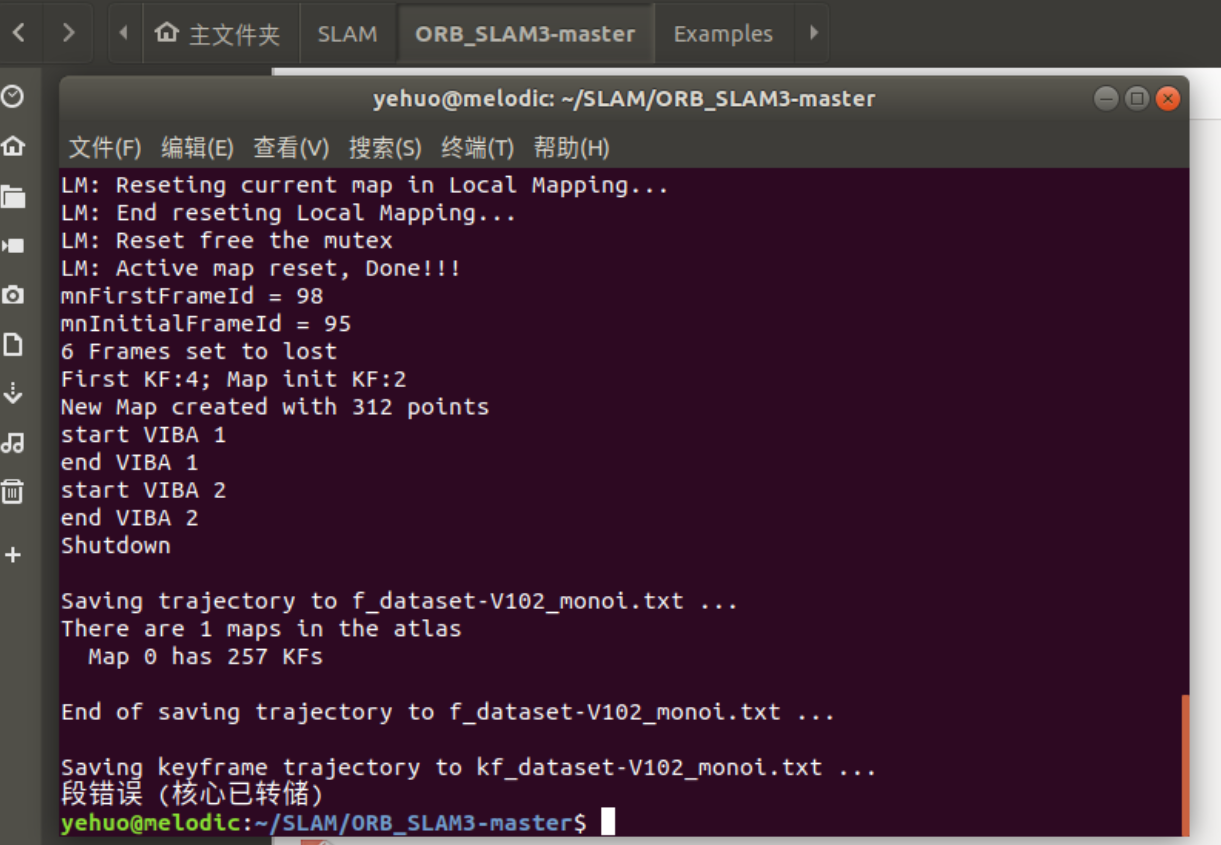
出现以下画面则代表 ORB-SLAM3 成功运行,即环境安装完成
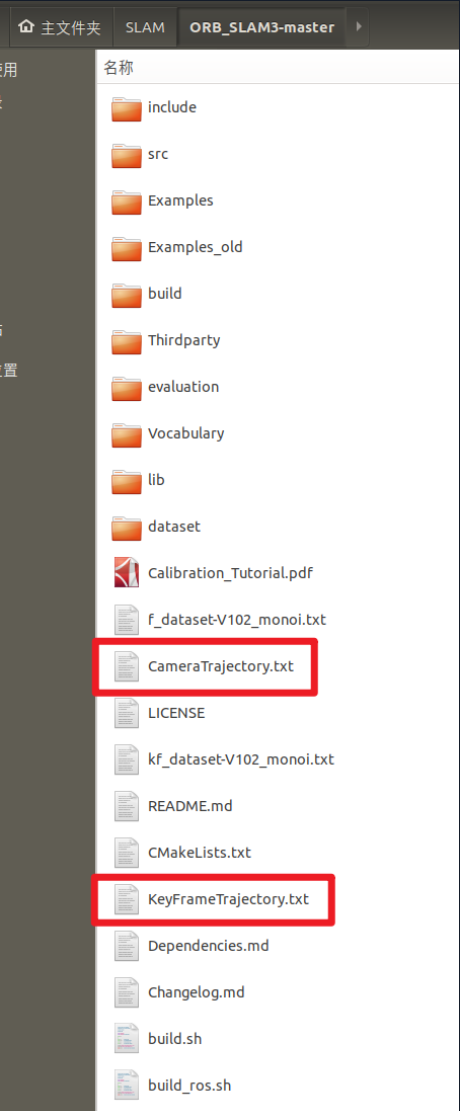
PART 4:部分问题解决方案
1、 在安装OpenCV所有依赖库的时候出现报错信息
error: unable to locate libjasper-dev 无法定位这个包libjasper-dev
解决方法是:执行以下指令

sudo add-apt-repository "deb http://security.ubuntu.com/ubuntu xenial-security main"

sudo apt update

sudo apt install libjasper1 libjasper-dev
运行完这个,再输入以下这个指令

sudo apt-get install build-essential libgtk2.0-dev libavcodec-dev libavformat-dev libjpeg.dev libtiff4.dev libswscale-dev libjasper-dev
2、编译OpenCV时报错
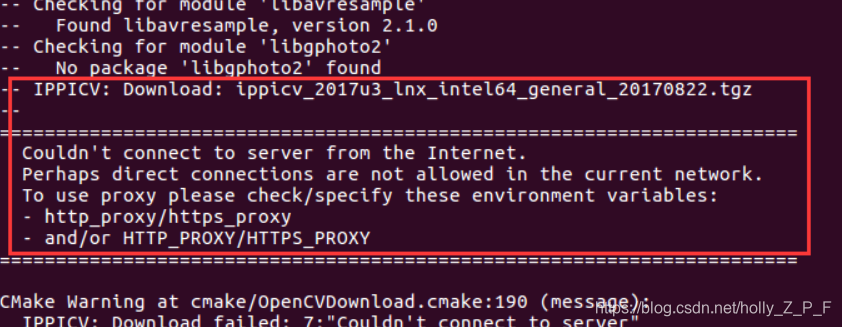
解决方法是下载离线的ippicv库

下载链接为:https://github.com/opencv/opencv_3rdparty/tree/ippicv/master_20170822

下载好之后,把这个ippicv文件夹单独拷贝出来,放到自己的文件夹中
然后把OpenCV源文件中 /3rdparty/ippicv 文件夹下的 ippicv.cmake 中第47行"https://raw.githubusercontent.com/opencv/opencv_3rdparty/${IPPICV_COMMIT}/ippicv/" 改成新下载的ippicv文件路径。
这样,就改成了离线编译的ippicv文件
3、在配置bash时候报错
如果执行sudo updatedb 指令报错,那么可能是没有安装mlocate
解决方法
先执行安装命令:apt-get install mlocate
再执行:sudo updatedb
4、安装 ORB-SLAM3 时候报错
运行最后一条指令 make -j5 时,出现报错如下:
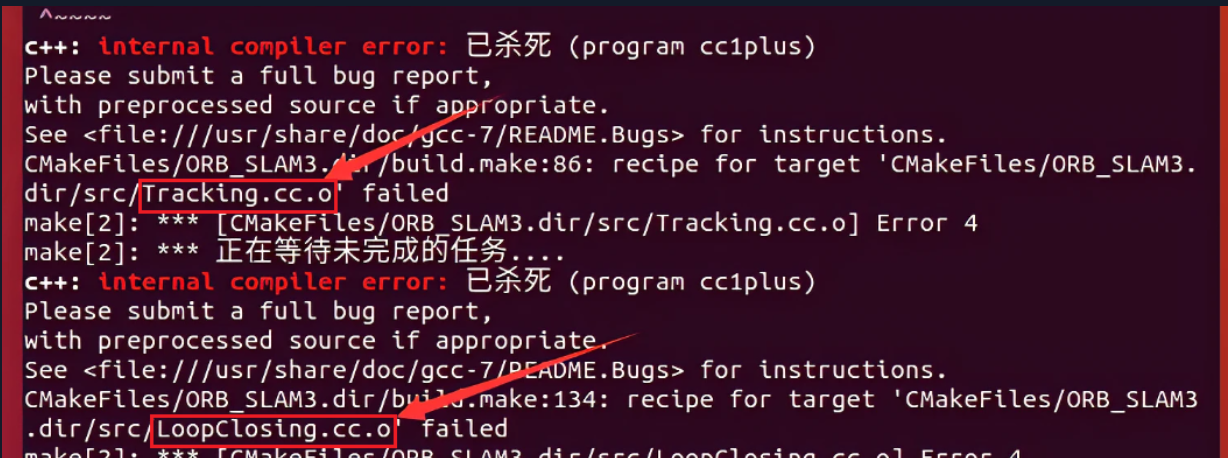
解决方法

打开对应的文件,如Tracking.cc,LoopClosing.cc等

在所有 #include 后面添加以下代码
namespace cv

{

template<typename _Tp, int m, int n> static inline

Matx<_Tp, m, n> operator / (const Matx<_Tp, m, n> &a, float alpha)

{

return Matx<_Tp, m, n>(a, 1.f / alpha, Matx_ScaleOp());

}

}
效果如图
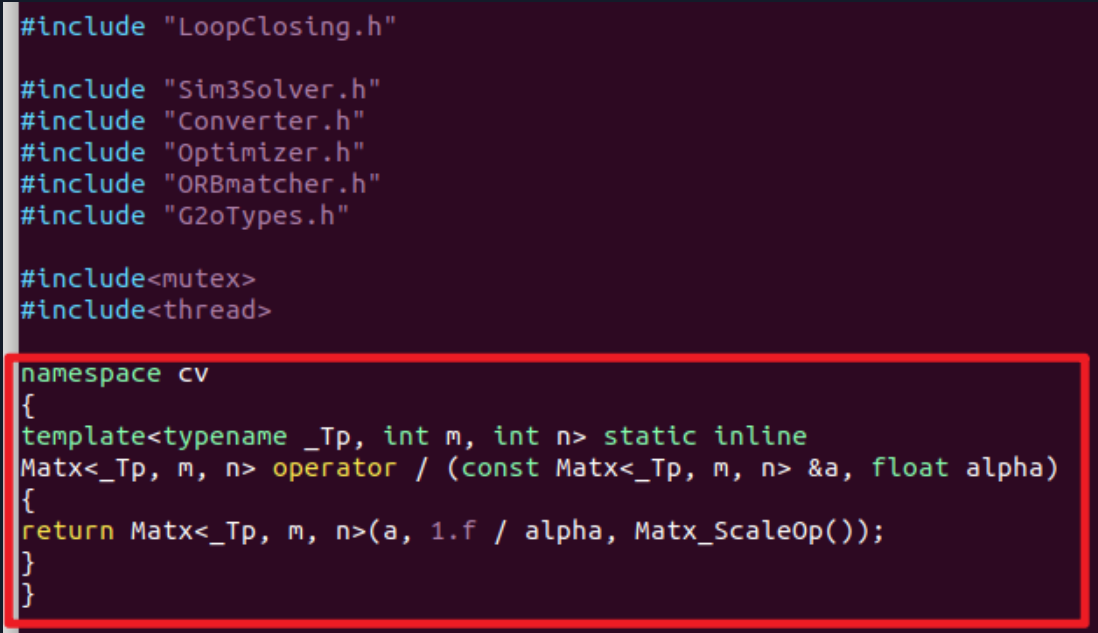
最后一条指令若使用 make -j4 或 make -j5,即使在对应的文件中加入了上述代码如果仍然会报错。

可改成仅使用 make 进行编译,但同时,改成make之后编译速度大大降低,需要等很久
基于ORB-SLAM3库搭建SLAM系统的更多相关文章
- 一个基于深度学习回环检测模块的简单双目 SLAM 系统
转载请注明出处,谢谢 原创作者:Mingrui 原创链接:https://www.cnblogs.com/MingruiYu/p/12634631.html 写在前面 最近在搞本科毕设,关于基于深度学 ...
- 基于CentOS与VmwareStation10搭建Oracle11G RAC 64集群环境:4.安装Oracle RAC FAQ-4.1.系统界面报错Gnome
1.错误信息:登录系统后,屏幕弹出几个错误对话框,无菜单.无按钮 GConf error: Failed to contact configuration server; some possible ...
- 基于SRS+OBS搭建直播系统
这段时间与视频,直播相关的技术不可谓不热,今天我们就近距离接触下,尽早搭上这班车! 我们先看一张效果图 左边是OBS 推流端,右边是VLC播放器,稍微有延迟! 本文是基于VMware(12.5.7)+ ...
- SpringBoot整合Shiro实现基于角色的权限访问控制(RBAC)系统简单设计从零搭建
SpringBoot整合Shiro实现基于角色的权限访问控制(RBAC)系统简单设计从零搭建 技术栈 : SpringBoot + shiro + jpa + freemark ,因为篇幅原因,这里只 ...
- 使用innobackupex基于从库搭建级联从库及一两从
使用innobackupex基于从库搭建mysql主从架构 现有的架构是一主一从,版本为Mysql5.6.37.实施要求是:利用从库,搭建第二个从库,版本为5.7.21 主库:192.168.1.21 ...
- Percona XtraBackup不锁库搭建slave数据库-基于GTID
Percona XtraBackup不锁库搭建slave数据库-基于GTID 1.下载安装epel源并安装 wget http://ftp.cuhk.edu.hk/pub/linux/fedora-e ...
- 温故知新,基于Nexus3和Docker搭建私有Docker Mirrors镜像库
前言 接着上一篇文章关于基于Nexus3和Docker搭建私有Nuget服务的探索,我们可以进一步利用Nexus3来创建一个私有的Docker镜像库满足内部需求. 仓库类型 hosted: 本地存储, ...
- 基于Gin+Gorm框架搭建MVC模式的Go语言后端系统
文/朱季谦 环境准备:安装Gin与Gorm 本文搭建准备环境:Gin+Gorm+MySql. Gin是Go语言的一套WEB框架,在学习一种陌生语言的陌生框架,最好的方式,就是用我们熟悉的思维去学.作为 ...
- 面向服务体系架构(SOA)和数据仓库(DW)的思考基于 IBM 产品体系搭建基于 SOA 和 DW 的企业基础架构平台
面向服务体系架构(SOA)和数据仓库(DW)的思考 基于 IBM 产品体系搭建基于 SOA 和 DW 的企业基础架构平台 当前业界对面向服务体系架构(SOA)和数据仓库(Data Warehouse, ...
- ELK+FileBeat+Log4Net搭建日志系统
ELK+FileBeat+Log4Net搭建日志系统 来源:https://www.zybuluo.com/muyanfeixiang/note/608470 标签(空格分隔): ELK Log4Ne ...
随机推荐
- 在win10上装vmware虚拟机+ubuntu一打开就蓝屏重启怎么办?
一般就是虚拟机和系统一些性能不兼容导致的 因为我原来装的版本是15.0的vmware,现在重新装了16的vmware
- ElasticSearch在linux环境安装和启动
1.下载 https://www.elastic.co/cn/downloads/past-releases/elasticsearch-7-8-0 2.安装启动 2.1 错误1 Java HotSp ...
- vim指令大全
Linux vi种 wq .wq!.x.q.q!区别 上面的命令只是在vi编辑命令中使用 wq:表示保存退出 wq!:表示强制保存退出 x:表示保存退出 wq和wq!的区别如下: 有些文件设置了只 ...
- 一篇博客带你学会MyBatis
概念 MyBatis是一款持久层框架,用于简化JDBC操作(JavaEE三层架构:表现层(用来做页面的代码),业务层(业务逻辑代码),持久层(对数据库操作的代码))(框架就是一个半成品软件,是一套可重 ...
- java方法参数(超详细)
前言 在上一篇文章中,壹哥给大家讲解了方法的定义.调用和返回值,但方法的内容还有很多,比如方法的参数是怎么回事?接下来壹哥会在这篇文章中,继续给大家讲解方法参数相关的知识,这就是我们今天要学习的内容. ...
- Qt连接不上Linux服务器?
目录 1. Qt连接代码 2. 问题分析(按照顺序排除) 2.1 服务器IP是否能被Ping通? 2.2 客户端中的服务器IP和Port是否填写正确? 2.3 Linux的代码处理是否正确? 2.4 ...
- Stanford CS 144, Lab 0: networking warmup 实验
Stanford CS 144, Lab 0: networking warmup Finish Stanford CS144 lab0 and pass the test. 2023/03/29 - ...
- TCP三次握手,四次分手。个人感觉最容易理解的解释
三次握手 名词解释 SYN,ACK,FIN存放在TCP的标志位,一共有6个字符,这里就介绍这三个: SYN:代表请求创建连接,所以在三次握手中前两次要SYN=1,表示这两次用于建立连接,至于第三次什么 ...
- vue之input输入框的几个事件
目录 事件简介 示例 事件简介 click 点击事件,一般不会用于input输入框,会用于按钮,用于输入框就有点像focus了,当点击输入框时会触发 blur 失去焦点事件,当失去焦点时会触发. fo ...
- VUE插值语法
目录 基本使用 基本使用 在body中创建一个标签,一般使用div,定义好id后,在script中进行定义,在前台使用{{变量}}的形式进行调用,语法如下: <!DOCTYPE html> ...