
20162326 qilifeng 2018-2019-2 《网络对抗技术》Exp0 Kali安装 Week1
《网络对抗技术》第1次作业
(一)作业任务
1.安装kali
2.设置共享文件夹
(二)操作过程
1.安装kali
因为之前安装过Oracle 的VM VirtualBox 所以直接 进入kali的安装(也正是因为之前安装过,所以后面遇到了问题)
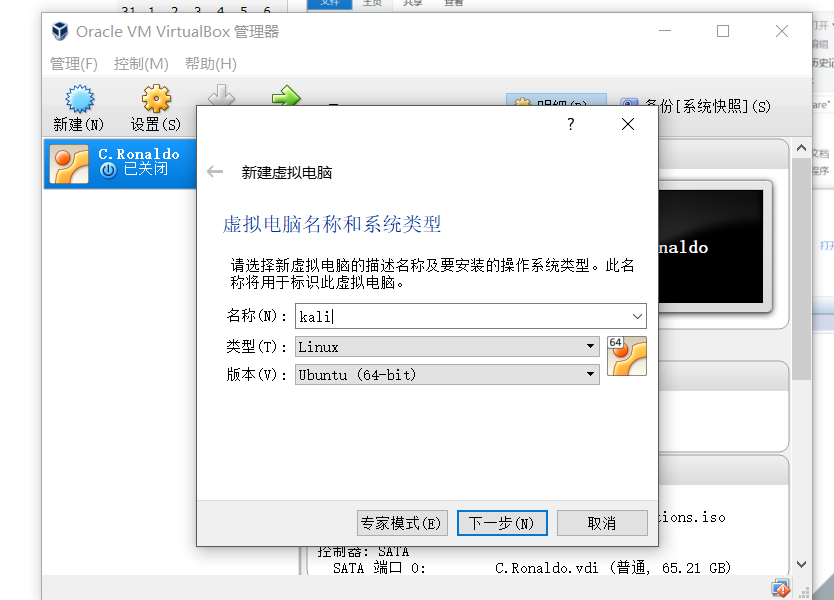
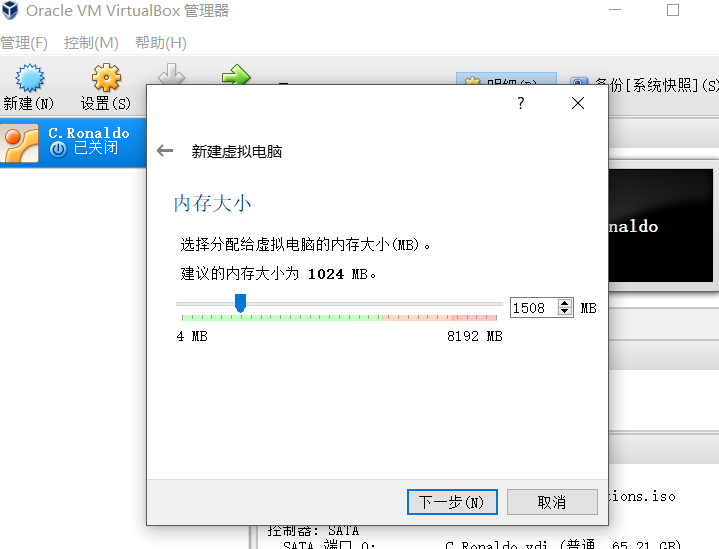
但是在安装好,挂载ISO镜像文件之后便遇到了问题
在启动时报错
The virtual machine 'kali' has terminated unexpectedly during startup with exit code 1 (0x1). More details may be available in 'D:\aawinwinxxx\vboxxt\7\Logs\VBoxHardening.log'.
返回 代码:E_FAIL (0x80004005) 组件:MachineWrap 界面:IMachine {f30138d4-e5ea-4b3a-8858-a059de4c93fd}
我试过了很多办法解决——
1.确保本机BIOS设置中开启了硬件虚拟化功能
2.关闭杀毒软件
3.加载安装VirtualDrv
4.cmd安装VirtualDrv
等等办法都无效,最终我思考可能是virtualbox版本相对于最新版kali来说太老了,所以选择安装了最新版,最终成功解决问题
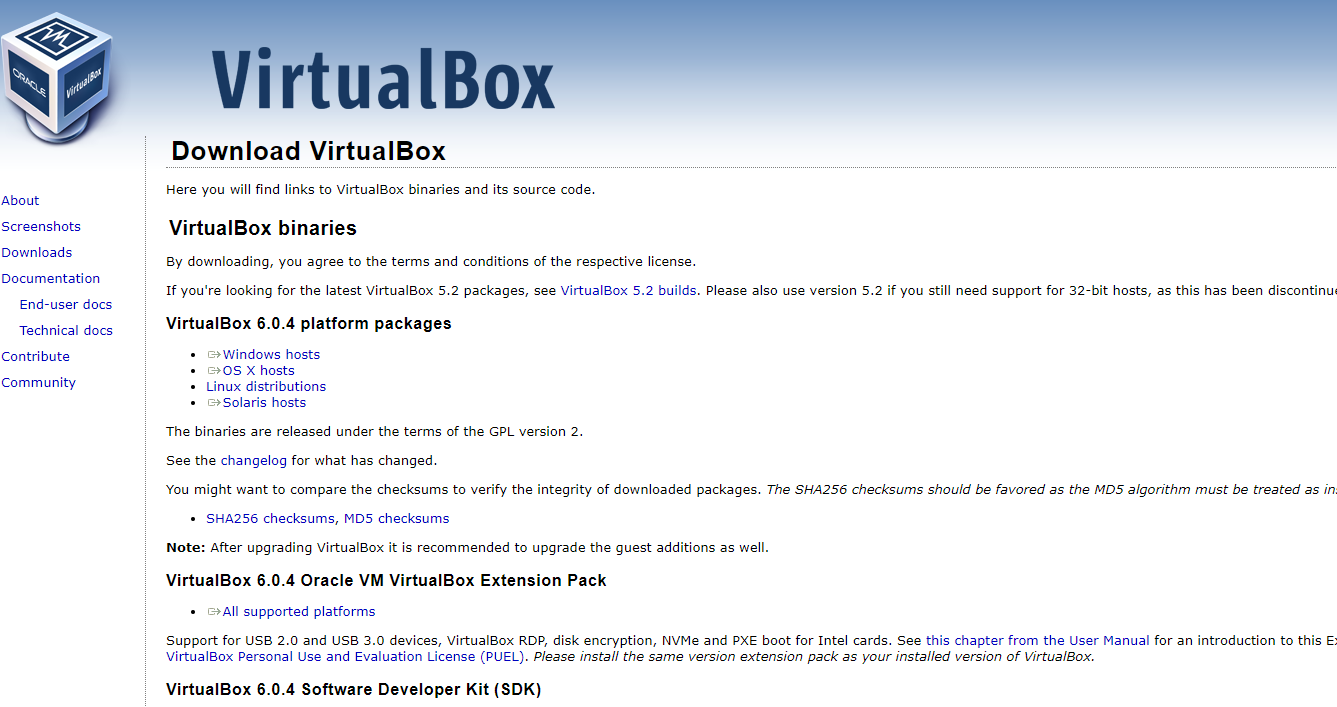
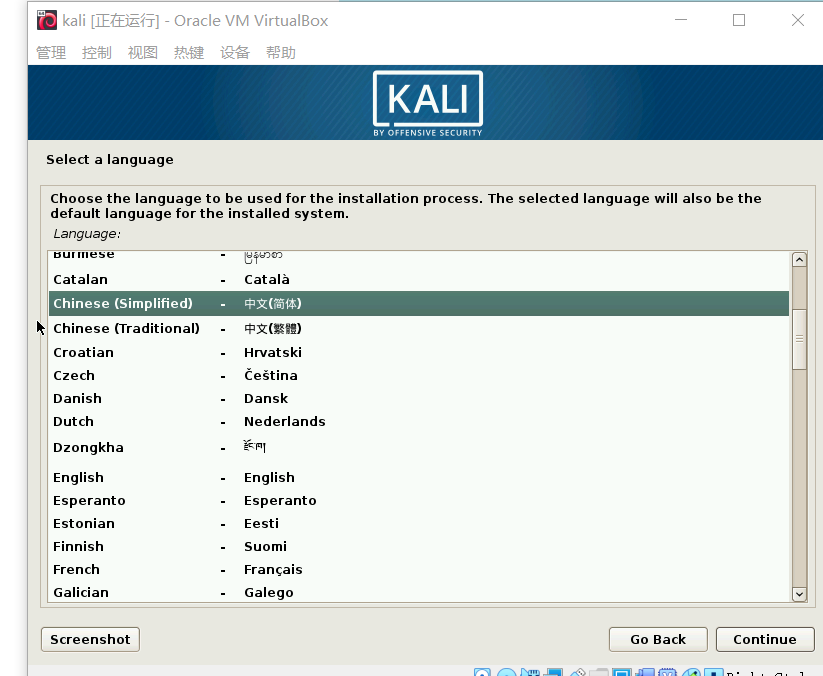
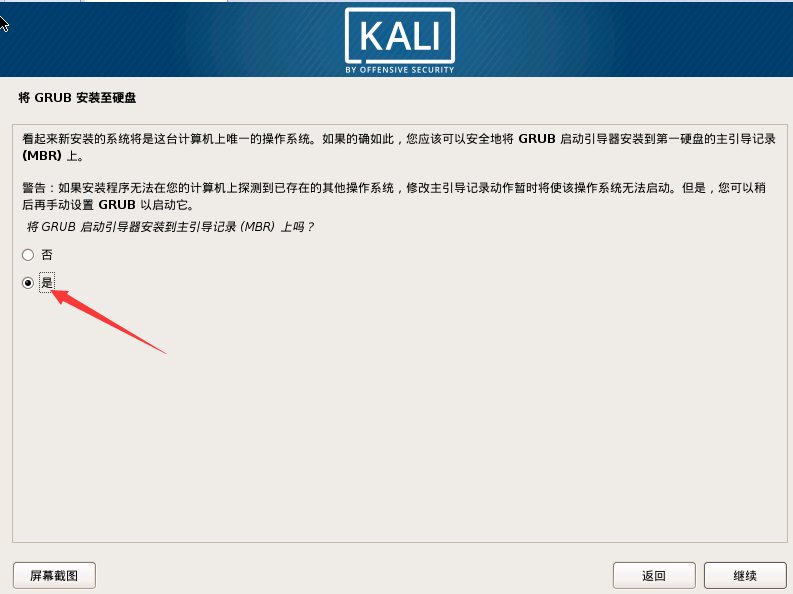
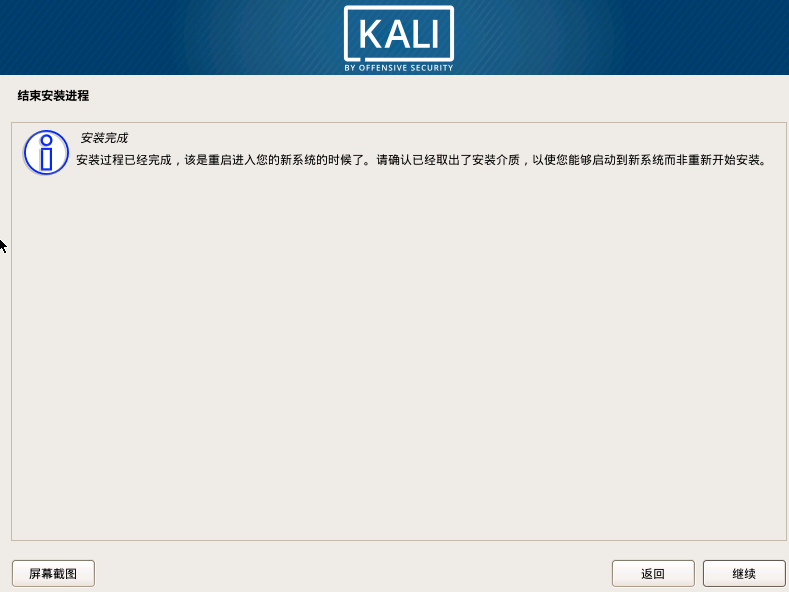
安装成功!
2.配置共享文件夹
1.首先安装VirtualBox增强工具,安装之后虚拟机和宿主机之间就可以共享目录、共享剪贴板了。
启动Kali Linux虚拟机后,打开终端然执行如下命令。
apt-get update && apt-get install -y linux-headers-$(uname -r)点击Ctrl+D,加载增强工具光盘映像
在终端执行
cp /media/cd-rom/VBoxLinuxAdditions.run /root/在virtualBox中选中虚拟机,点击“设置”,选择“共享文件夹”
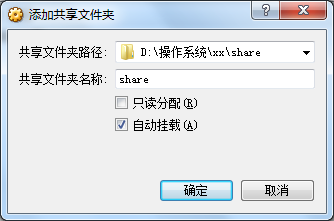
依次配置即可!
20162326 qilifeng 2018-2019-2 《网络对抗技术》Exp0 Kali安装 Week1的更多相关文章
- 2018-2019-2 《网络对抗技术》Kali安装 Week1 20165236
2018-2019-2 <网络对抗技术>Kali安装 Week1 20165236 一.kali 下载 安装 网络 共享 软件源 二.安装步骤 1.官网上下载kali Linux: 2.参 ...
- 2018-2019-2 《网络对抗技术》Kali安装 Week1 20165212
2018-2019-2 <网络对抗技术>Kali安装 Week1 20165212 1.完成安装linux kali和vm tools 装的第三遍成功安装.前面两次镜像文件不行,没驱动(网 ...
- 2018-2019 20165235 网络对抗技术 Exp0:kali的安装
2018-2019 20165235 网络对抗技术 Exp0:kali的安装 安装kali 在官网上https://www.kali.org/下载kali 下载之后进行解压 打开VMware-> ...
- 20165309 《网络对抗技术》 Kali安装
20165309 <网络对抗技术> Kali安装 1. 目的要求 下载 安装 网络 共享 软件源 2. 主要步骤 下载系统镜像文件 进入Kali官网下载,我选择的是64位版本: 虚拟机设置 ...
- 2018-2019-2 20165209 《网络对抗技术》 Kali安装
2018-2019-2 20165209 <网络对抗技术> Kali安装 目录内容 下载 安装 网络 共享 软件源 下载kali kali下载官网地址 我下载的版本(如下图所示) 安装 打 ...
- 20165311 《网络对抗技术》 Kali安装
一.目的要求 下载 安装 网络 共享 软件源 二.主要步骤 从官网下载软件安装包 安装的比较顺利 具体截图就不放上来了 安装结果图: 网络配置和共享文件夹设置 网络配置: 由于我之前安装虚拟机,所以并 ...
- 20165305 《网络对抗技术》 Kali安装
一.安装kali 在虚拟机中安装kali我参考了下面的网页,里面写的很全面,所以我就不重复了,我主要说一下kali里面的环境配置. 在虚拟机中安装kali linux 注意:输入用户和密码时,kali ...
- 20165313 《网络对抗技术》 Kali安装
一.目的要求 下载 安装 网络 共享 软件源 二.主要步骤 我主要是按照最新超详细虚拟机VMware安装Kali Linux 这个方法做的就没有步骤描述了. 安装结果图: 注意事项 安装过程中如果没有 ...
- 2019-2020-2 20174314王方正 《网络对抗》 Exp0 Kali安装
本博旨记录安装Kali的具体步骤. 一.Vmware的安装 略. 二.Vmware的配置 选择[文件]-[新建虚拟机]. 出现新建虚拟机导向,按照以下图示配置每一步.
- 2018-2019-2 20165239 《网络对抗技术》Kali的安装 第一周
2018-2019-<网络对抗技术> Kali安装 20165239其米仁增 一.资源下载以及工具安装 1.下载虚拟机工具VMware. 下载链接 :https://www.baidu.c ...
随机推荐
- 在Win64系统上动态加载无签名驱动:WIN64LUD
1.WIN64LUD的全称是WIN64 Load Unsigned Driver,功能如其名,在WIN64系统上加载无签名的驱动. 2.支持Windows 7/8/8.1/2008R2/2012/20 ...
- MYSQL系列之(二)
上一篇文章讲的是mysql的基本操作,这一篇会有一点难以理解,本节主要内容mysql视图,存储过程,函数,事务,触发器,以及动态执行sql 视图view 视图是一个虚拟表,其内容由查询定义.同真实的表 ...
- CSS3 Transform变形(2D转换)
Transform:对元素进行变形:Transition:对元素某个属性或多个属性的变化,进行控制(时间等),类似flash的补间动画.但只有两个关键贞.开始,结束.Animation:对元素某个属性 ...
- 【Java nio】Channel
package com.slp.nio; import org.junit.Test; import java.io.*; import java.nio.ByteBuffer; import jav ...
- 【黑金ZYNQ7000系列原创视频教程】05.FPGA和ARM的初次结合——LED实验
黑金论坛地址: http://www.heijin.org/forum.php?mod=viewthread&tid=36639&extra=page%3D1 爱奇艺地址: http: ...
- c# WinForm 边框阴影窗体
using System; using System.Collections.Generic; using System.ComponentModel; using System.Data; usin ...
- Eclipse常用快捷键 及 不格式化注释
eclipse不格式化注释 - [自写] 2007-08-15 刚才在Eclipse3.2上写东西,我写好的注释,整整齐齐的,我一格式化代码,就变得七七八八的了. 试着在Perferences ...
- 下载组件Jspsmartupload中文乱码解决办法
先用jdgui反编译jar包,得到源码,然后将源码拷贝到myeclipse中,注意路径是按照源码的路径 打开默认会有错误提示,稍微改改就解决了 1,打开“ SmartUpload.java ”,查 ...
- onethink文章详情如何做上一篇和下一篇!
其实很简单,如果要做上一篇和下一篇,只要知道当前文章ID的前一个ID和后一个ID即可: //上一篇文章 $prewhere = array(); $prewhere['id'] = array('LT ...
- Mybatis 搭配 阿里druid连接池 连接 oracle 或 mysql
DRUID介绍 DRUID是阿里巴巴开源平台上一个数据库连接池实现,它结合了C3P0.DBCP.PROXOOL等DB池的优点,同时加入了日志监控,可以很好的监控DB池连接和SQL的执行情况,可以说是针 ...