
[No000011F]Python教程2/9-安装Python 及其解释器介绍
因为Python是跨平台的,它可以运行在Windows、Mac和各种Linux/Unix系统上。在Windows上写Python程序,放到Linux上也是能够运行的。
要开始学习Python编程,首先就得把Python安装到你的电脑里。安装后,你会得到Python解释器(就是负责运行Python程序的),一个命令行交互环境,还有一个简单的集成开发环境。
安装Python 3.x
目前,Python有两个版本,一个是2.x版,一个是3.x版,这两个版本是不兼容的。由于3.x版越来越普及,我们的教程将以最新的Python 3.7版本为基础。请确保你的电脑上安装的Python版本是最新的3.7.x,这样,你才能无痛学习这个教程。
在Mac上安装Python
如果你正在使用Mac,系统是OS X 10.8~10.10,那么系统自带的Python版本是2.7。要安装最新的Python 3.x,有两个方法:
方法一:从Python官网下载Python 3.x的安装程序,双击运行并安装;
方法二:如果安装了Homebrew,直接通过命令brew install python3安装即可。
在Linux上安装Python
如果你正在使用Linux,那我可以假定你有Linux系统管理经验,自行安装Python 3应该没有问题,否则,请换回Windows系统。
对于大量的目前仍在使用Windows的同学,如果短期内没有打算换Mac,就可以继续阅读以下内容。
在Windows上安装Python
首先,根据你的Windows版本(64位还是32位)从Python的官方网站(https://www.python.org/)下载Python 3.X对应的64位安装程序或32位安装程序:
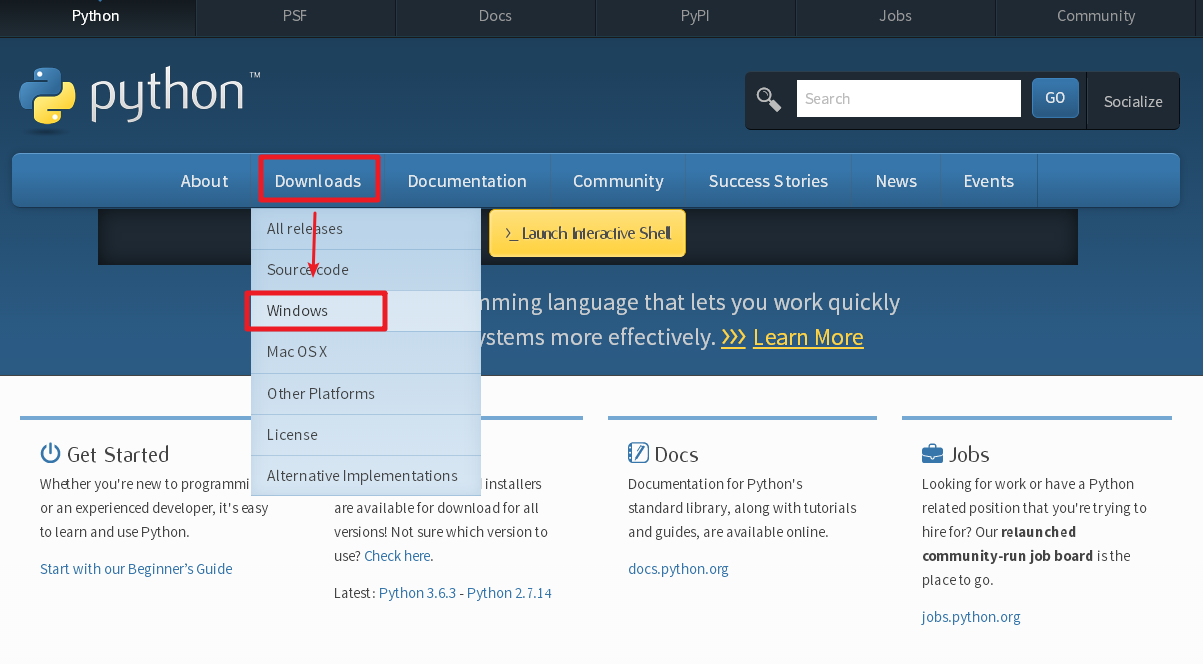
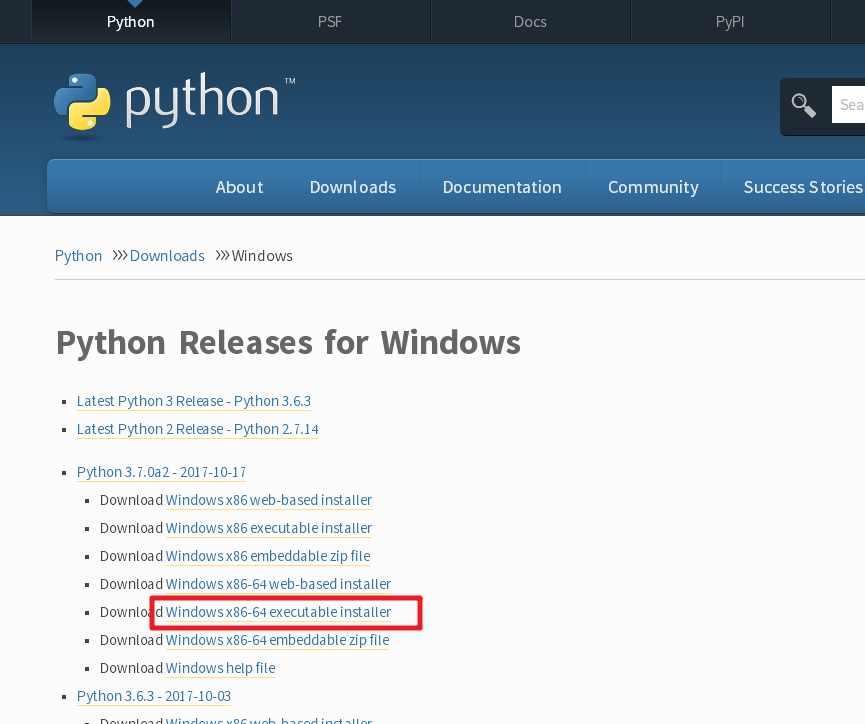
然后,运行下载的EXE安装包:

特别要注意勾上Add Python 3.x to PATH,然后点“Install Now”即可完成安装。(建议默认路径)
运行Python
安装成功后,打开命令提示符窗口,敲入python后,会出现两种情况:
情况一:

看到上面的画面,就说明Python安装成功!
你看到提示符>>>就表示我们已经在Python交互式环境中了,可以输入任何Python代码,回车后会立刻得到执行结果。现在,输入exit()并回车,就可以退出Python交互式环境(直接关掉命令行窗口也可以)。
情况二:得到一个错误:
‘python’ 不是内部或外部命令,也不是可运行的程序或批处理文件。 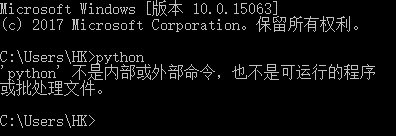
这是因为Windows会根据一个Path的环境变量设定的路径去查找python.exe,如果没找到,就会报错。如果在安装时漏掉了勾选Add Python 3.x to PATH,那就要手动把python.exe所在的路径添加到Path中。
如果你不知道怎么修改环境变量,建议把Python安装程序重新运行一遍,务必记得勾上Add Python 3.x to PATH。
小结
学会如何把Python安装到计算机中,并且熟练打开和退出Python交互式环境。
在Windows上运行Python时,请先启动命令行,然后运行python。
在Mac和Linux上运行Python时,请打开终端,然后运行python3。
注意:也可以直接在开始菜单 打开python交互环境
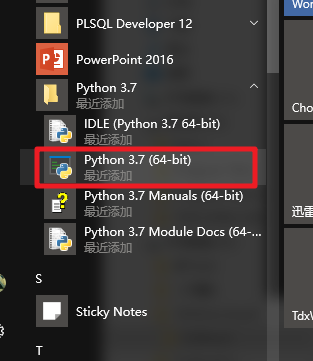
输入exit()退出python交互环境。
Python解释器
当我们编写Python代码时,我们得到的是一个包含Python代码的以.py为扩展名的文本文件。要运行代码,就需要Python解释器去执行.py文件。
由于整个Python语言从规范到解释器都是开源的,所以理论上,只要水平够高,任何人都可以编写Python解释器来执行Python代码(当然难度很大)。事实上,确实存在多种Python解释器。
CPython
当我们从Python官方网站下载并安装好Python 3.5后,我们就直接获得了一个官方版本的解释器:CPython。这个解释器是用C语言开发的,所以叫CPython。在命令行下运行python就是启动CPython解释器。
CPython是使用最广的Python解释器。教程的所有代码也都在CPython下执行。
IPython
IPython是基于CPython之上的一个交互式解释器,也就是说,IPython只是在交互方式上有所增强,但是执行Python代码的功能和CPython是完全一样的。好比很多国产浏览器虽然外观不同,但内核其实都是调用了IE。
CPython用>>>作为提示符,而IPython用In [序号]:作为提示符。
PyPy
PyPy是另一个Python解释器,它的目标是执行速度。PyPy采用JIT技术,对Python代码进行动态编译(注意不是解释),所以可以显著提高Python代码的执行速度。
绝大部分Python代码都可以在PyPy下运行,但是PyPy和CPython有一些是不同的,这就导致相同的Python代码在两种解释器下执行可能会有不同的结果。如果你的代码要放到PyPy下执行,就需要了解PyPy和CPython的不同点。
Jython
Jython是运行在Java平台上的Python解释器,可以直接把Python代码编译成Java字节码执行。
IronPython
IronPython和Jython类似,只不过IronPython是运行在微软.Net平台上的Python解释器,可以直接把Python代码编译成.Net的字节码。
小结
Python的解释器很多,但使用最广泛的还是CPython。如果要和Java或.Net平台交互,最好的办法不是用Jython或IronPython,而是通过网络调用来交互,确保各程序之间的独立性。
本教程的所有代码只确保在CPython 3.5版本下运行。请务必在本地安装CPython(也就是从Python官方网站下载的安装程序)。
[No000011F]Python教程2/9-安装Python 及其解释器介绍的更多相关文章
- SPSS python教程:[1]安装Python Essentials
python机器学习-乳腺癌细胞挖掘(博主亲自录制视频)https://study.163.com/course/introduction.htm?courseId=1005269003&ut ...
- 孤荷凌寒自学python第四天 安装python的其它IDE环境
孤荷凌寒自学python第四天 安装python的其它IDE环境 (完整学习过程屏幕记录视频地址在文末) 因为是完全的新手,对python环境搭建完全一无所知,因此,可真是大费周章才配置了其它多个Id ...
- Python Windows环境下安装Python集成开发环境 学习之路(一)
一.安装下载安装 Python https://www.python.org/ 全部下一步,直接Finish PyCharm http://www.jetbrains.com/pycharm/ 全部 ...
- python 笔记1:安装python;eclipse中安装配置pydev
1 下载安装python. 官网:https://www.python.org/downloads/ 根据自己的操作系统选择需要的版本下载并安装. 我的电脑操作系统windows xp的,只 ...
- Python学习 windows下面安装Python和pip(一)
windows下面安装Python和pip 安装Python 第一步,我们先来安装Python, https://www.python.org/downloads/ 这里选择的是2.7.10 第二步. ...
- python语言学习2——安装python
python是跨平台的,可以,在各种操作系统上安装 window平台下安装python,安装步骤: 下载安装包 下载地址:https://www.python.org/ftp/python/3.5.0 ...
- Python教程(1.1)——配置Python环境
在正式开始学习Python之前我们需要先配置好Python环境. Python Python可以从Python官方网站上,选择适合你的操作系统的版本下载.下载完之后,运行下载的可执行文件进行安装. 这 ...
- Python环境准备(安装python解释器)
上篇文章介绍了Python的相关知识,本章就开始着手操作,创建第一个Python程序,在这之前,首先需要配置Python的运行环境,也就是安装python解释器 ------------- 完美的分割 ...
- python入门:从安装python开始
python简介: Python (英国发音:/ˈpaɪθən/ 美国发音:/ˈpaɪθɑːn/), 是一种面向对象的解释型计算机程序设计语言,由荷兰人Guido van Rossum于1989年发明 ...
随机推荐
- MATLAB 统计数据并画出统计直方图
统计FilmTrust(0.5-4.0分).CiaoDVD(1-5分).MovieLens(1-5分) 等 rating 数据集分值的分布: 以 统计FilmTrust(0.5-4.0分) 为例: ...
- 查看最新的Google地址
nslookup www.google.com 8.8.8.8
- EasyUI tab问题记录
1. 关闭当前tab 此代码放在 布局页中,然后所有的页面都可以随时关闭tab了,适当的根据你的项目,更改下js <script> function closetab(subtitle ...
- struts2:表单标签
目录 表单标签1. form标签2. submit标签3. checkbox标签4. checkboxlist标签5. combobox标签6. doubleselect标签7. head标签8. f ...
- windows下安装pycharm并连接Linux的python环境
1. 下载安装Pycharm专业版 具体方法略.Pycharm5激活方法参考http://www.cnblogs.com/snsdzjlz320/p/7110186.html 2. 添加配置连接远程服 ...
- Spring-boot初始化创建(一)
Spring Boot 是什么 Spring Boot是由Pivotal团队提供的全新框架,其设计目的是用来简化新Spring应用的初始搭建以及开发过程.该框架使用了特定的方式来进行配置,从而使开发人 ...
- 【GMT43智能液晶模块】例程六:WWDG看门狗实验——复位ARM
实验原理: STM32内部包含窗口看门狗,通过看门狗可以监控程序运行,程序运行 错误时,未在规定时间喂狗,自动复位ARM.本实验通过UI界面中按钮按下 停止喂狗,制造程序运行错误,从而产生复位. 示例 ...
- Unity5 AssetBundle系列——资源加载卸载以及AssetBundleManifest的使用
下面代码列出了对于assetbundle资源的常用操作,其中有针对bundle.asset.gameobject三种类型对象的操作,实际使用中尽量保证成对使用. 这一块的操作比较繁琐,但只要使用正确, ...
- Java知多少(42)泛型通配符和类型参数的范围
本节先讲解如何限制类型参数的范围,再讲解通配符(?). 类型参数的范围 在泛型中,如果不对类型参数加以限制,它就可以接受任意的数据类型,只要它是被定义过的.但是,很多时候我们只需要一部分数据类型就够了 ...
- 5 款最新的 jQuery 图片裁剪插件
这篇文章主要介绍最新的 5 款 jQuery 图片裁剪插件,可以帮助你轻松的实现你网站需要的图像裁剪功能. Cropit Cropit 是一个 jQuery 插件,支持图像裁剪和缩放功能.Cropit ...