
Android开发教程之【环境搭建及HelloWorld】(转载)
引言
本系列适合0基础的人员,因为我就是从0开始的,此系列记录我步入Android开发的一些经验分享,望与君共勉!作为Android队伍中的一个新人的我,如果有什么不对的地方,还望不吝赐教。
在开始Android开发之旅启动之前,首先要搭建环境,然后创建一个简单的HelloWorld。本文的主题如下:
- 1、环境搭建
- 1.1、JDK安装
- 1.2、Eclipse安装
- 1.3、Android SDK安装
- 1.4、ADT安装
- 1.5、创建AVD
- 2、HelloWorld
1、环境搭建
1.1、JDK安装
如果你还没有JDK的话,可以去这里下载,接下来的工作就是安装提示一步一步走。设置环境变量步骤如下:
- 我的电脑->属性->高级->环境变量->系统变量中添加以下环境变量:
- JAVA_HOME值为: D:\Program Files\Java\jdk1.6.0_18(你安装JDK的目录)
- CLASSPATH值为:.;%JAVA_HOME%\lib\tools.jar;%JAVA_HOME%\lib\dt.jar;%JAVA_HOME%\bin;
- Path: 在开始追加 %JAVA_HOME%\bin;
- NOTE:前面四步设置环境变量对搭建Android开发环境不是必须的,可以跳过。
安装完成之后,可以在检查JDK是否安装成功。打开cmd窗口,输入java –version 查看JDK的版本信息。出现类似下面的画面表示安装成功了:

图1、验证JDK安装是否成功
1.2、Eclipse安装
如果你还么有Eclipse的话,可以去这里下载,下载如下图所示的Eclipse IDE for Java Developers(92M)的win 32bit版:
 图2、Eclipse下载
解压之后即可使用。
1.3、Android SDK安装
在Android Developers下载android-sdk_r05-windows.zip,下载完成后解压到任意路径。
- 运行SDK Setup.exe,点击Available Packages。如果没有出现可安装的包,请点击Settings,选中Misc中的"Force https://..."这项,再点击Available Packages 。
- 选择希望安装的SDK及其文档或者其它包,点击Installation Selected、Accept All、Install Accepted,开始下载安装所选包
- 在用户变量中新建PATH值为:Android SDK中的tools绝对路径(本机为D:\AndroidDevelop\android-sdk-windows\tools)。
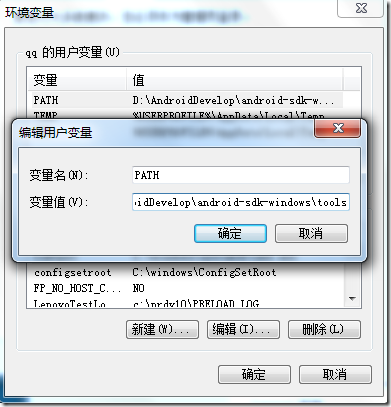 图2、设置Android SDK的环境变量
“确定”后,重新启动计算机。重启计算机以后,进入cmd命令窗口,检查SDK是不是安装成功。
运行 android –h 如果有类似以下的输出,表明安装成功:
 图3、验证Android SDK是否安装成功
1.4、ADT安装
- 打开 Eclipse IDE,进入菜单中的 "Help" -> "Install New Software"
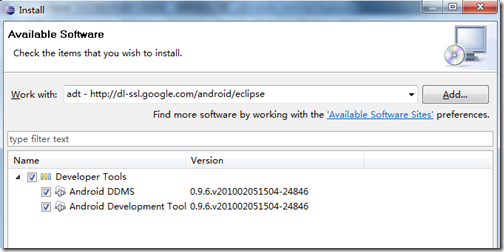
- 点击Add...按钮,弹出对话框要求输入Name和Location:Name自己随便取,Location输入http://dl-ssl.google.com/android/eclipse。如下图所示:

- 确定返回后,在work with后的下拉列表中选择我们刚才添加的ADT,我们会看到下面出有Developer Tools,展开它会有Android DDMS和Android Development Tool,勾选他们。 如下图所示:
- 然后就是按提示一步一步next。
完成之后:
- 选择Window > Preferences...
- 在左边的面板选择Android,然后在右侧点击Browse...并选中SDK路径,本机为:
D:\AndroidDevelop\android-sdk-windows - 点击Apply、OK。配置完成。
1.5、创建AVD
为使Android应用程序可以在模拟器上运行,必须创建AVD。
- 1、在Eclipse中。选择Windows > Android SDK and AVD Manager
- 2、点击左侧面板的Virtual Devices,再右侧点击New
- 3、填入Name,选择Target的API,SD Card大小任意,Skin随便选,Hardware目前保持默认值
- 4、点击Create AVD即可完成创建AVD
注意:如果你点击左侧面板的Virtual Devices,再右侧点击New ,而target下拉列表没有可选项时,这时候你:
- 点击左侧面板的Available Packages,在右侧勾选https://dl-ssl.google.com/android/repository/repository.xml,如下图所示:

- 然后点击Install Selected按钮,接下来就是按提示做就行了
要做这两步,原因是在1.3、Android SDK安装中没有安装一些必要的可用包(Available Packages)。
2、HelloWorld
- 通过File -> New -> Project 菜单,建立新项目"Android Project"
- 然后填写必要的参数,如下图所示:(注意这里我勾选的是Google APIs,你可以选你喜欢的,但你要创建相应的AVD)
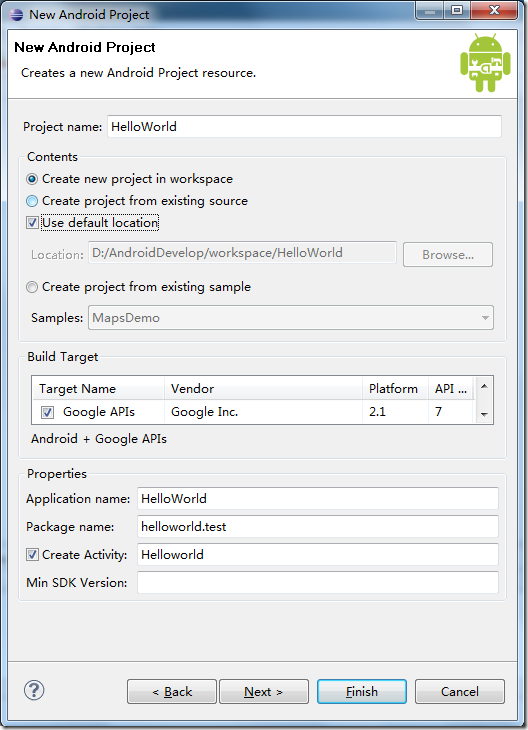
相关参数的说明:
- Project Name: 包含这个项目的文件夹的名称。
- Package Name: 包名,遵循JAVA规范,用包名来区分不同的类是很重要的,我用的是helloworld.test。
- Activity Name: 这是项目的主类名,这个类将会是Android的Activity类的子类。一个Activity类是一个简单的启动程序和控制程序的类。它可以根据需要创建界面,但不是必须的。
- Application Name: 一个易读的标题在你的应用程序上。
- 在"选择栏"的 "Use default location" 选项,允许你选择一个已存在的项目。
- 点击Finish后,点击Eclipse的Run菜单选择Run Configurations…
- 选择“Android Application”,点击在左上角(按钮像一张纸上有个“+”号)或者双击“Android Application”, 有个新的选项“New_configuration”(可以改为我们喜欢的名字)。
- 在右侧Android面板中点击Browse…,选择HelloWorld
- 在Target面板的Automatic中勾选相应的AVD,如果没有可用的AVD的话,你需要点击右下角的Manager…,然后新建相应的AVD。如下图所示:

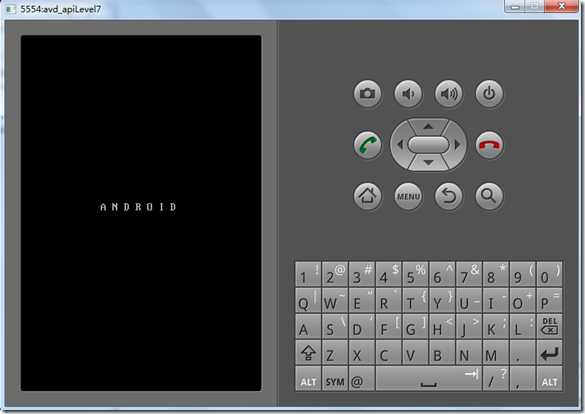
- 然后点Run按钮即可,运行成功的话会有Android的模拟器界面,如下图所示:
作者:吴秦
出处:http://www.cnblogs.com/skynet/
本文基于署名 2.5 中国大陆许可协议发布,欢迎转载,演绎或用于商业目的,但是必须保留本文的署名吴秦(包含链接).
Android开发教程之【环境搭建及HelloWorld】(转载)的更多相关文章
- Android开发-环境搭建以及HelloWorld
最近开始进行Android的开发,没有基础完全从0开始. 首先,知道Android开发的官方网站: http://developer.android.com/index.html 网站本身教程非常 ...
- 【Android开发】之Android环境搭建及HelloWorld
原文链接:http://android.eoe.cn/topic/android_sdk Android开发之旅:环境搭建及HelloWorld Android开发之旅:环境搭建及HelloWorld ...
- Android开发学习总结(一)——搭建最新版本的Android开发环境
Android开发学习总结(一)——搭建最新版本的Android开发环境(转) 最近由于工作中要负责开发一款Android的App,之前都是做JavaWeb的开发,Android开发虽然有所了解,但是 ...
- ArcGIS Runtime for Android开发教程V2.0(2)开发环境配置
原文地址: ArcGIS Runtime for Android开发教程V2.0(2)开发环境配置 - ArcGIS_Mobile的专栏 - 博客频道 - CSDN.NET http://blog.c ...
- Android最简单的实例 :环境搭建及HelloWorld
Android开发之旅:环境搭建及HelloWorld 2010-04-12 00:45 by 吴秦, 883961 阅读, 140 评论, 收藏, 编辑 ——工欲善其事必先利其器 引言 本系列适合 ...
- Scala深入浅出实战经典---001-Scala开发环境搭建和HelloWorld解析
001-Scala开发环境搭建和HelloWorld解析 Scala 函数式编程和面向对象结合的语言 函数式编程擅长数值计算 面向对象擅长大型工程和项目的组织以及团队的分工协作 Scala会是下一个伟 ...
- Android下OpenCV的环境搭建
目录(?)[-] 前言 系统环境 相关工具 Android ADT环境搭建 Android SDK环境变量的配置 Android NDK的安装与配置 OpenCV for Android 环境搭建 基 ...
- 一、Android学习第一天——环境搭建(转)
(转自:http://wenku.baidu.com/view/af39b3164431b90d6c85c72f.html) 一. Android学习第一天——环境搭建 Android 开发环境的搭建 ...
- ArcGIS Runtime for Android开发教程V2.0(3)基础篇---Hello World Map
原文地址: ArcGIS Runtime for Android开发教程V2.0(3)基础篇---Hello World Map - ArcGIS_Mobile的专栏 - 博客频道 - CSDN.NE ...
- Android NDK r8 windows环境搭建
Android NDK r8 windows环境搭建 一.默认基础环境为已经完成Android开发环境的搭建 需要的软件及插件 1. JDK-7u25 2. Eclipse 3. Android SD ...
随机推荐
- Ubuntu18.10下运行blender2.80bate闪退(问题?)
Ubuntu18.10下直接运行blender2.80bate闪退, 运行blender2.79正常. ================= root@tom-laptop:/# uname -aLin ...
- C++数组排序
#include<stdio.h> #include<stdlib.h> #include<windows.h> #define SIZE 5 //数组中元素的数量 ...
- hdu4059 The Boss on Mars 容斥原理
On Mars, there is a huge company called ACM (A huge Company on Mars), and it’s owned by a younger bo ...
- VS版本号定义、规则和相关的Visual Studio插件
软件版本号主要标识了软件的版本,通过其可以了解软件.类库文件的当前版本,使得软件版本控制有所依据. 我们就Windows系统和.NET Framework的编号规则来看,软件版本号的定义结构一般是这样 ...
- ES5新增数组方法
forEach/map every/some indexOf/lastIndexOf filter reduce Array.isArray
- adb command
- 我发起了一个 支持 PostgreSql 的 外围设施 的 .Net 开源项目
目标 : 让 PostgreSql 成为 通用的 跨平台 的 数据库 , 成为 开发者 喜爱 的 利器 . 要做的事 , 当然 , PostgreSql 本身现在不用我们去做什么 . 一个 数据库 ...
- Dynamic Signals and Slots
Ref https://doc.qt.io/archives/qq/qq16-dynamicqobject.html Trolltech | Documentation | Qt Quarterly ...
- chmod修改权限
1.命令简介 chmod(Change mode) 用来将每个文件的模式更改为指定值.Linux/Unix 的档案调用权限分为三级 : 档案拥有者.群组.其他. u :目录或者文件的当前的用户 g : ...
- C# 集合、字典、栈和队列
using System; using System.Collections.Generic; using System.Linq; using System.Text; using System.T ...