
[Linux]Linux下rsync服务器和客户端配置
一、rsync简介
Rsync(remote sync)是UNIX及类UNIX平台下一款神奇的数据镜像备份软件,它不像FTP或其他文件传输服务那样需要进行全备份,Rsync可以根据数据的变化进行差异(增量)备份,从而减少数据流量,提高工作效率。你可以使用它进行本地数据或远程数据的复制,Rsync可以使用SSH安全隧道进行加密数据传输。Rsync服务器端定义源数据,Rsync客户端仅在源数据发生改变后才会从服务器上实际复制数据至本地,如果源数据在服务器端被删除,则客户端数据也会被删除,以确保主机之间的数据是同步的。Rsync使用TCP 873端口。
rsync 分为服务器端、客户端,服务器端搭建比客户端辛苦一些(也是很简单)。
rsync 服务器是指以 deamon 方式运行 rsync 服务的服务器,需要打开 rsync deamon 和启动 xinetd 服务。默认端口873。
rsync 客户端是发起 rsync 连接的服务器,安装rsync即可。
rsync 客户端发起连接后,rsync 服务器会检查 rsync 客户端提交 rsync 服务器内建的户名和密码是否正确,如果通过认证检测,则开始文件传输,传输的过程是按要求先比对文件的大小、属性、权限、MD5值等信息,如果两端文件信息不一致,则按要求同步文件的区别块。
Rsync命令详解:http://man.linuxde.net/rsync
二、rsync实验环境
- 客户端:10.30.2.39(位于中国)
- 服务器:172.30.53.30(位于美国)
- 服务器端Linux版本:CentOS release 5.11 (Final) [古老的服务器,现在最新版已经是cent os 7.5版本]
- 客户端Linux版本:CentOS release 6.9 (Final)
三、rsync服务器配置
说明:服务器位于US的172.30.53.30机器,由于服务器的Linux版本较低,参考网上的一些配置都是基于cent os6,cent os7.折腾了很久没有成功。在cent os 5上面最终配置成功。下面的记录都是基于cent os 5配置的,过程会比cent os 6,7上面麻烦,但是对于cent os 6和7同样适用。
1.查看并卸载系统自带的rsync
>rpm -qa | grep rsync
>rpm -e rsync***
[删掉自带的rsync,后面将使用源码的方式安装需要的版本]
2.下载最新版本并源码安装
【rsync的源码链接,可以选择自己喜欢的版本源码安装: https://rsync.samba.org/ftp/rsync/src/ 】
>wget http://rsync.samba.org/ftp/rsync/src/rsync-3.0.7.tar.gz
>tar xvfz rsync-3.0.7.tar.gz
>cd rsync-3.0.7
>./configure --prefix=/usr/local/rsync
>make && make install
3.创建配置文件(默认不存在,新建):/etc/rsyncd.conf
>vim /etc/rsyncd.conf
uid=nobody

gid=nobody

max connections=36000

use chroot=no

log file=/var/log/rsyncd.log

pid file=/var/run/rsyncd.pid

lock file=/var/run/rsyncd.lock

port = 873

[builds]

comment= backup builds

path=/var/www/html/pub/VA/builds

ignore errors

read only = yes

host allow = *

host deny=*

secrets file=/etc/rsyncd.passwd

auth users=root
配置文件简单解释如下:
port=873 指定端口(建议一定添加上)
[builds]后面的内容主要是定义服务器端要被同步的文件夹和属性的设置
secrets file=/etc/rsyncd.passwd
auth users=root
这两个配置要注意,指定了访问用户和账户的文件(步骤4会创建这个文件)。
4.创建/etc/rsyncd.passwd(默认不存在)
>vim /etc/rsyncd.passwd
添加账户密码如下:格式(user:pwd)
root:123456
5.权限修改(很重要一步,不可省略)
>chmod 600 /etc/rsyncd.conf
>chmod 600 /etc/rsyncd.passwd
6.启动服务器端
>/usr/local/rsync/bin/rsync --daemon --config=/etc/rsyncd.conf
四、rsync客户端配置
客户端的配置很简单,只需要安装rsync即可。客户端可以使用自带的rsync,也可以使用yum install rsync*.客户端在确保有rsync命令后,继续如下配置:
1.创建文件(/etc/rsyncd.passwd)
>vim /etc/rsyncd.passwd
123456
内容就是root的密码,参考服务器端的/etc/rsyncd.passwd文件设置。
2.修改文件权限
>chmod 600 /etc/rsyncd.passwd
3.执行同步命令
>rsync -vzrtopg --progress root@172.30.53.30::builds /builds --password-file=/etc/rsyncd.passwd
也可以后台执行>rsync -vzrtopg --progress root@172.30.53.30::builds /builds --password-file=/etc/rsyncd.passwd &
命令会显示执行的过程,实际服务器端很多T的数据,备份到中国的服务器需要很久。所以建议后台运行。
4.查看客户端同步的文件夹,可以发现服务器端的文件和内容在不断增加。
5.设置定时任务:
这一步可以使用Linux的crontab或者jenkins定时执行同步任务,这里不详解。可以参考我的文章,jenkins的定时任务。
五、高阶:通过rsync搭建自己的CentOS镜像站
1.搭建镜像站需要三步:寻找较快的国内源 ,安装tomcat并配置,同步目标源数据。
2.国内源
国内源也是同步的国外的官方服务器,我们需要寻找支持rsync的国内源,可以百度搜索关键字【centos镜像站】或者用的我的推荐清华大学开源软件镜像站 https://mirrors4.tuna.tsinghua.edu.cn/centos/。
3.tomcat安装及配置安装
>wget http://mirrors.hust.edu.cn/apache/tomcat/tomcat-8/v8.5.24/bin/apache-tomcat-8.5.24-fulldocs.tar.gz
>tar -zxvf apache-tomcat-8.5.24-fulldocs.tar.gz
配置
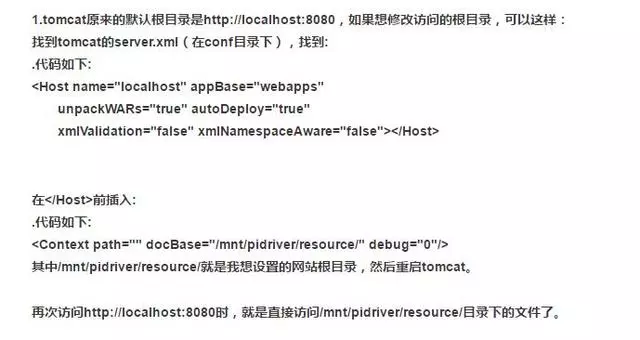
设置指定目录为资源目录
设置tomcat显示软连接目录
tomcat安装目录 / conf目录下的:context.xml文件,在 里面加上 allowLinking="true" 属性就可以了。
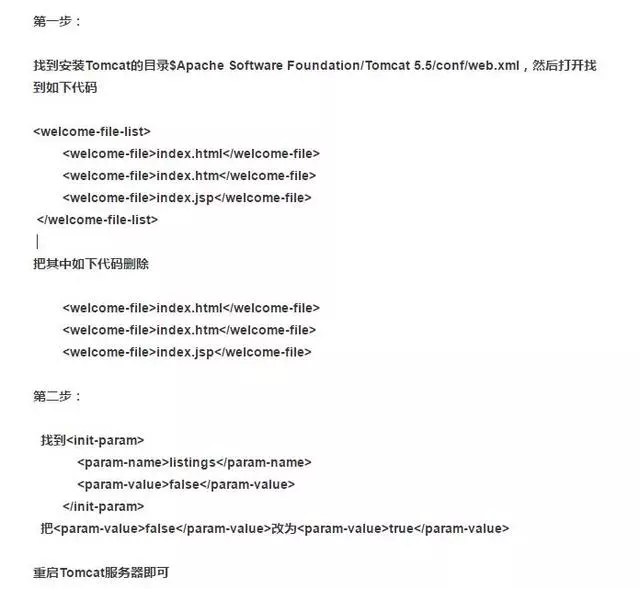
设置tomcat目录浏览
官网地址:https://tomcat.apache.org/
链接地址:http://mirrors.hust.edu.cn/apache/tomcat/tomcat-8/v8.5.24/bin/apache-tomcat-8.5.24-fulldocs.tar.gz同步源
同步源
就是将国内镜像站的数据同步到本机centos上。过程如下:
• 先创建文件夹 :centos基础源目录 centos epel源目录
• 使用rsync进行同步
• 设置定时任务
1.创建文件夹
>mkdir -p /data/centos
>mkdir -p /data/epel
2.同步:
>rsync -avrt rsync://mirrors4.tuna.tsinghua.edu.cn/centos/ /data/centos/
>rsync -avrt rsync://mirrors4.tuna.tsinghua.edu.cn/epel/ /data/epel/
3.定时任务:
将上述两行同步语句写入脚本yum_rsync.sh,vi /etc/crontab #在最后一行添加以下代码
0 1 * * * root /home/crontab/yum_rsync.sh #
设置每天凌晨1点整开始执行脚本,:wq! #保存退出
[Linux]Linux下rsync服务器和客户端配置的更多相关文章
- centos6.5环境下svn服务器和客户端配置实用详解
一.服务器端配置 安装 # yum install -y subversion yum安装软件,不清除软件包的方法 # vim /etc/yum.conf keepcache=0 建立svn版本库数据 ...
- CentOS 6.3下rsync服务器的安装与配置[转]
CentOS 6.3下rsync服务器的安装与配置 一.rsync 简介 Rsync(remote synchronize)是一个远程数据同步工具,可通过LAN/WAN快速同步多台主机间的文件,也 ...
- linux系统下tomcat应用开机自启动 配置
linux系统下tomcat应用开机自启动 配置 相对简单的方式是将tomcat添加为系统服务第一步 复制文件将 $Tomcat_Home/bin目录下的 catalina.sh脚本文件复制到目录/ ...
- Linux(Ubuntu)下MySQL的安装与配置
转自:http://www.2cto.com/database/201401/273423.html 在Linux下MySQL的安装,我一直觉得挺麻烦的,因为之前安装时就是由于复杂的配置导致有点晕.今 ...
- linux系统下svn服务器操作命令
linux系统下svn服务器操作命令 .输出指定文件或URL的内容. svncat 目标[@版本]…如果指定了版本,将从指定的版本开始查找. svncat -r PREV filename > ...
- linux服务器ntp客户端配置【转】
转自:https://www.cnblogs.com/kerrycode/archive/2015/08/20/4744804.html 在Linux系统中,为了避免主机时间因为在长时间运行下所导致的 ...
- 【转载】CentOS 6.3下rsync服务器的安装与配置
一.rsync 简介 Rsync(remote synchronize)是一个远程数据同步工具,可通过LAN/WAN快速同步多台主机间的文件,也可以使用 Rsync 同步本地硬盘中的不同目录. Rsy ...
- CentOS 6.3下rsync服务器的安装与配置
一.rsync 简介 Rsync(remote synchronize)是一个远程数据同步工具,可通过LAN/WAN快速同步多台主机间的文件,也可以使用 Rsync 同步本地硬盘中的不同目录. Rsy ...
- Linux系统下 Rsync 环境安装搭建
一.Rsync简介 1.认识 Rsync(remote synchronize)是一个远程数据同步工具,可通过LAN/WAN快速同步多台主机间的文件.Rsync使用所谓的“Rsync算法”来使本地和远 ...
随机推荐
- C#中的var
var关键字是C#3.0开始新增的特性,称为推断类型(其实也就是弱化类型的定义). var a =23: 则a是整型,var a = “lgs”:则a是字符型,但使用Var类型要注意: 1.必须在定义 ...
- 编写脚本,出现 TypeError: exceptions must be old-style classes or derived from BaseException, not unicode怎样解决?
小编使用robot framework,在编写安卓自动化脚本时,出现这样的情况: 在网上搜了好久,发现都是python的解决方法,到底怎样解决robot里面的问题呢?最终发现: (1)代码中我是这样写 ...
- 第一个Netty程序
netty就是一个高性能的NIO框架,用于java网络编程.下面说说思路: 服务端: 开启通道.设置网络通信方式.设置端口.设置接收请求的handler.绑定通道.最后关闭 客户端: 开启通道.设置网 ...
- 日常英语---十三、MapleStory/Monsters/Level 11-20(邪恶之眼)
日常英语---十三.MapleStory/Monsters/Level 11-20(邪恶之眼) 一.总结 一句话总结: evil ['ivl] A stronger version of Evil E ...
- Windows 7 Update Settings Disabled (Important Updates Grayed Out)
This worked for me: 1) Hold WindowsKey + R (is hold Start & press R on your keyboard) 2) Typ ...
- Ubuntu 16.04 不能用inittab 设置 运行等级 runlevel
Ubuntu 用 systemd 了,所以就没有 runlevel 了. 对应的,是一个systemd targets. Mapping between runlevels and systemd t ...
- layui: 子iframe关闭/传值/刷新父页面
https://www.cnblogs.com/jiqing9006/p/5135697.html layer iframe层的使用,传参 父层 <div class="col-x ...
- 【WPF】 Behavior
Hello,Behavior 引言 在看PDC-09大会的视频时,其中一篇讲利用Blend来扩展Silverlight元素的行 为,当时感觉很酷:在Blend中,将MouseDra ...
- ssh登陆报错:packet_write_wait: Connection to x.x.x.x port 22: Broken pipe
ssh登陆报错:packet_write_wait: Connection to x.x.x.x port 22: Broken pipe 参考文章: https://patrickmn.com/as ...
- sass制作雪碧图
1.配置文件config.rb http_path = "../../../" css_dir = "Content/css" sass_dir = " ...