
使用Docker
1. 使用镜像
1.1 在Docker Hub上查找镜像
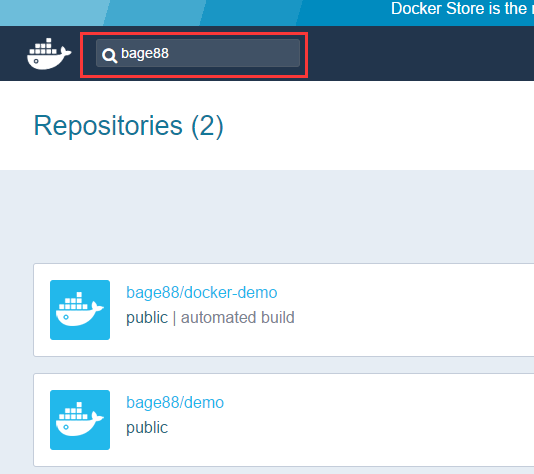
我们查找一下之前博客里面,推送到Docker Hub里面的bage88/docker-demo,能看到有2个仓库,第一个就是我们上次上传的镜像。点击“Details”进入到详细页面。
1.2 拉取镜像到本地机器
在我们本地虚拟机上执行如下命令,获取该镜像:
docker pull bage88/docker-demo
1.3 了解我们获取的镜像
下载完成之后,通过docker images查看当前机器上已经有的镜像列表。

通过docker inspect IMAGE_ID或者docker inspect IMAGE_NAME查看镜像详细信息。
root@ubuntu-512mb-sfo2-01-gfw:~# docker inspect 3172d41e1212

[

    {

        "Id": "sha256:3172d41e12122d18216cd3179292e3840963e3d80e6ad70046c7270e85342f11",

        "RepoTags": [

            "bage88/docker-demo:0.0.1"

        ],

        "RepoDigests": [

            "bage88/docker-demo@sha256:26deeeb936586c34f97ece440dc2618984f887e935b5fb81856862d64e9c79a7"

        ],

        "Parent": "sha256:05a60462f8bafb215ddc5c20a364b5fb637670200a74a5bb13a1b23f64515561",

        "Comment": "",

        "Created": "2017-04-26T04:58:45.421242925Z",

        "Container": "50877050a5f2dc0a9c53adeba41f0760fcecca3e0bb9db3ad3f906dbdab9df32",

        "ContainerConfig": {

            "Hostname": "6b3797ab1e90",

            "Domainname": "",

            "User": "",

            "AttachStdin": false,

            "AttachStdout": false,

            "AttachStderr": false,

            "ExposedPorts": {

                "443/tcp": {},

                "80/tcp": {}

            },

            "Tty": false,

            "OpenStdin": false,

            "StdinOnce": false,

            "Env": [

                "PATH=/usr/local/sbin:/usr/local/bin:/usr/sbin:/usr/bin:/sbin:/bin",

                "NGINX_VERSION=1.11.5-1~jessie"

            ],

            "Cmd": [

                "/bin/sh",

                "-c",

                "#(nop) ADD dir:e9b5928812b2520f4eaf558074546aeffcae14070c6b3aff800660ed4a6bef65 in /usr/share/nginx/html "

            ],

            "ArgsEscaped": true,

            "Image": "sha256:05a60462f8bafb215ddc5c20a364b5fb637670200a74a5bb13a1b23f64515561",

            "Volumes": null,

            "WorkingDir": "",

            "Entrypoint": null,

            "OnBuild": [],

            "Labels": {}

        },

        "DockerVersion": "17.03.1-ce",

        "Author": "",

        "Config": {

            "Hostname": "6b3797ab1e90",

            "Domainname": "",

            "User": "",

            "AttachStdin": false,

            "AttachStdout": false,

            "AttachStderr": false,

            "ExposedPorts": {

                "443/tcp": {},

                "80/tcp": {}

            },

            "Tty": false,

            "OpenStdin": false,

            "StdinOnce": false,

            "Env": [

                "PATH=/usr/local/sbin:/usr/local/bin:/usr/sbin:/usr/bin:/sbin:/bin",

                "NGINX_VERSION=1.11.5-1~jessie"

            ],

            "Cmd": [

                "nginx",

                "-g",

                "daemon off;"

            ],

            "ArgsEscaped": true,

            "Image": "sha256:05a60462f8bafb215ddc5c20a364b5fb637670200a74a5bb13a1b23f64515561",

            "Volumes": null,

            "WorkingDir": "",

            "Entrypoint": null,

            "OnBuild": [],

            "Labels": {}

        },

        "Architecture": "amd64",

        "Os": "linux",

        "Size": 181557726,

        "VirtualSize": 181557726,

        "GraphDriver": {

            "Name": "aufs",

            "Data": null

        },

        "RootFS": {

            "Type": "layers",

            "Layers": [

                "sha256:fe4c16cbf7a4c70a5462654cf2c8f9f69778db280f235229bd98cf8784e878e4",

                "sha256:c4a8b7411af46497558e12eb2237a07a9cf31b3d3f9c069d3adcf60e98a092d0",

                "sha256:3f117c44afbb0a90d7c5d5db1375280fce40b81f8c3151a684cdd20192c30705",

                "sha256:9d59143b04c08194884c22fc72413a22b66cb7715506ca1be2cccbc9babd19bc"

            ]

        }

    }

]
2. 使用容器
2.1 以bash shell方式运行容器
# -i :打开并保持容器的标准输入

# -t :分配pseudo-TTY终端并绑定到容器的标准输入上

docker run -t -i bage88/docker-demo /bin/bash
进入容器中,我们可以查看到我们之前复制文件到镜像里面的内容。执行命令
root@ubuntu-512mb-sfo2-01-gfw:~# docker run -t -i bage88/docker-demo /bin/bash

root@94a1f3581ebb:/# cd /usr/share/nginx/html

root@94a1f3581ebb:/usr/share/nginx/html# ls -l

total 12

-rw-r--r-- 1 root root  537 Oct 11  2016 50x.html

drwxr-xr-x 2 root root 4096 Apr 19 01:10 images

-rw-r--r-- 1 root root  669 Apr 19 01:10 index.html

root@94a1f3581ebb:/usr/share/nginx/html#
2.2 以daemon进程方式运行容器
我们常见的Web应用,应该是让容器一直运行,所以需要创建以daemon方式运行容器。
# -d :daemon方式运行容器,退出终端,程序还在运行

# -p :允许指定Host主机一个端口和容器内部一个端口进行隐射。

docker run -d -p 8010:80 bage88/docker-demo
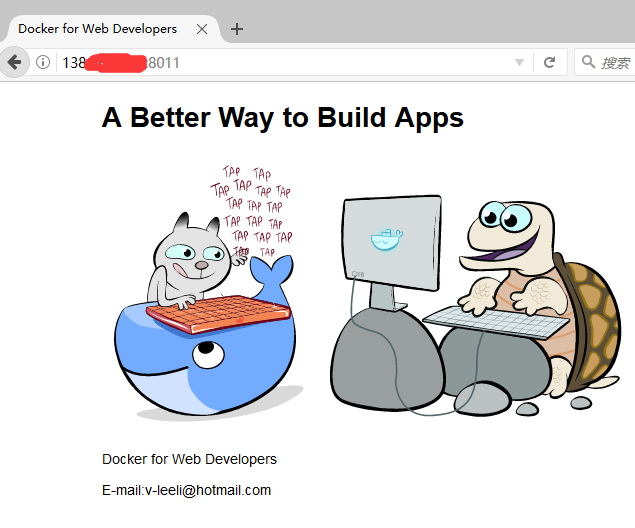
在浏览器访问Host主机的IP+端口,结果如图所示:
2.3 查看容器
查看当前运行的所有容器
docker ps -a
2.4 删除容器
删除容器的命令:
docker rm CONTAINER_ID
参考资料
使用Docker的更多相关文章
- docker——容器安装tomcat
写在前面: 继续docker的学习,学习了docker的基本常用命令之后,我在docker上安装jdk,tomcat两个基本的java web工具,这里对操作流程记录一下. 软件准备: 1.jdk-7 ...
- Docker笔记一:基于Docker容器构建并运行 nginx + php + mysql ( mariadb ) 服务环境
首先为什么要自己编写Dockerfile来构建 nginx.php.mariadb这三个镜像呢?一是希望更深入了解Dockerfile的使用,也就能初步了解docker镜像是如何被构建的:二是希望将来 ...
- Docker 第一篇--初识docker
已经多年不写博客, 看完<晓松奇谈>最后一期猛然觉醒, 决定仔细梳理下自己这几年的知识脉络. 既然决定写, 那么首先就从最近2年热门的开源项目Docker开始.Docker 这两年在国内很 ...
- 在docker中运行ASP.NET Core Web API应用程序(附AWS Windows Server 2016 widt Container实战案例)
环境准备 1.亚马逊EC2 Windows Server 2016 with Container 2.Visual Studio 2015 Enterprise(Profresianal要装Updat ...
- docker for mac 学习记录
docker基本命令 docker run -d -p 80:80 --name webserver nginx 运行容器并起别名 docker ps 展示目前启动的容器 docker ps -a 展 ...
- scrapy爬虫docker部署
spider_docker 接我上篇博客,为爬虫引用创建container,包括的模块:scrapy, mongo, celery, rabbitmq,连接https://github.com/Liu ...
- [原][Docker]特性与原理解析
Docker特性与原理解析 文章假设你已经熟悉了Docker的基本命令和基本知识 首先看看Docker提供了哪些特性: 交互式Shell:Docker可以分配一个虚拟终端并关联到任何容器的标准输入上, ...
- 开发者的利器:Docker 理解与使用
困扰写代码的机器难免会被我们安装上各种各样的开发工具.语言运行环境和引用库等一大堆的东西,长久以来不仅机器乱七八糟,而且有些相同的软件还有可能会安装不同的版本,这样又会导致一个项目正常运行了,却不小心 ...
- 使用python自动生成docker nginx反向代理配置
由于在测试环境上用docker部署了多个应用,而且他们的端口有的相同,有的又不相同,数量也比较多,在使用jenkins发版本的时候,不好配置,于是想要写一个脚本,能在docker 容器创建.停止的时候 ...
- 微服务与Docker介绍
什么是微服务 微服务应用的一个最大的优点是,它们往往比传统的应用程序更有效地利用计算资源.这是因为它们通过扩展组件来处理功能瓶颈问题.这样一来,开发人员只需要为额外的组件部署计算资源,而不需要部署一个 ...
随机推荐
- 算法模板——sap网络最大流 2(非递归+邻接表)
实现功能:同最大流 1 这里面主要是把前面的邻接矩阵改成了邻接表,相比之下速度大大提高——本人实测,当M=1000000 N=10000 时,暂且不考虑邻接矩阵会不会MLE,新的程序速度快了很多倍(我 ...
- 1588: [HNOI2002]营业额统计
1588: [HNOI2002]营业额统计 Time Limit: 5 Sec Memory Limit: 162 MBSubmit: 9203 Solved: 3097[Submit][Stat ...
- 1692: [Usaco2007 Dec]队列变换(BZOJ1640强化版)
1692: [Usaco2007 Dec]队列变换 Time Limit: 5 Sec Memory Limit: 64 MBSubmit: 682 Solved: 280[Submit][Sta ...
- ViewPager详解
一.ViewPager简介 ViewPager 如其名所述,是负责翻页的一个 View.准确说是一个 ViewGrop,包含多个 View 页,在手指横向滑动屏幕时,其负责对 View 进行切换.为了 ...
- python 接口自动化测试--框架定型(六)
脚本执行步骤: 1.还原测试数据库: 2.读取接口用例CSV文件到数据库: 3.执行数据库中标记执行的用例: 4.对比预期结果,将测试结果写入数据库结果表中. 数据管理: 事先备份测试数据库,并搭建自 ...
- Java第一次作业
(一)学习总结 1.在java中通过Scanner类完成控制台的输入,Scanner类实现基本数据输入的方法是什么? import java.util.Scanner; System.out.prin ...
- 定时任务框架APScheduler学习详解
APScheduler简介 在平常的工作中几乎有一半的功能模块都需要定时任务来推动,例如项目中有一个定时统计程序,定时爬出网站的URL程序,定时检测钓鱼网站的程序等等,都涉及到了关于定时任务的问题,第 ...
- UIImageView帧动画相关属性和方法
@property(nonatomic,copy) NSArray *animationImages; 需要播放的序列帧图片数组(里面都是UIImage对象,会按顺序显示里面的图片) @propert ...
- netsh导入导出IPSec配置策略
首先提一句: ipsec规则中,filter action为允许的比拒绝的优先级要高,其它的没有顺序关系,经测试验证! 参考:http://tech.techweb.com.cn/thread-354 ...
- express创建网站
Express 在初始化一个项目的时候需要指定模板引擎,默认支持Jade和ejs. 这里我们使用ejs模板引擎:(关于ejs的介绍可以先从百科里面了解一个大概)EJS是一个JavaScript模板库, ...